- Armoury Crate centraliserer styringen af driverefirmware og værktøjer på ASUS ROG- og TUF-udstyr.
- Drivere kan installeres fra Værktøjer > Driver eller manuelt fra ASUS supportwebsted.
- Version 6.0 tilføjer et opdateringscenter for at holde interne moduler og kompatible enheder altid opdaterede.
- Ekstra funktioner som ydeevnetilstande, AURA Sync og spilprofiler giver dig mulighed for at optimere din pc ud over blot drivere.
Hvis du ejer en ROG- eller TUF-gaming-bærbar eller et nyere ASUS-bundkort, vil du sandsynligvis undre dig over, hvordan Hold alle drivere opdaterede fra Armoury Crate uden at gå amok med at søge én efter én på nettet eller bruge værktøjer til at Identificér de manglende chauffører på din computer. ASUS har ændret programgrænsefladen, og mange er faret vild: opdateringer plejede at være ét sted, nu er de et andet, og du skal også skelne mellem systemdrivere, værktøjer og firmware.
I denne artikel finder du en komplet guide på spansk fra Spanien, som forklarer Sådan installerer og opdaterer du drivere fra ASUS Armoury Crate, hvordan man gør det fra ASUS' supportwebsted, hvis du foretrækker det, hvilke yderligere muligheder applikationen tilbyder (ydeevnetilstande, belysning, profiler osv.) og en omfattende FAQ-sektion baseret på den officielle ASUS-dokumentation.
Hvad er en ASUS Armoury Crate, og hvad bruges den til?
Våbenkassen er en kontrol- og integrationsapplikation skabt af ASUS for deres bærbare og ROG- og TUF-gaming-desktops, samt kompatible bundkort og periferiudstyr. Den samler funktioner, der tidligere var spredt på tværs af flere værktøjer (såsom ROG Gaming Center eller AEGIS III), i en enkelt brugerflade.
Fra Armoury Crate kan du Juster systemets ydeevne, administrer AURA Sync-belysning, overvåge ressourcer, styre blæsere, oprette spilprofiler og, hvad der interesserer os her, installere og opdatere drivere, firmware og specifikke værktøjer til din computer.
Applikationen består af flere sektioner eller moduler: Hjem, Enhed, Legeplads (AURA Sync)Assistent, Indholdstjenester, Funktionsbibliotek, Brugercenter og Indstillinger. Den integrerer også en Opdateringscenter hvorfra mange af de interne driver- og firmwareopdateringer til selve appen og kompatible enheder administreres.
Modeller kompatible med Armoury Crate
ASUS angiver, at Armoury Crate understøtter ROG- og TUF-serien af gaming-bærbare og -stationære computeresåvel som mange nyere ROG-, ROG Strix-, TUF Gaming- og Prime-bundkort og adskillige Aura Sync-tilbehør (tastaturer, mus, headsets, AIO'er osv.).
I tilfælde af bærbare og stationære computere dækker kompatibiliteten primært modeller fra 2022 og frem For mere avancerede funktioner (såsom hybride GPU-tilstande, brugerdefinerede blæserkurver eller specifikke belysningsindstillinger), selvom appen også fungerer på ældre enheder med begrænsede funktioner.
For at kontrollere, om dit bundkort eller din enhed understøttes, har ASUS en liste over enheder kompatible med Armoury Crate og med AURA Sync. Denne liste opdateres ofte og er vigtig, hvis du vil sikre dig, at du kan kontrollere din hardware fra appen.
Husk det Drivere og hjælpeprogrammer tilbydes kun til OS kompatibel (f.eks. Windows 10/11 64-bit). Hvis du bruger et andet operativsystem, skal du bruge andre kanaler eller generiske drivere. Før du installerer, skal du kontrollere certifikater og chaufførunderskrifter.
Forudsætninger og kontroller før installation af drivere
Før du opdaterer drivere fra Armoury Crate, anbefales det at gennemgå et par grundlæggende punkter for at undgå fejl under download eller installation. Det vigtigste er at have en stabil og uafbrudt internetforbindelseog ikke bruge VPN under installation eller opgradering, da det kan forstyrre ASUS-servere.
Det er også vigtigt, at du den bærbare eller stationære computer er tilsluttet opladeren Når du opdaterer drivere, firmware eller værktøjer ved hjælp af Armoury Crate, skal du være opmærksom på, at nogle handlinger kan forbruge en betydelig mængde strøm, og det er ikke en god idé, at enheden går i dvaletilstand eller løber tør for batteri midt i processen.
Et andet vigtigt punkt er midlertidigt at deaktivere enhver antivirussoftware eller aggressiv optimering der kan blokere Armoury Crate-processer, -tjenester eller -forbindelser. ASUS advarer om, at visse sikkerhedsprogrammer kan forhindre installationen eller opdateringen i at fuldføres korrekt.
Hvis du tidligere har installeret en tidligere version af Armoury Crate og oplevet problemer, anbefaler ASUS brug det officielle afinstallationsværktøj (Armory Crate Uninstall Tool), genstart systemet, og fortsæt først derefter til en ny, ren installation med det aktuelle installationsprogram.
Installer og åbn Armoury Crate trin for trin
Hvordan du får fat i våbenkassen afhænger af, om du har en ROG eller TUF bærbar/stationær pc eller hvis du primært bruger et kompatibelt ASUS-bundkort eller kun ROG/TUF-tilbehør på en anden computer.
ROG/TUF Gaming bærbare og stationære computere
Armoury Crate leveres med de fleste ASUS gaming-bærbare og stationære computere. forudinstalleret fra fabrikkenDu kan finde programmet i Windows Start-menuen ved at skrive "Armory Crate" i søgefeltet og klikke på "Åbn".
På nogle nye computere er det første gang, du starter Windows dialogboks, der inviterer dig til at installere Armoury CrateDu skal blot acceptere, og applikationen vil blive downloadet og installeret automatisk, uden at du behøver at søge efter noget andet.
ROG, ROG Strix, TUF Gaming eller Prime bundkort
Hvis du lige har bygget en pc med et af disse bundkort og bruger Windows 10 (Creators Update / 1709 eller nyere) eller Windows 11Når du starter det for første gang, bør du se et pop op-vindue til Installer Armoury Crate automatiskVed at klikke på “Accepter” downloader og installerer systemet appen og tilhørende tjenester.
Hvis du afviste installationen eller afinstallerede den på det tidspunkt, kan du altid Download pakken “ArmoryCrateInstallTool.zip” Fra supportwebstedet for din bundkortmodel. Der finder du “ArmoryCrateInstaller.exe”, som giver dig mulighed for at geninstallere programmet og, hvis du ønsker det, også AURA Creator.
Brug af Armoury Crate kun til periferiudstyr
Hvis du har ROG/TUF-tilbehør (tastatur, mus, hovedtelefoner osv.) tilsluttet en pc, der ikke er fra ASUS, eller hvis bundkort ikke er kompatibelt, kan du stadig Installer Armoury Crate for at administrere disse enheder.Processen er den samme: download filen "ArmoryCrateInstallTool.zip" fra ASUS' supportside, pak den ud, og kør installationsprogrammet.
Sådan opdaterer du drivere fra ASUS Armoury Crate
En af de mest eftertragtede funktioner er muligheden for at Opdater drivere direkte fra Armoury Crate uden at skulle søge på supportwebstedet. Det er vigtigt at skelne mellem to scenarier: bundkort/stationære pc'er og bærbare computere, fordi brugerfladen kan variere en smule mellem versioner og enhedstyper.
Opdatering af drivere på bundkort via Værktøjer > Driver
I den officielle dokumentation forklarer ASUS, at når appen er installeret, kan du Åben våbenkasse Søg efter navnet i Windows-søgefeltet, og klik på "Åbn". I programmets venstre menu finder du et afsnit kaldet "Værktøjer".
I fanen Værktøjer finder du blandt andet et afsnit kaldet "Kontrollør"Denne liste viser alle tilgængelige drivere til dit bundkort, som endnu ikke er installeret, eller som har en nyere version. Den viser normalt et afkrydsningsfelt, der giver dig mulighed for at Vælg alle ventende controllere med et enkelt klik.
For at fortsætte skal du enten markere feltet eller kun vælge de drivere, du vil opdatere, og klikke på knappen. "Download og installer"Armoury Crate håndterer download af hver pakke fra ASUS-servere og anvendelse af installationen (hvis du foretrækker det, er der også værktøjer til opdatere drivere automatisk (som Driver Booster). Når du er færdig, spørger systemet dig normalt Genstart computeren for at afslutte processen.
Installation af hjælpeprogrammer fra Værktøjer > Hjælpeprogram
I samme afsnit med Værktøjer finder du afsnittet "Nytte"Dette afsnit grupperer yderligere programmer, der er specifikke for dit bundkort eller din computer: lydtjenester, overvågningssoftware, små ASUS-applikationer osv. Processen er identisk: du markerer felterne for de værktøjer, du endnu ikke har installeret, og klikker på "Download og installer".
Ligesom med drivere, kan systemet, når installationen af alle værktøjerne er færdig anmode om en genstart at få alt sat op og til at fungere ordentligt.
Opdateringscenter i sektionen Indstillinger
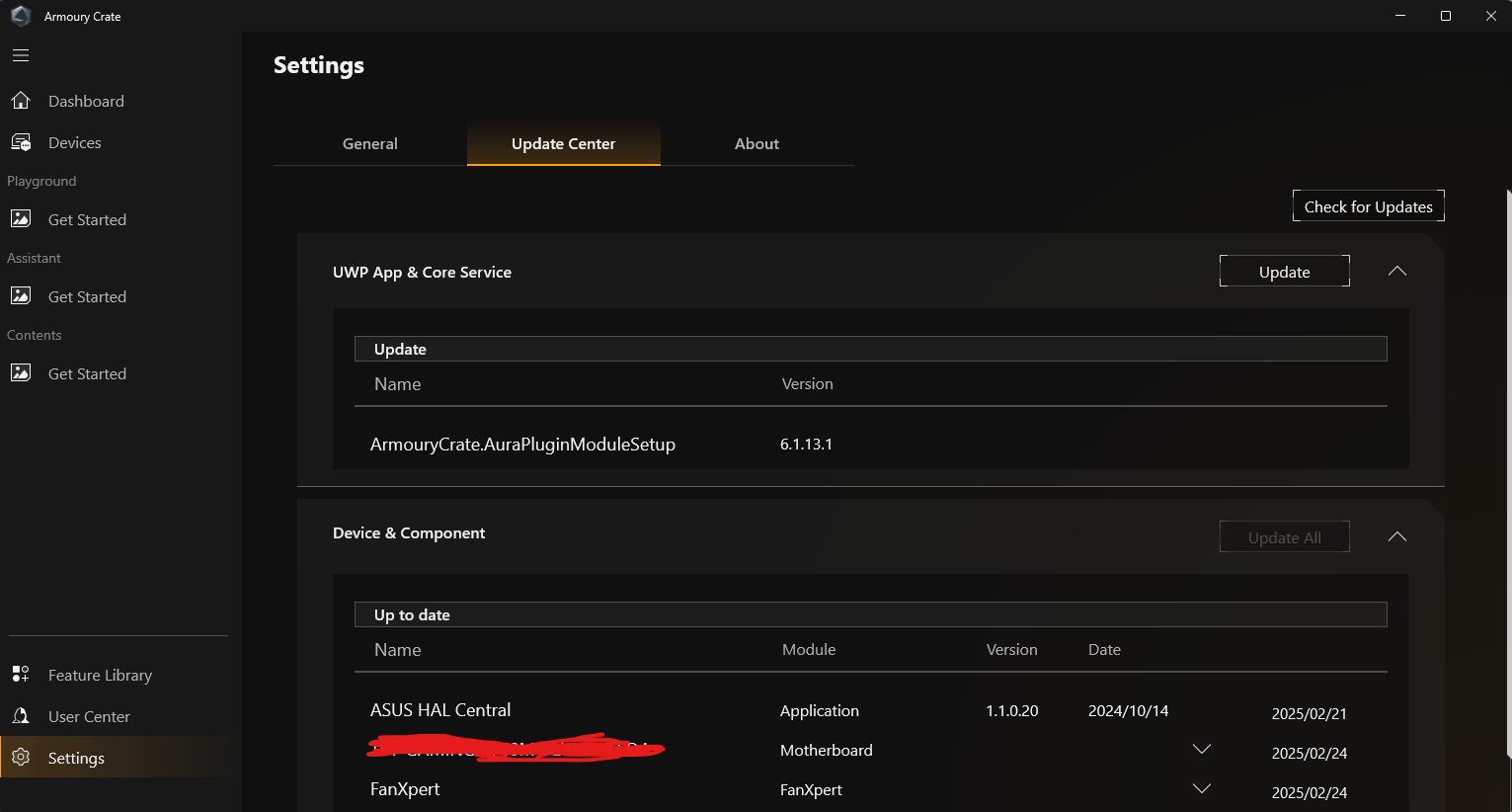
I de seneste versioner af Armoury Crate (startende med 6.0) har ASUS tilføjet en "Opdateringscenter" i menuen IndstillingerDet er her, firmwareopdateringer, interne Armoury Crate-tjenester, yderligere moduler (Playground, Assistant, Services) og i nogle tilfælde drivere relateret til disse komponenter administreres.
Fra "Indstillinger > Opdateringscenter" kan du trykke på "Søg efter opdateringer"Appen viser dig en liste over elementer, der skal opdateres (firmware, interne drivere, udvidelser osv.), og du kan vælge, hvilke du vil anvende. Det er en god praksis at tjekke dette afsnit fra tid til anden for at sikre, at hele dit Armoury Crate-økosystem er opdateret.
Sådan installeres drivere fra ASUS supportwebsted
Selvom Armoury Crate er meget nyttig, tillader ASUS også Download og installer drivere manuelt fra deres supportwebstedDenne metode er især nyttig, hvis du har formateret din pc, hvis appen ikke fungerer korrekt, eller hvis du foretrækker kun at installere bestemte drivere; før format puedes Eksporter driverne med DISM.
Den generelle proces er ret simpel: det første er at gå til ASUS supportside Indtast derefter det nøjagtige navn på dit produkt (bundkort, bærbar computer, stationær computer osv.) i søgefeltet. Når du har trykket på Enter, vises resultaterne, og du skal vælge den korrekte kategori, for eksempel "Bundkort" i afsnittet "Bundkort/Komponenter", og klikke på den specifikke model.
Når du er på produktsiden, skal du gå til fanen "Medium" og derefter i "Controller og værktøj". Derfra kan du vælge fra en rullemenu operativsystemversionen du brugerASUS viser kun drivere til officielt understøttede systemer, så hvis du bruger et andet system, skal du selv finde driverne.
Når du har valgt operativsystemet, vil du se en liste med alle tilgængelige drivere og værktøjerLAN, lyd, chipsæt, SATA, BIOS/firmware, diverse værktøjer osv., og hvis du administrerer pakker manuelt, kan du bruge pnputil til at installere og administrere drivereFor at downloade en af dem skal du blot klikke på knappen "Download", der er knyttet til det element, du har brug for.
Når du har downloadet filerne, skal du Kør installationsprogrammet manuelt for hver driver (normalt .exe-filer) og følg installationsguiderne. Når du er færdig, anbefales det at genstarte din pc, især hvis du har opdateret vigtige drivere såsom chipset, LAN eller andre drivere. opbevaring.
Generel brug af våbenkassen: Nøgleafsnit og funktioner
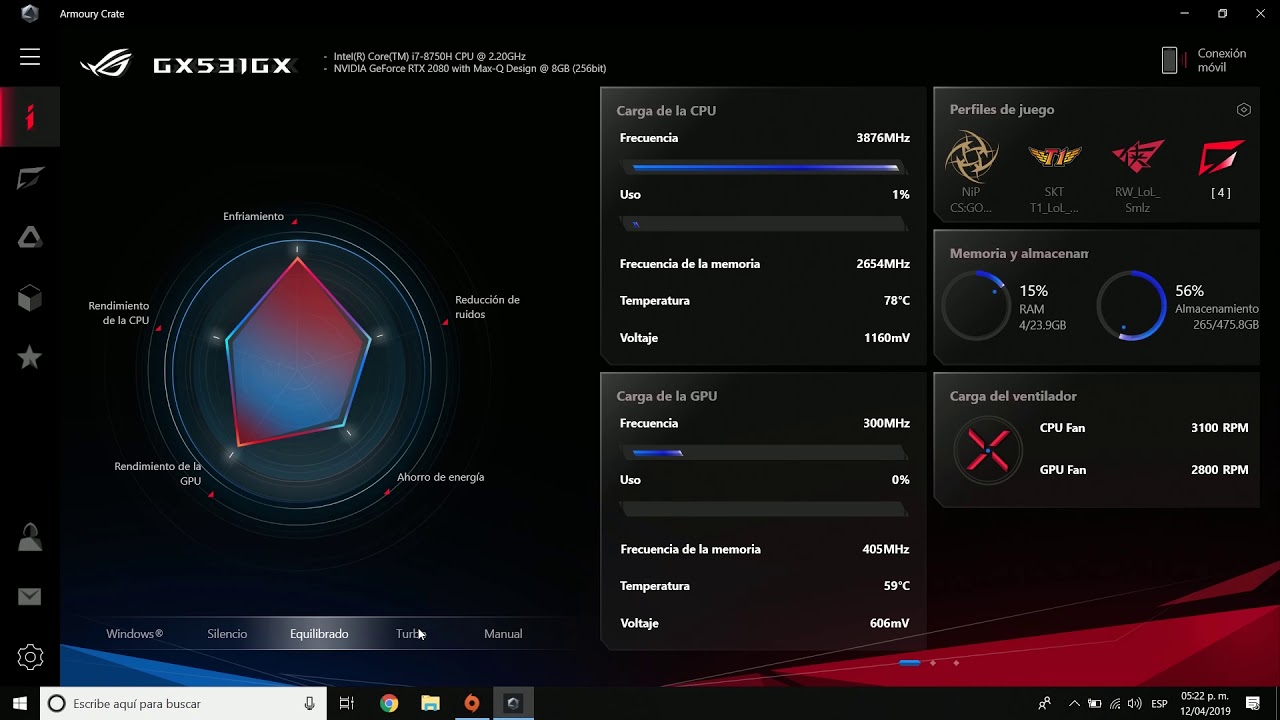
Ud over driveropdateringer er Armoury Crate et meget komplet værktøj til administrere systemets ydeevne og tilpasningVersion 6.0 introducerer en meget klar struktur opdelt i flere hovedområder.
Hjem til Armoury Crate
Når du åbner applikationen, vises startskærmen hurtige systemindstillinger, såsom hukommelsesfrigivelse, GPU-ydeevne, belysningsindstillinger, lyd, ressourceovervågning, genvejstaster og, på nogle modeller, avancerede indstillinger såsom AMD-grafikindstillinger eller "Slash"-belysning.
Muligheden for at frigøre hukommelse giver mulighed for luk baggrundsapps For at frigøre RAM giver GPU-ydeevnekontrol dig mulighed for at ændre bestemte driftstilstande, som kan interagere med teknologier som BitLocker, så ASUS anbefaler at tjekke den specifikke dokumentation, hvis der vises en gendannelsesskærm.
enhed
Afsnittet "Enhed" viser alle Armoury Crate-kompatible periferiudstyr og komponenter som du i øjeblikket har tilsluttet: mus, tastaturer, bundkort, væskekølesystemer, skærme osv. Herfra kan du få adgang til de specifikke indstillinger for hver enhed (f.eks. DPI (af musen, blæserkurver på en AIO, belysningstilstande på et tastatur osv.).
Legeplads og AURA-synkronisering
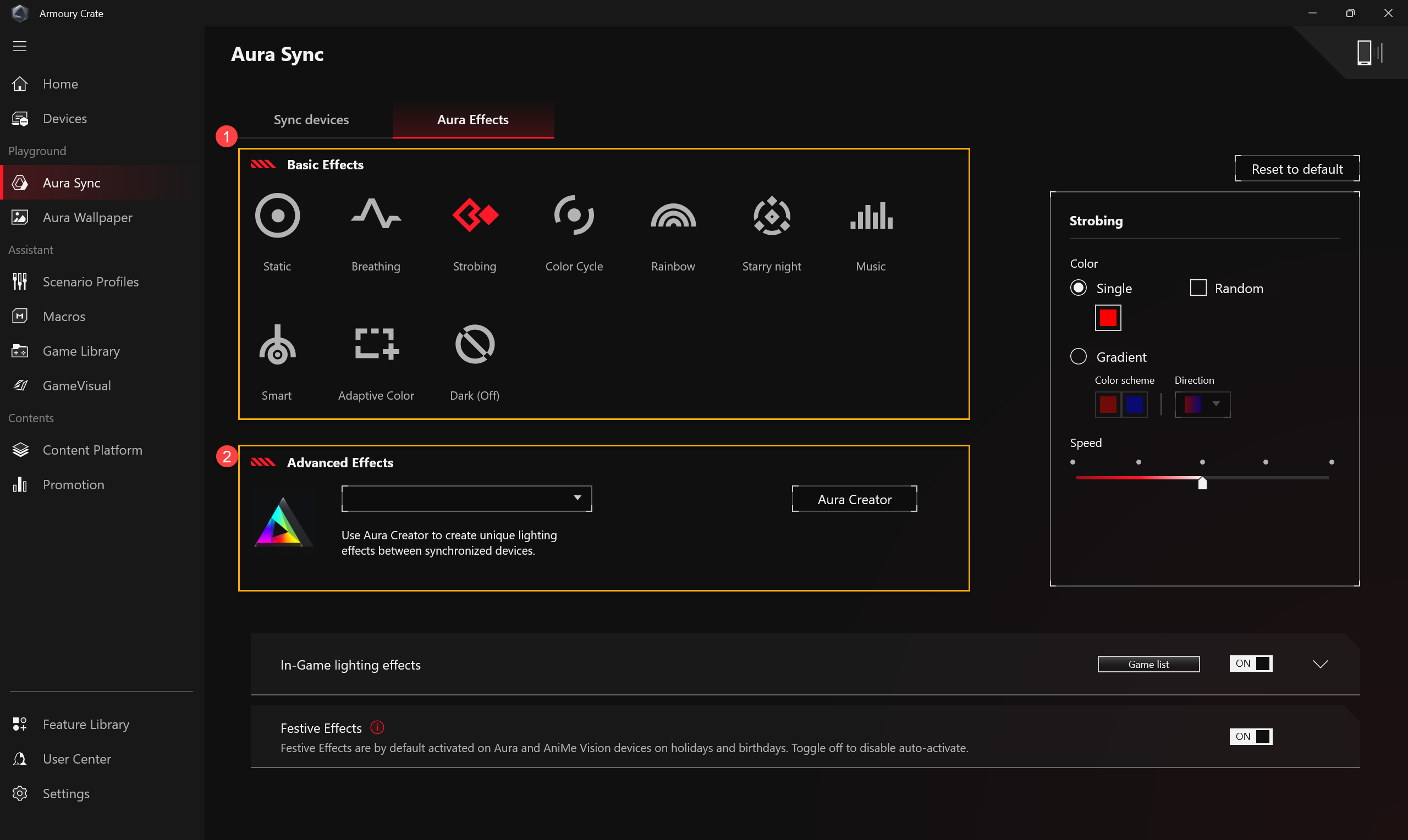
Alt relateret til "Legeplads" administreres i den. AURA Sync og RGB-belysningDu kan synkronisere lyseffekter mellem kompatible enheder, vælge grundlæggende effekter (statisk, vejrtrækning, regnbue osv.) eller gå videre til avancerede effekter ved hjælp af det eksterne Aura Creator-værktøj.
Derudover indeholder Armoury Crate funktioner som f.eks. Aura Tapet (animerede baggrunde med RGB-synkronisering) eller AniMe Vision på kompatible enheder, som tillader visning af animationer, batteriindikatorer og andre effekter på LED-paneler integreret i kabinettet.
Assistent, profiler og makroer
Guidefanen giver dig mulighed for at oprette scenarieprofiler knyttet til spil eller applikationerHver profil kan justere systemets ydeevnetilstand, belysning, lyd eller endda makroer for specifikke taster. Dette giver dig mulighed for at konfigurere din computer til automatisk at skifte til Turbo-tilstand og anvende et specifikt belysningsskema, når du starter et bestemt spil.
I makrosektionen kan du optag sekvenser af taster og klik at tildele dem til yderligere knapper på kompatible tastaturer eller mus. Dette er især nyttigt i MMO-spil eller til produktivitetsgenveje.
GameVisual, farvekalibrering og OLED
Armoury Crate integrerer også GameVisual-modulet, som tilbyder skærmfarveprofiler tilpasset forskellige anvendelser (FPS-spil, film, arbejde osv.) og på nogle bærbare computere en farvekalibreringsfunktion, der er kompatibel med professionelle enheder (såsom X-Rite i1Display Pro, blandt andre).
For OLED-skærme inkluderer appen optimerings- og beskyttelsesindstillinger for at forlænge panelets levetid, reducere risikoen for billedindbrænding eller billedfastbrænding og justere lysstyrke- og kontrastparametre.
Brugercenter og funktionsbibliotek
Ved at logge ind med din ASUS-konto kan du få adgang til en Brugercenter med oplysninger om din kontoRegistrerede produkter, kampagner og begivenheder. Funktionsbiblioteket giver dig i mellemtiden mulighed for at installere eller afinstallere specifikke Armoury Crate-moduler (Playground, Assistant, Content Services osv.) efter behov.
Driftstilstande, ventilatorkurver og overclocking
En af de mest kraftfulde dele af Armoury Crate er den, der er relateret til ydelseskontrol og kølingFra afsnittet "Driftstilstand" kan du skifte mellem forskellige tilstande. foruddefinerede profiler såsom Windows, Lydløs, Ydeevne, Turbo, Manuel og, på nogle konvertible biler, Tablet/Portræt-tilstand.
Windows-tilstand bruger operativsystemets standard strømindstillinger.
El Lydløs tilstand Den begrænser CPU- og GPU-effekt for at minimere blæserstøj. Performance-tilstanden skaber en balance mellem støj og effekt til de fleste formål.
Turbo-tilstand er designet til for at få mest muligt ud af CPU og GPU i spil eller krævende opgaverDette sker på bekostning af højere temperaturer og støj (det er normalt kun aktiveret, når den bærbare computer er tilsluttet en stikkontakt). Manuel tilstand giver dig mulighed for at definere brugerdefinerede blæserkurver og, på nogle modeller, overklokke CPU'en og GPU'en.
På bærbare computere med CPU'er IntelArmoury Crate kan eksponere parametre som f.eks. PL1 og PL2Disse definerer grænser for vedvarende og maksimal effekt. På AMD-platforme bruges FPPT, SPPT og SPL til at beskrive effektgrænser i forskellige tidsvinduer.
For GPU'en kan du justere basisur og hukommelsesforskydninger, samt en termisk mål og muligheder såsom Dynamic Boost på GPU'er NVIDIA MAX-Q. ASUS advarer om, at for aggressive værdier kan kompromittere stabiliteten, og at du, hvis du har problemer, kan gendanne de oprindelige indstillinger ved at lukke computeren helt ned og genstarte den efter et par sekunder.
Installation, opdatering og afinstallation af Armoury Crate
Ud over chaufførsektionen er det vigtigt at være klar over, hvordan Installer, opdater og afinstaller Armoury Crate korrekt for at undgå servicefejl eller beskadigede installationer.
For en ren installation anbefaler ASUS at downloade “ArmoryCrateInstallTool.zip” fra supportwebstedet Fra modellen skal du pakke den ud og køre “ArmoryCrateInstaller.exe”. I guiden kan du vælge kun at installere Armoury Crate, kun Aura Creator eller begge dele, og før du foretager større ændringer, skal du udføre en Driverbackup i Windows.
Hvis du har brug for at fjerne applikationen og alle dens tjenester helt, skal du bruge det officielle værktøj “Armory Crate Uninstall Tool”som også kan downloades fra supportwebstedet (i afsnittet "Driver og hjælpeprogrammer", hvor du vælger operativsystemet). Efter afinstallation er det obligatorisk at genstarte systemet.
Hvis afinstallationen mislykkes, genererer værktøjet selv en logfil (for eksempel ACUTLog_fecha.logE) i din mappe. Denne fil kan sendes til ASUS teknisk support for at få hjælp til at diagnosticere problemet.
Hvis appen viser servicefejl ved åbning, foreslår ASUS at genstarte din computer, og hvis problemet fortsætter, Download installationsprogrammet igen, og geninstaller Armoury CrateTil problematiske installationer findes der også "Armory Crate Lite Log Tool", som giver dig mulighed for at generere detaljerede proceslogfiler til teknisk support.
Ofte stillede spørgsmål om Armoury Crate og drivere
ASUS-dokumentationen indeholder et godt antal Spørgsmål og svar om, hvordan Armoury Crate fungererMange af dem er indirekte relateret til chauffører eller til problemfri brug af appen.
Et almindeligt spørgsmål er hvorfor, efter installere Windows 11, Beskeden om at installere Armoury Crate vises ikke.I disse tilfælde anbefaler ASUS at kontrollere BIOS Hvis den automatiske downloadfunktion i Armory Crate er aktiveret (i menuen Værktøjer > ASUS Armoury Crate). Hvis ikke, kan du aktivere den, gemme med F10 og genstarte.
En anden almindelig situation er at ville installere Armoury Crate et stykke tid efter at have afvist den i første omgang. støvleLøsningen er at gå til Supportside for Armoury Crate og download den manuelle installationsmanual, så du kan installere appen senere uden problemer.
Det præciserer også, hvordan man løser BitLocker-gendannelsesskærme Disse fejl kan forekomme, hvis GPU-tilstanden ændres, eller visse hardwareparametre ændres. I disse tilfælde skal du indtaste BitLocker-gendannelsesnøglen og følge de fejlfindingsvejledninger, som ASUS linker til.
Bemærk venligst, at nogle funktioner (såsom) vedrørende kompatibilitet Avancerede GPU-tilstande, ressourceovervågning, AMD AFMF eller forbindelsen med Armoury Crate-mobilappen) kan have begrænsninger eller ophøre med at fungere korrekt, hvis der bruges overvågningsværktøjer fra tredjepart på spilbilledet.
Våbenkassen er blevet den central hub til installation, opdatering og administration af drivere, firmware og værktøjer På ASUS gaming-pc'er tilbyder denne software detaljeret kontrol over ydeevne, køling, RGB-belysning og spilprofiler. Ved at bruge den sammen med den officielle supporthjemmeside kan du holde dit system opdateret uden at være afhængig af generiske løsninger eller tredjepartsløsninger.


Passioneret forfatter om bytes-verdenen og teknologien generelt. Jeg elsker at dele min viden gennem skrivning, og det er det, jeg vil gøre i denne blog, vise dig alle de mest interessante ting om gadgets, software, hardware, teknologiske trends og mere. Mit mål er at hjælpe dig med at navigere i den digitale verden på en enkel og underholdende måde.