- Den digitale signatur af controllere i Windows garanterer integritet, pålidelig oprindelse og beskytter mod drivere ondsindet.
- Signeringskravene varierer afhængigt af Windows-versionen, brugen af Secure Boot og drivertypen (kerne, bruger, ELAM, beskyttet multimedie).
- Værktøjer som SignTool, HLK/HCK, MakeCab og attestationssignering giver dig mulighed for at oprette, signere og validere drivere professionelt.
- Deaktivering af driversignering øger risikoen for rootkits og bør kun gøres på en kontrolleret måde, hvor man altid prioriterer betroede drivere og installationsprogrammer.
I Windows er drivere og deres digitale signaturer blevet en nøglekomponent i systemsikkerheden. Ud over blot at aktivere en printer, et grafikkort eller et smartkort til at fungere, er det vigtige i dag, at systemet kan verificere, at softwaren er ægte, legitim og kommer fra en betroet leverandør.
Hvis du nogensinde har stødt på meddelelser som "Windows kan ikke bekræfte udgiveren af denne driversoftware" eller certifikatrelaterede fejl under installation af en driver, ved du, hvor frustrerende det kan være. I denne artikel vil vi roligt gennemgå, hvordan driversignering fungerer i Windows (både i kerne- og brugertilstand), hvilke krav der ændres afhængigt af Windows-versionen, hvordan du signerer dine egne drivere, og hvilke muligheder du har for sikkert at deaktivere signaturbekræftelse, når du ikke har andre valg.
Hvad er driversignering i Windows, og hvorfor er det så vigtigt?
Driversignering er simpelthen processen med at knytte en digital signatur (baseret på certifikater) til en driverpakke. Denne signatur anvendes typisk på pakkens katalogfil (.CAT) eller direkte på driverens binære filer (.SYS, .DLL osv.) ved hjælp af integrerede signaturteknikker.
Under installation af enheder bruger Windows disse digitale signaturer til to hovedformål : at verificere, at pakken ikke er blevet ændret, siden den blev signeret (integritet), og at bekræfte softwareleverandørens identitet (driverudgiver). Hvis noget ikke stemmer overens, vises en advarsel, eller i strengere scenarier blokeres installationen eller indlæsningen af driveren.
I 64-bit versioner af Windows Vista og nyere introducerede Microsoft en forholdsvis klar politik: alle kerneltilstandsdrivere skal signeres for at indlæses, med meget få undtagelser. Dette placerer drivere i samme sikkerhedskategori som resten af systemets binære filer, fordi en sårbarhed på kernelniveau kan kompromittere computeren fuldstændigt.
Reglerne er blevet strengere med tiden . Fra og med Windows 10 version 1507 skal alle drivere, der er signeret via Microsoft Hardware Development Center, bruge SHA-2. Den ældre SHA-1-hash blev udfaset af kryptografiske sikkerhedsårsager, og Microsoft har gradvist udfaset den i hele økosystemet.
Der er en vigtig detalje: binære driverfiler i kernetilstand, der er signeret med dobbelte certifikater (SHA-1 + SHA-2) udstedt af enheder, der ikke er Microsoft-medlemmer, kan have problemer på systemer, der er ældre end Windows 10 , eller endda forårsage nedbrud på Windows 10 og nyere. For at forhindre dette har Microsoft udgivet opdatering KB3081436, som inkluderer de korrekte filhash og korrigerer indlæsningsadfærden i disse tilfælde.
Oversigt over driversignering i Windows
For fuldt ud at forstå, hvordan alt dette fungerer, er det nyttigt at adskille koncepterne. På den ene side er der driverens kodesignatur (kernetilstand eller brugertilstand), og på den anden side kravene til installationssignatur for Plug and Play (PnP)-enheder. Selvom de er relaterede, er de ikke helt ens: du kan have en driver, der er korrekt signeret på binært niveau, men som ikke opfylder nogle yderligere installationskrav.
Microsoft leverer specifik dokumentation om digitale signaturer til kernemoduler i Windows Vista og nyere systemer , der beskriver hvilke certifikater der er gyldige, hvordan man konstruerer tillidskæder, og hvilke hash-algoritmer der understøttes (i øjeblikket SHA-2). For drivere, der transmitterer beskyttet indhold (lyd og video med DRM, PUMA, PAP, PVP-OPM osv.), er der også særlige krav til kodesignering med fokus på at beskytte multimedieindhold.
Med hensyn til publiceringsworkflowet er der flere måder at indsende drivere til Microsoft Hardware Portal . For produktionsdrivere er standardmetoden at køre tests ved hjælp af HLK eller den ældre HCK og uploade både den binære fil og testloggene. I klientbaserede scenarier i Windows 10 kan attesteringssignering bruges, hvilket reducerer behovet for automatiseret testning, samtidig med at validering og signering fra Microsoft opretholdes.
Testsigneringsmuligheden , der er designet til intern udvikling og test, er også fortsat tilgængelig. Denne mulighed bruger ikke-offentlige certifikater eller certifikater udstedt af en privat PKI. Disse drivere indlæses kun, hvis systemet er konfigureret i testtilstand eller med specifikke politikker , der tillader testdrivere.
Undtagelser og krydssignerede kontrollører
I tidlige versioner af Windows 10 er såkaldte " krydssignerede drivere" stadig tilladt under visse betingelser. Disse er drivere, der er signeret af leverandøren med et Authenticode-certifikat, som er kædet sammen med et mellemliggende certifikat, der er signeret af Microsoft, og dermed omgår hele hardwareportalprocessen.
Microsoft opretholder adskillige undtagelser for at forhindre, at allerede installerede systemer bliver uopstartbare. Krydssignerede drivere er tilladt i følgende situationer: computeren blev opgraderet fra en tidligere version af Windows til Windows 10 version 1607 ; sikker start er deaktiveret i BIOS/UEFI; eller driveren er signeret med et certifikat udstedt før 29. juli 2015, der er knyttet til en understøttet krydssigneret certificeringscentral.
For at reducere risikoen for at gøre systemet ubrugeligt, blokeres opstartsdrivere ikke, selvom de ikke overholder de nye politikker, men Programkompatibilitetsassistenten kan markere dem og foreslå fjernelse eller udskiftning af dem. Ideen er at undgå at forstyrre opstartssekvensen, men gradvist at fjerne ikke-kompatible drivere.
Krav til signering af Windows-versioner
Signeringskravene varierer afhængigt af den specifikke operativsystemversion og om computeren bruger Secure Boot. Generelt kan tabellen over signeringspolitikker for klientudgaver opsummeres som følger:
- Windows Vista og Windows 7og også Windows 8+ med sikker opstart deaktiveretI 64-bit certifikater kræves en signatur, mens en signatur ikke er obligatorisk i 32-bit certifikater. Signaturen kan indlejres i filen eller i et tilknyttet katalog, og den krævede algoritme er SHA-2. Certifikatkæden skal afsluttes i standard betroede rødder for kodeintegritet.
- Windows 8 og 8.1 og Windows 10 version 1507 og 1511 med sikker opstart aktiveretBåde 32-bit og 64-bit drivere kræver signerede drivere. Integreret signering eller katalogsignering er stadig tilladt ved hjælp af SHA-2, der er afhængig af standard rødder for kodeintegritet.
- Windows 10 version 1607, 1703 og 1709 med sikker opstartKravet er skærpet, og signaturer skal forankres til specifikke Microsoft-rodcertifikater (Microsoft Root Authority 2010, Microsoft Root Certificate Authority og Microsoft Root Authority).
- Windows 10 version 1803 og nyere med sikker opstartDe samme signaturkrav, der er forankret i de førnævnte Microsoft-root-autorisationer, opretholdes for både 32-bit og 64-bit systemer.
Udover at signere driverkoden skal pakken også opfylde signeringskravene for Plug and Play-enhedsinstallation . Det betyder, at .INF-filer, kataloger og binære filer skal være korrekt linket og afspejles i signaturen, for at enhedsinstallationsprogrammet (og Enhedshåndtering ) kan betragte dem som gyldige.
Der findes også særlige typer drivere, såsom ELAM (Early Launch Anti-Malware) , som indlæses meget tidligt i opstartsprocessen for at beskytte systemet mod malware på lavt niveau . Disse drivere har yderligere signerings- og certificeringskrav, der er dokumenteret i Early Launch Anti-Malware Guide.
Signering af en driver til Windows 10, Windows 8.x og Windows 7
Hvis du er driverudvikler eller arbejder i et miljø, hvor brugerdefinerede drivere distribueres, skal du overholde Windows Hardware Compatibility Program (WHCP) ved hjælp af de relevante værktøjer til hver version: HLK til Windows 10 og HCK til tidligere versioner.
I tilfælde af Windows 10 ville den typiske arbejdsgang være: download Hardware Lab Kit (HLK), der svarer til hver version af Windows 10, du vil understøtte, installer testmiljøet, og kør en fuld certificeringstest på en klient, der kører den pågældende version. Hver kørsel vil generere en testlog.
Hvis du har testet driveren på flere versioner, vil du have flere logfiler. Den sædvanlige praksis er at kombinere alle logfilerne i en enkelt rapport ved hjælp af den seneste version af HLK. Denne kombination forenkler indsendelse til hardwareportalen og giver mulighed for, at en enkelt signatur dækker flere systemversioner.
Når du har posterne, sender du driverbinærfilen og de kombinerede HLK-resultater til Windows Hardware Developer Center-dashboardet . Der vælger du den ønskede signaturtype (f.eks. produktion, attestation osv.), konfigurerer afsendelsesegenskaberne og venter på, at Microsofts automatiserede proces genererer de signerede kataloger og returnerer den certificerede pakke til dig.
En lignende fremgangsmåde anvendes til Windows 7, Windows 8 og Windows 8.1, men med det relevante Hardware Certification Kit (HCK) til hver version. Microsoft har en brugervejledning til dette kit, der forklarer test-, validerings- og indsendelsesprocessen.
Driversignering for versioner før Windows 10 version 1607
Før udgivelsen af Windows 10 version 1607 krævede mange typer drivere et Authenticode-certifikat kombineret med en Microsoft-krydssignatur. Denne teknik, kendt som krydssignering, tillod producenter at signere deres drivere og få Windows til at acceptere dem, som om de var "velsignet" af Microsofts infrastruktur.
Drivere, der krævede denne signaturmodel, omfattede enhedsdrivere i kerneltilstand , brugertilstandsdrivere, der interagerer tæt med kernen, og drivere, der bruges til at afspille eller behandle beskyttet indhold (DRM-beskyttet lyd og video). Sidstnævnte omfattede PUMA- eller PAP-baserede lyddrivere samt videodrivere, der administrerer outputbeskyttelse (PVP-OPM).
Kodesignering for beskyttede multimediekomponenter har sine egne retningslinjer, da tillidskæden og certifikatudvidelser skal sikre, at beskyttet indhold ikke let kan opsnappes eller manipuleres.
Praktisk brug af SignTool til at signere drivere i kerneltilstand (Windows 7 og 8)
I praksis er det førende værktøj til at signere binære filer i Windows SignTool , som er inkluderet i Windows SDK. For kerneltilstandsdrivere i Windows 7 og 8 er der flere muligheder, der er særligt nyttige til signering og verifikation.
Blandt de vigtigste parametre i SignTool er: /ac for at tilføje et ekstra certifikat (såsom Microsoft-krydscertifikatet) , /f for at angive den fil, der indeholder signeringscertifikatet (f.eks. en .pfx), /p for adgangskoden til den pågældende PFX, /fd for at angive hash-algoritmen (f.eks. /fd sha256 for at gennemtvinge SHA-256, da SHA-1 er den historiske standard).
Parameteren `/n`, "Common Name of Certificate", er også vigtig , da den giver dig mulighed for at vælge det korrekte certifikat fra Windows-certifikatlageret ved hjælp af dets Common Name. For at tilføje tidsstempler kan du bruge `/t` med en klassisk Authenticode-server eller `/tr` med en RFC 3161-kompatibel server, hvilket er den mest moderne og anbefalede mulighed.
En mulig arbejdsgang ville være at samle driverens binære filer i en arbejdsmappe eller endda kopiere alt til Windows SDK'ens bin-mappe. Hent derefter kodesigneringscertifikatet og, om nødvendigt, Microsoft-krydscertifikatet (f.eks. CrossCert, der svarer til den CA, der udstedte dit certifikat). Placer begge i den samme mappe, hvorfra du vil køre SignTool.
Når alt er klar, kan eksempelkommandoen se nogenlunde sådan ud: `signtool sign /ac CrossCert.crt /f CodeSign.pfx /p password1234 /fd sha256 /tr http://timestamp.globalsign.com/tsa/r6advanced1 filter.sys` . Dette genererer en moderne signatur med SHA-256, inkluderer krydscertifikatet og tilføjer RFC 3161-tidsstemplet, hvilket er afgørende for, at signaturen forbliver gyldig, selv efter at certifikatet udløber.
Når den er signeret, anbefales det at verificere med en kommando som `signtool verify -v -kp filter.sys` . `-v`-flaget viser detaljerede oplysninger, mens `-kp` kontrollerer signaturen i forhold til kerneltilstandsdriverkriterier. Hvis outputtet indikerer, at signaturen er gyldig, og tillidskæden slutter med en accepteret rod, er driveren klar til implementering.
Det er vigtigt at huske, at katalogfilen (.CAT) i mange tilfælde også signeres. Processen gentages: .CAT-filen signeres, verificeres, og når alt er i orden, installeres driveren normalt på systemet.
Underskrift til attestering og oprettelse af CAB-pakker
Microsoft tilbyder attestering som en relativt let måde at distribuere drivere på, især på Windows 10-klientsystemer. Leverandøren er ansvarlig for at sikre, at driveren opfylder kravene, og Microsoft validerer og underskriver den blot, hvilket i nogle scenarier undgår hele pakken af HLK-tests.
For at indsende en driver via attestation udarbejdes der typisk en CAB-fil , der samler de væsentlige komponenter i pakken. En typisk CAB indeholder selve den binære driver (.SYS), INF-filen (.INF), som Windows bruger under installationen, fejlfindingssymbolerne (.PDB) til fejlfinding og nogle gange .CAT-kataloger, som Microsoft bruger som reference til at verificere strukturen (selvom de derefter genererer sine egne kataloger til endelig distribution).
Det er nemt at oprette det: Saml alle de filer, der skal signeres, i en enkelt mappe, for eksempel C:\Echo. Fra en kommandoprompt med administratorrettigheder skal du se MakeCabs hjælp for at se dens muligheder og forberede en DDF-fil med de nødvendige direktiver, der specificerer, hvilke filer der skal komprimeres, hvilket kabinet der skal genereres, og i hvilke undermapper de skal organiseres i CAB'en.
For eksemplet med Echo-controlleren kunne DDF-filen indstille outputnavnet til Echo.cab, aktivere MSZIP-komprimering og definere en destinationsmappe (DestinationDir=Echo), så der ikke er løse filer i rodmappen på cab. Derefter vises de fulde stier til Echo.inf og Echo.sys, så MakeCab inkluderer dem.
Når DDF'en er klar, skal du køre noget i retning af `MakeCab /f Echo.ddf` . Værktøjet viser, hvor mange filer det har inkluderet, det opnåede komprimeringsniveau, og i hvilken mappe (normalt Disk1) det har placeret den resulterende CAB-fil. Åbn blot Echo.cab-filen med Stifinder for at bekræfte, at den indeholder alt, hvad du forventer.
Underskriv CAB'en med et EV-certifikat, og send det til Partnercenteret
Før pakken uploades til Microsofts hardwareportal, er det standardpraksis at signere CAB'en med et EV-certifikat (Extended Validation) . Disse certifikater, som har strengere autoritetsvalidering, giver øget tillid og er ofte påkrævet for bestemte typer signaturer.
Processen varierer en smule afhængigt af udbyderen af EV-certifikater, men den generelle idé er at bruge SignTool igen, denne gang målrettet mod CAB'en. En typisk kommando kan være: SignTool sign /s MY /n "Firmanavn" /fd sha256 /tr http://sha256timestamp.ws.symantec.com/sha256/timestamp /td sha256 /v C:\Echo\Disk1\Echo.cab , som tilføjer en SHA-256-signatur med et SHA-256-tidsstempel til lagringsarrayet.
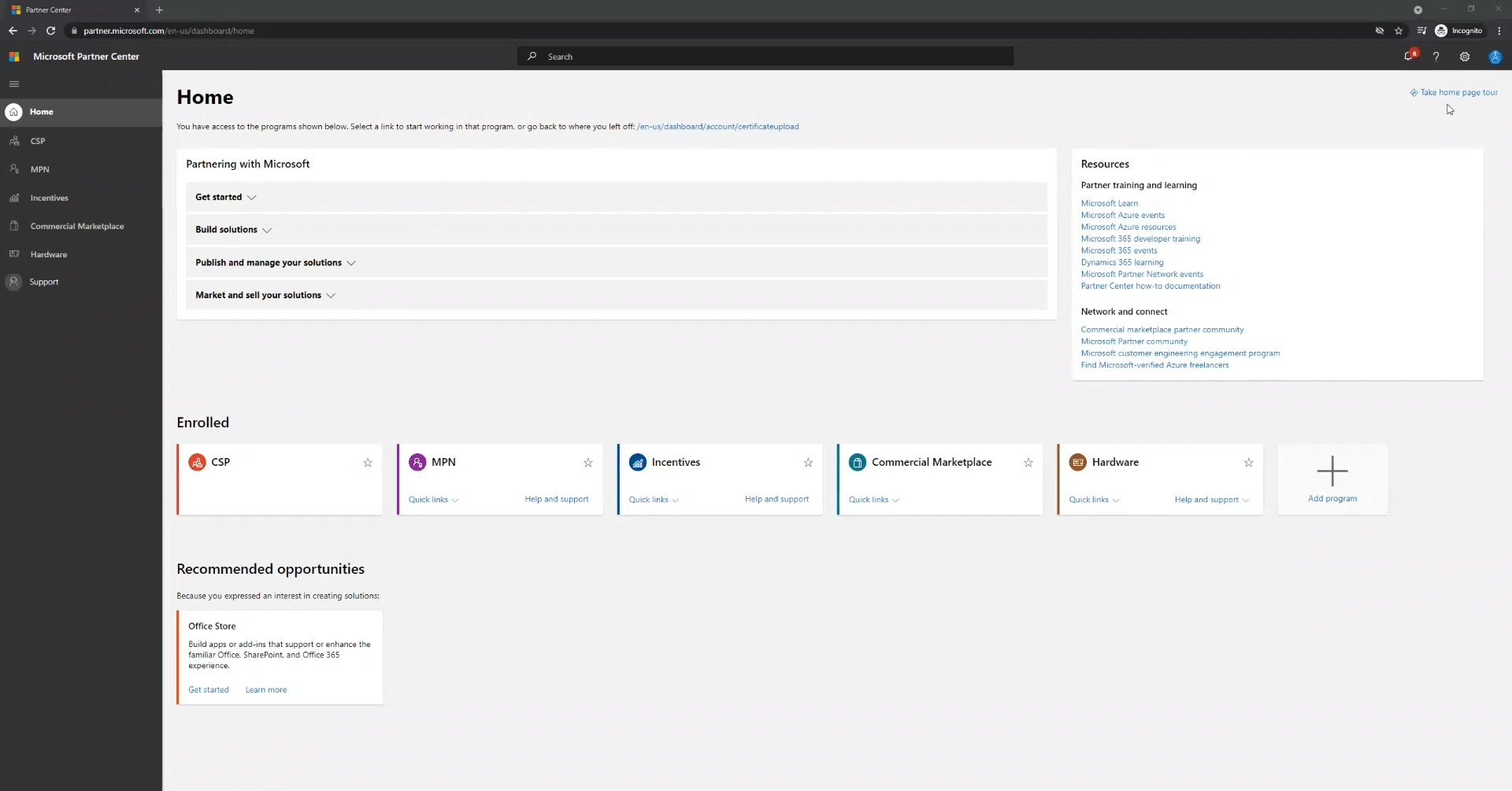
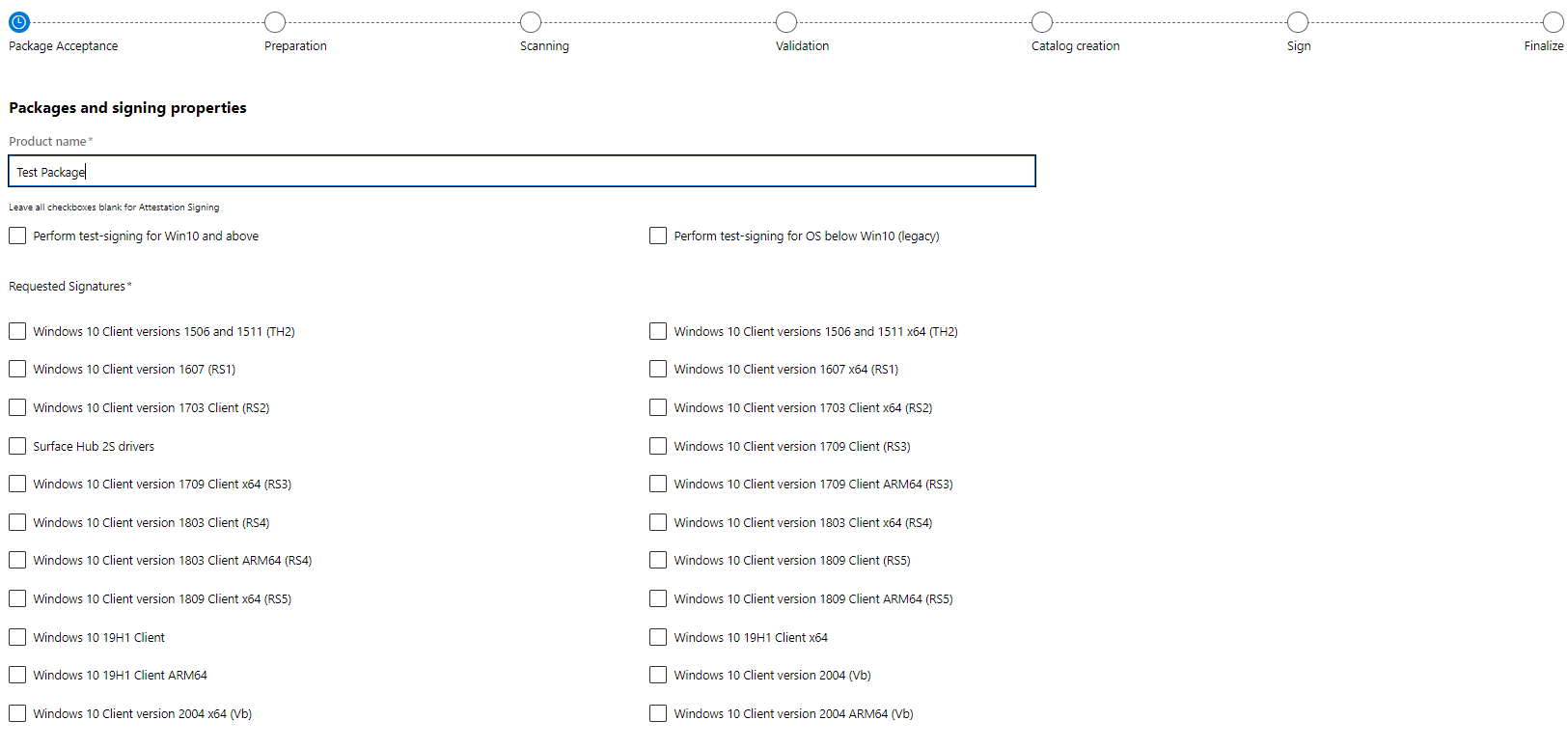
Efter underskrift skal du gå til Microsoft Partner Center , nærmere bestemt hardwaredashboardet, og logge ind med din organisations legitimationsoplysninger. Derfra skal du vælge indstillingen "Indsend ny hardware", uploade den signerede CAB-fil og udfylde indsendelsesegenskaberne: produktnavn, type af påkrævet signatur, om du ønsker en prøvesignatur eller kun en produktionssignatur osv.
Det er vigtigt ikke at aktivere testsigneringsmulighederne, hvis du leder efter en produktionsdriver. I afsnittet om nødvendige signaturer vælger du de varianter, du vil inkludere i pakken (f.eks. signaturer til forskellige Windows-versioner eller -arkitekturer).
Når formularen er udfyldt, skal du klikke på Send og lade portalen behandle pakken. Når Microsoft er færdig med at signere driveren, viser panelet, at indsendelsen er blevet behandlet, og du kan downloade den signerede driver , normalt ledsaget af de kataloger og metadata, der er nødvendige for distributionen.
Bekræft, at controlleren er korrekt signeret
Når pakken er downloadet, er det tid til at kontrollere, at alt er i orden. Det første trin er at udpakke filerne fra forsendelsen til en midlertidig mappe og åbne et kommandopromptvindue med administratorrettigheder . Derfra kan du bruge SignTool til at kontrollere de signaturer, der er anvendt på nøglebinærfilerne.
En grundlæggende kommando ville være `SignTool verify Echo.sys` , som hurtigt kontrollerer signaturens gyldighed. For en mere grundig verifikation kan du bruge ` SignTool verify /pa /ph /v /d Echo.sys` , hvor `/pa` angiver brugen af Authenticode-politikken, `/ph` tilføjer hash-verifikation, og `/v` genererer detaljeret output med alle certifikatkædeoplysninger.
For at gennemgå de udvidede nøgleanvendelser (EKU'er) for det certifikat, der bruges til signering, kan du bruge Windows Stifinder: Højreklik på den binære fil, vælg Egenskaber, gå til fanen "Digitale signaturer", vælg den relevante post, og klik på "Detaljer". Fra "Vis certifikat" og fanen "Detaljer" kan du undersøge feltet "Udvidede nøgleanvendelser" for at bekræfte, at det indeholder de relevante udvidelser til kodesignering eller driversignering.
Den interne proces i nogle signeringsworkflows involverer, at Microsoft genindsætter sin egen SHA-2-signatur i den binære fil og fjerner eventuelle signaturer, som kunden har anvendt, hvis de ikke overholder gældende politikker. Der genereres også en ny Microsoft-signeret katalogfil, der erstatter enhver tidligere .CAT-fil, der er sendt af leverandøren.
Test og installation af driveren på Windows
Når driveren er signeret, er det nødvendigt at bekræfte, at den installeres og fungerer korrekt på målsystemet. Fra en administratorkonsol kan værktøjer som devcon bruges til at automatisere installationen. Hvis pakken f.eks. indeholder en echo.inf-fil, der definerer en enhedsroot\ECHO, vil det være tilstrækkeligt blot at køre `devcon install echo.inf root\ECHO` i den relevante mappe.
Hvis alt er korrekt signeret under denne proces, bør du ikke se advarsler som "Windows kan ikke bekræfte udgiveren af denne driversoftware." Hvis de vises, indikerer det, at noget i tillidskæden eller i katalogerne er forkert justeret, og du bør gennemgå både signaturerne og de rodcertifikater, der er installeret på systemet.
I mere komplekse scenarier er det muligt at oprette indsendelser med flere drivere . Den sædvanlige fremgangsmåde er at oprette separate undermapper i filstrukturen, én for hver driverpakke (DriverPackage1, DriverPackage2 osv.), og justere DDF-filen, så hvert sæt af .SYS- og .INF-filer placeres i sin egen undermappe i CAB'en. MakeCab samler derefter alt i et enkelt kabinet, der er klar til at blive indsendt til portalen.
Førersignaturer fra brugerens synspunkt
Fra slutbrugerens perspektiv opfattes driversignering som et indbygget sikkerhedsfilter i Windows . Ligesom med signerede applikationer er ideen at forsikre brugeren om, at softwaren kommer fra en legitim kilde og ikke er blevet ændret. I tilfælde af drivere er kravet dog højere, fordi de opererer med et meget højt privilegium.
Når en driver er korrekt signeret og frigivet via officielle kanaler, distribuerer Windows Update eller selve operativsystemet den ret transparent. Dette gør det nemt for brugerne at modtage opdaterede og rette versioner uden at skulle søge efter noget manuelt, med sikkerhed for, at de har bestået Microsofts filtre.
Problemet opstår, når du skal installere drivere, der ikke er digitalt signerede , eller hvis signatur ikke længere accepteres af gældende politikker (for eksempel når du forsøger at bruge ældre hardware på nyere systemer). I disse situationer blokerer Windows installationen eller viser gentagne advarsler, hvilket tvinger dig til at ty til mere avancerede løsninger for at fortsætte.
Metoder til installation af usignerede drivere (og deres risici)
Der er flere måder at installere drivere på, der ikke overholder signaturpolitikkerne, men det er vigtigt at huske på, at hver metode indebærer et forskelligt risikoniveau . En midlertidig justering, der fortrydes ved genstart, er ikke det samme som fuldstændig deaktivering af integritetskontroller.
En almindelig metode er at starte Windows med den obligatoriske brug af signerede drivere, der er midlertidigt deaktiveret . For at gøre dette skal du genstarte computeren og få adgang til avancerede indstillinger (f.eks. fra Start-menuen ved at trykke på Shift, mens du klikker på Genstart), gå til Fejlfinding > Avancerede indstillinger > Opstartsindstillinger og vælge indstillingen "Deaktiver håndhævelse af driversignatur". Systemet starter derefter uden at kræve signaturer, så du kan installere driveren. Ved genstart genanvendes beskyttelsen automatisk igen.
En anden mulighed, der kun er tilgængelig i Windows 10/11 Pro og senere udgaver , er at bruge Gruppepolitikeditoren (gpedit.msc). I Brugerkonfiguration > Administrative skabeloner > System > Driverinstallation kan du redigere politikken "Kodesignering for enhedsdrivere" og indstille den til Deaktiveret. Efter genstart vil Windows være meget mere lempelig over for usignerede drivere eller drivere med tvivlsomme signaturer.
Til test- og udviklingsscenarier findes der en funktion kaldet Windows Test Mode . Den aktiveres fra en administratorkonsol ved at køre bcdedit-kommandoen, og den tillader indlæsning af drivere, der er signeret med testcertifikater, uden at de skal sendes gennem den offentlige infrastruktur. I denne tilstand vises der normalt et vandmærke på skrivebordet, der angiver, at systemet er i testtilstand.
Endelig er der den mest ekstreme mulighed: fuldstændig deaktivering af driverintegritetskontrol ved hjælp af bcdedit.exe (ved hjælp af parameteren nointegritychecks). Dette gør systemet fuldstændig sårbart over for installation af enhver driver, legitim eller ej, og bør kun bruges i meget specifikke tilfælde og med en fuld forståelse af, hvad du laver.
Reelle farer ved at deaktivere førersignatur
Deaktivering af denne beskyttelse er ikke bare en mindre ulempe; det åbner døren for en af de sværeste trusler at opdage: rootkits på driverniveau . Disse installerer sig selv som legitime drivere, men når de først er indlæst, har de SYSTEM-rettigheder og muligheden for at overvåge eller manipulere systemet på et meget lavt niveau.
Et rootkit af denne type kan opfange internettrafik, indsætte falske certifikater, omdirigere forbindelser til angriberkontrollerede websteder, blokere antivirusinstallation og lette adgangen til anden malware. Alt dette kan gøres stort set uden synlige spor for brugeren, og det gælder endda for mange traditionelle sikkerhedsløsninger.
Ved at operere med de højeste rettigheder er disse ondsindede drivere praktisk talt usynlige og vanskelige at fjerne . I mange tilfælde er den eneste realistiske løsning at formatere pc'en fuldstændigt og starte forfra, hvilket repræsenterer et betydeligt tab af tid og data, hvis der ikke er opdaterede sikkerhedskopier.
Derfor er det klogt at være mistænksom, når et program beder dig om at deaktivere driversignering for at installere "noget magisk". Når det er muligt, er det at foretrække at lede efter alternativer eller signerede versioner , selvom det betyder at opgive bestemt forældet hardware eller specifik funktionalitet.
Windows-drivere versus producentdrivere
Når du installerer eksterne enheder og komponenter, tilbyder Windows typisk generiske drivere , der giver dig mulighed for at bruge hardwaren på en grundlæggende måde. For eksempel kan en multifunktionsprinter udskrive uden problemer ved hjælp af den generiske driver, men hvis du vil scanne, bruge den automatiske dokumentføder eller få adgang til avancerede indstillinger, skal du næsten helt sikkert bruge producentens officielle driver.
Det samme gælder for lydkort, grafikkort og andre komplekse enheder: med generiske drivere vil computeren fungere, men du mister funktioner, ydeevneoptimeringer og avancerede konfigurationsværktøjer. I mange tilfælde tilbyder officielle drivere også specifikke fejlrettelser , der aldrig er inkluderet i Microsofts generiske drivere.
Det bedste sted at downloade disse drivere er altid hardwareproducentens officielle hjemmeside . Når du søger på Google, vil du ofte først se tredjepartssider fyldt med mistænkelige "driverdownloadere" eller installationsprogrammer. Hvis linket ikke er fra producentens domæne, er det bedst at ignorere det.
Hvis driversignering forbliver aktiveret, vil mange af disse tvivlsomme pakker blive blokeret af Windows, når det registrerer, at de er ugyldig software, eller at signaturerne ikke er i orden. Dette fungerer som et ekstra lag af sikkerhed mod klodsede eller direkte ondsindede installationsprogrammer.
Praktisk tilfælde: Fejl ved signering af certifikat med GPU-drivere i Windows 7
På computere med ældre operativsystemer som 64-bit Windows 7 er det relativt almindeligt at støde på problemer med at installere moderne drivere til grafikkort eller anden nyere hardware. Et typisk eksempel er fejlen "Signeringscertifikaterne er ikke installeret. Installer venligst de nødvendige certifikater", når man forsøger at installere Nvidia- drivere til GPU'er som GTX 1060 eller GTX 950.
I mange tilfælde, selvom brugeren deaktiverer driversignering ved opstart, fungerer driveren ikke efter genstart, fordi signeringspolitikken er genaktiveret. Løsninger som at installere alle tidligere versioner af driveren, bruge alternative installationsprogrammer (som Snappy Driver Installer), anvende SHA-2-supportopdateringer (som KB3033929) eller geninstallation fra Enhedshåndtering er blevet forsøgt uden held.
En praktisk løsning, der har virket, involverer manuelt at udpakke indholdet af installationsprogrammet til version 474.11 (den nyeste WHQL-driver til Windows 7) til en mappe og, fra Enhedshåndtering, opdatere GPU-driveren ved at vælge muligheden for at søge efter driveren på computeren og vælge den pågældende mappe. Den samme metode kan mislykkes med senere versioner, f.eks. 474.14, hvis installationsprogrammet ikke genkender INF-filerne som gyldige for det pågældende system.
Denne type sag illustrerer, hvor delikat balancen kan være mellem nyere drivere, SHA-2-certifikater og ikke-understøttede operativsystemer . Det bliver stadig vanskeligere at installere – og holde sikre – moderne drivere på ældre platforme, der ikke længere modtager opdateringer eller sikkerhedsrettelser.
Sådan finder og løser du problemer med defekte drivere
Selv hvis drivere er korrekt signeret, kan de blive beskadiget eller inkonsistente af mange årsager: konflikter med andre programmer, malware, afbrudte installationer, mislykkede Windows-opdateringer osv. Når dette sker, holder den berørte enhed normalt op med at virke eller fungerer uregelmæssigt.
Det første diagnosticeringsværktøj er Enhedshåndtering . Hvis du højreklikker på Start-knappen og vælger den tilsvarende indstilling, åbnes en komplet liste over al registreret hardware. Hvis en enhed har et driverproblem, markeres den med et gult advarselsikon.
I disse tilfælde er et første forsøg på en løsning at højreklikke på enheden, vælge "Opdater driver" og lade Windows søge efter en mere passende driver, enten lokalt eller via Windows Update. Hvis det ikke virker, kan du afinstallere enheden (beholde driversoftwaren eller ej) og genstarte, så Windows forsøger at geninstallere den fra bunden.
Derudover indeholder Windows en fejlfindingsværktøj til hardware og enheder i panelet Indstillinger, specifikt i afsnittet "Opdatering og sikkerhed" > "Fejlfinding". Denne guide scanner systemet for uregelmæssigheder og foreslår automatiske handlinger for at gendanne funktionaliteten af bestemte drivere.
Hvis en specifik driveropdatering har forårsaget problemet, kan det være nyttigt at bruge indstillingen "Roll Back Driver" under fanen "Driver" i enhedens egenskaber, forudsat at Windows bevarer den tidligere version. Dette fortryder den problematiske installation og kan muligvis gendanne systemstabiliteten.
Se og analyser tredjepartsdrivere installeret på Windows
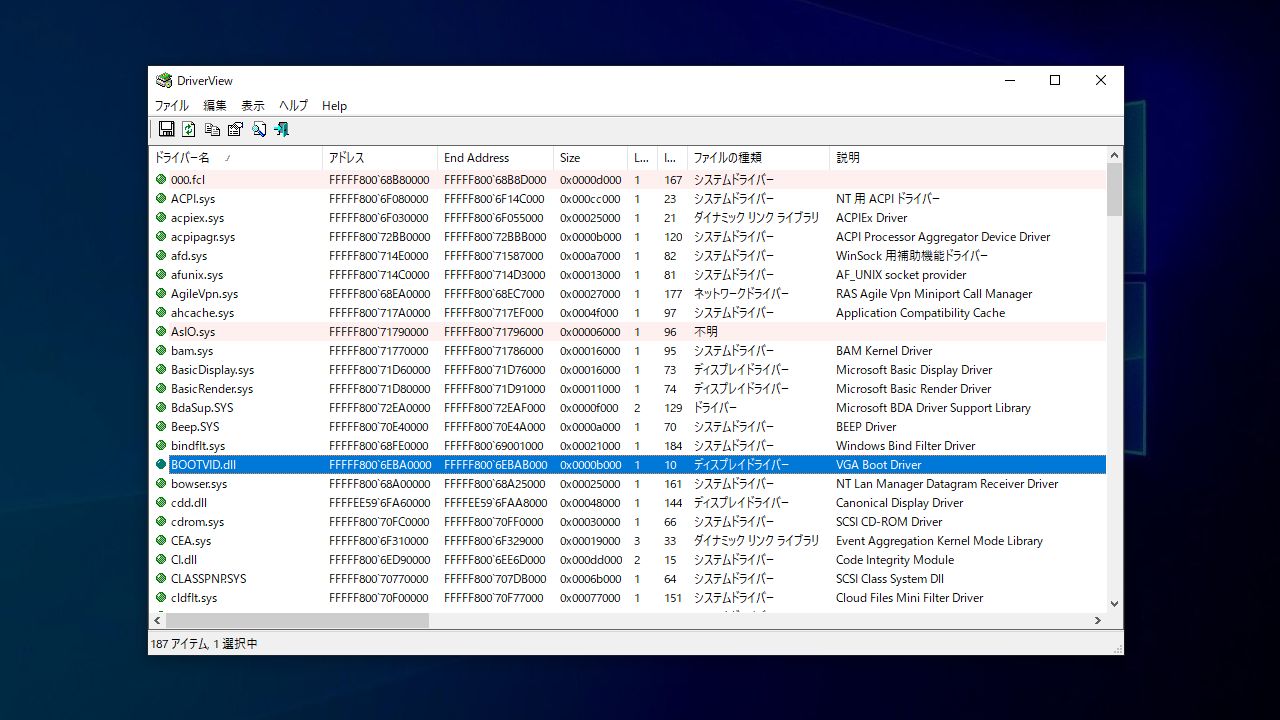
For at få større kontrol over, hvad der er installeret på dit system, kan du bruge tredjepartsværktøjer som Nirsofts DriverView , der viser en detaljeret liste over alle drivere, der er indlæst på din computer. Det er et gratis, bærbart værktøj, der i høj grad forenkler driverrevision.
DriverView bruger et meget simpelt farvekodningssystem: Microsoft-drivere med gyldige digitale signaturer vises med en hvid baggrund , mens tredjepartsdrivere (fra producenter eller yderligere software) er fremhævet med rødt. Dette hjælper med hurtigt at identificere, hvilke brikker i puslespillet der ikke er direkte afhængige af operativsystemet.
Listen kan sorteres efter kolonner, for eksempel efter "Virksomhed", for at gruppere alle drivere fra samme virksomhed. Derudover indeholder menuen Vis normalt en mulighed for at skjule alle Microsoft-drivere og kun vise tredjepartsdrivere, så du kan fokusere på dem, der mest sandsynligt forårsager konflikter.
Dobbeltklik på en hvilken som helst post åbner et vindue med detaljerede driveroplysninger : version, fuld sti, beskrivelse, producent, uploaddato osv. I tilfælde af ukendte eller mistænkelige drivere hjælper disse data med at afgøre, om de er en del af et program, vi rent faktisk bruger, eller om det er værd at undersøge dem nærmere og endda afinstallere dem.
Med denne oversigt er det tydeligt, at driversignering og certifikater i Windows ikke blot er en formalitet, men en grundlæggende komponent for at opretholde systemstabilitet og sikkerhed. Forståelse af, hvordan drivere signeres, hvilke krav der ændrer sig mellem Windows-versioner, hvilke værktøjer der findes til validering, og hvordan man reagerer, når en driver ikke er signeret eller fejler, giver os mulighed for at få mest muligt ud af vores hardware, samtidig med at vi forbliver årvågne over for lavniveau-trusler.
Index
- 1 Hvad er driversignering i Windows, og hvorfor er det så vigtigt?
- 2 Oversigt over driversignering i Windows
- 3 Undtagelser og krydssignerede kontrollører
- 4 Krav til signering af Windows-versioner
- 5 Signering af en driver til Windows 10, Windows 8.x og Windows 7
- 6 Driversignering for versioner før Windows 10 version 1607
- 7 Praktisk brug af SignTool til at signere drivere i kerneltilstand (Windows 7 og 8)
- 8 Underskrift til attestering og oprettelse af CAB-pakker
- 9 Underskriv CAB'en med et EV-certifikat, og send det til Partnercenteret
- 10 Bekræft, at controlleren er korrekt signeret
- 11 Test og installation af driveren på Windows
- 12 Førersignaturer fra brugerens synspunkt
- 13 Metoder til installation af usignerede drivere (og deres risici)
- 14 Reelle farer ved at deaktivere førersignatur
- 15 Windows-drivere versus producentdrivere
- 16 Praktisk tilfælde: Fejl ved signering af certifikat med GPU-drivere i Windows 7
- 17 Sådan finder og løser du problemer med defekte drivere
- 18 Se og analyser tredjepartsdrivere installeret på Windows
