- Detektion og korrektion af stickdrift via justering af dødzone og aksekalibrering.
- Brug af native Windows-værktøjer, Steam og specialiseret producentsoftware.
- Optimering af controllerrespons baseret på hardwaretype og spilgenre.
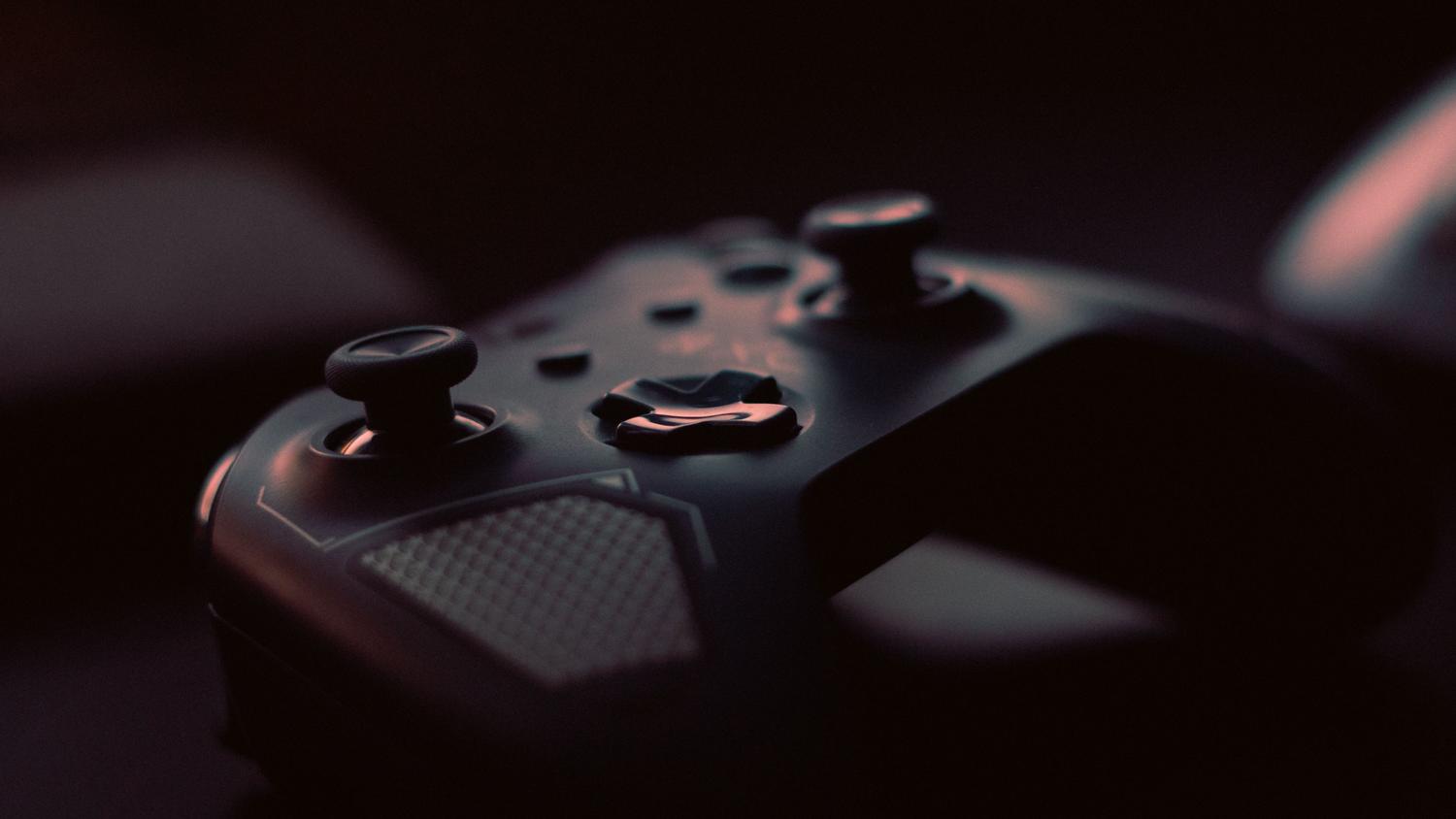
Jeg er sikker på, at det er sket for dig: du er midt i en afgørende kamp, og pludselig bemærker du, at din karakter bevæger sig af sig selv , eller at kameraet opfører sig mærkeligt, uden at du rører joysticket. Det er utroligt frustrerende, især når du tror, du har fuldstændig kontrol over situationen, men hardwaren beslutter sig for at gøre sin egen ting. Dette fænomen, der er meget almindeligt i controllere i alle prisklasser, er normalt forbundet med manglende finjustering eller naturlig slitage af komponenterne.
For at løse disse problemer behøver du ikke altid at smide din controller væk eller bruge en formue på en ny. I de fleste tilfælde er det nok blot at justere følsomhedsindstillingerne og døde zoner for at få alt til at køre problemfrit igen. I denne artikel gennemgår vi alle måder at få din controller til at fungere perfekt, fra de mest grundlæggende Windows-indstillinger til den mest avancerede software, så din muskelhukommelse ikke lider, og din præcision er på sit højeste.

Hvad er den døde zone præcist, og hvorfor er den så vigtig?
Den døde zone er det lille område i midten af joysticket, hvor systemet ignorerer enhver bevægelsesinput. Det er afgørende, fordi ingen controller er perfekt; selv de dyreste kan have en lille afvigelse, når controlleren er i ro. Uden dette område ville enhver minimal vibration eller fysisk ufuldkommenhed få bilen til at dreje ud af sig selv eller karakteren til at gå langsomt, hvilket vi kender som den frygtede controllerdrift.
Justering af denne værdi er en delikat balancegang. Hvis du indstiller den døde zone for lille, vil controlleren være ekstremt følsom og præcis , men du risikerer utilsigtede bevægelser. Omvendt, hvis du går for langt og gør den for stor, vil du mærke en lille forsinkelse i controlleren, eller at du skal bevæge controlleren meget, før der sker noget på skærmen. Ideelt set bør der for de fleste brugere opretholdes en margin på 5% til 10% for controllerne og 2% til 5% for triggerne.

Sådan kalibrerer du din controller på Windows og Steam
Hvis du bemærker, at akserne ikke reagerer korrekt, er det første, du skal prøve, systemkalibrering. I Windows kan du hurtigt få adgang til controllerens kontrolpanel ved hjælp af kommandoen ` joy.cpl` i dialogboksen Kør (Win + R). Derfra kan du gå ind i din enheds egenskaber og følge kalibreringsguiden, som grundlæggende vil bede dig om at bevæge joystickene i fulde cirkler for at etablere de fysiske grænser for hver akse.
For dem, der bruger det meste af deres tid på Steam, tilbyder Valve et kraftfuldt indbygget værktøj. Fra Big Picture-tilstanden eller controllerindstillingsmenuen kan du udføre en komplet automatisk kalibrering . Det interessante ved Steam er, at det giver dig mulighed for at tilpasse døde punkter i grader, hvilket giver dig meget mere detaljeret kontrol over, hvordan du fejlfinder problemer med controllerkompatibilitet på Steam, før signalet sendes til spillet.

Specialiseret software og tredjepartsapplikationer
Afhængigt af mærket på din controller har du flere eller færre muligheder. High-end controllere, som dem fra Razer eller Nacon, leveres med deres eget softwareøkosystem , hvor du kan omprogrammere knapper og justere meget præcise følsomhedskurver. I Microsofts tilfælde giver Xbox Accessories-appen dig mulighed for at opdatere firmwaren på en gaming controller og oprette brugerdefinerede profiler, hvilket er vigtigt, hvis du bruger en Elite controller til konkurrencepræget spil.
Hvis du har en PlayStation-controller eller en generisk en, som Windows ikke helt genkender, er DS4Windows ofte en livredder . Denne applikation er en perle, fordi den lader din pc tro, at du har en Xbox-controller, så du kan justere følsomheden og endda ændre LED-farven. Og hvis du er usikker på, om problemet ligger i softwaren, eller om controlleren er i stykker, kan du bruge Game Controller Tester til at se i realtid, om controlleren vender præcis tilbage til dødpunktet, eller om den har uoprettelig fysisk skade.

Glem ikke, at mange moderne spil har deres egne kontrolmenuer. Nogle gange er Windows-kalibreringen korrekt, men spillet anvender sine egne følsomhedsindstillinger. Det anbefales at tjekke kontrolsektionen i hvert spil for at justere kameraets følsomhed eller invertere akserne, hvis du foretrækker det. Husk, at disse ændringer er specifikke for det pågældende spil og ikke vil påvirke dine andre applikationer.
Hvis controlleren stadig ikke fungerer korrekt efter alt dette, kan det være et hardwareproblem. Potentiometre slides uundgåeligt med tiden. Før du giver op, kan du prøve at rengøre controllere med fastklemte knapper eller bruge trykluft til at fjerne støvopbygning på pindene. Hvis driften fortsætter, selv efter at du har øget den døde zone, skal du sandsynligvis bruge en reparation eller udskiftning.
Det kræver tålmodighed og omfattende test at opnå den perfekte opsætning, da hver controller og hver spiller er forskellig. Ved at kombinere brugen af værktøjer som joy.cpl eller Steam med omhyggelige justeringer af døde zoner for at forhindre drift, og ved at bruge software som DS4Windows til ikke-native controllere, sikrer du, at din opsætning reagerer med stor præcision, eliminerer uønsket bevægelse og maksimerer din spiloplevelse.


Passioneret forfatter om bytes-verdenen og teknologien generelt. Jeg elsker at dele min viden gennem skrivning, og det er det, jeg vil gøre i denne blog, vise dig alle de mest interessante ting om gadgets, software, hardware, teknologiske trends og mere. Mit mål er at hjælpe dig med at navigere i den digitale verden på en enkel og underholdende måde.