
Jeg er sikker på, at det er sket for dig: du tilslutter din yndlingscontroller til din telefon med alverdens spænding, åbner det spil, du er besat af, og pludselig opdager, at knapperne ikke gør, hvad de skal . Det er utroligt frustrerende, især når du ser den højre pind bevæge kameraet i den forkerte retning eller jump-knappen aktiveres, hvilket forvandler en episk kamp til et komplet rod af forkert mappede input.
Det kan være en reel hovedpine at håndtere kontrolkortlægning, da hardware- og softwarekompatibilitet ikke altid er perfekt. Uanset om det er fordi spillet mangler native understøttelse, Android-operativsystemet misfortolker controllersignaler, eller du blot ønsker en tilpasset opsætning, er der flere måder at løse dette problem på, så du kan spille komfortabelt uden at din controller fungerer forkert.

Almindelige kortlægningsproblemer: Tilfældet med DualSense på Android
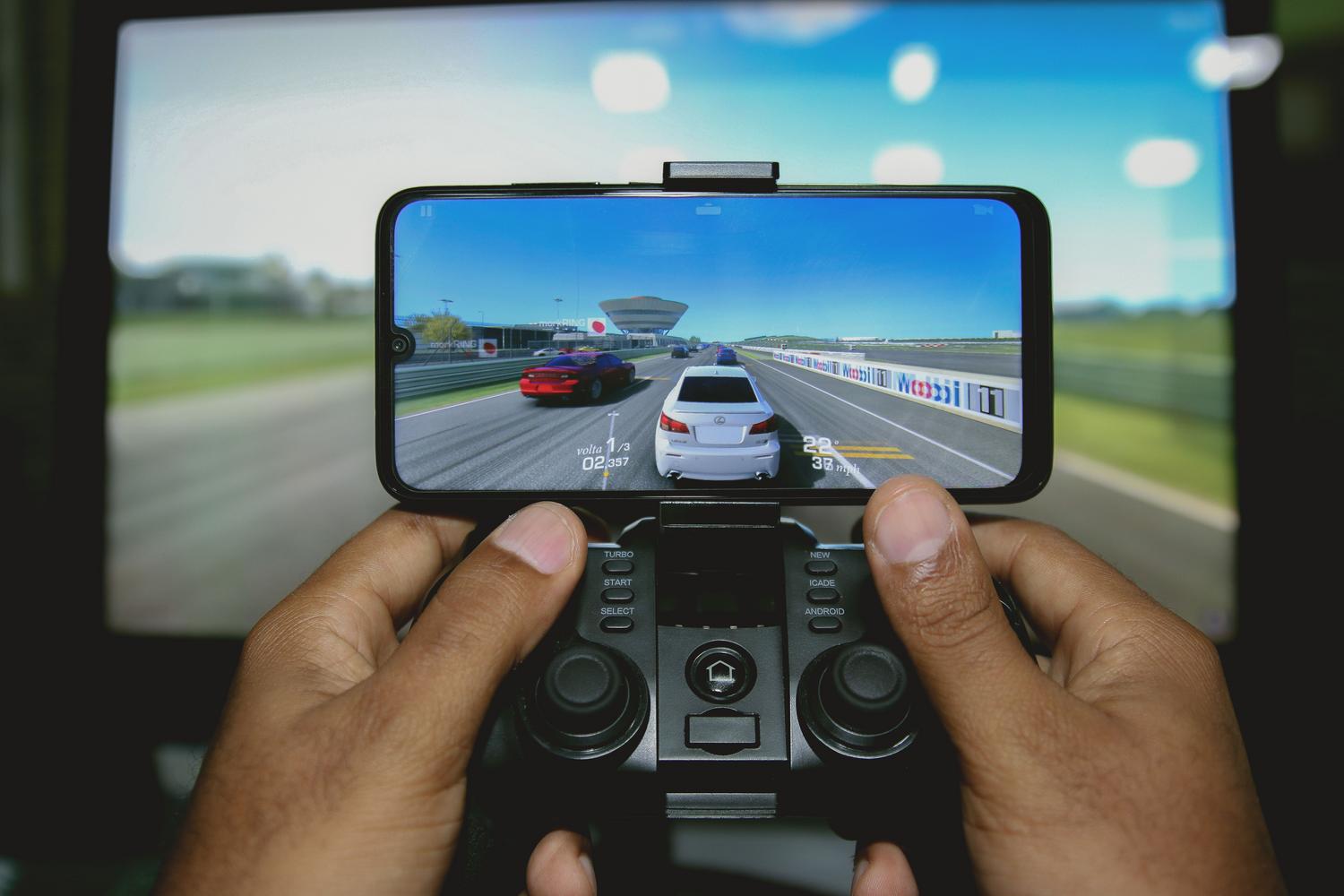
Et meget tydeligt eksempel på dette problem opstår, når man parrer PS5-controlleren (DualSense) med Android-enheder. Selvom Bluetooth-parring er enkel, rapporterer mange brugere forkert knaptildeling . For eksempel er det almindeligt, at L2- og R2-triggerne fortolkes som den højre analoge pind, hvilket får kameraet til at bevæge sig af sig selv, eller at figuren drejer ukontrolleret.
I situationer som denne vil du måske bemærke, at kun D-pad'en og PS-knappen fungerer korrekt , mens resten af knapperne er helt forkert justeret. L1 kan fungere som trekantknappen, eller R2 kan udløse en handling udført af R1. Dette sker, fordi operativsystemet ikke genkender controllerens standard og tildeler tekniske værdier (som 255 for et fuldt tryk) til funktioner, der ikke svarer til den.

Sådan omtildeler og tilknytter du knapper i Android
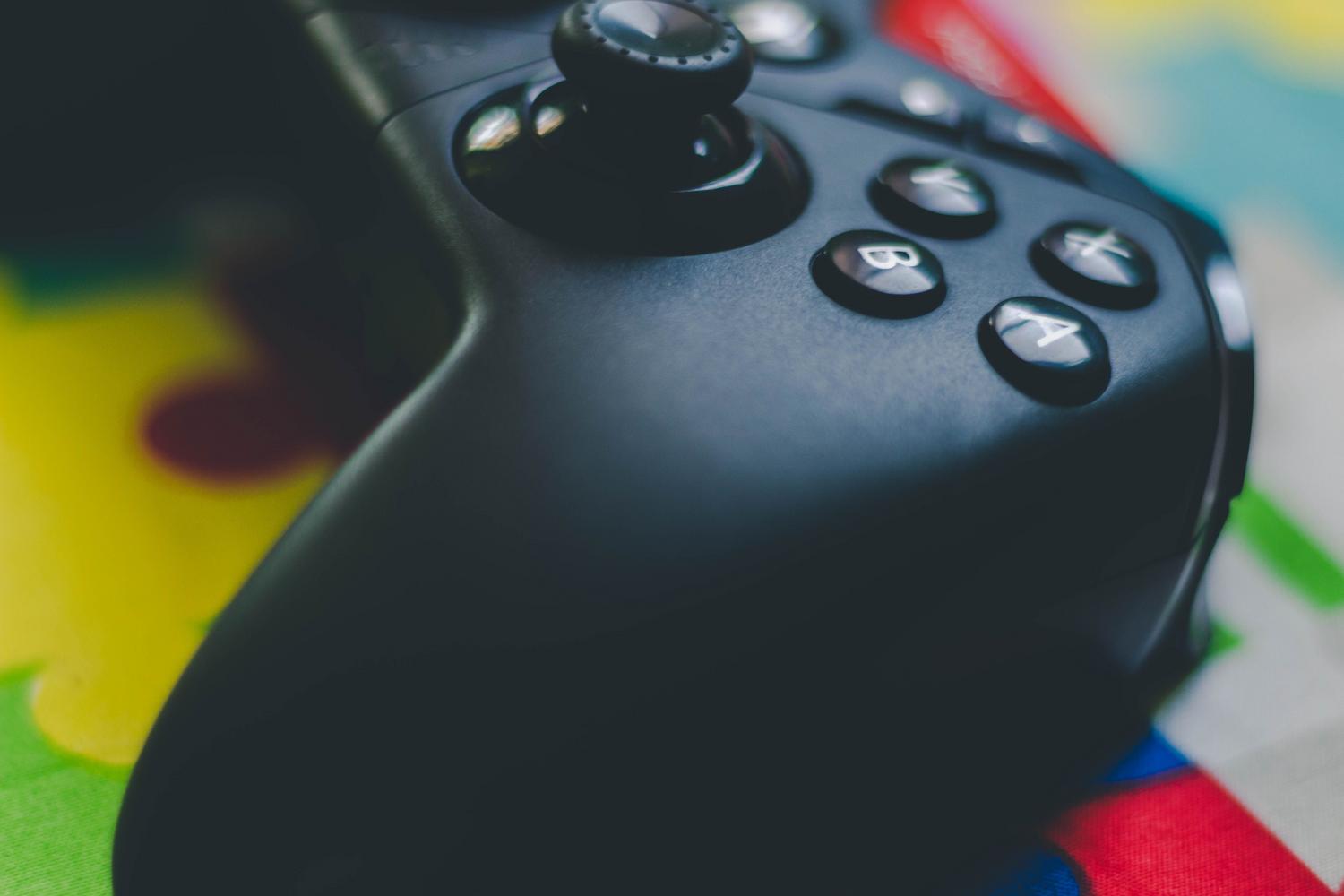
Når et spil ikke tillader dig at ændre kontroller fra sin egen menu, er løsningen at bruge tredjepartssoftware, der fungerer som en bro . Der findes applikationer, der er specielt designet til at konvertere controllertryk til simulerede skærmtryk, så du kan spille selv titler, der ikke officielt understøtter controllere.
- Mantis Gamepad Pro: Det er et af de mest kraftfulde værktøjer, der findes i øjeblikket. Det kræver ikke rooting af enheden, selvom det muligvis skal aktiveres via en pc eller en anden mobil enhed. Det giver dig mulighed for at oprette Separate profiler pr. spil og konfigurer avancerede makroer til at udføre knapsekvenser med et enkelt tryk.
- Gamepad Pro: Den fokuserer på at omdanne controlleren til touch-kontroller. Den gør det muligt at kortlægge pinde og triggere til swipe-bevægelser eller lange tryk, og den muliggør endda oprettelse af forskellige faser af kontrol for det samme spil (for eksempel én konfiguration til kørsel og en anden til kamp).
- Spilcontroller-pad: En enklere og gratis mulighed, der hjælper terminaler med at genkende controllere, der er kompatible med HID-standarden, så du kan justere knapperne, hvis standardkonfigurationen ikke er ideel.
Det er afgørende at forstå, at det kan være risikabelt at bruge disse apps i konkurrenceprægede onlinespil (som CoD Mobile eller PUBG). Nogle anti-cheat-systemer kan registrere ekstern remapping som en urimelig fordel, hvilket kan resultere i sanktioner eller permanente kontoudelukkelser , så det er tilrådeligt at læse servicevilkårene omhyggeligt.

Konfiguration af controllere på pc og konsoller
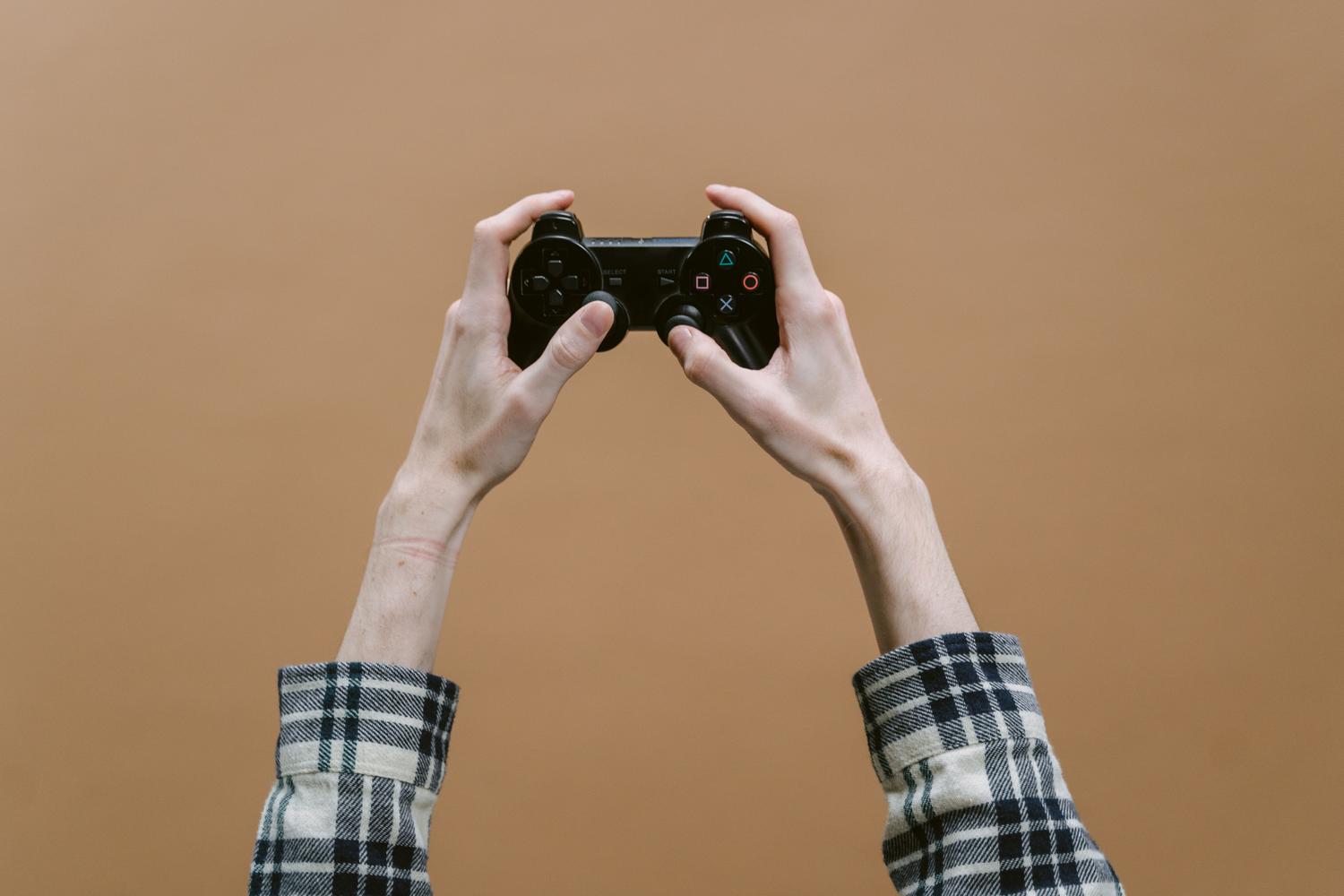
I PC-miljøet er fleksibiliteten meget større. Steam Controlleren er benchmarken i denne henseende, da den giver mulighed for fuld tilpasning, inklusive brug af touchpads og bevægelsessensorer. Det mest interessante aspekt er, at fællesskabet deler sine egne konfigurationer, så du ikke behøver at starte fra bunden.
På konsoller som Xbox og PlayStation har remapping-funktionerne udviklet sig. Xbox introducerede muligheden for at ændre knapper i sin generelle brugerflade, og Elite-controlleren giver dig mulighed for at gemme flere fysiske profiler på selve hardwaren. Sony har på sin side tilføjet remapping-muligheder i PS4'ens tilgængelighedsmenu , en vigtig funktion for spillere med nedsat mobilitet, der har brug for at tilpasse kontrollerne til deres fysiske evner.

Tips til at vælge den ideelle fjernbetjening til mobiltelefonen
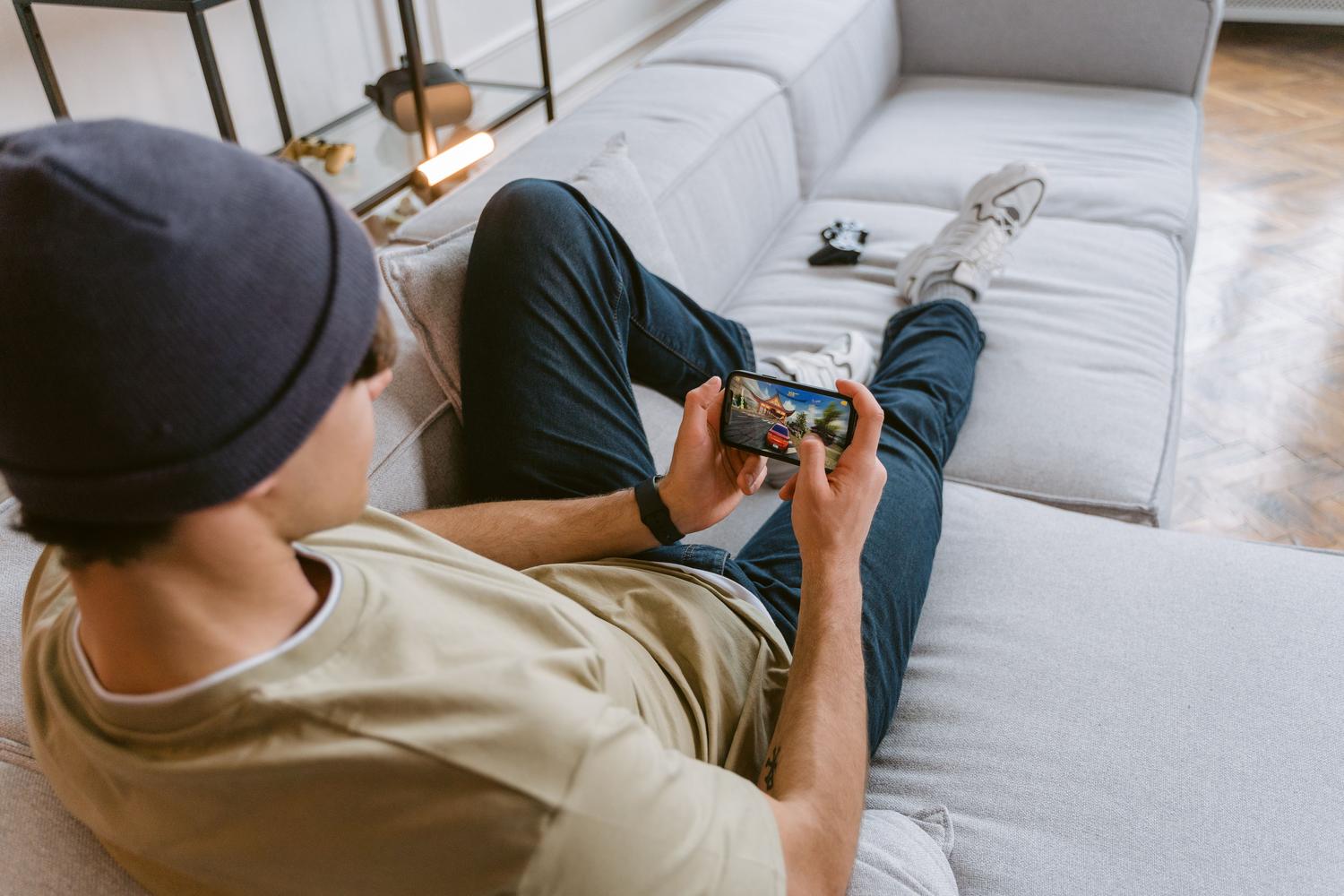
Hvis du overvejer at købe en ny controller, skal du ikke kun fokusere på prisen. Ergonomi og knaplayout er nøglen til at undgå håndtræthed efter en times spil. Sørg for, at controlleren har alle de nødvendige input: fire knapper på forsiden, to analoge sticks og de fire bagerste triggere (L1, L2, R1, R2).
Forbindelse er et andet vigtigt punkt. Selvom Bluetooth er det mest bekvemme, tilbyder nogle controllere USB- eller Wi-Fi-forbindelse for at reducere latenstid . Hvis du har en Nintendo Switch, skal du også huske, at Joy-Con-controllerne også kan parres med Android, selvom du sandsynligvis skal bruge en ekstern kortlægningsapp, da den indbyggede kompatibilitet er begrænset.

Teknisk perspektiv: Hvorfor tillader alle spil ikke remapping?
Fra et programmeringsperspektiv er implementering af knap-remapping ikke overdrevent kompleks; det kræver blot at oprette en mellemliggende klasse, der oversætter det fysiske knaptryk til en logisk handling i spillet. Mange udviklere undgår dog at gøre dette af designmæssige årsager, da de mener, at deres oprindelige konfiguration er optimal for brugeroplevelsen.
Derudover er det en udfordring med brugergrænseflade-/UX-design at skabe en intuitiv indstillingsmenu, der ikke forvirrer spilleren . Den nuværende tendens hælder dog mod tilgængelighed, idet det erkendes, at remapping ikke er en indskydelse, men en grundlæggende nødvendighed, så alle, uanset deres begrænsninger, kan nyde videospil.
For at løse problemer med kortlægning ligger nøglen i at identificere, om problemet stammer fra hardware- eller spilsoftwarekompatibilitet. Værktøjer som Mantis eller Gamepad Pro på Android kan bruges til at gennemtvinge omkortlægning af knapper. På pc'er og moderne konsoller forenkler tilgængelighedsindstillinger og brugerdefinerede profiler denne opgave betydeligt, hvilket gør det muligt for enhver controller, fra en DualSense til Joy-Cons, at tilpasse sig perfekt til din spillestil og fysiske behov.


Passioneret forfatter om bytes-verdenen og teknologien generelt. Jeg elsker at dele min viden gennem skrivning, og det er det, jeg vil gøre i denne blog, vise dig alle de mest interessante ting om gadgets, software, hardware, teknologiske trends og mere. Mit mål er at hjælpe dig med at navigere i den digitale verden på en enkel og underholdende måde.