- Sysprep generaliserer en Windows-installation ved at fjerne SID'et og computerspecifikke data for at muliggøre oprettelse af genbrugelige billeder.
- Kombinationen af Sysprep med WinPE og DISM gør det muligt at optage WIM-billeder af systemet og pålideligt implementere dem på andre enheder.
- Det er vigtigt at respektere Syspreps begrænsninger (domæne, kryptering, serverroller, antivirus) for at undgå fejl under implementeringen.
- I store miljøer integreres Sysprep med Microsoft- eller tredjepartsværktøjer for at automatisere distributionen af billeder over netværket.
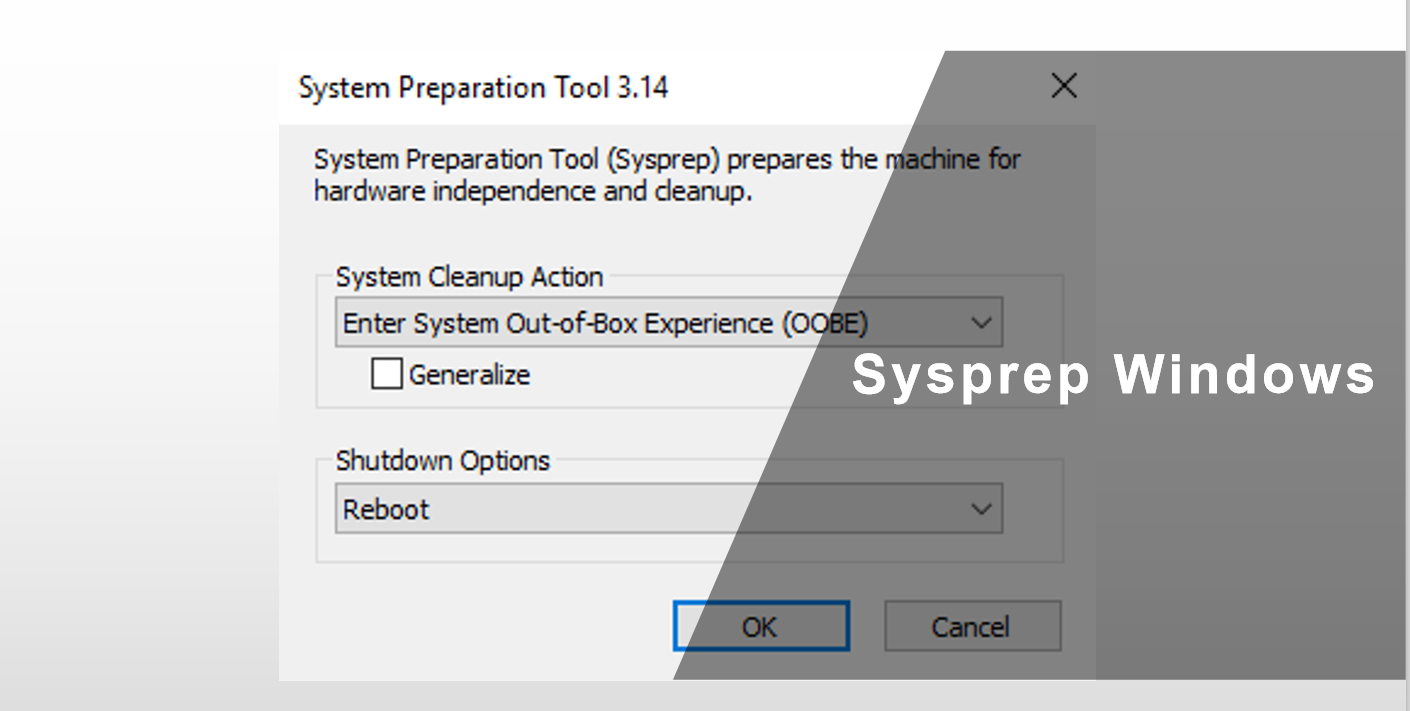
Sysprep-værktøjet er nøglen Når du vil klone, implementere eller standardisere Windows-installationer på tværs af flere computere uden at blive hængende fast i SID-konflikter, driverproblemer eller aktiveringsproblemer. Selvom mange administratorer er lidt intimiderede af det, giver det dig, når det bruges korrekt, mulighed for at have et masterbillede klar til brug på snesevis eller endda hundredvis af computere med minimal indsats.
I denne artikel vil vi se trin for trin og i detaljer Sådan bruger du System Preparation Tool (Sysprep) til at hente diskbilleder, hvad det præcist gør, dets fordele, begrænsninger, mest nyttige parametre, og hvordan det passer ind i en komplet arbejdsgang med hentning og implementering af billeder med WinPE og DISM, plus bedste praksis og fejlfinding af typiske fejl, der opstår i virkelige miljøer.
Hvad er Sysprep, og hvad bruges det præcist til?
Sysprep (System Preparation Tool) er et værktøj, der er inkluderet i Windows Den forbereder en operativsysteminstallation til at blive duplikeret, revideret og endelig leveret til slutbrugeren. Med andre ord konverterer den en prækonfigureret referencemaskine til et generisk billede, der derefter kan optages og implementeres på andre maskiner.
Syspreps stjernefunktion er billedgeneraliseringDette fjerner unikke oplysninger fra enheden, såsom maskinens sikkerhedsidentifikator (SID), visse interne identifikatorer, aktiveringsdata (afhængigt af hvordan du kører den) og tilpasninger knyttet til den originale hardware. Dette forhindrer klonede enheder med samme SID i at have det samme netværk, hvilket kan forårsage konflikter med WSUS, domænetjenester og andre administrationsværktøjer.
Når processen er færdig, kan du beslutte, hvordan Windows skal starte op næste gang.i revisionstilstand (for at fortsætte tilpasning og testning) eller i velkomst/OOBE (Out-Of-Box Experience), som er det, en bruger ser, når en computer startes for første gang efter en ny installation.
Sysprep er en del af selve Windows-billedet. og den kører fra det system, du vil forberede, normalt i revisionstilstand, selvom den også kan startes fra en normal session, så længe dens krav er opfyldt (for eksempel at computeren er i en arbejdsgruppe og ikke er tilsluttet et domæne).
Hovedfunktioner og nøglefunktioner i Sysprep
Sysprep tilbyder adskillige meget specifikke funktioner Hvilke funktioner gør det til det foretrukne værktøj til at skabe masterbilleder i professionelle miljøer:
1. Generalisering: fjernelse af teamspecifikke data
Sysprep kan fjerne unikke maskinoplysninger fra en Windows-installation, inklusive computerens SID. Dette giver dig mulighed for at registrere installationen og distribuere den til andre enheder uden identitetskonflikter på netværket.
2. Controllerstyring
Selvom Sysprep afinstallerer reference-pc'ens specifikke drivere, Det fjerner dem ikke fysisk fra billedetDe forbliver tilgængelige for Windows, hvis kompatibel hardware registreres under første opstart på den nye computer, hvilket i høj grad forenkler understøttelsen af forskellige hardwaremodeller.
3. Slutbrugerforberedelse via OOBE
Du kan efterlade referencemaskinen i en tilstand, hvor Windows Out-of-Box Experience (OOBE) starter automatisk efter installation af billedet og opstart: sprogvalg, tidszone, brugeroprettelse osv. Dette er den ideelle arbejdsgang, når billedet skal leveres til klienter eller slutbrugere.
4. Brug af uovervågede svarfiler
Sysprep giver dig mulighed for at tilknytte en svarfil for at automatisere OOBE-fasen eller minimal installation. Dette giver dig mulighed for at forudkonfigurere indstillinger såsom tidszone, computernavn, domænetilmelding, konti, regionale indstillinger og meget mere, uden manuel indgriben.
Almindelige Sysprep-brugsscenarier i implementeringer
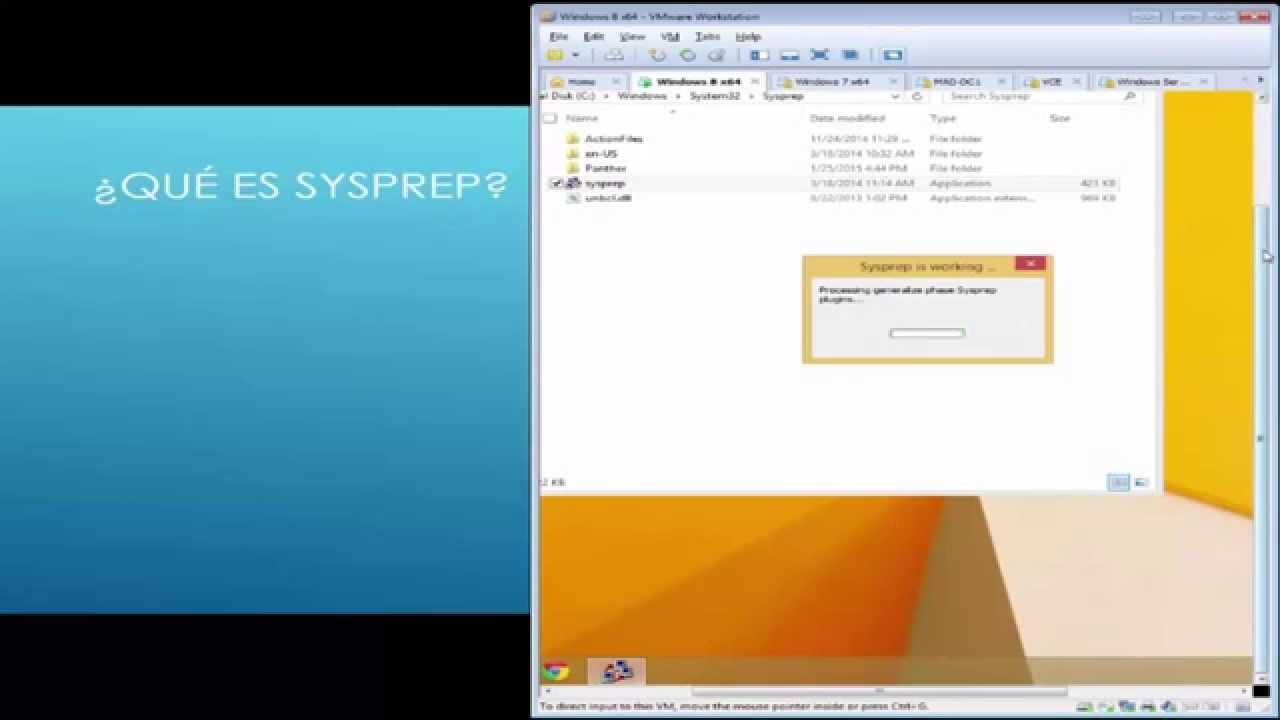
I praksis bruges Sysprep, når man vil standardisere udstyr startende fra et velkonfigureret referencesystem. Nogle typiske scenarier:
– Administration af flere computere med et generisk image
Du forbereder en Windows-installation med virksomhedsprogrammer, konfigurationer, tilpasning af startmenuen, proceslinje, lokale politikker osv., generaliserer det ved hjælp af Sysprep og henter imaget. Det samme image bruges derefter på computere med forskellige hardwaredesigns (forudsat at driverne er tilstrækkeligt understøttede).
– Masseimplementering med unikke SID'er
Sysprep sikrer, at hvert implementeret system får et forskelligt SID under den indledende opstartsfase, hvilket forhindrer duplikering, der forårsager problemer med netværkstjenester, WSUS, domæne, NTFS-tilladelser og lagerværktøjer.
– Avanceret tilpasning i revisionstilstand
Med revisionstilstand kan du logge ind direkte som en integreret administrator uden at skulle gennemgå OOBE. Tilføj applikationer, sprog, drivere og kør tests på en allerede kørende installation, før der generaliseres igen.
– Forbedret pålidelighed før levering af udstyr til brugerne
Mange producenter og IT-afdelinger bruger revisionstilstand til at udføre funktionstest, stresstest, software- og drivervalidering og derefter forsegle imaget med Sysprep til slutbrugeren.
Nye funktioner og ændringer i Sysprep i moderne versioner af Windows
Med Windows 10 og Windows 11 har Microsoft justeret opførslen af Sysprep i Windows 11 at tilpasse det til scenarier med løbende opdateringer og moderne servicemodeller:
Sysprep i opdaterede installationer (startende med Windows 10 1607)
Siden Windows 10 version 1607 kan Sysprep bruges om billeder, der er blevet opdateretFor eksempel kan du starte med en computer, der kører Windows 10 20H2, opgradere den til Windows 11, køre sysprep /generalize, hente det nye image og implementere det på andre enheder. Før den version var brugen af Sysprep på opgraderingsinstallationer ikke understøttet.
Forældet grafisk brugerflade
Fra og med Windows 8.1 er den grafiske brugergrænseflade (GUI) til Sysprep officielt udfaset. Selvom den stadig vises, når man går i revisionstilstand, Microsoft anbefaler kraftigt at bruge kommandolinjen med de forskellige muligheder (generalisere, oobe, revision, nedlukning osv.), da den grafiske del kan forsvinde i fremtidige versioner.
Vigtige krav og afhængigheder før kørsel af Sysprep
Før Sysprep lanceres, er det vigtigt at opfylde en række betingelser. for at undgå fejl under processen eller beskadigede billeder:
– Teamet skal være i en arbejdsgruppe
Værktøjet kører kun korrekt, hvis maskinen ikke er tilknyttet et domæne. Hvis den er på et domæne, vil Sysprep fjerne den under processen, men det anbefales at fjerne den på forhånd og altid arbejde i en arbejdsgruppe på mastermaskinen.
– Adgangskodepolitikker og sikkerhedsdirektiver
Hvis computeren har været på et domæne, kan der stadig være ældre, komplekse adgangskodepolitikker på plads. Dette kan føre til fejl i den efterfølgende OOBE med meddelelser som "Windows kan ikke fuldføre installationen". Det anbefales at gennemgå de lokale politikker (f.eks. med secpol.msc) og sikre, at computeren ikke længere modtager domæne-GPO'er, før du kører Sysprep.
– Antivirus og tredjepartssoftware
Hvis et tredjepartsantivirusprogram er aktivt, mens Sysprep kører, kan det føre til fejlen "Windows kan ikke fuldføre systemkonfigurationen". Den sikreste fremgangsmåde er deaktiver antivirusprogrammet midlertidigt (eller enhver anden meget indgribende beskyttelse) før generaliseringen startes, og genaktiveres, når billedet er blevet implementeret på målcomputerne.
– Indholdet af Sysprep-mappen
Alle Sysprep-relaterede filer (sysprep.exe, setupcl.exe og Sysprep.inf-svarfilen på ældre systemer) skal være i samme sti, traditionelt %SystemDrive%\Sysprep eller %WINDIR%\System32\Sysprep. Hvis svarfilen er placeret i en anden mappe, kan processen ignorere den.
Begrænsninger og scenarier, der ikke understøttes af Sysprep
Sysprep er ikke et universalværktøj Og det har begrænsninger, som man bør være opmærksom på for at undgå at havne i en blindgyde:
1. SID-udskiftning kun på operativsystemets volumen
System-ID'et (SID) erstattes kun på den partition, hvor Windows er installeret. Hvis du har en multi-boot-opsætning (flere Windows-installationer på den samme computer), skal du køre Sysprep. i hver separat installation.
2. Problemer med faste drevbogstaver i applikationer
Nogle brugerdefinerede applikationer gemmer absolutte stier ved hjælp af systemets drevbogstav. Hvis systempartitionens drevbogstav ændres efter implementeringen (hvilket kan ske i visse scenarier), Vedligeholdelses- eller reparationsfunktionerne i disse applikationer kan svigte.
3. Serverroller er ikke altid kompatible
I Windows Server understøtter ikke alle roller Sysprep. Generalisering af en installation med bestemte konfigurerede servertjenester kan medføre, at disse roller er inkompatible. stopper med at virke korrekt efter kloning af billedetMicrosoft vedligeholder specifik dokumentation om rollekompatibilitet med Sysprep.
4. Krypterede partitioner i NTFS
Det er farligt at køre Sysprep på en NTFS-diskenhed med krypterede filer eller mapper (f.eks. med EFS): dataene kan blive fuldstændig ulæselige og uoprettelige efter forberedelse.
5. Uoprettelige fejl i det samme billede
Hvis Sysprep støder på en kritisk fejl under udførelsen, Du vil ikke kunne køre værktøjet igen på det samme billede.I så fald skal du genimplementere referencesystemet fra en tidligere kopi eller genskabe billedet fra bunden.
6. Ikke-understøttet udførelse af systemkontokontekst
Det er ikke muligt at køre Sysprep under SYSTEM-kontoen ved hjælp af Task Scheduler, PSExec eller lignende værktøjer. Det skal altid køres under en passende brugerkonto (normalt en lokal administrator).
7. Eksplicit ikke-understøttede scenarier
Det er ikke tilladt at bruge Sysprep til at "rekonfigurere" en Windows-installation, der har været i produktion i et stykke tid, flytte billeder mellem computere uden at generalisere dem, køre Sysprep i en anden version end systemet, automatisere det med bestemte RunSynchronous-kommandoer eller bruge virtuel maskintilstand uden for en VM.
De mest almindeligt anvendte Sysprep-parametre i moderne Windows
I Windows 10 og 11 er den sædvanlige måde at bruge den på via kommandolinjen.fra stien C:\Windows\System32\Sysprep. Nogle praktiske eksempler:
Grundlæggende generalisering og nedlukning
sysprep /generalize /shutdown
Denne kommando fjerner specifikke udstyrsoplysninger (SID osv.) og lukker maskinen ned, når processen er færdig, så den er klar til at blive optaget med dit yndlingsværktøj.
Generaliser og start i OOBE
sysprep /generalize /oobe /shutdown
Her angiver du også, at når afbildningen er installeret, og computeren starter, skal Windows Out-of-Boot (OOBE)-oplevelsen begynde. Dette er den typiske konfiguration for computere, der leveres til slutbrugere.
Revisionstilstand
sysprep /audit
Denne indstilling sikrer, at systemet ved næste genstart Gå direkte ind i revisionstilstandså du kan installere flere programmer, drivere, sprogpakker eller køre tests uden at skulle gennemgå OOBE.
Virtuel maskintilstand
I virtuelle miljøer kan en variant som den følgende anvendes:
sysprep /generalize /mode:vm
for at indikere, at du forbereder et billede, der er beregnet til at køre på virtuelle maskiner, og optimerer visse interne aspekter.
Hurtig adgang til Sysprep GUI
Hvis du foretrækker at bruge den grafiske brugerflade i stedet for blot kommandoer, skal du blot skrive:
sysprep
Derfra kan du vælge "Start system out-of-box setup (OOBE)", markere eller fjerne markeringen i "Generalize" og vælge nedlukningshandlingen (Luk ned eller Genstart).
Klassiske Sysprep-parametre i Windows XP og Sysprep.inf-filen
I Windows XP og tidligere versioner var Sysprep i høj grad understøttet i en svarfil kaldet Sysprep.inf og i en række kommandolinjeparametre, der fortsat er interessante for at forstå oprindelsen af nogle nuværende adfærdsmønstre.
Nøgleparametre i Windows XP
Nogle af de vigtigste modifikatorer var:
- -aktiveret: nulstiller ikke aktiveringsfristen. Den blev brugt, da installationen allerede var aktiveret med den nøgle, der er vist på udstyrets COA-mærkat.
- -revidereGenstarter i fabrikstilstand uden at generere nye SID'er eller behandle Winbom.ini-sektionen.
- -ren: sletter den masselagringsenhedsdatabase, der bruges i afsnittet .
- -fabrikDen starter i fabrikstilstand, er netværksklar, uden at vise Windows-velkomstskærmen eller minimal installation. Ideel til opdatering af drivere, kørsel af tests og tilpasning før forsegling.
- -tvungen nedlukningSlukker computeren, når Sysprep er færdig. Dette er nyttigt på computere med problematisk ACPI BIOS.
- - minitvang brugen af minimal installation i stedet for Windows velkomstskærm.
- -norebootÆndrer registreringsnøgler uden genstart, beregnet til laboratorietest, anbefales ikke i produktion.
- -nosidgenKører Sysprep uden at regenerere SID, hvilket er passende når computeren ikke skal klones.
- -pnp: tvinger en fuld optælling af ældre Plug and Play-enheder under minimal installation, hvilket øger den første kørselstid betydeligt.
- -stillekører Sysprep uden at bede om bekræftelser, ideel til automatiseringer.
- - genstart: tvinger automatisk genstart til at starte minimumsinstallationen, velkomst- eller fabrikstilstand.
- -genlukkeForsegler installationen, rengør Logbogen og gør systemet klar til slutkunden.
Sysprep.inf-fil og understøttede sektioner
Sysprep.inf-filen skulle være placeret i den samme mappe som sysprep.exe og setupcl.exe, og gemte den uovervågede konfiguration af installationen. Dens afsnit lignede meget dem i Unattend.txt, herunder:
- : muligheder som ExtendOemPartition, OemPnPDriversPath, OemSkipEula, UpdateHAL osv.
- : administratoradgangskode, autologon, tidszone, OEMSkipRegional, OEMSkipWelcome osv.
- , , , , , , , , : til at tilpasse brugere, licenser, scripts til første kørsel, opløsning, regionale indstillinger, netværk og domæne- eller arbejdsgruppemedlemskab.
- y De tillod generering af poster, så det samme billede ville fungere på computere med forskellige lagringscontrollere.
Den klassiske anbefaling efter at have kørt Sysprep på mastermaskinen Det var nødvendigt at afbryde forbindelsen til det LAN, hvor billederne skulle installeres, for at undgå konflikter med NetBIOS-navn eller domænemedlemskab under kloning.
Eksempel fra den virkelige verden: forberedelse af en referencemaskine med Sysprep på Windows 10/11
Den typiske arbejdsgang i Windows 10/11 for opret et masterbillede Det er ret tydeligt.Forenklet sagt ville trinnene være:
1. Konfigurer referenceudstyret
Installer en ren, opdateret kopi af Windows 10/11, tilføj de nødvendige drivere, virksomhedsprogrammer, brugerindstillinger, tilpasning af startmenuen, proceslinje, lokale politikker osv. Arbejd ideelt set i revisionstilstand for at undgå at oprette unødvendige konti.
2. Sørg for, at udstyret er uden for domænet
Før du kører Sysprep, skal du kontrollere, at computeren ikke er en del af et domæne, og at lokale kontopolitikker ikke tilsidesættes af domæne-GPO'er. I miljøer, der bruger SCCM eller lignende systemer, er det almindelig praksis at installere et basisbillede og derefter fjerne computeren fra domænet, før du kører Sysprep.
3. Kør Sysprep fra den officielle sti
Åbn en kommandoprompt som administrator og skift til arbejdsmappen:
cd \Windows\System32\Sysprep
4. Start generaliseringen med shutdown
For et billede, der er klar til at blive leveret til brugerne, kan du bruge:
sysprep /generalize /oobe /shutdown
Systemet fjerner de specifikke oplysninger fra udstyret, forbereder OOBE'en og lukker automatisk ned, når det er færdigt.
5. Tænd ikke referenceudstyret igen.
Indtil du har alt klar til at optage billedet, skal du undgå at tænde reference-pc'en. En forkert opstart efter Sysprep kan generere nye identifikatorer og tvinge dig til at gentage processen.
Oprettelse af et bootbart WinPE-drev for at gemme billedet
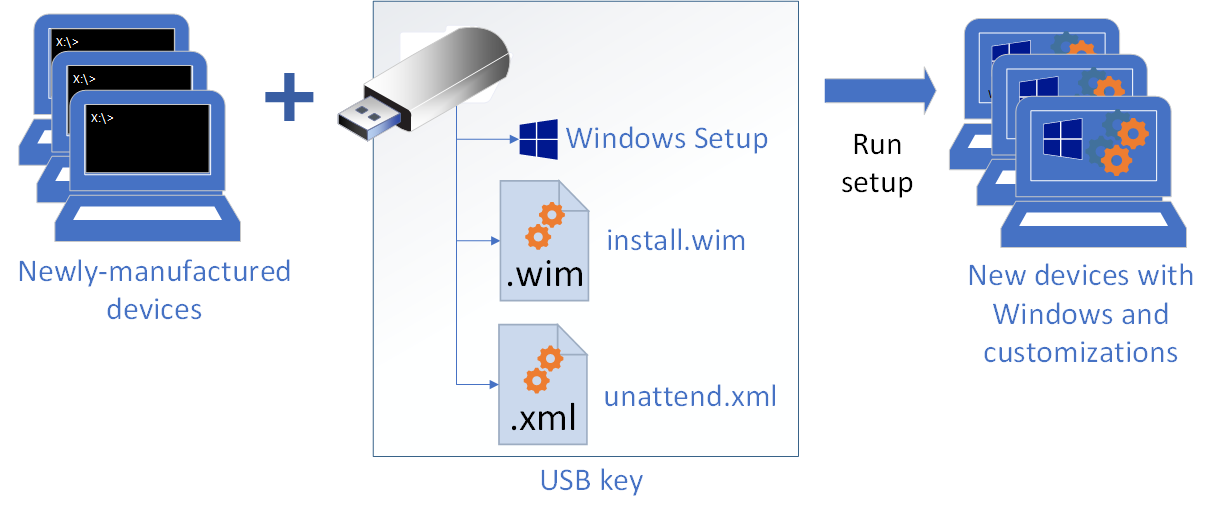
Når referenceudstyret er slukket, skal du bruge et optagelsesmiljøDen mest almindelige måde er at bruge Windows PE (WinPE), som er en del af Windows ADK og er designet til at installere, implementere og reparere Windows-systemer.
Generelle trin på den tekniske pc (hvorfra du opretter optagelsesmediet):
1. Forbered USB- og værktøjsmiljøet
Tilslut et USB-drev til den tekniske pc, og åbn "Imaging and Deployment Tools Environment" som administrator. Dette er den shell, hvorfra du har adgang til ADK- og WinPE-kommandoerne.
2. Initialiser og partitioner drevet med Diskpart
Spyd:
diskpart
List diskene, vælg den, der svarer til USB'en, og opret to partitioner: en aktiv FAT32 til WinPE og en anden NTFS til at gemme WIM-aftryk (f.eks. med etiketterne WINPE og Aftryk).
3. Opret WinPE-basisfilerne
Udfør en kommando der ligner:
copype amd64 C:\WinPE
Dette kopierer de nødvendige 64-bit WinPE-filer til mappen C:\WinPE.
4. Kopier WinPE til USB
Bruger:
makewinpemedia /ufd C:\WinPE P:
hvor P: er drevbogstavet for WinPE-partitionen på USB-drevet. Denne kommando formaterer partitionen og kopierer WinPE-opstartsfilerne.
5. Flyt USB-nøglen til referencecomputeren
Fjern USB-hukommelsesstikket fra den tekniske pc, og indsæt det i den referenceenhed, du har syspreppet, så du kan optage billedet derfra.
WinPE VHD-alternativ i virtuelle maskiner
Hvis du arbejder i virtualiserede miljøer (for eksempel med Hyper-V)Du kan undvære USB'en og oprette en virtuel harddisk (VHD) med WinPE og en anden VHD til at gemme WIM-billedet:
– Oprettelse af VHD'er fra Hyper-V Manager
Tilføj en ny virtuel harddisk til SCSI-controlleren, og definer en størrelse på cirka 4 GB til WinPE VHD'en. Opret en anden VHD til billederne, for eksempel 8 GB.
– Montering og formatering af VHD'er på den tekniske pc
Brug diskmgmt.msc (Diskhåndtering) til at tilslutte VHD'erne, initialisere dem og oprette FAT32-diskenheder til WinPE- og NTFS-diskenheder til billederne med deres tilsvarende drevbogstaver.
– Kopier WinPE-filerne til VHD'en
Kør igen fra implementeringsværktøjsmiljøet:
copype amd64 C:\WinPE
og kopier indholdet af C:\WinPE\media til WinPE VHD'en (f.eks. P:) ved hjælp af en rekursiv xcopy.
– Fjern VHD'erne
Når filerne er blevet kopieret, skal du afbryde forbindelsen mellem VHD'erne og Diskhåndtering og knytte dem til den virtuelle maskine, der skal fungere som referencecomputer.
Start op i WinPE og optag WIM-billedet med DISM
Når WinPE-mediet er klar (USB eller VHD), er næste trin at starte referencecomputeren fra det lette miljø og indfang systempartitionen i en WIM-fil ved hjælp af DISM.
1. Start fra WinPE
Konfigurer opstartsrækkefølgen i din BIOS/UEFI, så WinPE USB-drevet eller VHD'en er den første startenhed. Ved opstart bør du se en WinPE-prompt.
2. Identificer diske og partitioner med Diskpart
Kør følgende i WinPE-kommandoprompten:
diskpart
Brug derefter list disk at finde den disk, hvor Windows er installeret (normalt disk 0), og list partition / list volume for at se partitioner og tildelte drevbogstaver.
3. Tildel et bogstav til systempartitionen
Vælg den hovedpartition, hvor Windows er placeret (f.eks. Partition 3), og tildel den et drevbogstav, der ikke er i brug, f.eks. W:
select disk 0

select partition 3

assign letter=W
4. Afslut Diskpart
Når du ser Windows-partitionen med bogstavet W i volumenlisten, skal du køre:
exit
for at afslutte Diskpart og vende tilbage til WinPE-kommandoprompten.
5. Tag billedet med DISM
Brug nu DISM til at gemme W: partitionen i en WIM-fil, der er placeret på billedpartitionen (for eksempel D:):
Dism /capture-image /imagefile:D:\WindowsIoTEnterprise.wim /CaptureDir:W:\ /Name:"Windows IoT Enterprise"
Denne kommando opretter en WIM af den sysprepped-installation og gemmer den på drev D:.
6. Sluk for referenceudstyret
Når DISM er færdig, kan du lukke maskinen ned fra WinPE med:
wpeutil shutdown
Implementering af WIM-billedet hentet fra WinPE
Det WIM-billede, du har taget, er dit "masterbillede"Du kan bruge WinPE igen til at installere det på en eller flere nye computere, overskrive systempartitionen med indholdet af WIM (normalt med DISM /apply-image) og derefter genskabe boot-miljøet med værktøjer som bcdboot.
I laboratorie- eller produktionsmiljøerDet er almindeligt at optage forskellige versioner af det samme billede (basis med kun det vigtigste system og de vigtigste applikationer, et andet med mere slutbrugersoftware osv.) i forskellige faser af et projekt for hurtigt at kunne vende tilbage til kendte tilstande.
Kombineret brug af Sysprep med tredjepartsværktøjer til masseudrulning
Selvom Sysprep er essentielt for at generalisere billedet, opretter det ikke kopier eller implementerer det alene.Til massekloning og centraliseret styring anvendes normalt følgende:
– Microsoft-pakker som SCCM/ConfigMgr
I virksomhedsmiljøer med hundredvis af maskiner giver SCCM dig mulighed for at integrere Sysprep i arbejdsgange til oprettelse og implementering af images, opdateringsstyring, programinventar og distribution. Det er dog en kompleks løsning med licensomkostninger.
– Tredjepartsværktøjer til backup og implementering
Hjælpeprogrammer som AOMEI Backupper Technician tilbyder funktioner til at oprette WinPE-startmedier, systembackups og Implementering af billede at sende det samme billede til et ubegrænset antal computere over netværket, endda ved at udnytte funktioner som universel gendannelse for forskellig hardware.
Det anbefalede flow i disse tilfælde er meget ens.Først køres Sysprep (generalisering og nedlukning), derefter startes systemet op ved hjælp af WinPE-mediet fra tredjepartsværktøjet, der laves en fuld sikkerhedskopi af det syspreppede system, og til sidst bruges et netværksimplementeringsmodul (PXE, multicast osv.) til at gendanne dette image til alle målmaskiner.
I implementeringer ved hjælp af et lokalt netværkDet er vigtigt, at der er en funktionel DHCP-server (eller at værktøjet selv simulerer en), at alle computere understøtter PXE-opstart, og at de deler en ensartet nummerering af fysiske diske, især hvis processen er automatiseret til altid at skrive til disk 0.
Almindelige problemer med Sysprep og hvordan man håndterer dem
I virkelige miljøer er det ret almindeligt at støde på fejl, når man kører Sysprep. eller når man åbner et vist billede for første gang. Nogle af de hyppigste er:
– “Windows kan ikke fuldføre installationen. Genstart installationen for at installere Windows på denne computer.”
Dette er ofte knyttet til politikker for adgangskodekompleksitet, som domænet pålægger. Hvis mastercomputeren var på domænet eller logget ind med domænebrugere før syspreping, kan lokale kontopolitikker blive "kapret" af GPO'en. I mange tilfælde er det ikke nok blot at fjerne computeren fra domænet. Det er nødvendigt at genskabe billedet fra bunden uden nogensinde at forbinde det med domænet. under forberedelsen.
– “Windows kan ikke fuldføre systeminstallationen. Genstart computeren for at forsøge at genoptage.”
Dette skyldes ofte et tredjepartsantivirusprogram, der kører, når Sysprep køres, eller meget påtrængende software, der blokerer systemændringer. Ideelt set bør disse tjenester deaktiveres helt, før Sysprep startes, og derefter genaktiveres efter implementering på de endelige maskiner.
– Sysprep fejler gentagne gange på det samme billede
Når Sysprep bliver beskadiget i en installation, er der nogle gange ingen ren måde at "reparere" det på og køre det igen. Microsoft sætter også grænser for, hvor mange gange et enkelt image kan køres (afhængigt af versionen, for eksempel op til 8 gange i visse scenarier), så Det er vigtigt at arbejde med mellemliggende sikkerhedskopier af dit masterteam i forskellige faser.
– Problemer med brugerkonti og administratorprofil
I nogle miljøer anbefales det at aktivere den indbyggede administratorbruger (net user administrador /active:yes), fjern midlertidige konti, der blev brugt under forberedelsen, og arbejd altid med en ren profil før syspreping for at forhindre, at billedet genererer dubletter af brugere eller overfører uønskede konfigurationer.
Når Sysprep anvendes i henhold til disse bedste fremgangsmåder (uden for domænet, uden aktiv antivirus, med velafprøvede applikationer i revisionstilstand og uden problematisk kryptering), bliver et robust værktøj, der radikalt forenkler billedhåndtering i Windows, hvilket giver både hardwarefleksibilitet og konsistens i slutbrugeroplevelsen.

Passioneret forfatter om bytes-verdenen og teknologien generelt. Jeg elsker at dele min viden gennem skrivning, og det er det, jeg vil gøre i denne blog, vise dig alle de mest interessante ting om gadgets, software, hardware, teknologiske trends og mere. Mit mål er at hjælpe dig med at navigere i den digitale verden på en enkel og underholdende måde.