- Naznačuje to chyba 45 Windows nedokáže rozpoznat zařízení USB dříve připojený.
- Příčiny mohou být fyzické, chyby ovladače, nastavení napájení nebo systémové problémy.
- Existuje několik řešení, od restartování počítače až po úpravu nastavení registru.
- Vždy je vhodné otestovat USB na různých počítačích, aby se vyloučila chyba zařízení.

Připojení zařízení USB a zobrazení obávaného chybového kódu 45 v systému Windows může být frustrující, zvláště pokud zařízení ještě před několika hodinami fungovalo perfektně. Tato zpráva obvykle znamená, že operační systém správně nedetekuje připojený hardware , ať už kvůli fyzickému problému, softwarovému problému, problému s ovladačem nebo konfigurací napájení. Konkrétnější řešení naleznete také v článku o opravě chyby „Zařízení USB nebylo rozpoznáno“.
Pokud čelíte tomuto neúspěchu, nejste sami. Je to častější chyba, než se zdá, a dobrá zpráva je, že ve většině případů má řešení. Níže vás krok za krokem provedeme všemi možnými možnostmi, jak vaše USB zařízení co nejrychleji znovu zprovoznit.
Co znamená chyba 45 ve Windows?
Chyba 45 ve Správci zařízení systému Windows se obvykle zobrazuje se zprávou: „Toto hardwarové zařízení není aktuálně připojeno k počítači (kód 45) .“ To znamená, že systém Windows v určitém okamžiku detekoval připojené zařízení , ale již ho nemůže najít, což naznačuje problém s komunikací mezi systémem a zařízením USB.
Mezi nejčastější příčiny této zprávy patří:
- Poškozené, zastaralé nebo nesprávně nainstalované ovladače.
- Fyzické problémy s porty USB nebo zařízení.
- Chyba v operačním systému nebo v nastavení registru.
- Nastavení napájení, která pozastaví zařízení nesprávně.
- Poškození hardwaru USB které brání jejich rozpoznání.
Začínáme: Zkontrolujte připojení a restartujte
Než se pustíte do složitějších řešení, začněte se základy:
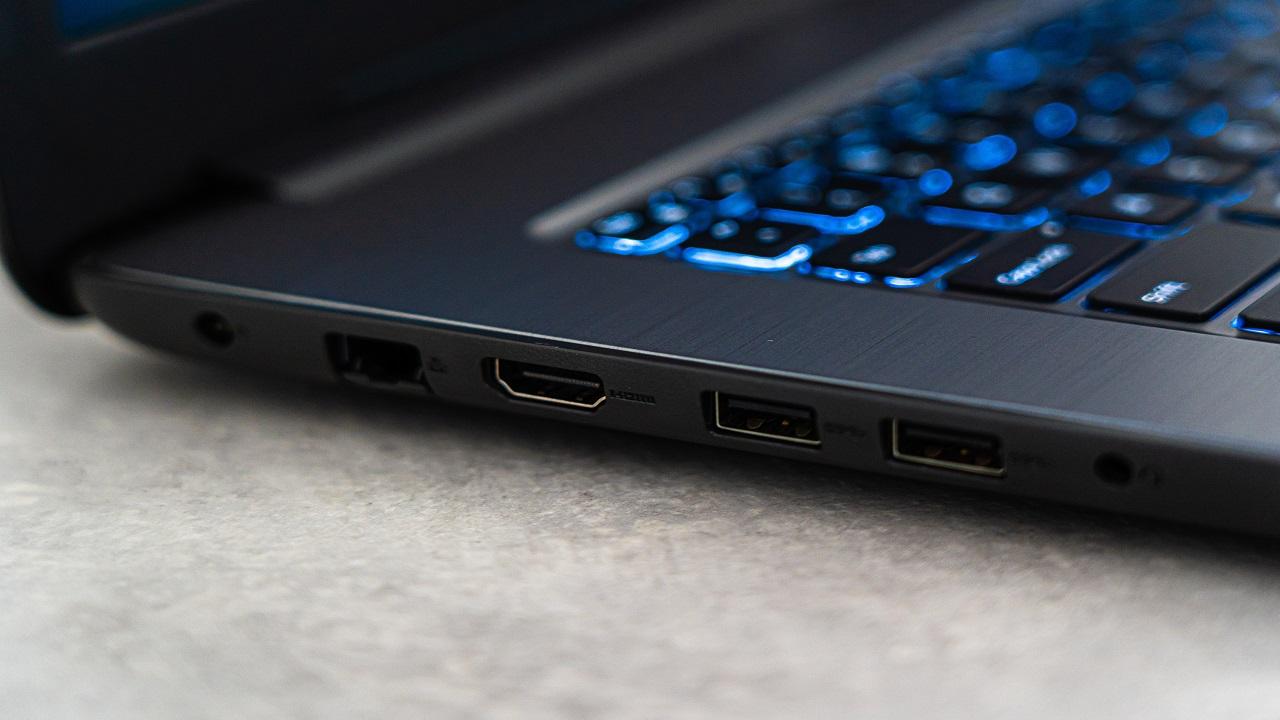
- Odpojte a znovu připojte USB k jinému portu ze stejného PC.
- Test stejné zařízení na jiném počítači. Pokud jej nerozpozná, problém je v USB, ne ve vašem systému.
- Restartuj svůj počítač. Mnoho dočasných chyb je opraveno jednoduše restartováním.
Konektor USB a port počítače můžete také fyzicky vyčistit , protože nečistoty nebo vlákna mohou rušit připojení.
Vyhledejte změny hardwaru ve Správci zařízení
Jakmile vyloučíte fyzické problémy, přejděte do Správce zařízení a zkontrolujte, zda systém Windows znovu detekuje zařízení USB:
- Stiskněte Windows + RZapíše devmgmt.msc a stiskněte klávesu Enter.
- Klikněte na název vašeho PC (v horní části stromu).
- Přejít na nabídku "Akce" a vyberte "Zkontrolujte změny hardwaru".
To přinutí systém Windows, aby se znovu pokusil detekovat zařízení připojená k systému. Pokud se zařízení USB zobrazí bez chyb, měli jste problém vyřešit.
Aktualizujte ovladače USB
Jednou z nejčastějších příčin chyby 45 je chyba nebo poškození ovladačů USB. Chcete-li je aktualizovat nebo přeinstalovat:
- Otevřete Správce zařízení (jak jsme si vysvětlili dříve).
- Přejít na sekci "Řadiče univerzální sériové sběrnice".
- Klikněte pravým tlačítkem na problémové zařízení a vyberte "Aktualizovat ovladač".
- Vyberte možnost, aby systém Windows automaticky vyhledával nejnovější software.
Pokud to nefunguje, klikněte znovu pravým tlačítkem myši a vyberte možnost „Odinstalovat zařízení “. Poté restartujte počítač a nechte systém Windows automaticky znovu nainstalovat ovladač. Doporučuje se také v případě potřeby aktualizovat ovladače USB.
Použijte Poradce při potížích Windows
Systém Windows obsahuje nástroj pro automatickou detekci problémů s hardwarem a nabízí opravy:
- Stiskněte Windows + I otevřete nastavení.
- Přístup do „Aktualizace a zabezpečení“ → „Odstraňování problémů“.
- Vyberte "Další řešitelé" a pak "Hardware a zařízení".
- Klikněte na Spusťte nástroj pro odstraňování problémů.
K tomuto nástroji můžete také přímo přistupovat spuštěním příkazu:
msdt.exe -id DeviceDiagnosticSystém Windows se pokusí detekovat problémy související s vašimi zařízeními a dá vám vědět, zda je dokáže automaticky opravit.
Zkontrolujte stav pevného disku
Pokud se na pevném disku, kde jsou uloženy ovladače , nebo v klíčových sektorech operačního systému vyskytnou chyby, mohou se vyskytnout chyby, jako například 45. Kontrola stavu pevného disku:
- V nabídce Start vyhledejte CMD a spusťte jej jako správce.
- Zadejte následující příkaz a stiskněte Enter:
chkdsk C: /fDůležité: Pokud máte systém Windows nainstalován na jiném disku, nahraďte „C:“. Parametr /f automaticky opraví všechny nalezené chyby.
Zkontrolujte a opravte systémové soubory
Systémové soubory mohou být poškozeny v důsledku přerušených aktualizací, malwaru nebo vynuceného vypnutí. Spuštění následujících nástrojů může pomoci:
- Z CMD s právy správce zadejte:
sfc /scannowPo dokončení můžete také použít:
DISM /Online /Cleanup-Image /RestoreHealthTento proces může trvat déle než 15 minut, ale je velmi účinný při opravě chyb v obraze systému. Pokud se setkáváte s přetrvávajícími problémy, můžete zkontrolovat řešení související s chybou „Příslušenství USB zakázáno“.
Zkuste jiný port USB nebo zařízení
Je celkem běžné, že ne všechny USB porty v počítači fungují stejně . Někdy může být jeden poškozený nebo nemá dostatečné napájení. Proto připojte zařízení k různým portům a vyzkoušejte také další periferie ve stejném portu, abyste vyloučili fyzické problémy. Vyzkoušejte to také na jiném počítači, abyste se ujistili, že problém není v samotném zařízení.
Pokud máte notebook s USB-C , můžete k otestování připojení použít také adaptér USB-A.
Kontrola napájení a selektivní pozastavení
Systém Windows, zejména na noteboocích , může kvůli úspoře baterie vypnout napájení určitých zařízení USB. To může doslova odpojit zařízení USB. Chcete-li tuto možnost zakázat:
- Píše „Upravit plán napájení“ v nabídce Start.
- Klikněte na „Změňte pokročilé nastavení napájení".
- Nasadit "Konfigurace USB"A pak"Nastavení selektivního pozastavení USB".
- Nastavte obě možnosti na „Zakázáno".
Obnovte systém do předchozího bodu
Pokud k chybě došlo po aktualizaci nebo instalaci nového softwaru, můžete systém vrátit do předchozího stavu. Udělej to takto:
- Hledá "recuperación“ v nabídce Start.
- Selecciona "Obnovení systému".
- Vyberte bod před začátkem chyby 45.
Tento proces neovlivní vaše osobní soubory, ale může odstranit programy nainstalované po bodu obnovení.
Úprava registru systému Windows (pokročilé)
Upozornění: Toto řešení by mělo být použito pouze v případě, že jste již vyzkoušeli vše ostatní a máte nějaké technické zkušenosti. Úprava registru:
- Stiskněte Windows + RZapíše regedit a stiskněte klávesu Enter.
- Navigovat do:
HKEY_LOCAL_MACHINE\SYSTEM\CurrentControlSet\Services\USB- Pokud není zavolán žádný záznam Zakázat SelectiveSuspend, vytvořte jej jako 32bitový DWORD.
- Přiřaďte hodnotu 1 a restartujte počítač.
Zkontrolujte, zda je problém v zařízení USB
Počítač není vždy viníkem. Někdy může být poškozen USB disk, myš nebo externí pevný disk . Jak to můžete zkontrolovat?
- Otestujte zařízení na jiném počítači.
- Pokud je to možné, připojte zařízení jiným kabelem.
- Prohledejte zařízení pomocí antiviru, pokud jej systém částečně rozpozná.
Pokud to stále nefunguje, možná bude nejlepší jej vyměnit.
Co když nic nefunguje? Nejnovější zdroje
- Použijte starší bod obnovení nebo přeinstalovat celý Windows.
- Nainstalujte adaptéry USB PCIe, pokud máte desktop. Někdy nový ovladač opraví hardwarové chyby.
- Použijte software pro obnovu jako Disk Drill v případě, že počítač detekuje USB, ale nemá přístup k obsahu.
Chyba 45 na zařízeních USB má širokou škálu možných příčin a řešení. Od základních úkolů, jako je změna portů nebo aktualizace systému, až po úpravy registru nebo provádění analýzy pomocí speciálních nástrojů. Ideální je začít tím nejjednodušším a postupovat krok za krokem. Trpělivostí a zkoušením každého řešení s největší pravděpodobností obnovíte život vašeho USB.
Index
- 1 Co znamená chyba 45 ve Windows?
- 2 Začínáme: Zkontrolujte připojení a restartujte
- 3 Vyhledejte změny hardwaru ve Správci zařízení
- 4 Aktualizujte ovladače USB
- 5 Použijte Poradce při potížích Windows
- 6 Zkontrolujte stav pevného disku
- 7 Zkontrolujte a opravte systémové soubory
- 8 Zkuste jiný port USB nebo zařízení
- 9 Kontrola napájení a selektivní pozastavení
- 10 Obnovte systém do předchozího bodu
- 11 Úprava registru systému Windows (pokročilé)
- 12 Zkontrolujte, zda je problém v zařízení USB
- 13 Co když nic nefunguje? Nejnovější zdroje
