Jednou z velkých věcí na čtení těchto příspěvků je, že vždycky najdeme řešení pro téměř cokoli. Například jsem se dnes rozhodl napsat o tom, jak se ve Windows 10 zasekl režim v letadle.
Vím, že jste v určitém okamžiku prošli tímto nepříjemným okamžikem, proto jsem se věnoval sestavení deseti nejlepších metod, které vám s tím mohou pomoci. Pokud tedy opravdu chcete tento problém vyřešit a mít opět bezdrátová připojení na vašem PC, věnujte pozornost mým doporučením.
Jak opravit zaseknutý režim letadla ve Windows 10?
Jak jsem vám právě řekl, níže vám ukážu 10 nejúčinnějších metod, abyste mohli opravit režim letadla zaseknutý v operačním systému Windows 10 Všimněte si následujícího a učte se s námi.
1.- Restartujte zařízení
Ve většině případů k vyřešení problému obvykle stačí provést reset zařízení.
- Chystáte se kliknout na nabídka Start za účelem zahájení tohoto procesu. Jak si pamatujete, tato nabídka je označena logem Windows.
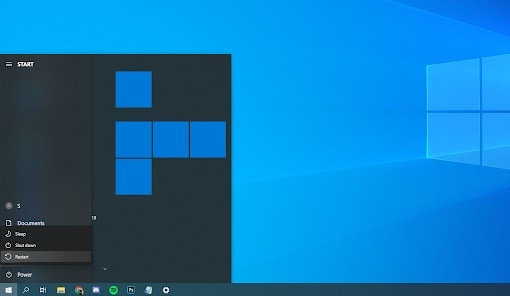
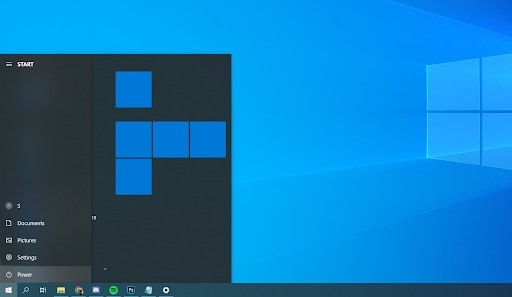
- Nyní musíte stisknout tlačítko moc nebo moc.
- Poté musíte vybrat možnost, která říká Reboot v kontextovém menu. Případně si můžete vybrat možnost Odstranit a po vypnutí počítač ručně zapněte.
- Po restartování počítače musíte zkontrolovat, zda můžete ukončit režim Letadlo nebo zda chyba přetrvává.
2.- Deaktivujte režim v letadle prostřednictvím nastavení systému
Široká škála uživatelů se ujistila, že jednou z alternativ řešení tohoto selhání je deaktivace režimu Letadlo prostřednictvím nastavení systému. Věřte tomu nebo ne, je to skvělá volba, která vám může pomoci opustit režim, když normální přepínač nefunguje nebo je zašedlý.
- Chcete-li začít, musíte sekci otevřít konfigurace kliknutím na ikonu ozubeného kola v nabídce Start. Můžete také stisknout tlačítka Windows + I otevřít bez tolika protokolu.
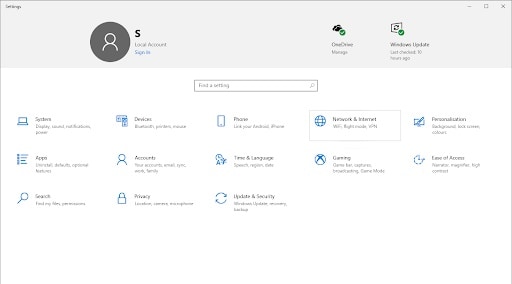
- Následuje kliknutí na možnost, která říká Síť a internet které se objeví v okně.
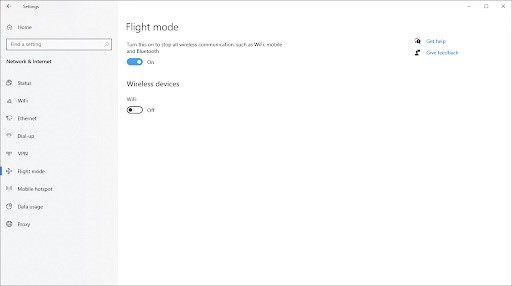
- Nyní se musíte přepnout na kartu Režim v letadle – který je v některých verzích také známý jako letový režim – prostřednictvím nabídky, která se objeví na levé straně obrazovky.
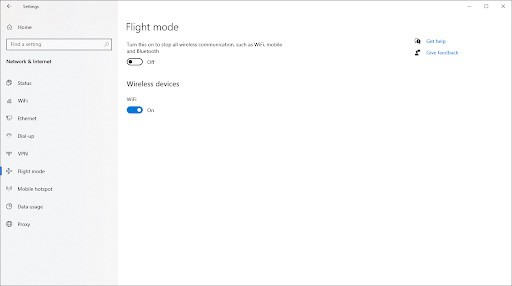
- Musíte se ujistit, že jste nakonfigurovali možnost aktivovat tuto možnost, abyste zastavili všechna bezdrátová připojení (WiFi, Bluetooth, Mobile) stisknutím tlačítka na zakázáno.
- Když to uděláte, počítač by se měl vrátit do normálního režimu. V případě, že se režim v letadle stále zasekl, zveme vás, abyste vyzkoušeli následující metody.
3.- Resetujte nastavení sítě
Když úplně resetujete nastavení sítě, můžete úspěšně vyřešit chybu zaseknutí režimu letadla v systému Windows 10.
Mějte na paměti, že provedením této akce si vaše zařízení zapomene podrobnosti o Wi-Fi, stejně jako připojení VPN a ethernetové sítě. Může také resetovat vaše síťové adaptéry. Než budete pokračovat, ujistěte se, že máte všechny potřebné informace k překonfigurování připojení.
- Otevři konfigurace kliknutím na ikonu nastavení v nabídce Start. Pamatujte, že můžete vstupovat snadněji stisknutím kláves Windows + I.
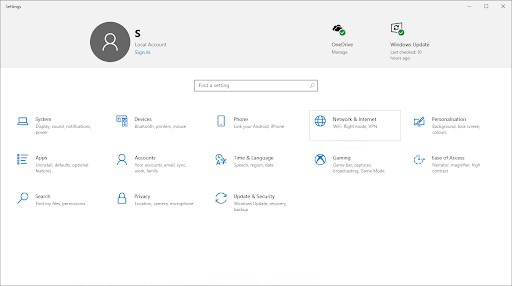
- Poté musíte kliknout tam, kde je uvedeno Síť a internet.
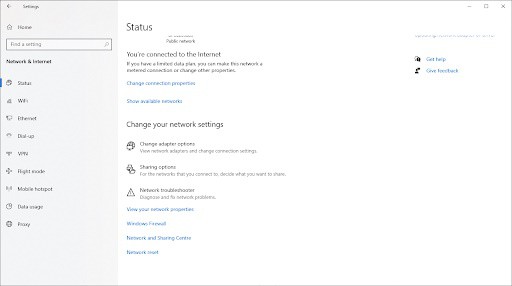
- Co následuje, je zůstat na kartě Estado Poté musíte přejít do spodní části okna a najít odkaz, který říká reset sítě, Klikněte na to.
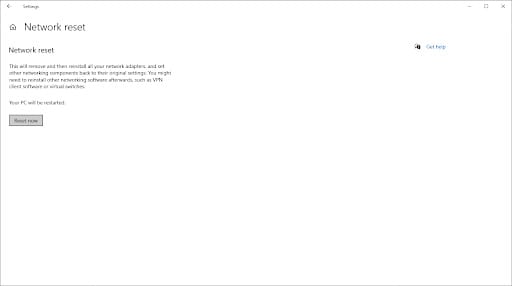
- Nakonec musíte kliknout na možnost resetovat nyní k zahájení procesu. V tomto okamžiku bude pravděpodobně trvat několik minut, než systém Windows resetuje nastavení. Ale pak můžete zkontrolovat, zda je režim letadla stále zaseknutý nebo ne.
4.- Deaktivujte služby správy rádia
Existují důkazy, že v některých případech deaktivace takzvaných služeb správy rádia vyřešila problém zaseknutí režimu letadla v systému Windows 10.
- První věc, kterou uděláme, je stisknout klávesy Windows + R zároveň. Tímto způsobem můžete vstoupit do utility Run.
- Po tomto musíte napsat msc a klikněte na tlačítko akceptovat. Okamžitě se otevře okno s názvem služby, kde se objeví všechny služby, které máte na svém počítači k dispozici.
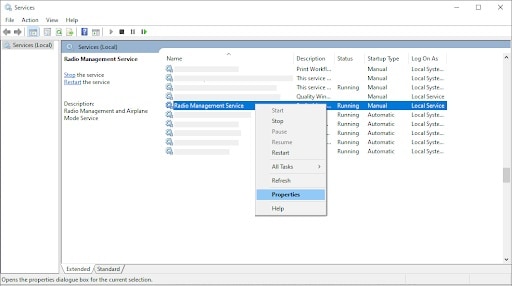
- Následně budete muset rolovat dolů, dokud nenajdete možnost Služba správy rádia. Když ji najdete, klikněte pravým tlačítkem na uvedenou možnost a vyberte sekci vlastnosti.
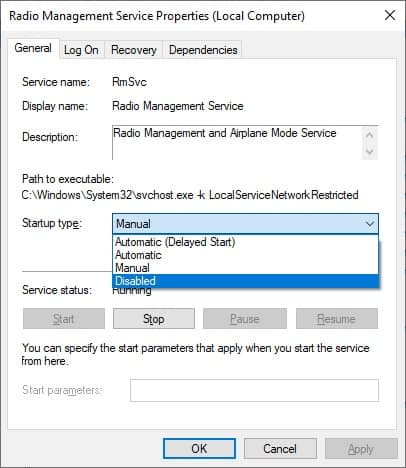
- Dále se musíte ujistit, že jste nastavili typ startu v sekci zakázáno. Pokud uspějete, budete mít jistotu, že služba takto poběží i na vašem počítači.
- Následuje, abyste zjistili, zda je služba zakázána, a klikněte tam, kde je uvedeno Zastavte jej zakázat. Poté klikněte na možnost akceptovat aby se okno zavřelo.
- Nyní musíte opustit okno služby a restartujte počítač. Po provedení těchto akcí vyzkoušejte, zda je režim letadla zaseknutý ve Windows 10 stále zaseknutý.
5.- Vyprázdněte DND a obnovte IP adresu
V případě, že se režim v letadle stále zasekl, můžete zkusit vyprázdnit DNS a obnovit IP adresu, abyste to vyřešili. Než budete pokračovat v tomto postupu, ujistěte se, že jste postupovali podle kroků uvedených v předchozí metodě. Je důležité, abyste si byli jisti, že jsou služby správy rádia vypnuté.
Vyprázdnění DNS ve Windows 10
- Budete mačkat klávesy Windows + R aby bylo možné spustit nástroj, který známe jako Run.
- Nyní musíte psát cmd následuje klávesa Enter, aby se správně spustil tzv. příkazový řádek.
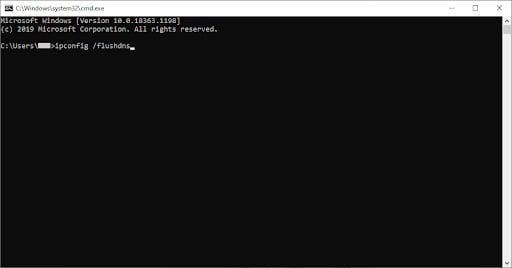
- Zkopírujte a vložte následující příkaz ipconfig/flushhdns a stisknutím klávesy Enter spusťte.
- Ujistěte se, že jste zavřeli příkazový řádek.
Obnovte IP adresu
- S pomocí klíčů Windows + R V počítači otevřete nástroj Spustit.
- Umístěte frázi cmd a stisknutím klávesy Enter spusťte klasickou aplikaci příkazový řádek na tvém počítači.
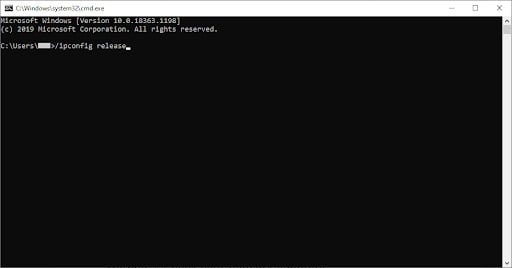
- Zkopírujte – ve stejném pořadí – následující příkazy: ipconfig /release; ipconfig /all; ipconfig /flushdns; ipconfig /renew; netsh int ip set dns; netsh winsock obnovit. Stiskněte Enter a je to.
- Nakonec musíte zavřít příkazový řádek a zkontrolovat, zda je zaseknutý režim v letadle vyřešen provedením výše uvedených kroků.
6.- Proveďte úpravu registru
Spuštění jednoduché úpravy registru může vyřešit zaseknutý režim letadla ve Windows 10. Před zahájením tohoto procesu je však důležité, abyste si vytvořili záložní kopii registru pro případ, že by se něco pokazilo.
- Otevřete editor registru. Můžete to udělat rychle pomocí kláves Windows + R Jak víte, nástroj Spustit se snadno spustí.
- Napíšete frázi regedit a klikněte na tlačítko akceptovat. Díky tomu by se měl editor registru otevřít během několika sekund.
- Registrem můžete procházet stisknutím ikony šipky umístěné vedle složky s názvem Registrační klíč. Poté musíte přejít na další klíč: HKEY_LOCAL_MACHINE\System\CurrentControlSet\Control\Class.
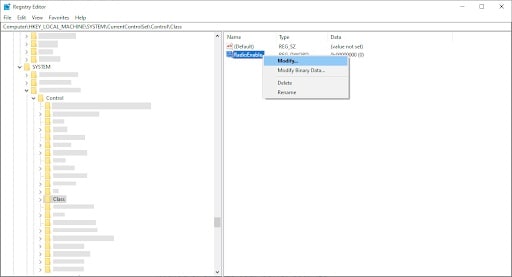
- V tomto okamžiku musíte kliknout pravým tlačítkem na možnost RadioEnable a vyberte, kde se píše změna.
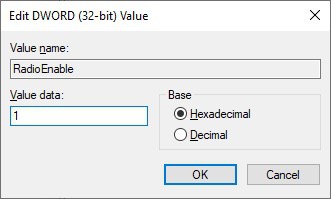
- Musíte založit hodnotové údaje v 1. Klepněte na tlačítko OK. Nyní můžete ukončit editor registru a restartovat počítač. Po restartování počítače zkontrolujte, zda je zaseknutý režim v letadle opraven nebo ne.
7.- Změňte na normální start
Podle většiny zpráv lidé, kterým se podařilo dostat z režimu zaseknutého letadla, tak učinili úpravou typu spouštění zařízení. Toho můžete dosáhnout pomocí následujících kroků:
- Stisknutím kláves Windows + R, jak jsem již zmínil, spustíte utilitu Run.
- Nyní budete psát slova msconfig a stiskněte tlačítko s nápisem OK.
- Zůstane ve výchozím okně přehledu. Měli byste vidět sekci s názvem zahájit výběr.
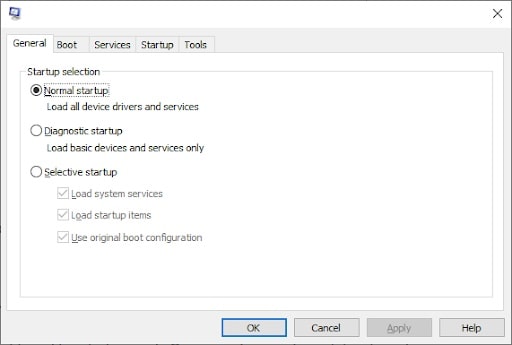
- Poté se musíte ujistit, že normální start. Stiskněte tam, kde je napsáno Použijte a pak kde se píše akceptovat.
- Restartujte počítač. Když to uděláte, budete moci zkontrolovat, zda je problém se zaseknutím režimu letadla vyřešen nebo přetrvává.
8.- Změňte nastavení napájení
Někdy nastavení správy napájení bezdrátový adaptér deaktivují. To způsobí dočasné odpojení nebo vstup do konfliktů. Způsob, jak to rychle opravit, je provést malé úpravy.
- Stisknutím kláves Windows + X můžete kliknout na možnost správce zařízení.
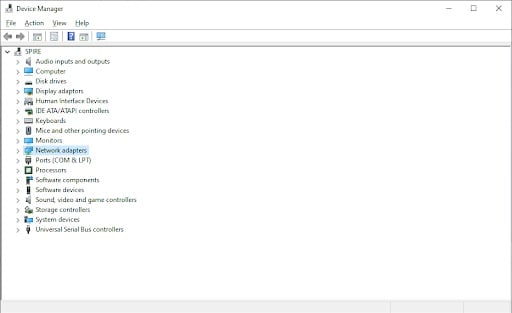
- Nyní musíte rozbalit nabídku síťové adaptéry kliknutím na šipku hned vedle.
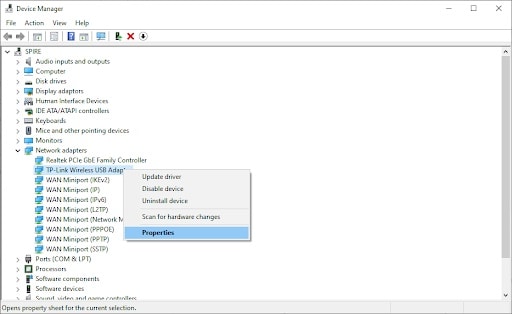
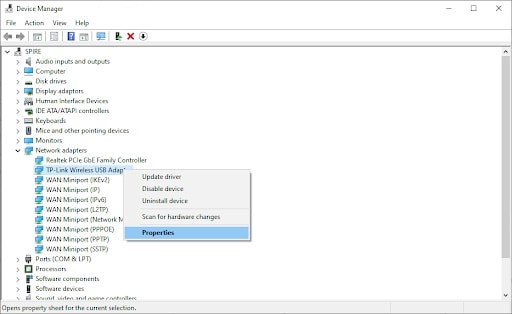
- Následně musíte kliknout pravým tlačítkem na síťový adaptér a vybrat možnost vlastnosti.
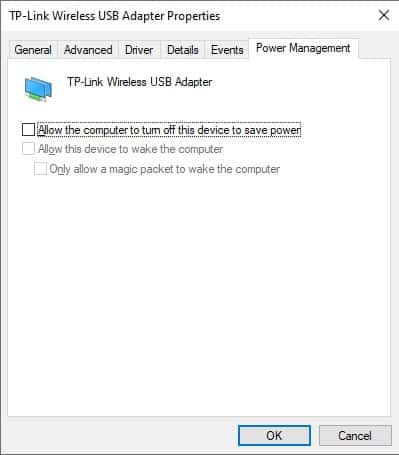
- Přepněte na kartu Správa napájení.
- Měli byste se ujistit, že zrušte zaškrtnutí možnosti, která říká Umožněte počítači vypnout zařízení, abyste šetřili energiia klepněte na tlačítko OK.
- Restartujte počítač a zkontrolujte, zda je zaseknutý režim v letadle vyřešen.
9.- Využijte nástroj pro odstraňování problémů s připojením k internetu
Vždy jsem vám říkal, že jednou ze zvláštností Windows je to, že má různá řešení problémů. Jeden z nich je dokonce určen k řešení problémů s internetovým připojením. To vám může pomoci zbavit se zaseknutého režimu letadla ve Windows 10.
- Chystáte se otevřít konfigurace jakmile stisknete možnost nastavení uvnitř nabídky Start.
- Najděte sekci aktualizace a zabezpečení.
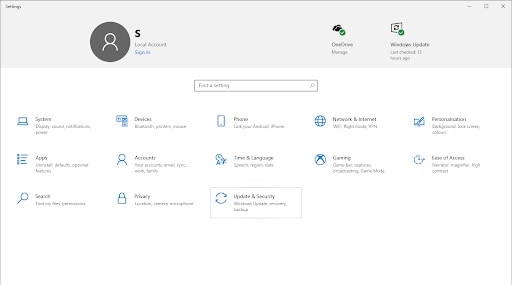
- Poté přejdete na kartu řešit problémy prostřednictvím nabídky na levém panelu obrazovky.
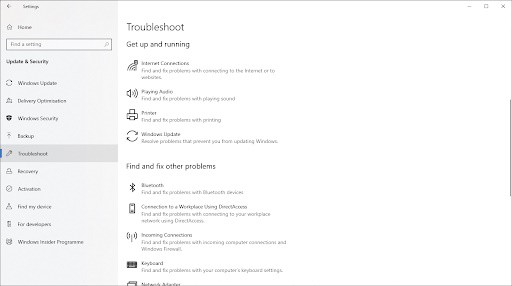
- Zde budete vybírat připojení k internetu, pak musíte kliknout na spusťte nástroj pro odstraňování problémů. Postupujte podle pokynů na obrazovce a vyřešte poruchu pomocí systému Windows.
10.- Dočasně deaktivujte antivirus
Už jsem se vám několikrát zmínil, že antivirové programy často způsobují různé problémy v počítačích. Mohou také narušovat vaše internetové připojení nebo bránit správnému běhu aplikací. Zda váš antivirový program způsobuje zaseknutí režimu v letadle, můžete otestovat jeho dočasným vypnutím.
Samozřejmě nezapomeňte, že před provedením tohoto postupu si musíte vytvořit záložní kopii, abyste napravili případné škody.
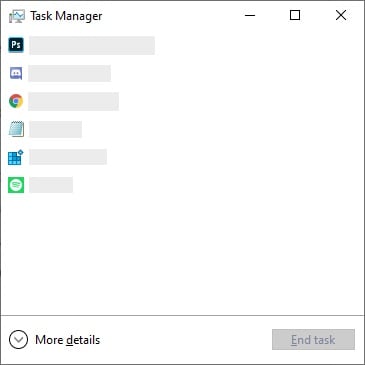
- Vyberte prázdné místo na hlavním panelu, klikněte pravým tlačítkem a vyberte možnost, která říká správce úloh.
- Když se správce úloh spustí v kompaktním režimu, musíte se ujistit, že rozbalíte podrobnosti kliknutím na příslušné tlačítko detaily režimu.
- Poté přejdete na kartu zahájení prostřednictvím nabídky v horní části okna.
- Musíte najít antivirová aplikace který jste nainstalovali do počítače a klikněte na něj.
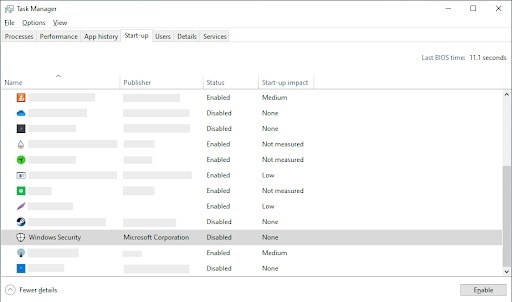
- Dále musíte kliknout na deaktivovat, aby bylo možné aplikaci zakázat spuštění při opětovném spuštění zařízení.
- Restartujte počítač a zkuste deaktivovat režim Letadlo.
Pokud vám žádná z našich metod nepomůže opravit zaseknutý režim v letadle ve Windows 10, je pravděpodobné, že se ve vašem počítači vyskytuje specifický problém, který zde není uveden. Doporučujeme kontaktovat zákaznickou podporu společnosti Microsoft.
Index
- 1 Jak opravit zaseknutý režim letadla ve Windows 10?
- 1.1 1.- Restartujte zařízení
- 1.2 2.- Deaktivujte režim v letadle prostřednictvím nastavení systému
- 1.3 3.- Resetujte nastavení sítě
- 1.4 4.- Deaktivujte služby správy rádia
- 1.5 5.- Vyprázdněte DND a obnovte IP adresu
- 1.6 6.- Proveďte úpravu registru
- 1.7 7.- Změňte na normální start
- 1.8 8.- Změňte nastavení napájení
- 1.9 9.- Využijte nástroj pro odstraňování problémů s připojením k internetu
- 1.10 10.- Dočasně deaktivujte antivirus
