Jedním z nejoblíbenějších prohlížečů posledních let je bezpochyby Google Chrome . Kromě toho, že je rychlý, je také poměrně spolehlivý a kompatibilní s různými operačními systémy . Někteří lidé však hlásí problémy s jeho instalací. Pokud je to váš případ, v tomto článku vám řekneme, jak opravit chybu „ Instalace Google Chrome selhala“.
Proč se instalace Google Chrome v systému Windows 10 nezdařila?
Mohou existovat různé důvody, které mohou vašemu počítači bránit ve správné instalaci prohlížeče Google Chrome. O některých nejběžnějších scénářích se můžete dozvědět v následující části.
- Instalace Google Chrome se nezdařila kvůli nespecifikovaným chybám– V prohlížeči Chrome je mnoho obecných chyb, které lze spustit při jeho instalaci. Můžete je vyřešit podle našich rad níže.
- Chyba 0xa043: Toto je další z nejčastějších chyb, které lze nalézt při instalaci Chrome.
- Antivirové rušení– Některé antivirové aplikace zabraňují správnému fungování Chromu, někdy proto, že jej mylně považují za škodlivý software. Nejlepší je dočasně deaktivovat, abyste ověřili, zda je příčinou selhání.
- Zbytkové soubory– Hodně to souvisí s tím, zda jste si v minulosti Chrome nainstalovali či nikoli. Takzvané zbytkové soubory, které zbyly, obvykle způsobují tento typ selhání v nové instanci, což způsobuje chyby v procesu instalace.
Kromě toho se mohou s vaším zařízením vyskytnout i další problémy; tento příspěvek vám však ukáže možná řešení tohoto problému. Pokud váš problém považujete za neobvyklý, je nejlepší kontaktovat podporu Chrome.
Jak opravit chybu instalace Google Chrome, která se nezdařila
Nyní, když máte jasno o některých příčinách selhání instalace Google Chrome, je čas, abyste znali možná řešení. Doporučujeme vám projít si níže uvedený seznam a vyzkoušet každou metodu, dokud nenajdete to správné řešení pro vás.
1.- Spusťte instalační program jako správce
Jedním z nejčastějších problémů, se kterými se uživatelé obvykle setkávají, je spuštění instalačního programu bez příslušných oprávnění správce. V případě, že jste to nevěděli, může tato akce zabránit instalačnímu programu ve stažení a umístění potřebných souborů do vašeho počítače, aby Chrome fungoval. Tento problém můžete vyřešit spuštěním instalace jako správce.
- Chcete-li zahájit tento proces, musíte se přihlásit k místnímu účtu, který má příslušná oprávnění správce. Pokud má vaše zařízení vyhrazeného správce, musíte jej kontaktovat, aby vám s tímto procesem pomohl.
- Ujistěte se, že používáte jiný prohlížeč, např. Microsoft hran, musíte přejít na stránku stahování Google Chrome.
- Poté musíte stisknout tlačítko stáhnout chrom ve vašem operačním systému Windows 10.
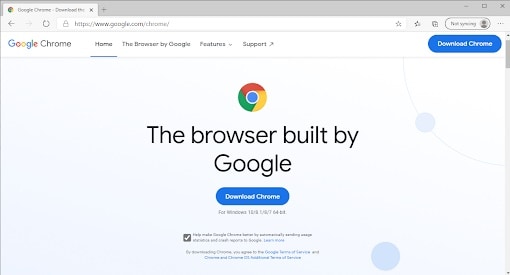
- Musíte počkat, až se prohlížeč stáhne, a poté jej najít ve svém počítači. Obvykle jej najdete ve složce pro stahování, pokud jej neuložíte někde jinde.
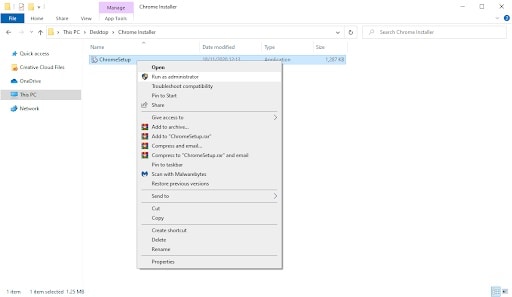
- Klikněte pravým tlačítkem na instalační program a vyberte požadovanou možnost vykonávat jako správce naleznete v kontextové nabídce. Tímto způsobem můžete zajistit, že instalační program má příslušná oprávnění k provádění příslušných změn na zařízení. Kromě toho budou nainstalovány potřebné soubory.
- Pokud budete požádáni o ovládání uživatelského účtu, musíte kliknout tam, kde je uvedeno ano aby řidič mohl správně nastartovat.
- Nyní musíte počkat na dokončení procesu instalace a zkontrolovat, zda byl prohlížeč nainstalován správně.
2.- Dočasně vypněte antivirus
Není to poprvé, co s vámi mluvím o problémech, které může antivirový software způsobit vašemu počítači. Jak jsem již zmínil, tyto programy často narušují připojení a správné fungování aplikací nebo služeb.
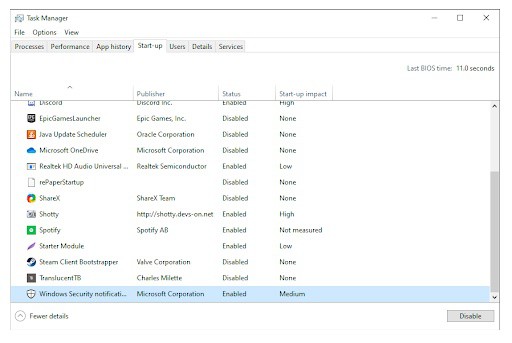
Chcete-li vyloučit skutečnost, že selhání instalace Google Chrome způsobuje antivirus, je nejlepší jej dočasně deaktivovat. Nezapomeňte, že si musíte vytvořit záložní kopii, abyste se vyhnuli ztrátě informací, když provedete tuto akci, váš počítač nebude chráněn.
- Klikněte pravým tlačítkem na hlavní panel a vyberte možnost, která říká správce úloh.
- Pokud jste spustili správce úloh v kompaktním režimu, musíte rozbalit podrobnosti kliknutím na příslušné tlačítko detaily režimu.
- Poté se musíte přepnout na domovskou kartu prostřednictvím nabídky záhlaví v horní části okna.
- Poté musíte vyhledat antivirovou aplikaci, kterou máte nainstalovanou v počítači, a kliknutím na ni vybrat.
- Následuje kliknutí na tlačítko, které říká desactivar který se nachází v pravé dolní části okna. Tím deaktivujete antivirus, až se znovu přihlásíte.
- Nakonec musíte udělat restartujte počítač a zkuste nainstalovat prohlížeč Chrome, abyste zjistili, zda se zobrazí bez chyby. Pokud je instalace úspěšná, znamená to, že selhání způsobil antivirus. Po vyřešení chyby jej můžete znovu aktivovat.
3.- Odstraňte složky Google a Google Update Directory
Toto je metoda, která funguje, pokud máte v počítači nainstalovaný Chrome. Abyste zajistili, že žádné další soubory nebudou v konfliktu s novým instalačním programem, musíte odstranit složky s daty místní aplikace.
- Najděte klíče Windows + R na klávesnici a jejich stisknutím spusťte aplikaci Spustit.
- Poté musíte napsat %localappdata%\Google\a klepněte na tlačítko OK. Když to uděláte, Průzkumník souborů by se měl automaticky otevřít v novém okně a ve správném umístění.
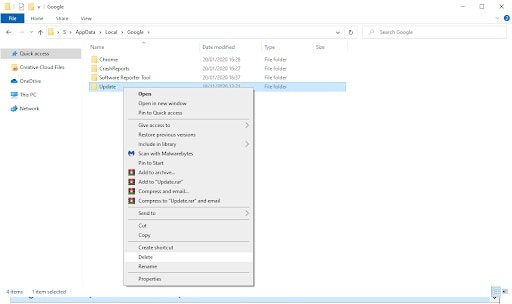
- Poté musíte zkontrolovat, zda je složka s názvem aktualizovat. Pokud ji vidíte, musíte na ni kliknout a vybrat možnost S největší pravděpodobností budete k provedení této akce potřebovat oprávnění správce.
- Po odstranění aktualizační složky se musíte podívat, zda můžete nainstalovat prohlížeč Chrome. V případě, že se instalace nezdaří nebo nemáte aktualizační složku, musíte postupovat podle těchto kroků.
- Vyhledejte na klávesnici klávesy Windows + R, stiskněte je a poté zadejte %localappdata% a klikněte tam, kde je uvedeno OK, abyste se dostali do průzkumníka souborů.
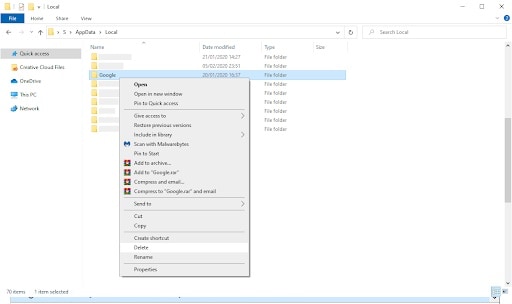
- Chystáte se hledat složku Google a kliknete na něj pravým tlačítkem, pak musíte vybrat možnost Odstranit. Opět budete potřebovat oprávnění správce.
- Nyní byste se měli pokusit znovu nainstalovat prohlížeč Chrome.
4.- Odstraňte klíč Google ze záznamů
Provedení některých změn v registru vám může pomoci opravit chybu instalace prohlížeče Google Chrome, která se nezdařila. Než budete pokračovat s vysvětlením této metody, měli byste se ujistit, že máte zálohu registru pro případ, že by se něco pokazilo, je lepší být v bezpečí, než litovat.
- Nejprve musíte otevřít tzv editor registru. Můžete rychle zadat stisknutím kláves Windows + R. Tím otevřete nástroj běh.
- Po dokončení výše uvedeného musíte napsat slovo regedit a stisknout tlačítko Přijmout. Za několik sekund se otevře editor registru.
- Poté můžete přejít do registru a stisknout ikonu šipky vedle složky klíče registru. Chcete-li pokračovat v procesu, musíte přejít na tento klíč: HKEY_CURRENT_USER\Software\Google\Update\ClientState.
- Klikněte pravým tlačítkem na složku označenou jako {4DC8B4CA-1BDA-483e-B5FA-D3C12E15B62D} a poté vyberte možnost odstranění.
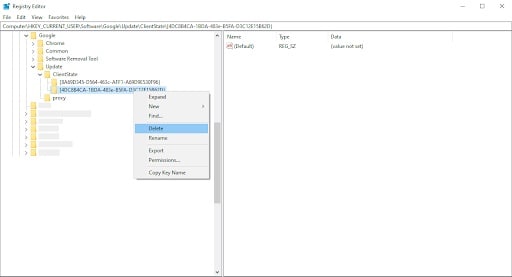
- Poté musíte kliknout na ano aby bylo potvrzeno odstranění klíče registru.
- Když se vám podaří složku odstranit, měli byste zkontrolovat, zda můžete nainstalovat prohlížeč. Pokud nemůžete, musíte postupovat podle těchto dalších kroků.
- V editoru registru se chystáte odstranit tyto 3 klíče: HKEY_CURRENT_USER\Software\Google, HKEY_LOCAL_MACHINE\Software\Google, HKEY_LOCAL_MACHINE\Software\Wow6432Node\Google.
- Po odebrání dalších klíčů byste měli zkusit nainstalovat Chrome.
5.- Spusťte nástroj pro odstraňování problémů
Společnost Microsoft si byla vždy vědoma různých problémů, které mohou nastat v systému Windows 10. Vzhledem k tomu vydala nástroj pro odstraňování problémů, který uživatelům poskytuje pomoc a opravuje chyby související s instalací. To znamená, že jeho uvedením do provozu budete moci vyřešit chybu instalace Google Chrome, která se nezdařila.
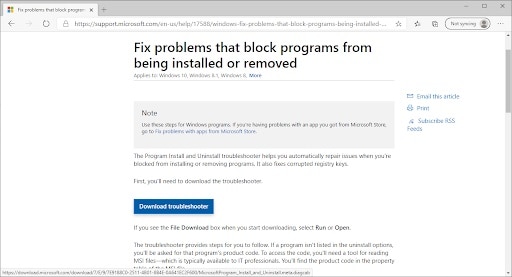
Tento nástroj pro řešení problémů si můžete stáhnout z oficiálních webových stránek společnosti Microsoft.
- Až bude stahování dokončeno, kliknutím na soubor jej spustíte. K provedení akce obecně potřebujete oprávnění správce.
- Poté, když se okno konečně otevře, musíte kliknout na tlačítko, které říká následující pro zahájení procesu instalace.
- Následně se spustí nástroj pro odstraňování problémů a spustí analýzu počítače při hledání jakékoli poruchy. Na požádání vyberte možnost instalovat v rámci možností, které se objeví.
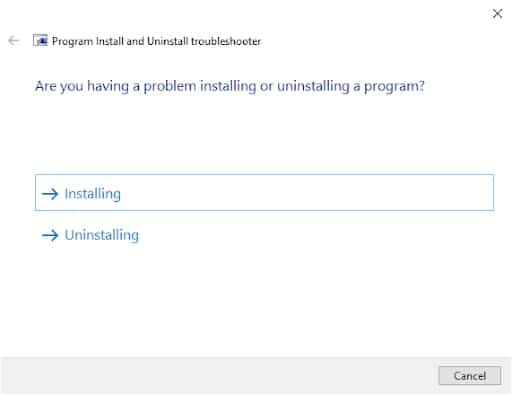
- Pokud se na obrazovce objeví prohlížeč Chrome, musíte jej vybrat. Pokud ne, klikněte tam, kde je uvedeno Není uveden.
- Pokud jste problém našli, musíte jej vyřešit podle všech pokynů, které se objeví na obrazovce. Po použití opravy zkontrolujte, zda můžete nainstalovat Chrome.
6.- Ujistěte se, že služba přenosu běží na pozadí
Někdy je nutné využít službu chytrého přenosu na pozadí k dosažení instalace určitých aplikací. Upozorňujeme, že když je služba deaktivována, nebude možné spustit instalaci prohlížeče Chrome. Dále vám ukážu, jak můžete zajistit, aby byla tato služba pro tento účel povolena.
- Budete mačkat klávesy Windows + R abyste se dostali přímo do sekce běh.
- Do rámečku, který se chystáte napsat msc a klepněte na OK. Okamžitě se otevře okno s názvem Služby, kde je uvedena každá ze služeb, kterou počítač aktuálně má.
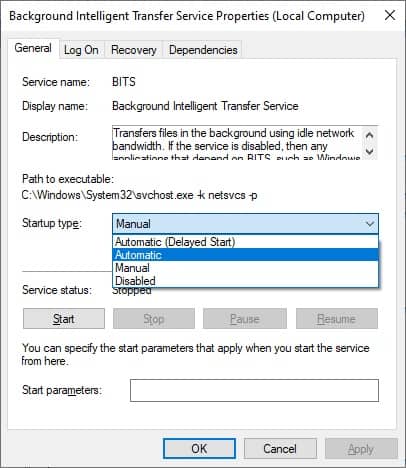
- Posuňte se do spodní části okna a vyhledejte možnost, která říká Služba inteligentního přenosu na pozadí. Když ji najdete, klikněte na ni pravým tlačítkem a vyberte, kde se píše vlastnosti.
- Nyní musíte automaticky nakonfigurovat typ spouštění. Pokud to dokážete, zajistíte, že služba bude vždy běžet na vašem počítači.
- Pokud je služba zakázána, musíte ji znovu povolit kliknutím na tlačítko Start a poté musíte stisknout OK, aby se okno zavřelo.
- Chcete-li proces dokončit, musíte opustit okno služeb a zkusit nainstalovat Chrome znovu.
7.- Stáhněte si beta verzi prohlížeče Chrome
Pokud se chyba „Instalace prohlížeče Google Chrome selhala“ vyskytuje pouze v běžné verzi prohlížeče, můžete si pro prohlížení zvolit verzi Beta nebo Canary .
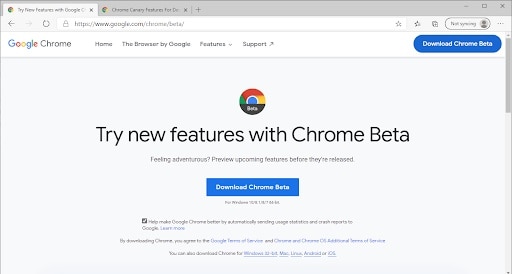
Mějte na paměti, že obě verze jsou známé jako nestabilní, to znamená, že při jejich používání mohou nastat určité problémy.
Testování těchto verzí však umožňuje vývojářům Chrome najít a opravit chyby před vydáním nových funkcí ve stabilní verzi.
Stejně tak mnoho uživatelů obou verzí tvrdí, že se jim je podařilo úspěšně nainstalovat díky opravám chyb a funkcím, které v kompilacích prezentují.
Doufám, že vám tento průvodce pomůže a že se vám podaří úspěšně vyřešit chybu instalace prohlížeče Google Chrome. V sekci komentářů se s námi můžete podělit o své zkušenosti a pochybnosti. Uvidíme se v budoucí publikaci.
Index
- 1 Proč se instalace Google Chrome v systému Windows 10 nezdařila?
- 2 Jak opravit chybu instalace Google Chrome, která se nezdařila
- 2.1 1.- Spusťte instalační program jako správce
- 2.2 2.- Dočasně vypněte antivirus
- 2.3 3.- Odstraňte složky Google a Google Update Directory
- 2.4 4.- Odstraňte klíč Google ze záznamů
- 2.5 5.- Spusťte nástroj pro odstraňování problémů
- 2.6 6.- Ujistěte se, že služba přenosu běží na pozadí
- 2.7 7.- Stáhněte si beta verzi prohlížeče Chrome
