- CHKDSK je hlavním nástrojem Windows analyzovat a opravovat pevné disky.
- L příkazy Stejně jako /f, /r a /x umožňují opravit logické a fyzické chyby na disku.
- Příkaz CHKDSK můžete spustit z Průzkumníka souborů, CMD o PowerShell, ještě předtím, než bota.
- Před použitím příkazů jako /r, které manipulují s chybnými sektory, je důležité vytvořit zálohy.
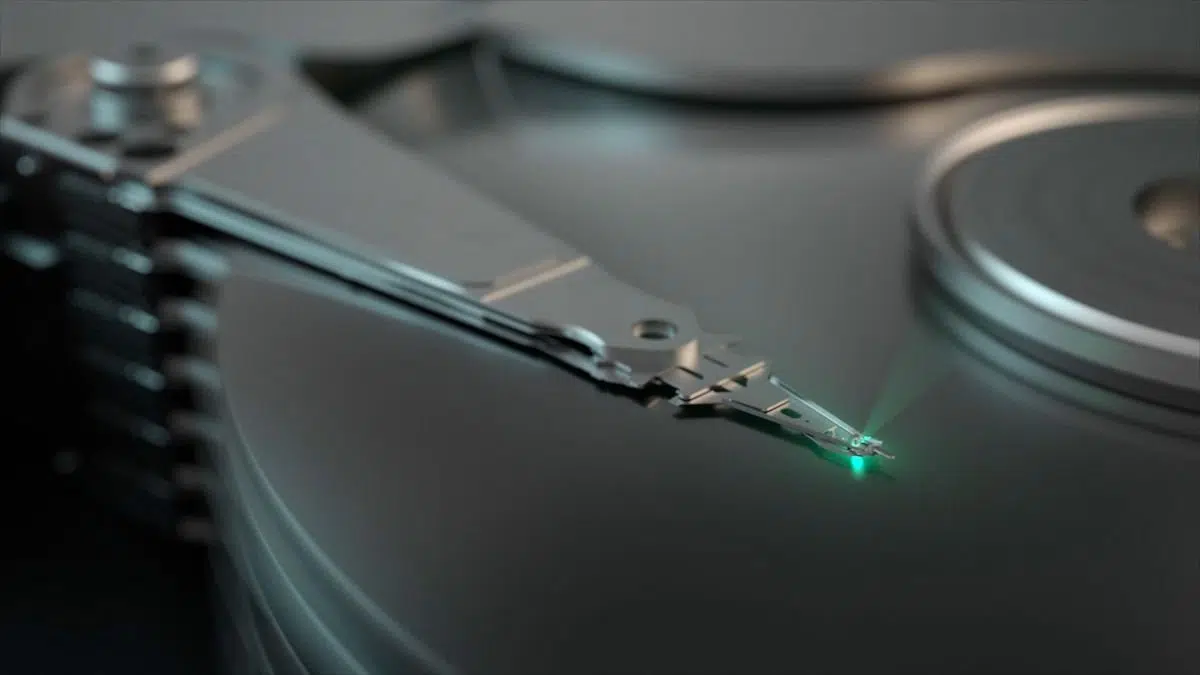
Všimli jste si, že váš počítač běží pomaleji než obvykle, nemůžete se dostat k určitým souborům nebo systém zobrazuje chybové zprávy týkající se vašeho pevného disku? Váš disk může mít problémy, ale než začnete uvažovat o jeho výměně nebo o jeho zahození, měli byste vědět, že systém Windows obsahuje nástroje, které vám pomohou tyto typy problémů diagnostikovat a opravit. Jedním z nejvýkonnějších je CHKDSK.
CHKDSK , což je zkratka pro „Check Disk“, je vestavěný nástroj operačního systému Windows určený k identifikaci logických chyb a fyzických problémů na pevných discích a úložných zařízeních . I když se to může zdát poněkud technické, naučit se používat CHKDSK a jeho různé verze vám může ušetřit spoustu peněz a prodloužit životnost vašeho disku.
Co je CHKDSK a k čemu slouží?
CHKDSK je nástroj, který analyzuje integritu souborového systému a metadat uložených na diskových jednotkách. Kontroluje logické chyby, jako jsou nekonzistence mezi indexem souboru a skutečným obsahem, a také detekuje poškozené nebo vadné sektory , které by mohly ohrozit vaše data.
Slouží k:
- Zjistěte a opravte chyby systému souborů.
- Identifikujte fyzické a logické chybné sektory.
- Zabraňte ztrátě dat a zvyšte výkon počítače.
- Zabraňte pádům systému, jako jsou chyby při spouštění nebo modré obrazovky.
Tento nástroj je dostupný od velmi starých verzí Windows (jako je XP nebo dokonce MS-DOS) až po ty nejmodernější, jako jsou Windows 10 a 11, a byl neustále vylepšován.

Kdy byste měli používat CHKDSK?

CHKDSK není něco, co by se mělo spouštět denně, ale existují situace, kdy se důrazně doporučuje aktivovat analýzu, aby se předešlo dalším problémům, nebo se pokusit obnovit zdánlivě problematický disk. Některé z těchto scénářů jsou:
- Když se počítač neočekávaně vypne nebo po výpadku napájení.
- Pokud se objeví chyby jako např poškozené soubory, nevysvětlitelně prázdné složky nebo pomalost při přesunu dat.
- Když systém nemůže přistupovat k určitým složkám nebo hází chybové zprávy při otevírání souborů.
- Pokud Průzkumník Windows zjistí selhání disku a doporučí jej zkontrolovat.
- Když se často objevují modré obrazovky (BSOD).
- Pokud oddíl zmizí nebo jej nelze zmenšit ze Správy disků.
V těchto případech může spuštění nástroje CHKDSK problém nejen identifikovat, ale také jej automaticky a bez nutnosti uchýlit se k softwaru třetí strany opravit.
Jak spustit CHKDSK krok za krokem?
Existuje několik způsobů, jak tento nástroj spustit ve Windows, a ten nejvhodnější bude záviset na vašem přístupu k systému, ať už se spouští normálně, nebo zda potřebujete jednat z prostředí pro obnovení nebo bootovacího USB.
1. Z Průzkumníka souborů
Nejjednodušší a nejvizuálnější způsob pro uživatele méně zvyklé pracovat s konzolí:
- Otevřete Průzkumník souborů a klikněte na Tento tým.
- Klikněte pravým tlačítkem na jednotku, kterou chcete opravit (obvykle C :) a vyberte vlastnosti.
- Přejděte na kartu nářadí a stiskněte tlačítko Zkontrolujte vnitřní část Chyba při kontrole.
Zobrazí se zpráva oznamující, zda je třeba disk skenovat. Pokud tak učiníte, systém Windows spustí na pozadí zmenšenou verzi nástroje CHKDSK.
2. Z příkazového řádku s oprávněními správce
Tato metoda je flexibilnější a umožňuje použití pokročilých parametrů :
- Klikněte na tlačítko Start a vyhledejte cmd o Příkazový řádek. Klikněte pravým tlačítkem a vyberte Spustit jako správce.
- Zadejte příkaz chkdsk následuje písmeno jednotky, která má být analyzována, a požadované parametry. Například:
chkdsk C: /f /r /x
Tento příkaz vynutí úplné skenování, opraví chyby, vyhledá vadné sektory a v případě potřeby odpojí disk.
3. Z prostředí PowerShell
Pokud dáváte přednost PowerShellu (modernějšímu než cmd), můžete postupovat stejně:
- Hledat Windows PowerShell v nabídce Start a spusťte jej jako správce.
- Použijte stejný příkaz jako v předchozím případě:
chkdsk C: /f /r /x
4. Z instalačního disku nebo z prostředí obnovy
Pokud se systém Windows nepodaří spustit, můžete stále spustit nástroj CHKDSK z prostředí před spuštěním, pokud máte spouštěcí USB disk nebo instalační disk:
- Spusťte počítač z instalačního média.
- Vyberte Opravy zařízení > Poradce při potížích > Pokročilý > Příkazový řádek.
- Jakmile jste uvnitř, spusťte stejný příkaz, který byste normálně používali:
chkdsk C: /f /r /x
Význam nejdůležitějších parametrů CHKDSK
CHKDSK lze použít bez parametrů, jednoduše zápisem chkdsk. V tomto stavu však pouze kontroluje integritu jednotky, opravy neprovádí. Aby to bylo skutečně užitečné, musíte přidat určité modifikátory:
- /f: Automaticky opravuje chyby systému souborů.
- /r: Vyhledá fyzické vadné sektory a obnoví čitelné informace (implicitně /f).
- /x: Odpojí svazek před zahájením kontroly (zahrnuje také /f).
- /v: Zobrazí každý soubor, který je zkontrolován během kontroly.
- /b: Znovu prohledá neúspěšné clustery na discích NTFS (implikuje /r).
- /skenovat: Spusťte online kontrolu bez odpojení (pouze NTFS a moderní verze).
- /i: Méně přísná kontrola pro úsporu času.
- /c: Vyhněte se cyklům analýzy ve strukturách složek (NTFS).
Příklad kombinovaného použití:
chkdsk D: /f /r /x
Tento příkaz prohledá jednotku D, opraví chyby a zkontroluje chybné sektory a odpojí jednotku, pokud se používá.
Co se stane, když je svazek používán
Mnohokrát se při pokusu o spuštění nástroje CHKDSK s parametry jako /f nebo /r na systémové jednotce (obvykle C:) zobrazí zpráva jako:
"Chkdsk nelze spustit, protože svazek používá jiný proces. Chcete, aby byl tento svazek zkontrolován při příštím restartování systému? (A/N)"
K tomu dochází, protože na daném svazku jsou otevřené soubory nebo protože je spuštěn systém Windows. V tomto případě zadejte klávesu Y a stiskněte klávesu Enter . Po restartování počítače se před spuštěním systému Windows automaticky spustí nástroj CHKDSK.
Běžné problémy a jejich řešení
1. CHKDSK se zasekl
Pokud se vám zdá, že nástroj CHKDSK zamrzne v procentech (například 11 % nebo 12 %) na dlouhou dobu, můžete:
- Počkejte čas nutné: někdy jsou to pomalé operace.
- Restartujte počítač a znovu spusťte nástroj CHKDSK.
- Předávejte příkazy jako
sfc /scannowodism /online /cleanup-image /restorehealthk opravě systémových souborů.
2. Chyba: Zápis chráněného svazku
V takovém případě zkuste disk odpojit nebo použít příkaz diskpart:
- Otevřete CMD jako správce a zadejte
diskpart - Pak
list volumeyselect volume X(změna X na správné číslo). - Poté,
attributes disk clear readonly.
3. CHKDSK nenalezne chyby, ale chyby tam jsou
Nezapomeňte, že nástroj CHKDSK je určen k analýze souborového systému, nikoli k opravě jednotlivých souborů nebo obnově ztracených dat. Pokud si všimnete chybějících souborů, můžete použít nástroje jako SFC (Kontrola systémových souborů) nebo specializovaný software pro obnovu, jako je EaseUS nebo Tenorshare 4DDiG.
4. Nemůžete zmenšit oddíl
Systém Windows vám může zabránit ve zmenšení oddílu, pokud zjistí chyby nebo vadné sektory. Vykonat chkdsk [unidad]: /f /r obvykle toto omezení řeší.
Tipy a opatření před spuštěním nástroje CHKDSK
- Zálohujte si důležité soubory, zejména před běháním
chkdsk /r, protože může manipulovat s vadnými sektory. - Vyhněte se rušení nástroje CHKDSK v polovině; Přerušení procesu může vést k dalšímu poškození souborového systému.
- Nepoužívejte počítač, když je nástroj CHKDSK aktivní, protože to může zpomalit systém a ovlivnit opravu.
- Pokud má váš disk mnoho vadných sektorů, zvažte jeho výměnu, protože to může kdykoli selhat.
Grafické alternativy k CHKDSK
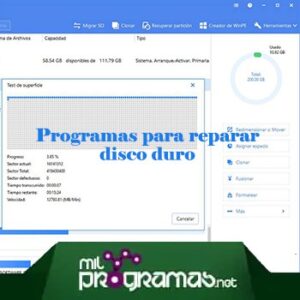
Pokud vás nebaví psát příkazy nebo prostě dáváte přednost automatické možnosti, existují programy jako EaseUS Partition Master nebo Avast Cleanup, které nabízejí rozhraní pro analýzu chyb disku, kontrolu struktury systému souborů a udržování disku optimalizovaného.
I když mohou být užitečné, je důležité si uvědomit, že mnoho z těchto nástrojů stále používá CHKDSK jako základ , ale výsledky prezentují vizuálněji.

Vymaže nástroj CHKDSK data?
Při spuštění nástroje CHKDSK není běžné ztrácet data, zvláště pokud používáte parametry jako /f, který pouze opravuje chyby ve struktuře. Nicméně při použití /r, existuje malé riziko, že soubory, které se nacházejí ve vadných sektorech, nebude možné obnovit a smazat ze systému. Proto je nejvhodnější provést zálohu předem.
V případě ztráty dat můžete použít aplikace pro obnovu dat, jako je Tenorshare 4DDiG , které umožňují po spuštění CHKDSK skenovat disky a ukládat smazané soubory.
Udržování pevného disku čistého, bezchybného a bez vadných sektorů je klíčem k zajištění plynulého chodu počítače, rychlého spouštění a neztrácení důležitých dat. Nástroj CHKDSK je nezbytný nástroj, který systém Windows poskytuje zdarma a efektivně. Vědět, jak jej správně používat, vám může ušetřit spoustu starostí.
Index
- 1 Co je CHKDSK a k čemu slouží?
- 2 Kdy byste měli používat CHKDSK?
- 3 Jak spustit CHKDSK krok za krokem?
- 4 Význam nejdůležitějších parametrů CHKDSK
- 5 Co se stane, když je svazek používán
- 6 Běžné problémy a jejich řešení
- 7 Tipy a opatření před spuštěním nástroje CHKDSK
- 8 Grafické alternativy k CHKDSK
- 9 Vymaže nástroj CHKDSK data?
