
Na pevný disk počítače si můžete uložit tisíce souborů MP3 , takže nebudete muset vyhrazovat místo pro svou hudební sbírku. Nevýhodou je, že digitální hudba se může ztratit, aniž byste si toho všimli, a možná budete muset obnovit smazanou hudbu z počítače , abyste ji uložili zpět mezi důležité soubory.
Je možné obnovit smazané hudební soubory?
Ano. Smazanou hudbu z počítače můžete obnovit několika různými metodami. Jedním z důvodů, proč to můžete udělat, je to, že když systém Windows logicky smaže soubor, je fyzicky stále přítomen na disku, dokud se místo, které zabíral, nepřepíše. To vám dává možnost obnovit smazané soubory a získat zpět svou hudbu.
Mohlo by vás také zajímat: Jak obnovit trvale smazané fotografie z iPhonu
Podívejme se, jak obnovit smazané zvukové soubory pomocí softwaru pro obnovu, abyste mohli pokračovat v poslechu hudby. Hudba je neuvěřitelně důležitou součástí života mnoha lidí. Popularita mobilních zařízení extrémně usnadnila přenášení velkého množství hudby s sebou, ať jste kdekoli.
Je velmi běžné, že uživatelé mají na interním nebo externím pevném disku svého počítače tisíce skladeb. Uživatelé si mohou přenést několik skladeb do MP3 přehrávače nebo chytrého telefonu, aby měli vždy po ruce přesně ty skladby, které chtějí. Ukládání hudby v digitálním formátu má oproti uchovávání sbírky CD nebo kazet mnoho výhod.
Digitální katalog zabírá mnohem méně místa a je přenosnější než nošení tašky plné CD. Jedinou nevýhodou digitálního ukládání je možnost nechtěného smazání hudby. Naštěstí existují softwarové nástroje, které umožňují snadno obnovit ztracené hudební soubory.
Jak obnovit ztracené hudební soubory ve Windows
Uživatelé s jakoukoli úrovní počítačových znalostí mohou pomocí nástroje Disk Drill rychle obnovit hudební soubory, které byly omylem smazány nebo ztraceny při formátování nesprávného disku nebo oddílu. Chcete-li obnovit smazanou hudbu pomocí nástroje Disk Drill pro Windows, postupujte takto:
- Krok 1: Stáhněte, nainstalujte a spusťte program.
- Krok 2: Vyberte disk, který obsahoval smazané zvukové soubory.
- Krok 3: klikněte na vyhledávání ztracená data prohledejte disk a najděte ztracenou hudbu.
- Krok 4: Náhled obnovitelných dat a výběr souborů k obnovení.
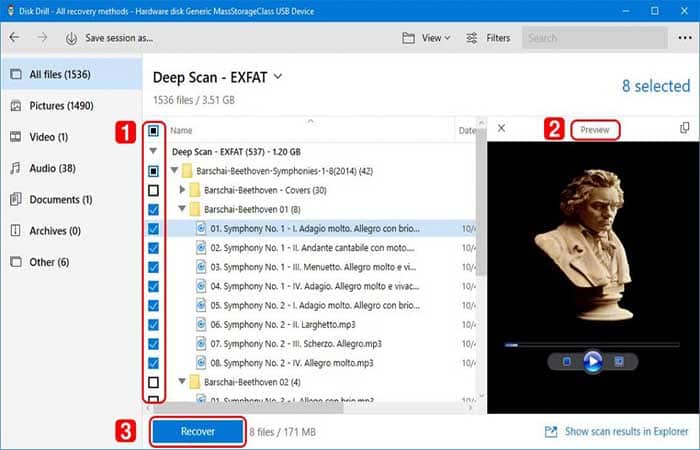
- Krok 5: klikněte na Zotavit se zachránit smazanou hudbu z vašeho PC.
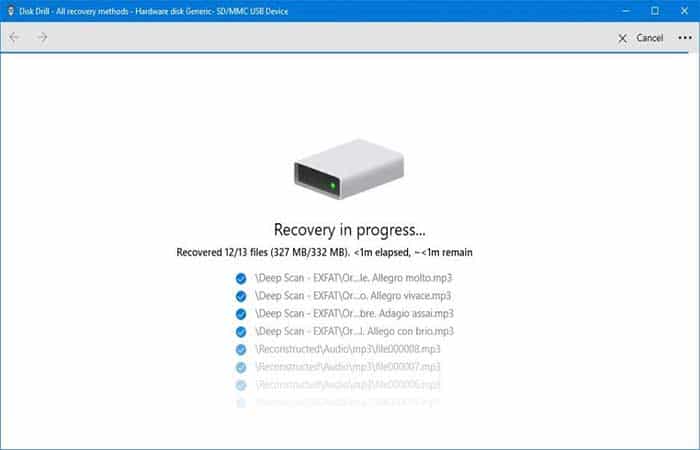
Disk Drill můžete vyzkoušet zdarma a obnovit až 500 MB dat bez upgradu na verzi Pro nástroje.
Disk Drill – Spolehlivý software pro obnovu vašich zvukových souborů. Charakteristika
Disk Drill pro Windows nabízí intuitivní a snadno použitelnou metodu pro obnovu smazaných hudebních souborů z prakticky jakéhokoli typu diskového úložného zařízení. Uživatelé se základními počítačovými dovednostmi mohou hudbu efektivně obnovit, pokud náhle ztratí přístup ke své cenné sbírce.
Pouhými několika kliknutími můžete obnovit hudbu a zvýšit hlasitost. I když se to může zdát jako kouzlo, schopnost Disk Drillu obnovit hudební soubory využívá způsob, jakým operační systém Windows maže data z počítače nebo úložného zařízení.
Když zdánlivě odstraníte soubor ze svého počítače, Windows ve skutečnosti pouze odstraní schopnost uživatelů nebo aplikací logicky přistupovat k datům. Dokud operační systém znovu nevyužije místo obsazené smazaným zvukovým souborem, lze obnovit logický přístup, takže to bude vypadat, jako by byl soubor vzkříšen z éteru.
Funkce #1
Pokročilá technologie, která stojí za programem Disk Drill, umožňuje obnovit smazanou hudbu z počítače a pomoci vám v mnoha situacích se ztrátou dat. Použijte jej k obnovení souborů smazaných z prázdného koše nebo k obnovení dat z neúmyslně naformátovaného disku či oddílu. Kromě možností obnovy dat nabízí Disk Drill funkce ochrany dat, které poskytují další metody pro ochranu vaší digitální hudební sbírky.
Funkce #2
Nástroj Recovery Vault funguje jako doplňkový koš a umožňuje vám definovat soubory a složky, které lze v případě smazání rychle obnovit. Další skvělou funkcí pro ochranu vašeho hudebního pokladu je možnost vytvořit zálohu disku nebo úložného zařízení na úrovni bajtů.
To vám umožní vytvořit kopii disku, pokud se domníváte, že byl poškozen, a provést obnovu hudby ze zálohy , abyste zachovali původní médium.
Další způsoby obnovení smazaných hudebních souborů
V mnoha případech je software pro obnovu dat jediným způsobem, jak obnovit smazané hudební soubory. Ale dvě alternativní metody mohou obnovit vaše ztracené skladby. Můžete prohledat koš v systému Windows nebo zkusit obnovit dříve vytvořené zálohy. Toto jsou kroky, které musíte dodržovat.
Metoda 1: Obnova prostřednictvím koše
Toto jsou kroky, které musíte provést, abyste obnovili smazanou hudbu z počítače prostřednictvím koše:
- Krok 1: Otevřete koš dvojitým kliknutím na jeho ikonu.

- Krok 2: V seznamu odstraněných položek vyhledejte soubory, které chcete obnovit.
- Krok 3: klikněte pravým tlačítkem na svůj výběr a vyberte možnost Obnovit. Tím se smazaná položka obnoví do původního umístění v počítači.
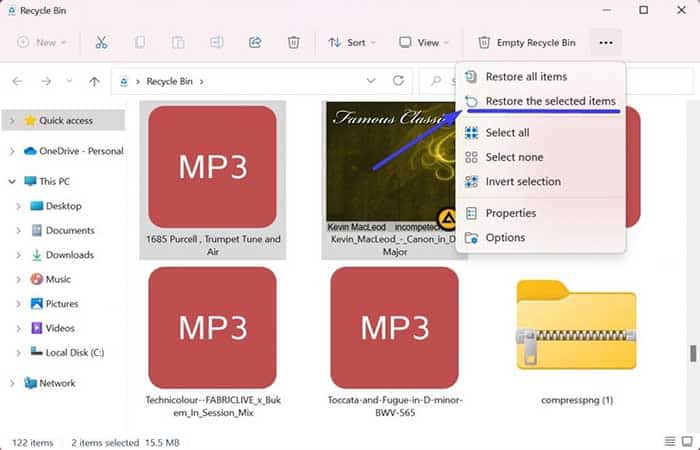
Metoda 2: Obnova záložních mediálních souborů
V závislosti na konkrétním řešení zálohování a obnovy, které používáte, mohou existovat drobné rozdíly ve způsobu obnovy smazané hudby z počítače. Toto je obecný postup pro obnovu dat ze záloh:
- Krok 1: Vyhledejte úložné médium obsahující zálohu a připojte je k počítači. K zálohování dat také možná používáte poskytovatele cloudu. V takovém případě musíte vytvořit připojení k určenému cloudovému úložišti.
- Krok 2: Spusťte program zálohování a obnovy a použijte jej k vyhledání souborů, které chcete obnovit, v zálohách.
- Krok 3: Pomocí aplikace pro obnovení obnovte soubory nalezené v počítači nebo zařízení.
Pokud byly soubory vytvořeny nedávno, například na koncertě nebo živém vystoupení, možná jste neměli čas je zálohovat. Bez zálohy je tato cesta uzavřena. Z tohoto důvodu důrazně doporučujeme zálohovat data častěji.
Jak obnovit smazané zvukové soubory z telefonů Android
Chytré telefony s Androidem fungují skvěle jako přenosné hudební přehrávače , protože podporují širokou škálu formátů zvukových souborů a často mají slot pro kartu microSD, což vám umožňuje vzít si celou hudební sbírku kamkoli.
S používáním smartphonu s Androidem jako přenosného hudebního přehrávače je spojen pouze jeden problém: vyšší pravděpodobnost ztráty dat. Proč? Protože smartphone s Androidem používáte k nejrůznějším účelům, od telefonních hovorů a textových zpráv přes e-maily a prohlížení webu až po hraní her a sledování Netflixu.
Všechny tyto činnosti vytvářejí možnost náhodného smazání důležitých hudebních souborů. Dobrou zprávou je, že je možné obnovit smazanou hudbu v systému Android pomocí stejných nástrojů a technik, které vám umožňují obnovit je v systému Windows.
Metoda 1: Použijte čtečku karet SD v systému Mac nebo Windows
Pokud ukládáte všechny své zvukové soubory na kartu microSD, máte štěstí, protože ji můžete jednoduše vložit do čtečky paměťových karet připojené k počítači Mac nebo Windows a obnovit všechny smazané nebo ztracené zvukové soubory přímo z ní pomocí nástroje Disk Drill. Postupujte podle následujícího postupu:
- Krok 1: Vložte kartu microSD do čtečky karet v počítači.
- Krok 2: nainstalujte Disk Drill na interní disk vašeho počítače.
- Krok 3: spusťte Disk Drill a naskenujte kartu microSD.
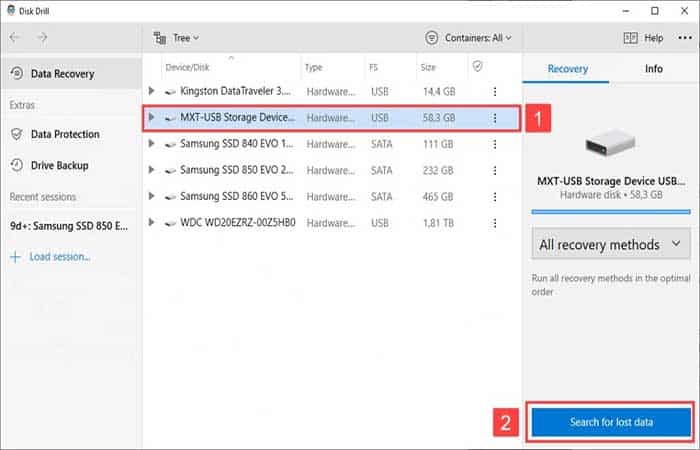
- Krok 4: Zobrazte náhled a vyberte zvukové soubory, které chcete obnovit.
- Krok 5: klepněte na tlačítko Zotavit se a obnovte je na bezpečné místo (jako je například interní disk vašeho počítače).
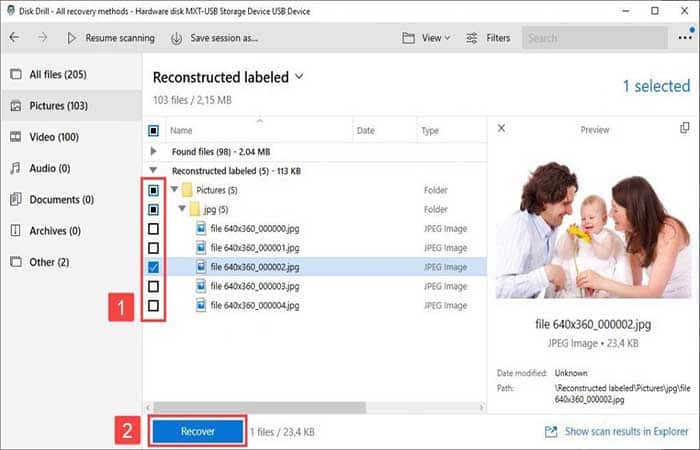
Jak vidíte, nejsou zde žádné další obruče, kterými by bylo možné přeskakovat, a proces je prakticky totožný s obnovou zvukových souborů Windows. Jediný rozdíl je v tom, že místo systémové jednotky musíte naskenovat microSD kartu.
Možná vás také bude zajímat: 7 nejlepších programů pro obnovu souborů z USB.
Metoda 2: Připojení zařízení Android k počítači Mac
Pokud nemáte chytrý telefon s Androidem se slotem pro kartu microSD nebo se jej rozhodnete nepoužívat a uchovávat si zvukové soubory v interním úložišti, můžete ztracené soubory obnovit tak, že jej připojíte přímo k počítači Mac pomocí kabelu USB a použijete Disk Drill pro Mac jako řešení pro obnovu zvuku v systému Android. Zde je návod, jak obnovit smazané hudební soubory ze zařízení Android pomocí Disk Drill pro Mac:
- Krok 1: Připojte své zařízení Android k počítači Mac Ujistěte se, že je zapnuté ladění USB.
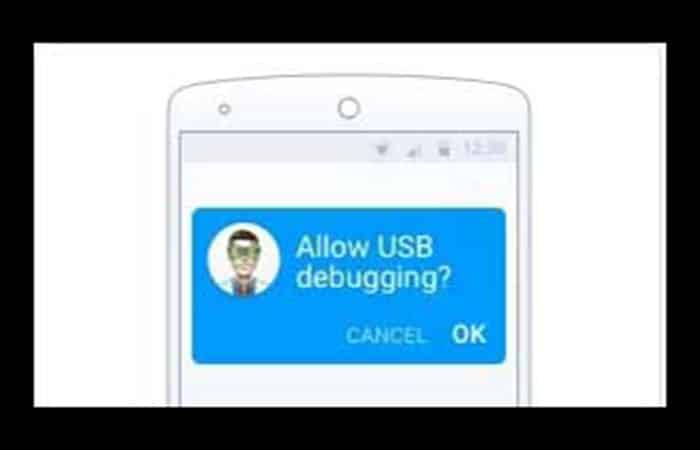
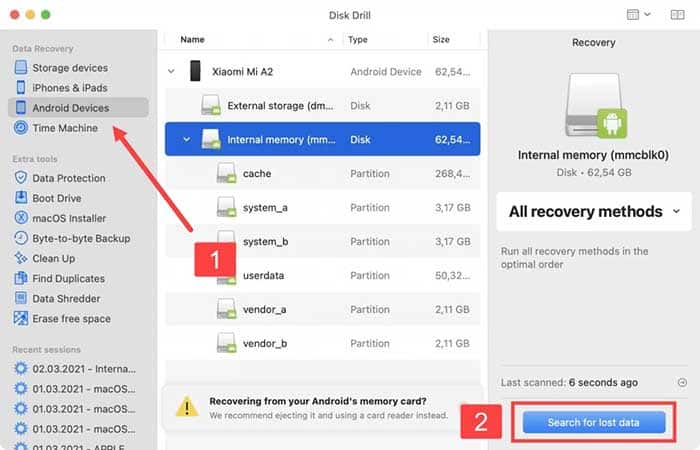
- Krok 2: instalovat DiskDrill pro Mac a spusťte to.
- Krok 3: spusťte Disk Drill a povolte mu přístup k vašemu zařízení Android.
- Krok 4: prohledejte své zařízení Android.
- Krok 5: Vyberte soubory, které chcete obnovit, a vyberte bezpečné umístění pro obnovení.
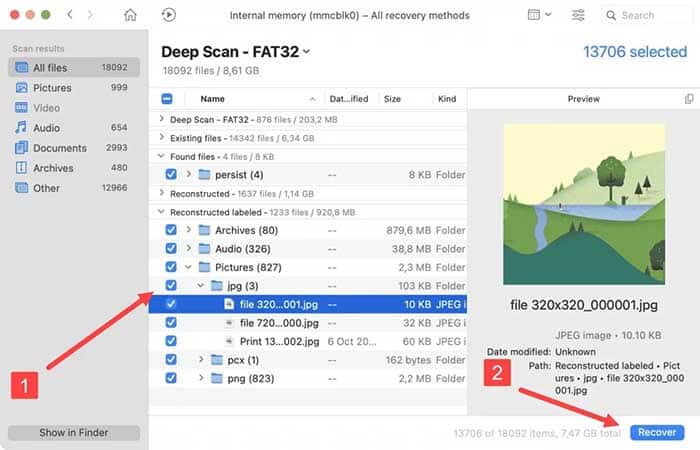
Mějte na paměti, že obnovení ztracených zvukových souborů přímo z interní paměti vašeho Androidu je možné pouze s root přístupem.
Co vede ke ztrátě dat?
Zde jsou některé z důvodů, proč můžete ztratit data z počítače:
Důvod č. 1: Fyzické poškození
Fyzické poškození paměťových médií může pocházet z několika různých zdrojů. Mobilní zařízení a notebooky mohou utrpět ztrátu dat, pokud upadnou . Vystavení vysokým teplotám nebo vlhkosti může také způsobit fyzické poškození zařízení a vést ke ztrátě souborů. Dobrá péče o paměťové zařízení může pomoci minimalizovat riziko ztráty hudby nebo jiných dat.
Důvod č. 2: Lidská chyba
Lidská chyba je další hlavní příčinou ztráty nebo smazání souborů. Je velmi snadné kliknout na špatné tlačítko a smazat soubory, které jste chtěli uložit. Poté budete chtít uvolnit místo na disku a vyprázdnit koš, abyste uvolnili místo.
Tehdy si uvědomíte, že jste smazali nesprávné položky a nyní jsou nenávratně pryč. No vlastně ne. Disk Drill je může obnovit za vás. V budoucnu buďte při mazání dat a čištění systému opatrnější, aby se tento problém neopakoval.
Důvod č. 3: Infekce
Dalším častým důvodem ztráty dat je malware nebo virová infekce . Nejlepším způsobem, jak s touto hrozbou bojovat, je použití kvalitního softwaru pro detekci virů. Aktualizace softwaru mohou také vést k náhodné ztrátě dat. Nejlepším postupem je před aktualizací systému zálohovat data, abyste se chránili před možnou ztrátou dat.
Jak se vyhnout náhodnému smazání zvukových souborů
Zažít ztrátu části vaší cenné hudby může být zničující. Je velmi možné, že budete mít jedinečné výkony, které už nikdy nebude možné znovu vytvořit. Možná budete moci použít Disk Drill k obnovení smazané hudby z počítače, ale lepší strategií je podniknout kroky, které zabrání dalším scénářům ztráty dat. Existuje několik kroků, které můžete podniknout, abyste minimalizovali šance, že v budoucnu ztratíte více hudby:
1. Proveďte zálohy
První věc, kterou můžete udělat, je vytvořit záložní kopie všech vašich hudebních souborů, které nelze snadno znovu vytvořit nebo stáhnout. To je možné provést několika způsoby. Hudbu si můžete stáhnout z mobilního zařízení do počítače a vytvořit záložní kopie z této platformy.
Další možností je najmout poskytovatele cloudu, který vám umožní vytvořit zálohu kdykoli a kdekoli. To může být velmi užitečné, pokud máte ve zvyku nahrávat živá vystoupení a chcete chránit své soubory ihned po jejich vytvoření.
2. Chraňte své disky před viry
Mnoho souborů se ztratí, když jsou disky nebo paměťové karty poškozeny v důsledku vystavení virům nebo malwaru. Používání účinného antivirového nástroje může výrazně pomoci chránit vaše disky před tímto typem poškození. Vyhýbejte se nebezpečným webovým stránkám, protože je známo, že šíří malware, který by mohl vést k poškození souborů a ztrátě dat.
3. Opatrně vyjměte
K velkému procentu situací ztráty dat samozřejmě dochází kvůli chybě uživatele. Pokud máte v počítači nebo mobilních zařízeních cenné hudební soubory, buďte při mazání souborů nebo čištění úložiště velmi opatrní.
Uživatelé Windows si možná budou chtít zvyknout podívat se, co je v koši, než jej vysypou. Pokud si zvyknete nosit flash disky s jedinou kopií vaší hudby, riskujete ztrátu dat kvůli fyzickému poškození disku.
Často kladené otázky
Toto jsou některé z často kladených otázek od uživatelů, kteří chtějí obnovit smazanou hudbu ze svých počítačů a mobilních telefonů:
Jaké typy zvukových souborů lze obnovit pomocí Disk Drill?
Disk Drill umožňuje obnovit zvukové soubory, které byly uloženy v desítkách různých formátů. Formáty sahají od oblíbených formátů MP3 a WMA až po specifičtější formát SIB používaný softwarem Sibelius pro hudební notaci.
Je možné obnovit smazané hudební soubory z mé SD karty?
Ano, musíte připojit SD kartu k počítači s Disk Drill a můžete snadno obnovit hudební soubory.
Existuje nějaký způsob, jak obnovit smazané zvukové soubory z mého zařízení Android?
Disk Drill pro Windows dokáže obnovit pouze zvukové soubory, které byly ztraceny z externí paměti zařízení Android. Verze softwaru pro macOS může obnovit soubory ze zařízení Android, které bylo rootováno.
Pensamientos finales
O své hudební soubory můžete přijít z různých důvodů, ale existuje řada způsobů, jak obnovit smazanou hudbu z počítače a telefonu. Takže ať už používáte Windows nebo Android, můžete si odpočinout s vědomím, že vaše skladby a zvukové soubory jsou v bezpečí.
Podívejte se: 6 nejlepších programů pro obnovu smazaných souborů.
Ztráta hudby může být opravdu otravná, ale se správnými nástroji to nemusí být problém. Disk Drill je naše oblíbené řešení pro obnovu dat a hudby, chváleno pro svou jednoduchost a hodnotu. Má bezplatnou verzi, takže můžete obnovit až 500 MB bez jakýchkoli otázek.
Doufejme, že nyní máte znalosti, jak chránit svou hudbu. Po přečtení tohoto článku byste měli pochopit, jak obnovit smazanou hudbu a případně tomu v budoucnu zabránit.

Jmenuji se Javier Chirinos a jsem nadšený technologií. Co si pamatuji, měl jsem rád počítače a videohry a tento koníček skončil v zaměstnání.
Již více než 15 let publikuji o technice a vychytávkách na internetu, zejména v mundobytes.com
Jsem také odborníkem na online komunikaci a marketing a mám znalosti o vývoji WordPressu.