
Chcete se naučit používat AutoCAD 3D a jeho nástroje? Pokud jste s programem již obeznámeni, možná víte, jak používat a aplikovat některé základní návrhářské nástroje . Je ale pravděpodobné, že nevíte, jak používat různé materiály k vytváření různých textur s téměř realistickým vzhledem. Pokud se chcete skutečně stát expertem v používání tohoto programu, doporučujeme vám pokračovat ve čtení.
Bez ohledu na to, jakou verzi AutoCADu používáte, vždy najdete různé příkazy vhodné pro vkládání textur a šrafování. Vytvořili jsme tento tutoriál, abyste se o této návrhářské aplikaci dozvěděli více, například jak seskupovat objekty, prvky nebo bloky. Zveme vás, abyste s námi zůstali.
Jak používat AutoCAD k vkládání a aplikaci textury
Kroky, které popíšeme níže, vám umožní snadno vkládat a aplikovat textury v AutoCADu krok za krokem. Je velmi důležité, abyste přesně dodržovali pokyny v tomto tutoriálu, stejně jako jste to udělali při vkládání a aplikaci textur do vašeho návrhu bez větších komplikací.
Uvidíte, že k použití této funkce v AutoCADu stačí pouze tři kroky a pro začátek přejdeme přímo do aplikace a otevřeme ji.
Nyní musíte najít soubor obsahující prvek, na který chcete texturu aplikovat. Chcete-li to provést, přejděte do hlavní nabídky a vyberte kartu Soubor.
Zde si můžete přečíst o tom, jak nakreslit úhel 90 stupňů v AutoCADu.
Kroky pro vložení a použití textury v AutoCADu
- krok 1: Poté si musíte vybrat z nabízených možností a kliknout na Otevřít, pak musíte najít soubor, který použije texturu a nakonec kliknout Otevřít.
- krok 2: Jakmile je celý proces výběru souboru dokončen, začneme druhým krokem. A to je psaní Stínování v příkazovém poli, abyste mohli aplikovat texturu na dvourozměrné objekty.
- krok 3: Potom musíte vybrat Tipoa poté vyberte Patron, pokračujte volitelným barevným vzorem a nakonec možností Barva pozadí. Co musíte udělat dále, je kliknout na tlačítko Přidat: určit body.
- Rust 4: Nyní přejděte na objekty, které chcete vystínovat, klikněte dovnitř a stiskněte klávesu Enter.
POZNÁMKA : Tímto se textura stínování aplikuje na oblast vybraného objektu. Nyní přejdeme k třetímu a poslednímu kroku. Přejděte do příkazového pole a zadejte slovo Materiály. Tím umožníte aplikaci texturového materiálu na trojrozměrný objekt.
- krok 5: Teď jdi do knihovny Autodeska ve vyhledávači materiálů si projdete různé textury, které vám toto okno nabízí. Můžete si vybrat ze široké škály textur a vybrat si tu, která nejlépe vyhovuje vašemu designu.
- krok 6: Nyní vyberte nakreslený objekt pro AutoCAD. A nyní stačí stisknout klávesu vstoupit na klávesnici a materiál bude aplikován na objekt.
- krok 7: Nyní přejděte do příkazového pole a zadejte slovo Obraz a tak budete moci vidět texturu, kterou jste právě aplikovali na vybraný objekt.
A voilá, nemusíte dělat nic jiného a vidíte, že to bylo extrémně jednoduché. Nyní, pokud chcete, můžete použít stejný postup na své objekty, ale s jinými materiály.
Můžete tedy zjistit, jak bude váš návrh vypadat, pokud na něj aplikujete různé textury, můžete si jej upravit podle svého a čím více budete tuto funkci používat, tím se stanete odborníkem. A abyste se mohli dozvědět trochu více, můžete se podívat, jak aktivovat průvodce vytvořením souboru. Tímto způsobem dokončíme tutoriál, jak vložit a aplikovat texturu v AutoCADu krok za krokem
Jak používat AutoCAD ke kreslení ve 3D
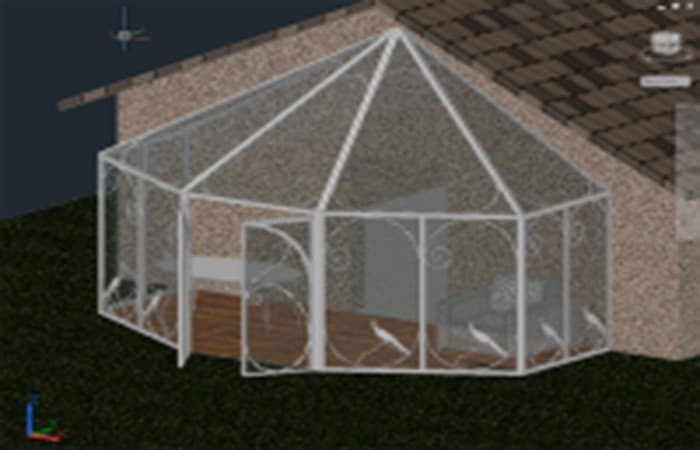
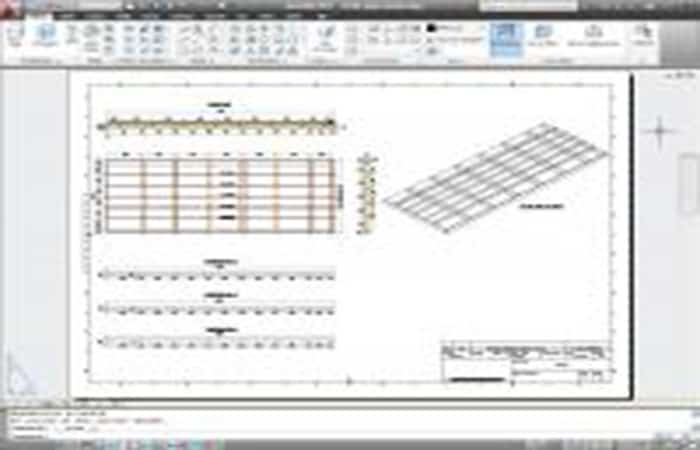
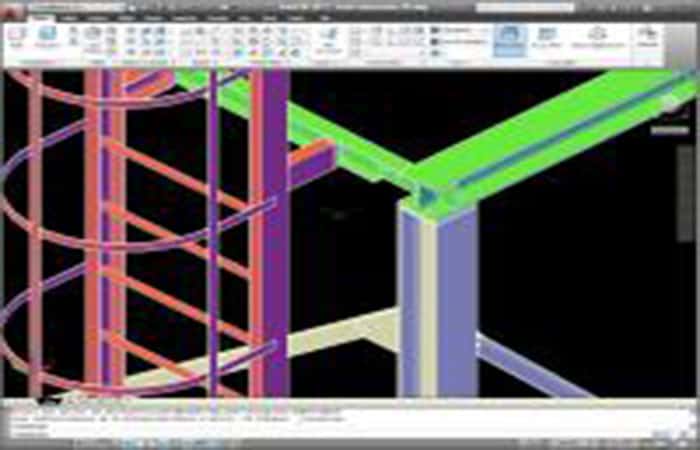
AutoCAD, který je zde uveden ve verzi z roku 2011, je profesionální CAD software používaný v různých průmyslových odvětvích. Tento velmi všestranný software umožňuje navrhovat různé prvky a objekty ve 2D a 3D.
Odtud můžete vytvářet vlastní výrobní plány, ale také realistické obrázky svých modelů použitím barev a textur. Tyto objekty bude možné animovat a simulovat tak provoz stroje nebo si například udělat virtuální prohlídku domu.
Předpoklady
Ke správnému používání AutoCADu potřebujete pouze počítač, klikací kolečko myši a dobrou grafickou kartu. I když s používáním softwaru tohoto typu začínáte, vše vám bude vysvětleno během čtení.
Nejprve probereme softwarové rozhraní a jeho ovládání, poté různé kreslicí nástroje a registraci různých pracovních rozhraní. Poté přejdeme do 3D. Pokud chcete jít dále, což doufám, bude pokryto návrhem a renderováním v AutoCADu, stejně jako animacemi.
Tento návod platí také pro verze 2010 a 2012! Ve skutečnosti se verze z roku 2011 od těchto dvou liší jen velmi málo.
Přehled softwaru v obrázcích
Jak používat v AutoCADu – Objevování a manipulace s rozhraním
AutoCAD je profesionální 2D/3D CAD software, který je o něco více zaměřen na technické a průmyslové kreslení než jeho bratr Maya. Autodesk Maya je 3D modelovací software pro animační studia.
V této první kapitole vás naučíme, jak nakonfigurovat uživatelské rozhraní. Manipulace s uživatelským rozhraním bude výchozím bodem pro budoucí použití softwaru. Jakmile budou vaše pracovní prostory přizpůsobeny a uloženy, můžete je libovolně znovu používat.
Jak používat instalaci AutoCADu
Začněme stažením zkušební verze AutoCADu. Pro informaci, tato verze váží více než 2 GB. Před stažením budete požádáni o vyplnění statistického formuláře společnosti Autodesk.
Vyplňte jej, jinak nebudete moci software stáhnout. Máte také možnost stáhnout si studentskou verzi AutoCADu.
Autodesk nabízí více než 30 bezplatných souborů ke stažení . Tyto studentské verze jsou zdarma po dobu tří let, pokud máte e-mailovou adresu. Nejprve se budete muset zaregistrovat na webových stránkách Autodesku kliknutím na odkaz „ Stáhnout “ u vámi vybraného softwaru.
Pojďme k instalaci
- krok 1: Když je spustitelný soubor AutoCADu na vašem počítači, spusťte jej a klikněte na «Instalovat«. Po dokončení extrakce dat se zobrazí nové okno:
obraz
- krok 2: Vyberte svůj rodný jazyk a klikněte "instalovat produkty". Jen se musíte nechat vést.
POZNÁMKA : Instalace komponent AutoCADu může být časově náročná!
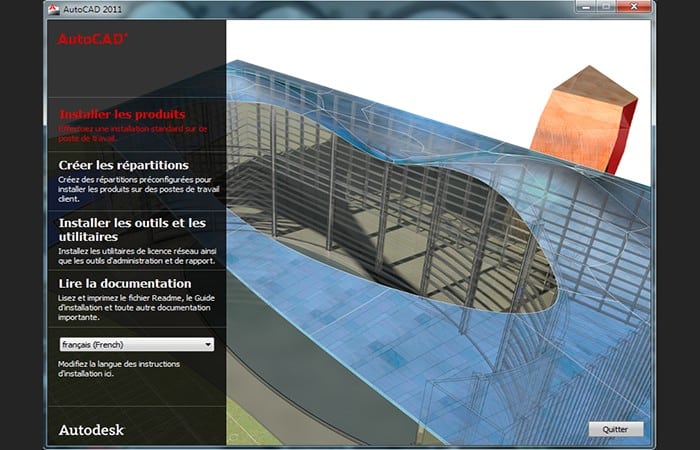
Doporučujeme vám zaškrtnout všechna políčka. Vše byste mohli získat hned napoprvé! Klikněte na „ Další “.
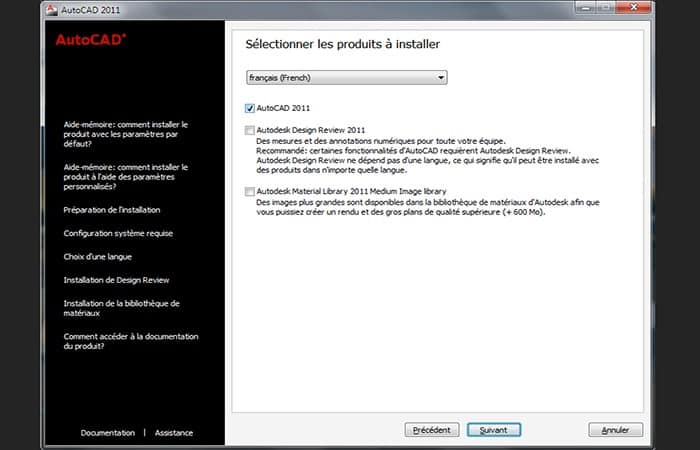
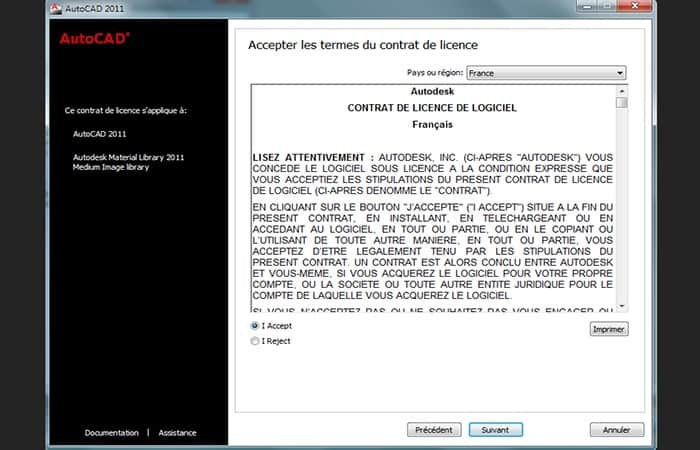
- krok 3: Zde je licenční smlouva AutoCAD. Přečtěte si je, i když se to v praxi dělá jen zřídka. Obecně tuto pasáž často přeskakujeme. Po přečtení zaškrtněte políčko "Souhlasím" a klikněte na "Další".
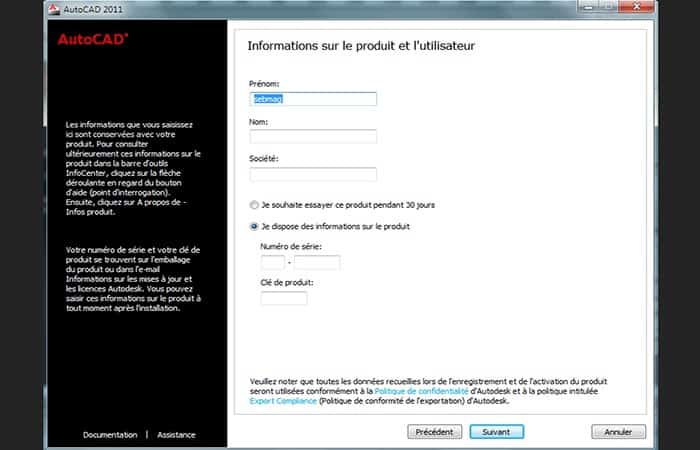
- krok 4: Zde zadejte své jméno a příjmení spolu se sériovým číslem a informacemi o produktovém klíči ze stránek společnosti Autodesk. Klikněte na «následující» po zadání všech informací.
Nakonfigurujte instalaci
- krok 1: Chystáme se nakonfigurovat naši instalaci AutoCADu tak, aby měl software při používání optimální konfiguraci a funkčnost. Klepněte na tlačítko configurar.
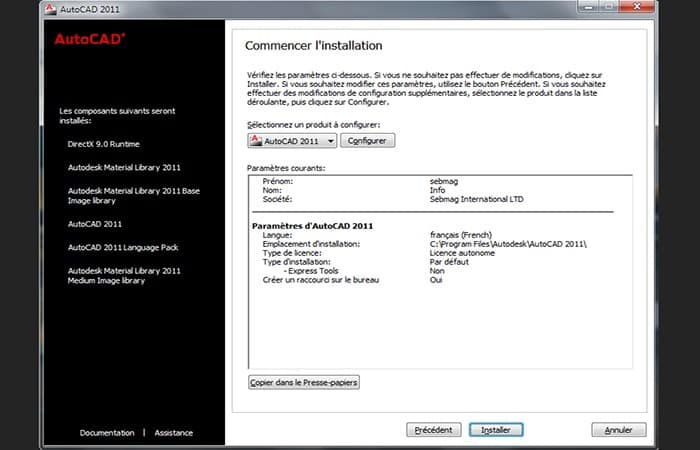
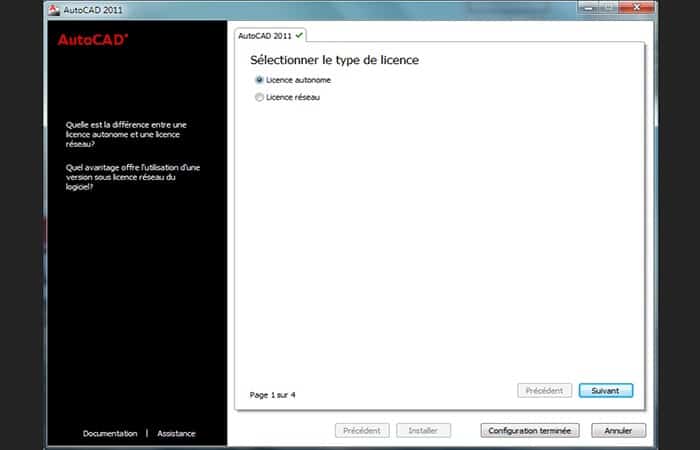
- krok 2: Na této první stránce nastavení budete dotázáni, jaký typ licence chcete nainstalovat. Vyberte si samostatnou licenci, protože budeme pracovat jako jeden uživatel. Síťová licence je licence, která umožňuje více lidem pracovat v síti. Klikněte na «následující".
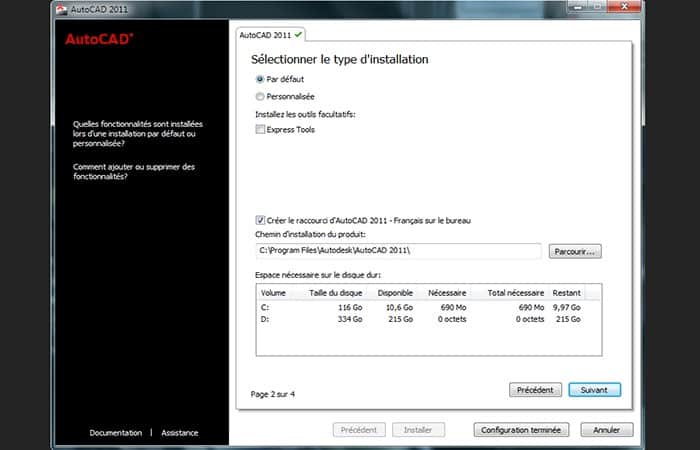
- krok 3: V tomto okně ponechte zaškrtnutý výchozí typ instalace a zaškrtněte políčko «Rychlé nástroje«. Express Tools jsou volitelné nástroje, které rozšiřují určité funkce AutoCADu. Nepřipravujme se o něj. Zaškrtněte také políčko, které vám umožní vytvořit zástupce na ploše, pokud jste to ještě neudělali, a klikněte na «následující".
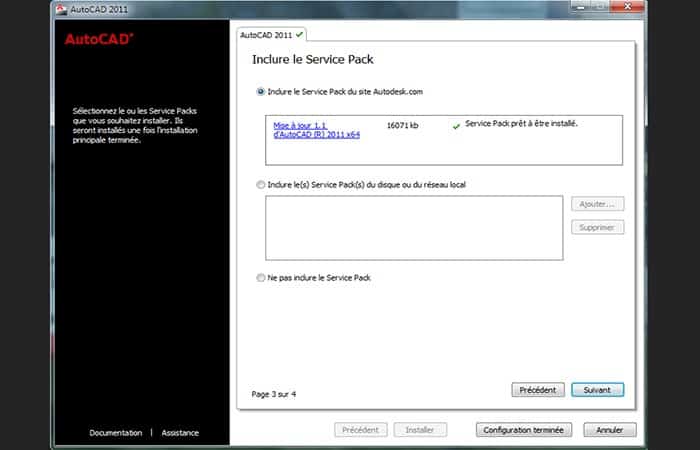
- krok 4: Pokud existuje «balíček služeb«, stáhněte si jej, automaticky se nainstaluje s AutoCADem. on"Service Pack» je důležité, protože umožňuje opravu softwarových chyb a vylepšení některých funkcí. Klidně to zahrňte do instalace. Klikněte na «Kompletní nastavení«. Neklikám «následující» zde, protože poslední stránka je zbytečná. Pouze nás informuje, že jsme právě dokončili konfiguraci. Můžeme zahájit instalaci.
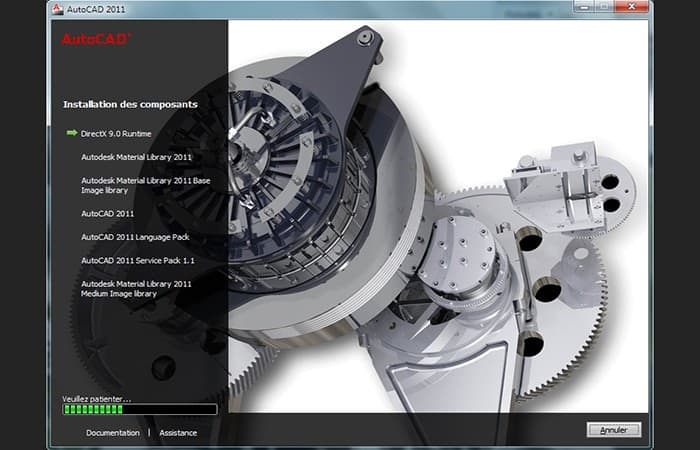
Dobře, odtud to na chvíli máte. : – ° AutoCAD nainstaluje všechny produkty, které potřebuje pro svou správnou funkci, a také všechny funkce, které uvedeme při konfiguraci instalace.
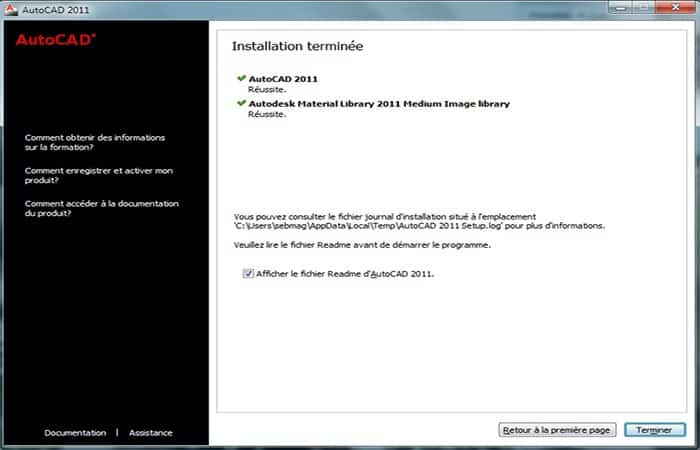
Instalace je dokončena, spusťte AutoCAD…
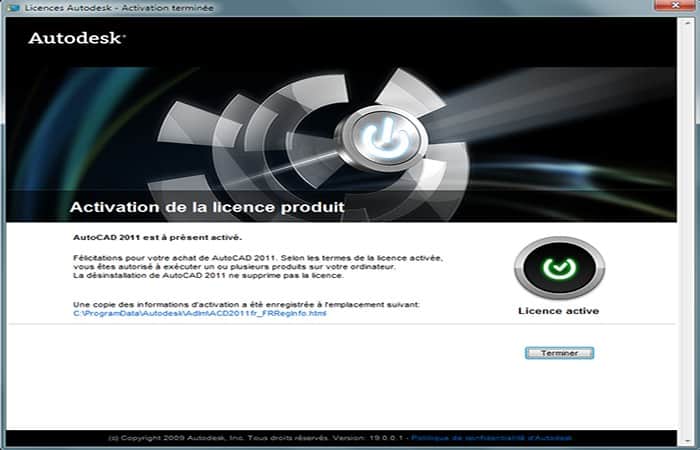
- krok 1: Pro začátek aktivujeme produkt pomocí licenčních informací, které potřebujeme mít.
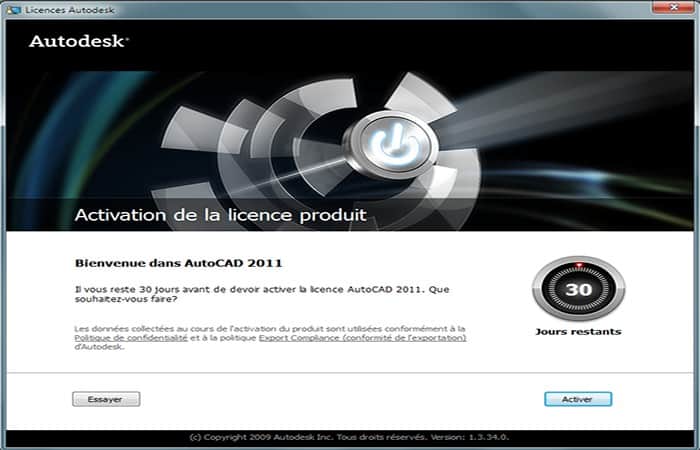
- krok 2: Klikněte na "Aktivovat".
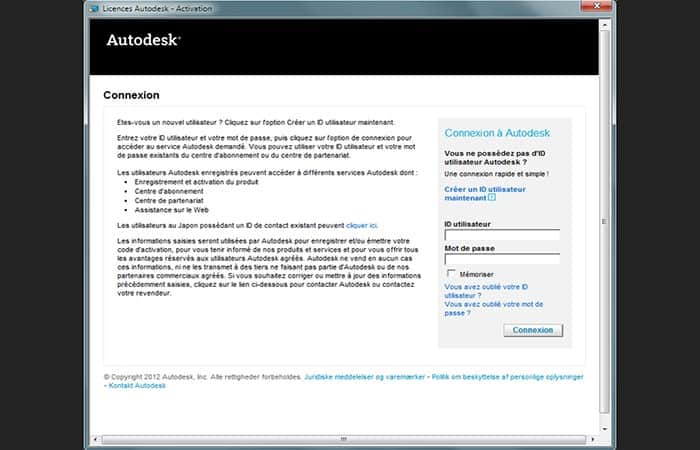
- krok 3: Zde zadejte své přihlašovací údaje, které odpovídají vašemu studentskému účtu Autodesk (vaše e-mailová adresa a heslo). Poté klikněte na «Conexión".
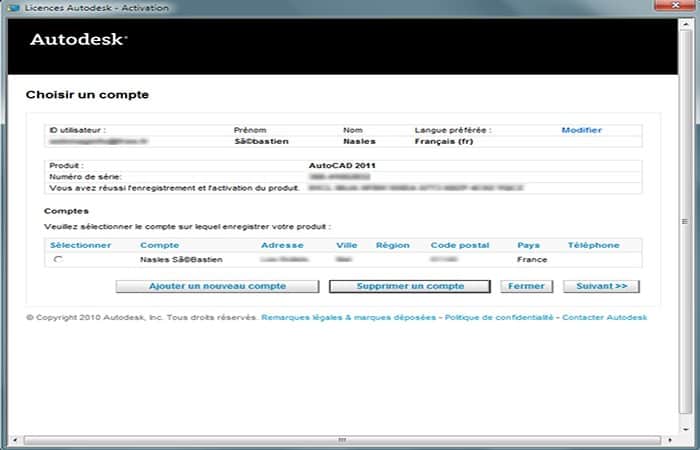
- krok 4: Zde je souhrn informací o vašem produktu. Vyberte svůj účet zaškrtnutím požadovaného políčka a klikněte na «následující«. Váš software AutoCAD je aktivován na dobu 3 let!
- krok 5: Můžete kliknout na «dokončit".
Jak používat v AutoCADu – Prezentace rozhraní
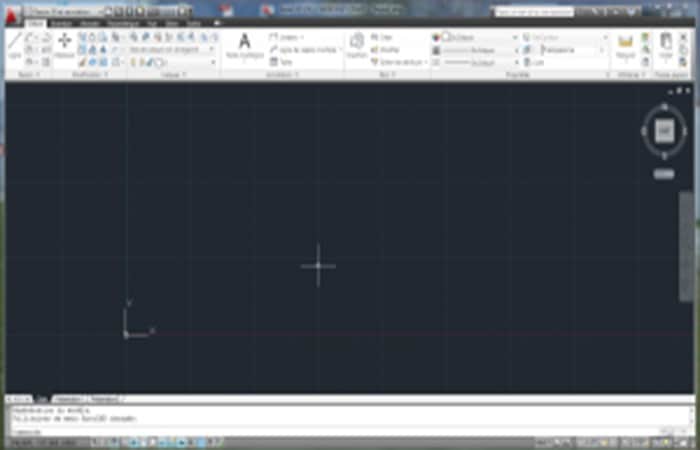
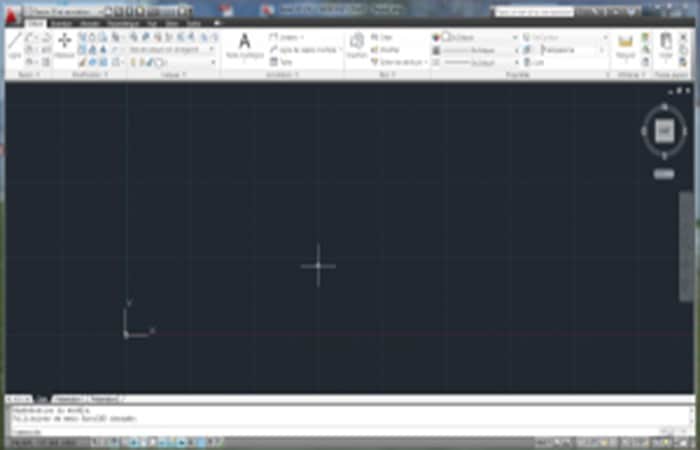
AutoCAD je nyní otevřený. Zavřete vstupní okno, nepotřebujeme to. Toto byste měli mít:
Pojďme si toto rozhraní trochu rozebrat. Myslím, že je vhodné podat malé vysvětlení. ^^
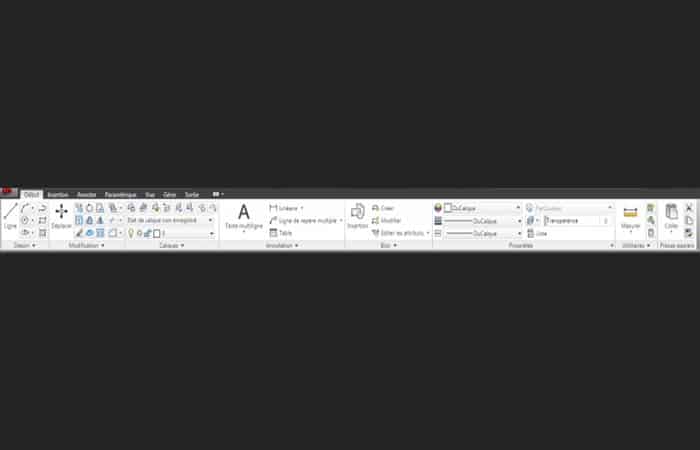
Páska
Toto můžete vidět v horní části obrazovky:
To je páska! Možná nemáte totéž, ale to jen proto, abyste ukázali, co to je.
Pás karet se skládá z několika záložek ( Domů, Renderování, Vložit atd. ), které obsahují hlavní příkazy potřebné k úpravě nebo úpravě návrhu. Zobrazí se při vytváření nového dokumentu. Zde například vybereme nástroje pro kreslení.
Pás karet je plně přizpůsobitelný a lze jej ukotvit, plovoucí, zobrazit vodorovně nebo svisle. Ale tam ještě nejsme.
Hlavní menu
Hlavní nabídku AutoCADu lze otevřít pomocí ikony:
Je to podobné jako nabídka „ Soubor “ v jiných aplikacích. Odtud můžete vytvořit nový soubor, otevřít, uložit a exportovat výkresy v různých formátech, publikovat je a odeslat do 3D tiskové služby nebo je dokonce připravit k zařazení na váš web!
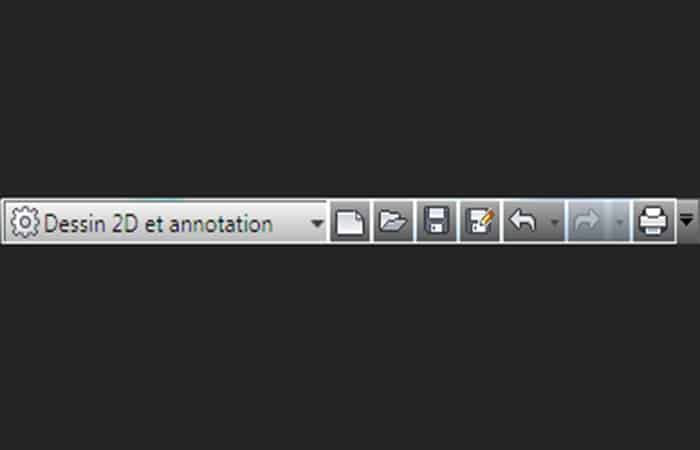
Hned vedle je lišta rychlého přístupu:
Zde jsou seskupeny příkazy, které používáte nejčastěji. Rozbalovací nabídka na levé straně vám umožňuje vybrat prostředí pro kreslení.
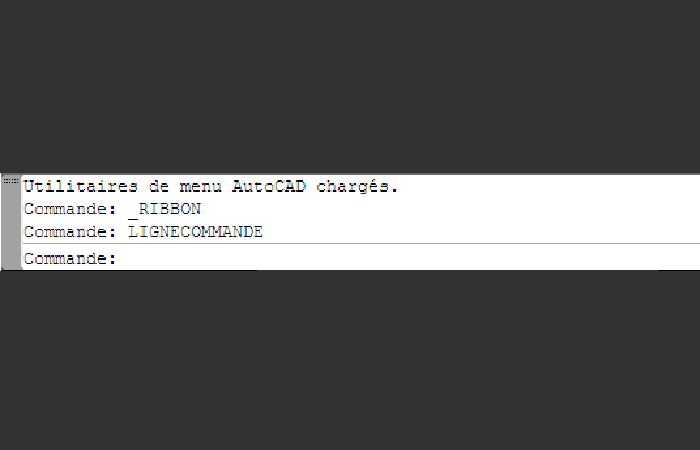
Příkazový řádek
Jak název napovídá, příkazový řádek vám umožní umístit textové příkazy pro přístup k různým nástrojům, dialogovým oknům, proměnným prostředí atd.
Ve skutečnosti jsou některé příkazy AutoCADu přístupné pouze z příkazového řádku. Tak se tady zastavíme.
Takto to vypadá:
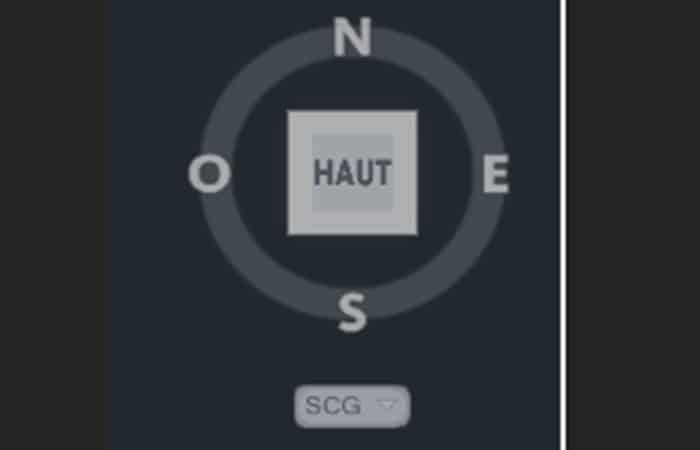
ViewCube
Nástroj ViewCube se nachází v kreslicí oblasti (černě). Je to velmi praktický nástroj, který použijete k orientaci návrhu z různých úhlů pohledu.
Budete tak mít přístup k pohledům zepředu, profilu, shora a zdola, ale také izometrickým a rozměrovým pohledům... Zkrátka všemi směry!
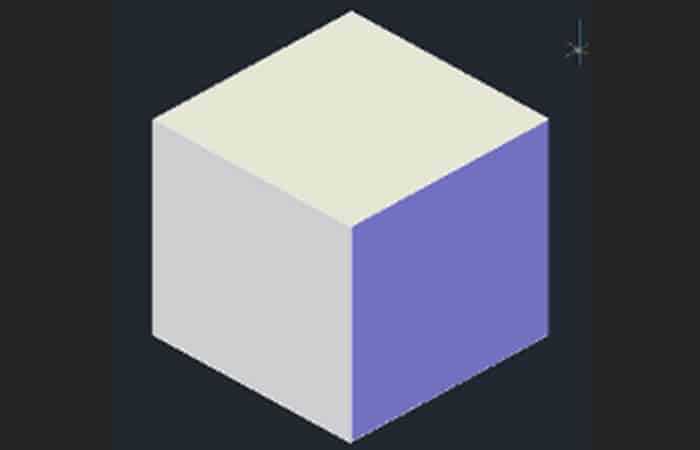
Buďte si jisti, že pod těmito vědeckými názvy se skrývá stejná jednoduchost. Dimetrický perspektivní pohled je zobrazení objektu ve dvou stejných rovinách (například pohled zepředu a pohled z profilu vidíme ve stejných proporcích, jako bychom tento objekt viděli mírně ze strany).
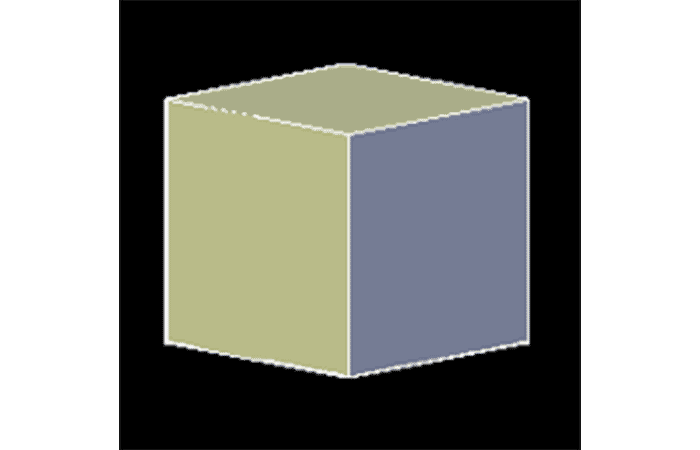
Pro izometrický pohled je to stejné, až na to, že zobrazení objektu je provedeno ve 3 rovinách (např. vidíme přední, profilový a horní pohled se stejnými proporcemi). Zde jsou další 2 výmluvné příklady:
Obrázek vlevo představuje krychli v izometrické perspektivě a obrázek vpravo představuje stejnou krychli v rozměrové perspektivě. Pokud chcete více informací o perspektivních reprezentacích, můžete přejít na úplnější vysvětlení.
Jak používat AutoCAD – Modelový prostor vs
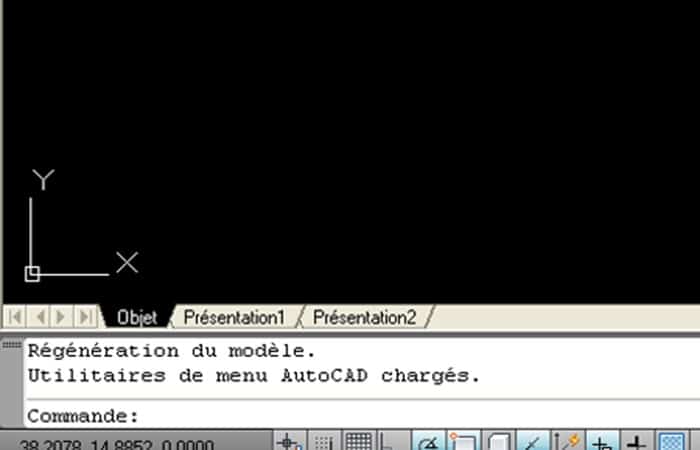
Nyní se podívejme blíže na naše rozhraní. Pod kreslicí plochou (černě) si všimnete přítomnosti karet.
objektový prostor
Karta, na které se nacházíme, se jmenuje „ Objekt “. Zde budeme vytvářet všechny naše kresby. Zatím to nevidíme, ale je to trojrozměrný prostor, který nám umožní kreslit ve 2D i 3D! A pokud budeme chytří, možná přidáme i čtvrtý rozměr. Ale to uvidíme v kapitole o animaci. 😉
papírový prostor
Pojďme na další záložky:
- Prezentace 1
- Prezentace 2
V tomto prostoru se uprostřed obrazovky zobrazuje list papíru. Zde připravujeme naše návrhy k obkreslení ( obkreslení = tisk ). Ve skutečnosti se zde návrhy vždy vytvářejí. Samozřejmě si můžete vytvořit libovolný počet „ papírových “ (nebo „ rozvržených “) prostorů (na rozdíl od „ objektového “ prostoru).
Takže shrnutí: prostor „ objekt “ bude použit k uložení našich kreseb a prostor „ prezentace “ k jejich návrhu. Samozřejmě, jak to udělat, uvidíme později.
Jak používat AutoCAD – Trochu osobního kontaktu
Nyní, když máte těchto pár základů, můžeme přizpůsobit naše rozhraní tak, aby bylo trochu ergonomičtější.
HOME a FILEDIA
STARTUP a FILEDIA jsou názvy dvou systémových proměnných, které spravují určité možnosti při vytváření nového výkresu. Proměnná STARTUP umožňuje zvolit, které úvodní dialogové okno se zobrazí po spuštění příkazu „ Nový “ z hlavní nabídky. Můžete jí přiřadit dvě hodnoty: 0 nebo 1. Zadejte: startup
Potvrďte stisknutím klávesy Enter, poté zadejte hodnotu 0 a znovu potvrďte. Stejnou operaci proveďte s proměnnou FILEDIA , ale zadejte hodnotu 1. Pokud je proměnná FILEDIA nastavena na 0, žádné z dialogových oken se nezobrazí. Nový výkres vytvořte kliknutím na tlačítko „ Nový “. Zobrazí se toto:
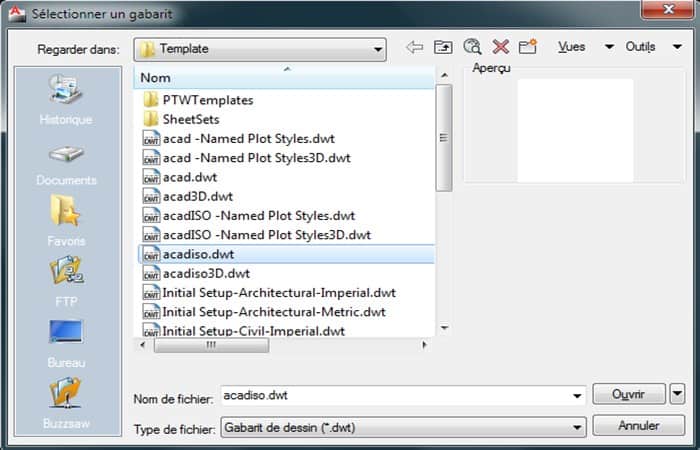
Nastavením proměnné STARTUP na hodnotu 0 se otevře dialogové okno se seznamem všech souborů šablon AutoCADu. Šablona je typ výkresu, který nám umožňuje vyhnout se opakovanému vytváření stejné věci nebo zadávání stejných informací pokaždé. Později budeme mít možnost vytvořit si vlastní šablony výkresů. Prozatím je naše proměnná STARTUP nastavena na hodnotu 0. Můžete ji nastavit na 1, abyste viděli rozdíl.
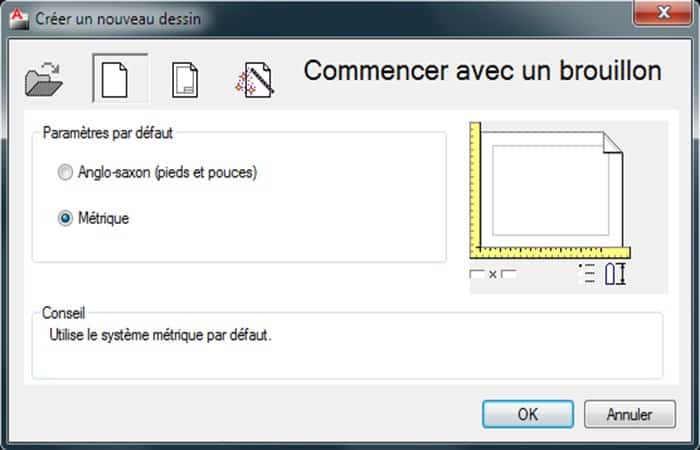
Tento dialog nám poskytuje více možností spuštění. Může:
- Začněte šablonou výkresu.
- Začněte s metrickým nebo anglosaským souborem konceptu.
- Začněte s pomocí asistenta.
Tento dialog se také otevře, když spustíte AutoCAD. V tomto okamžiku budete mít další možnost, která vám umožní vybrat již existující soubor návrhu (ikona složky vlevo nahoře).
Prozatím vám doporučujeme ponechat STARTUP a FILEDIA na 1 a začít kreslit všechny v metrickém návrhu.
Omezte to, co může rušit obrazovku.
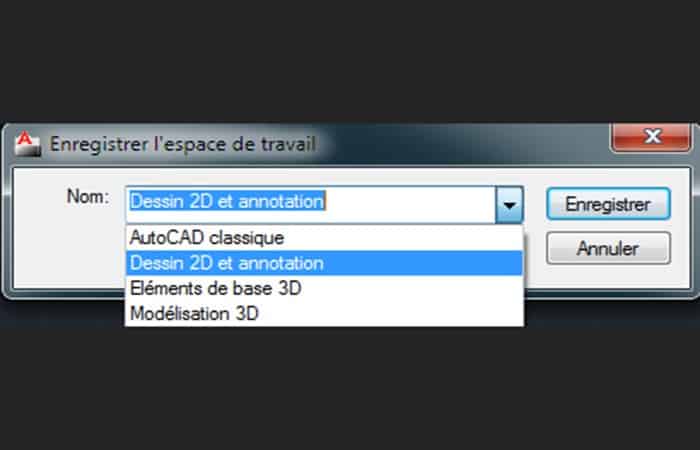
Začneme tím, že trochu zmenšíme velikost ViewCube! Ještě předtím se ale přepneme do 2D pracovního prostoru. Klikněte na rozevírací nabídku na panelu rychlého přístupu (vlevo nahoře) a vyberte: „2D kresba a anotace“.
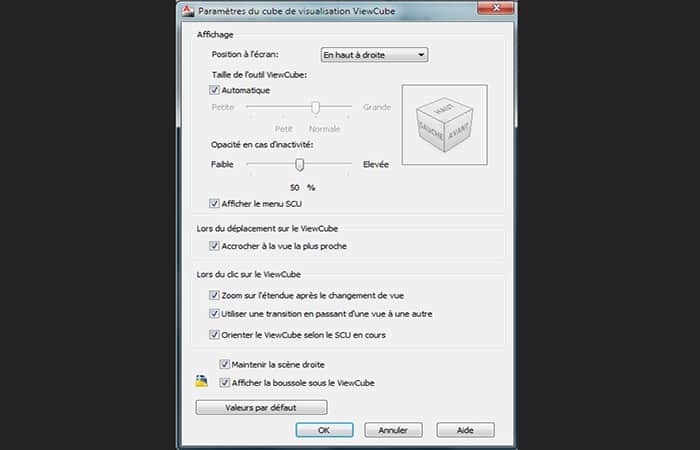
Dobře, teď když jsme připraveni, klikněte pravým tlačítkem myši na nástroj ViewCube a poté vyberte „ ViewCube – Nastavení krychle zobrazení …“. Zobrazí se dialogové okno:
Nastavte velikost nástroje ViewCube na „ malá “ a poté klikněte na OK. Velikost nástroje se zmenšila! Není to moc, ale dává nám to trochu více prostoru pro kreslení.
Změňte barvu pozadí
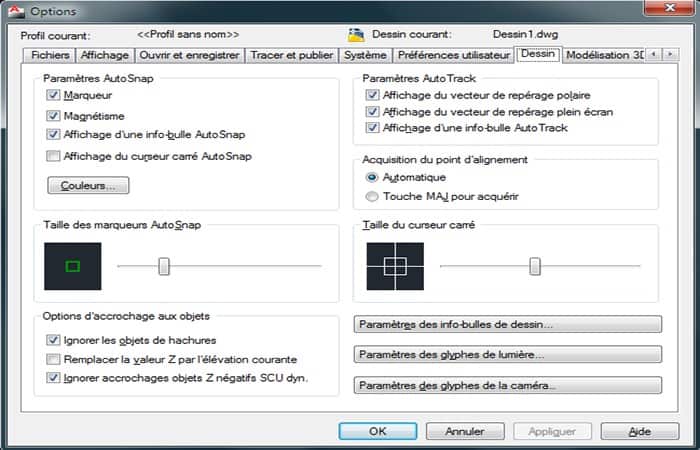
- krok 1: Nelíbí se ti tohle úplně černé pozadí? No, pojďme to změnit! Otevřeme dialogové okno «možnosti» softwaru. Toto byste měli napsat: _options
- Krok 2: Tento příkaz otevře dialogové okno Možnosti aplikace AutoCAD. Napište to a stiskněte Enter.
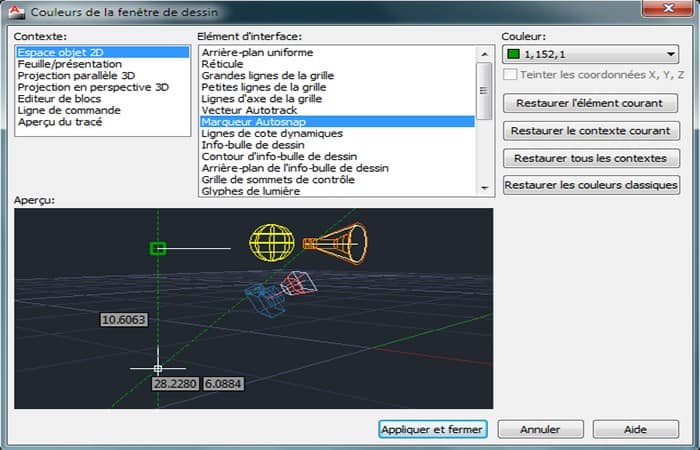
- krok 3: Přejděte přímo na kartu «Kreslení» a poté klikněte na tlačítko «..». Otevře se druhé dialogové okno! Zde můžete změnit všechny barvy v prostředí výkresu. K dispozici je náhled, takže můžete vidět barvu objektu, který se mění.
- krok 4: Vyberte «2D modelový prostor» v seznamu vlevo a poté «jednotné pozadí» v seznamu vpravo. Z rozbalovací nabídky vpravo nahoře vyberte požadovanou barvu.
POZNÁMKA : Z důvodu viditelnosti doporučujeme ponechat barvu pozadí poměrně neutrální (od bílé po černou). Váš návrh bude mnohem čitelnější než s pozadím exotických barev.
- krok 5: Klikněte na "Přiložte a zavřete» a poté v dialogovém okně «možnosti«, Klikněte«akceptovat".
Z mé strany nebylo pozadí mého modelového prostoru úplně černé. V nastavení barev jsem tedy zvolil černou barvu, ale můžete si vybrat tu, která vás nejvíce inspiruje! V nejhorším případě už víte, jak to změnit! ^^
Zvolte zobrazení lišty nabídek
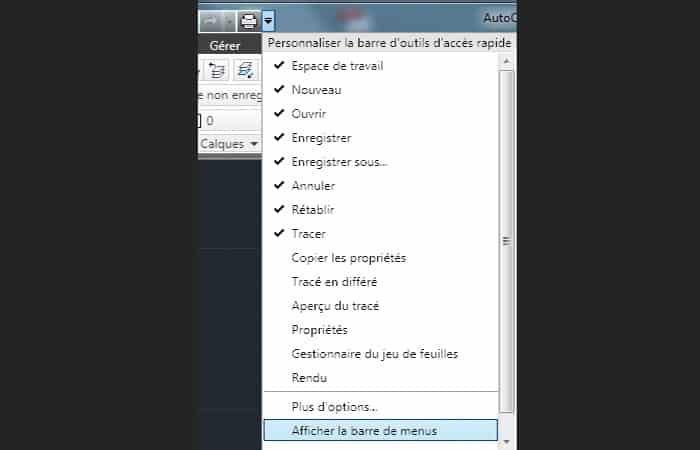
Klepnutím na malou šipku vedle ikony tiskárny (v horní části panelu rychlého přístupu) můžete zvolit, zda se má nebo nemá zobrazovat panel nabídek.
Zvolte jej zobrazit, pokud již není zobrazen. Brzy to budete potřebovat.
Uložte změny do pracovního prostoru
- krok 1: Po všech těchto změnách musíme změny uložit. Přejděte do nabídky «nářadí", již brzy "Workspace"Y"Uložit aktuální místo jako…".
- krok 2: Vyberte «2D kreslení a anotace" a později "Uložit«. Potvrďte kliknutím na «Vyměňte".
Tady to máte, uložili jste si vlastní 2D kreslicí prostor. Výběrem na panelu rychlého přístupu jej můžete libovolně znovu použít.
Jak používat AutoCAD – Nástroje kreslení
V AutoCADu existují 3 hlavní kategorie nástrojů.
máme:
- Nástroje pro kreslení.
- Nástroje k manipulaci.
- Nástroje k transformaci.
Takže vás naučíme, jak je rozpoznat, a ukážu vám, jak je používat.
Některé nástroje nebo techniky použití zde nebudou zobrazeny. Ve skutečnosti není použití těchto nástrojů nebo metod běžné. Není třeba si tím plést hlavu! Později budete mít spoustu času se je naučit sami. Těch, které uvidíme, je víc než dost.
Promluvíme si s vámi také o mřížce, dynamickém vstupu a výběru. Dynamický vstup je velmi užitečná funkce, která nám umožní soustředit se při psaní informací na kreslicí plochu.
Tato kapitola je jistě jednou z nejzajímavějších v tomto tutoriálu, ale také jednou z nejdůležitějších. Naučíte se používat hlavní kreslicí a přesné nástroje AutoCADu. Po dokončení této části budete moci kreslit cokoli ve 2D a pomocí jakéhokoli nástroje (nebo téměř). Toto je nezbytný krok před přechodem na 3D.
Mřížka – Prezentace a konfigurace
Chcete-li kreslit ještě efektivněji, můžete ve svém modelovém prostoru nastavit a aktivovat obdélníkovou mřížku. Tato mřížka je pomůcka pro kreslení a umožňuje vám kreslit přesněji. Můžete upravit mezery, zarovnání, hranice a styl zobrazení mřížky.
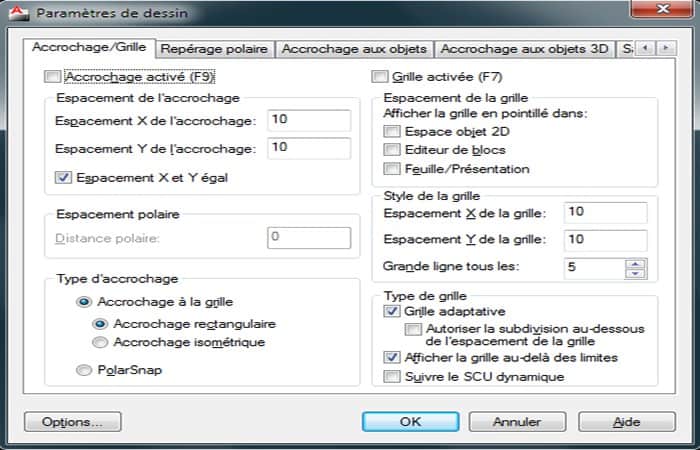
- krok 1: Otevřeme dialogové okno obsahující informace o parametrech mřížky pomocí příkazu: '_dsettings
- krok 2: Přejděte na kartu «Upravit / Mřížka«, poté nastavte mřížku jako ve výše uvedeném příkladu a poté klikněte na «akceptovat«. Přichycení vám umožní určit, jak se má kurzor přichytit k mřížce na základě os X a Y. Přesnost bude záviset na zadaných hodnotách mezer. Mřížka je nyní zobrazena v modelovém prostoru!
- krok 3: Máte možnost si mřížku zcela přizpůsobit. Rozteč čar mřížky na osách X a Y můžete upravit v «Styl mřížky«. Aktuální nastavení je zobrazit 10 x 10 čtverců. Velká čára bude také nakreslena každých 5 čtverců (tj. každých 50 jednotek).
Když je styl zobrazení mřížky nastaven na určitou hodnotu osy, nastavení mřížky nemusí být nutně stejné. Můžeme nakreslit naši mřížku s mezerami 10 x 10 a nastavit uchop každé 2 x 2, například.
Hodnoty pro úpravu lze nalézt v oblasti „Prostor pro úpravy“. Zde jsou parametry totožné s mřížkou naší mřížky! To znamená, že zavěšení bude provedeno mezi každou dlaždicí. Neváhejte toto nastavení změnit, abyste viděli rozdíl.
Máte také možnost zobrazit mřížku bez její úpravy a naopak! Chcete-li přepnout do režimu úpravy mřížky, stiskněte klávesu F9 . Poté můžete zapnout nebo vypnout režim přichycení. Chcete-li mřížku zobrazit nebo skrýt, stiskněte klávesu F7 . Pokud nemáte rádi klávesové zkratky , můžete to vše provést pomocí tlačítek pod příkazovým řádkem.
Levé tlačítko aktivuje uchopení a pravé tlačítko aktivuje zobrazení mřížky. Možná budete muset trochu přiblížit, abyste viděli, jak se kurzor přichytí k mřížce. Připomínám, že zde je naše mřížka nastavena na rozteč 10x10.
Pojďme si to zrekapitulovat:
- Chcete-li přichytit kurzor k mřížce, použijte F9 nebo levé tlačítko.
- Chcete-li mřížku zobrazit nebo skrýt, použijte F7 nebo pravé tlačítko.
Nemusíte zobrazovat mřížku jako „ mřížku “! Ano, mřížku lze zobrazit i jako body. V dialogovém okně „ Parametry výkresu “ v oblasti „ Rozteče mřížky “ zaškrtněte políčko „ 2D modelový prostor “.
Mřížka se v tomto prostoru zobrazí jako bod. Pokud jej chcete zobrazit také na tomto formuláři v Editoru bloků nebo prezentačních prostorech, jednoduše zaškrtněte příslušná políčka.
Jak používat AutoCAD – Nástroje pro kreslení
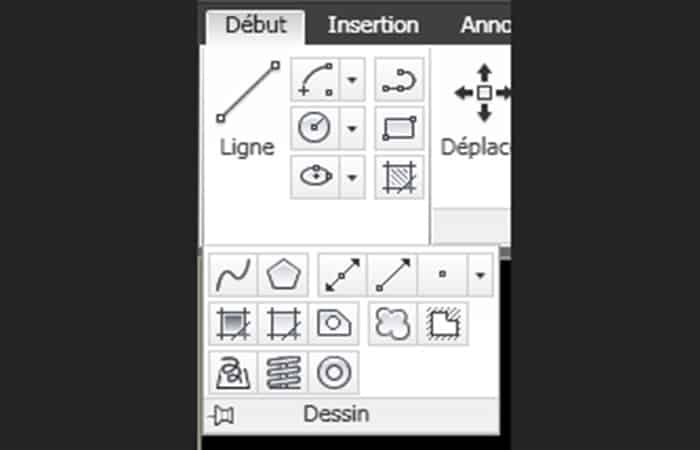
Nakonec se naučíme, jak používat nástroje pro kreslení! Tyto nástroje se nacházejí na kartě „ Domů “ na pásu s nástroji. Chcete-li zobrazit všechny nástroje, klikněte na kartě „ Domů “ na „ Kreslení “.
Než začneme, zde je stručný přehled hlavních nástrojů a jejich funkce:
| Linka: se slouží k kreslení čar jednu po druhé. Každý řádek je jedinečný objekt. | |
| Křivka: kreslit čáry jednu po druhé. Všechny nakreslené čáry tvoří jeden objekt. | |
| Kruh: kreslí kružnice vzhledem k poloměru nebo průměru. | |
| Elipsa: kreslí elipsy vzhledem ke dvěma polovičním délkám. | |
| Oblouk: Nakreslete oblouky kružnice vzhledem ke středu nebo několika bodům. | |
| Obdélník: umožňuje nakreslete uzavřené obdélníky. Všechny čáry obdélníku tvoří jeden objekt. | |
| Polygon: Kreslí polygony s ohledem na různé parametry (počet hran, délka...). Všechny čáry mnohoúhelníku tvoří jeden objekt. | |
| Spline: umožňuje kreslit křivky vzhledem k bodům. Všechny nakreslené křivky tvoří jeden objekt. | |
| Prsten: Nakreslete dva soustředné kruhy o různých poloměrech a vyplňte obvodovou oblast mezi těmito dvěma kruhy, abyste vytvořili prstenec. : – ° | |
| Cloud of revize: vytváří revizní cloud. Používá se k ohraničení upravené oblasti na plánu lekce za účelem její lokalizace. Obecně se používá v průmyslu k označení změn v plánech. | |
| Vrtule: kreslit 2D spirály nebo 3D pružiny. | |
| Stínování: umožňuje vytvářet šrafy podle vzoru a předem definované oblasti. | |
| Degradováno: Vyplní předdefinovanou oblast barevným přechodem nebo jednou barvou. |
Kreslení čar a křivek
Nejčastěji používaným nástrojem je nástroj „Čára“. Používá se takto:
- krok 1: Klikněte na nástroj „Čára“.
- krok 2: Přejděte do modelového prostoru a dalším kliknutím se přichyťte k čáře.
- krok 3: Přesunutím kurzoru vytvořte čáru a kliknutím dokončete.
- krok 4: Stisknutím klávesy nástroj ukončíte.
Pokud kliknete vícekrát, čáry se budou kreslit jedna po druhé. Po dokončení stiskněte klávesu pro deaktivaci nástroje, který jste používali. Pokud chcete vytvořit jeden objekt (ukážeme si, jak to udělat později), použijte nástroj „ Krytá čára “ .
Jeho použití je víceméně stejné jako u nástroje „ Čára “.
Právě jsme si ukázali, jak nakreslit první čáry, ale zatím nevíme, jak přesně tyto čáry „ přizpůsobit “ dalším objektům. Mějte na paměti, že AutoCAD má funkci, která umožňuje velmi přesné přizpůsobování objektů jeden druhému.
pomoc při kreslení
Možná jste si všimli malých oranžových geometrických tvarů, které se objevují, když najedete myší na určité části objektů. A možná jste si také všimli, že kurzor byl k těmto tvarům přitahován, když jste se k nim přiblížili? Tyto oranžové tvary jsou nedílnou součástí kreslicích pomůcek AutoCADu. Nazývají se značky AutoSnap.
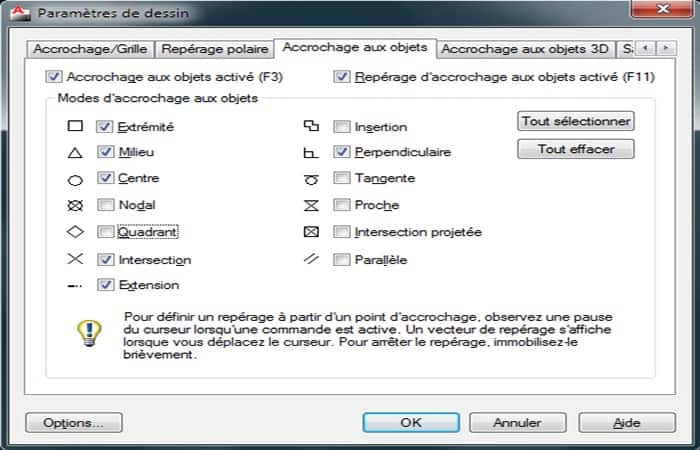
Výrazně zjednodušují návrh složitých výkresů. Každý tvar (nebo symbol) odpovídá geometrické poloze. Například oranžové čtverce označují konce objektů, trojúhelníky střed atd. Pro konfiguraci kreslicích pomůcek musíme otevřít odpovídající dialogové okno. Zde je příkaz, který je třeba zadat: '_dsettings'
- krok 1: Přejděte přímo na kartu «Odkaz na objekt» a poté nakonfigurujte nápovědu, jak je uvedeno níže:
Mějte na paměti, že při navrhování výkresu vidíte symbol odpovídající číslování, které chcete použít. Zde je krátká souhrnná tabulka různých symbolů a jejich funkcí.
| konec | Umožňuje přichycení k nejbližšímu konci objektu. |
| Životní prostředí | Umožňuje kliknout doprostřed objektu. |
| Centrum | Umožňuje přichycení ke středu oblouku, kružnice nebo elipsy. |
| Nodal | Přichytí se k počátečnímu bodu textu kóty, objektu bodu nebo bodu definice kóty. |
| Kvadrant | Umožňuje přichycení k bodu kvadrantu kružnice, elipsy nebo oblouku. |
| Průsečík | Umožňuje přichycení k průsečíku objektu. |
| Rozšíření | Umožňuje zobrazit dočasnou vynášecí čáru, abyste mohli určit body na budoucím prodloužení. |
| Vložení | Umožňuje přichycení k bodu vložení bloku nebo textu. |
| Kolmý | Umožňuje přichycení ke kolmému bodu objektu. |
| Tečna | Umožňuje přichycení k tečnému bodu oblouku, kružnice nebo elipsy. |
| zavřít | Umožňuje přichycení k nejbližšímu bodu k objektu. |
| Projektovaná křižovatka | Umožňuje přichycení k vizuálnímu průsečíku 2 objektů, které však nejsou ve stejné rovině (3D). |
| Paralelní | Používá se k omezení čáry nebo segmentu křivky tak, aby byly rovnoběžné s jiným objektem stejné kategorie. |
Kdykoli můžete zakázat zachycení objektu, který je přítomen těsně pod příkazovým řádkem.
Nakreslete kružnice a elipsy
Druhý nejpoužívanější nástroj: nástroj „Kruh“.
- krok 1: Klikněte na nástroj «Kruh«
- krok 2: Přejděte do modelového prostoru a dalším kliknutím označte střed kruhu.
- krok 3: Přesunutím kurzoru vytvořte kruh a kliknutím jej dokončete.
Pokud po nakreslení první kružnice stisknete mezerník nebo Enter , všimněte si dynamických vstupních prvků. Budete vyzváni k zadání středu! Klikněte vedle první kružnice a znovu stiskněte Enter nebo mezerník. Nakreslí se další kružnice se stejnou geometrií jako první! Kružnice můžete duplikovat kliknutím a stisknutím Enteru nebo mezerníku pokaždé.
Kreslení elipsy se komplikuje (trochu).
- krok 1: Klikněte na nástroj „Elipsa“.
- krok 2: Přejděte do modelového prostoru a dalším kliknutím označte střed elipsy.
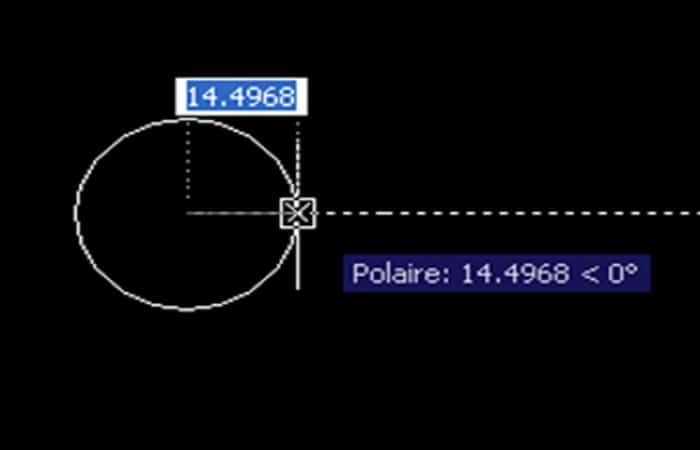
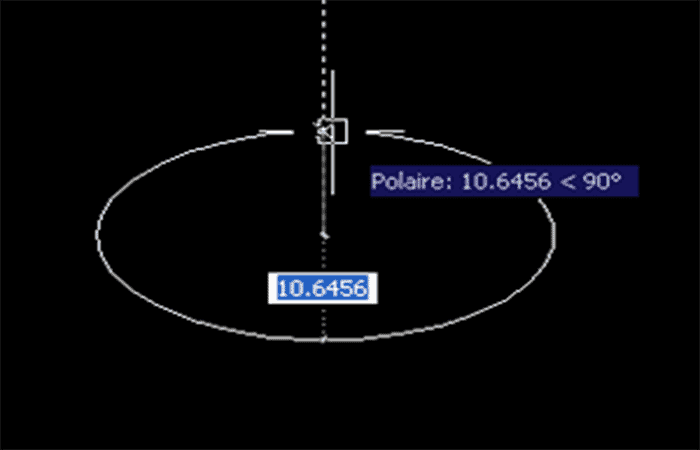
- krok 3: Přesuňte kurzor vodorovně tak, aby vytvořil polovinu šířky elipsy, klikněte jednou a poté přesuňte kurzor svisle. Dalším kliknutím elipsu dokončíte.
Kreslení oblouků a spline
- krok 1: Tyto dva nástroje budou použity pro kreslení křivek. Jeho použití je trochu složitější než dříve.
- krok 2: Klikněte na nástroj «Arco".
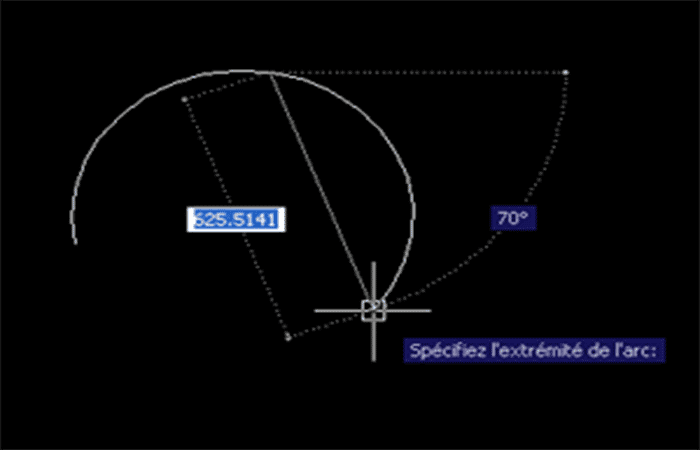
- krok 3: Přejděte do modelového prostoru a kliknutím na tři různá místa vytvořte oblouk.
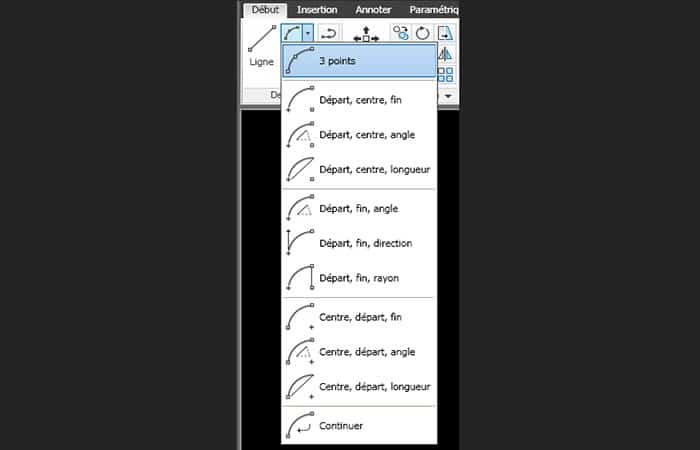
Využívám této příležitosti, abych vám řekl, že existuje několik metod, jak nakreslit oblouk, kružnici nebo elipsu! Tyto metody je třeba volit podle kontextu. Vedle některých nástrojů si můžete všimnout malé šipky směřující dolů. Pro ty, kteří to neviděli, je to nabídka výběru metody vykreslování specifické pro nástroj. Vezměme si příklad oblouku:
V této nabídce můžete vybrat způsob vykreslování, který bude nejvhodnější v závislosti na kontextu. Metoda 3 bodů je výchozí metoda, ale můžete si vybrat jakoukoli jinou metodu! Jako například metoda „začátek, střed, konec“.
- krok 1: Klikněte na nabídku nástrojů „Oblouk“ a vyberte „začátek, střed, konec“.
- krok 2: Přejděte do modelového prostoru a kliknutím označte začátek oblouku.
- krok 3: Kliknutím označíte střed oblouku (tj. počáteční bod poloměru).
- krok 4: Posledním kliknutím označte polohu opačného konce oblouku (konec).
Toto je další způsob, jak dělat věci (specifické pro určité situace)! Neexistují lepší metody. Musíte se pouze přizpůsobit situaci a položit si otázku: Jaká je nejpraktičtější metoda, jak se s touto situací vypořádat?
Vytváření splajnů je o něco méně barbarské! Existují pouze 2 způsoby úpravy. Nástroj „Spline“ vytváří křivky, které nazýváme: NURBS. Výhodou těchto křivek je, že usnadňují aproximaci složitých tvarů při zachování harmonického znázornění jejich geometrie. Málo se používají v průmyslovém designu, ale spíše v uměleckém modelování.
- krok 1: Klikněte na nástroj „Spline“.
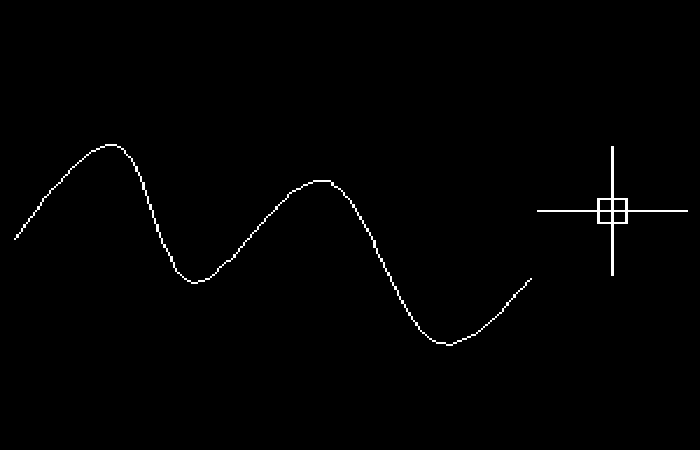
- krok 2: Přejděte do modelového prostoru a kliknutím na několik různých míst vytvořte spline.
- krok 3: Po dokončení stiskněte Enter.
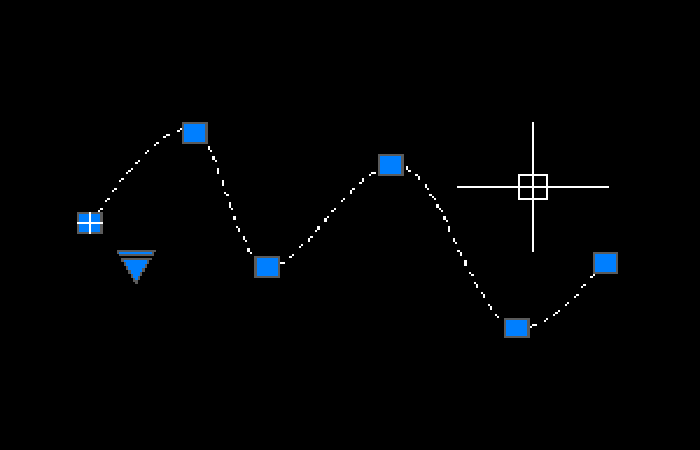
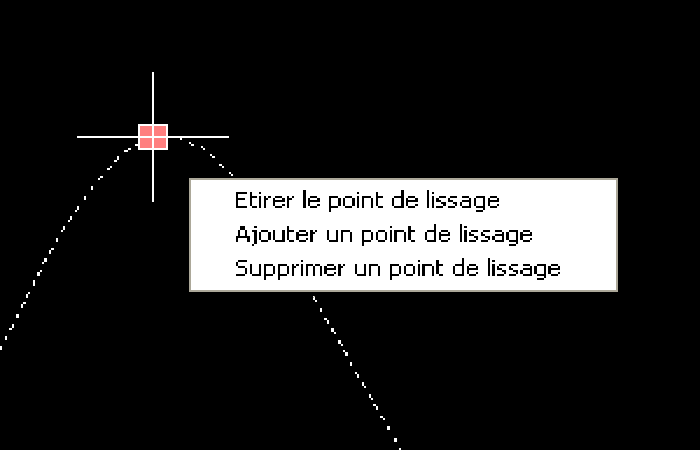
Zde je naše první spline, vyberte ji a uvidíte, co se stane. Můžeme také vidět modré rukojeti a malou modrou šipku. Za prvé, modré úchyty představují body, na které jste klikli. Můžete je přesunout, abyste změnili geometrii spline, a také je můžete odstranit nebo vytvořit nové.
Chcete-li upravit geometrii spline, stačí umístit kurzor na modrý úchyt a poté pomocí směrových šipek na klávesnici (nahoru a dolů) vybrat možnost z nabídky, která se zobrazí.
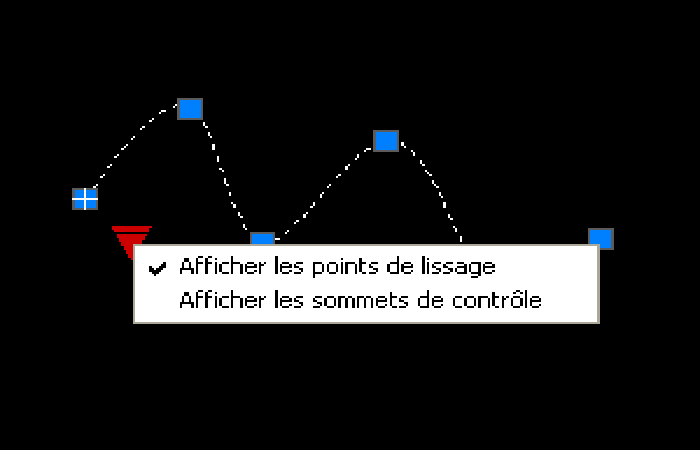
A konečně, malá modrá šipka je rozbalovací nabídka pro konkrétní objekt. Pokud na něj klikneme, uvidíme, že nám umožňuje přepínat mezi dvěma různými režimy úprav:
- Úprava zobrazení bodů uchopení (výchozí).
- Upravit zobrazení řídicích vrcholů.
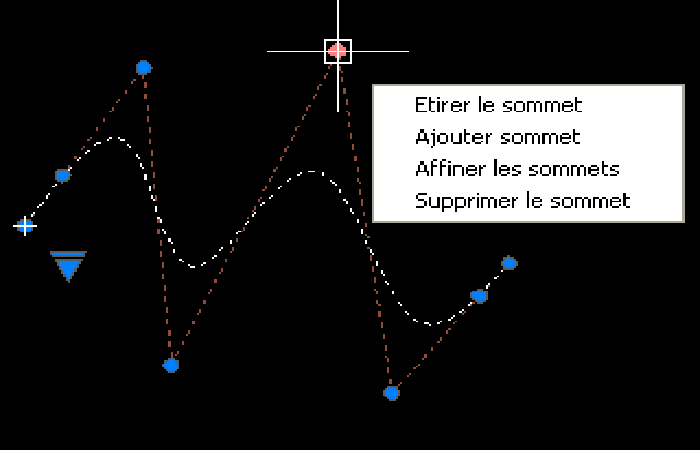
Vyberete edici zobrazující řídicí vrcholy.
Další metodou úpravy objektu je úprava pomocí řídicích vrcholů. Je jen na vás, abyste si vybrali ten, který nejlépe vyhovuje vašim potřebám.
Nakreslete obdélníky a mnohoúhelníky
Vykreslování obdélníků a mnohoúhelníků je s těmito 2 nástroji zjednodušeno! Toto jsou nástroje, které vytvářejí řadu čar jako křivku:
- 1 křivka se 4 čarami pro obdélníky.
- 1 křivka se 3 nebo více čarami pro mnohoúhelník.
Začněme kreslením obdélníkového tvaru:
- krok 1: Klikněte na nástroj «Obdélník«
- krok 2: Kliknutím do modelového prostoru označíte první roh obdélníku.
- krok 3: Pohněte myší a poté klikněte podruhé, abyste označili druhý roh obdélníku.
Právě jste nakreslili obdélník 2 kliknutími! Nyní nakreslíme tento obdélník trochu přesněji. Dáme mu délku a šířku:
- krok 1: Klikněte na nástroj „Obdélník“.
- krok 2: Kliknutím do modelového prostoru označíte první roh obdélníku.
- krok 3: Stiskněte směrovou šipku na klávesnici, dokud nevyberete «Rozměry".
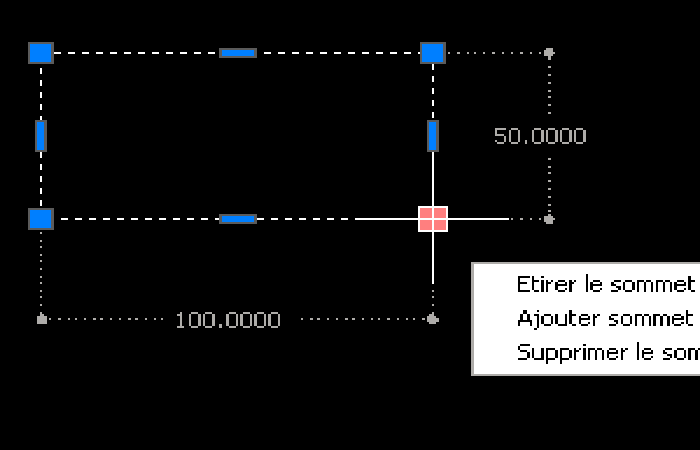
- krok 4: Stiskněte Enter, zadejte délku obdélníku 100 jednotek a stiskněte Enter.
- krok 5: Nyní zadejte šířku 50 jednotek a stiskněte Enter.
- krok 6: Kliknutím levým tlačítkem vyplníte obdélník.
Přesvědčit se můžete sami! Právě jste nakreslili obdélník 100 jednotek dlouhý a 50 jednotek široký.
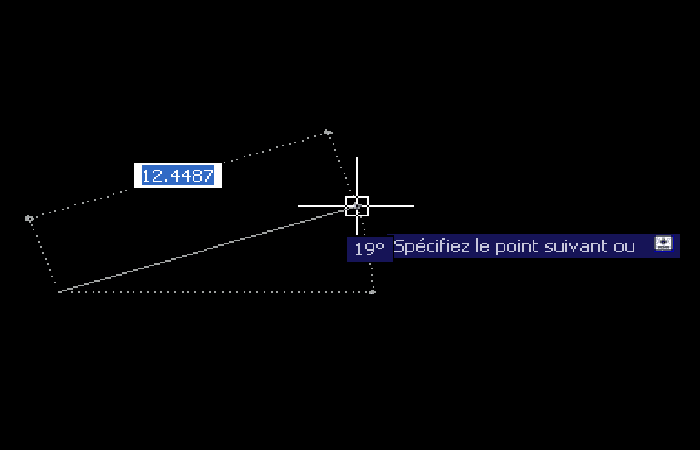
Upozorňujeme, že pomocí všech kreslicích nástrojů AutoCADu můžete zadat velmi přesný rozměr. Ve většině případů jednoduše zadejte požadovaný rozměr hned po úpravě jednoho z bodů nástroje a stiskněte klávesu Enter. Pokud chcete zadat desetinnou hodnotu, nahraďte čárku tečkou. Například: 1254.689
Nástrojem „ Mnohoúhelník “ můžete nakreslit rovnostranný trojúhelník, čtverec nebo mnohoúhelník s více než čtyřmi stranami. Chcete-li to provést, musíte zadat požadovaný počet stran tvaru.
- krok 1: Klikněte na nástroj „Mnohoúhelník“.
- krok 2: Určete počet stran, které bude mít váš mnohoúhelník, a stiskněte Enter.
- krok 3: Kliknutím umístěte střed vašeho mnohoúhelníku a poté zvolte možnost «Vepsáno do kruhu".
- krok 4: Pohněte myší doprava a kliknutím dokončete obrázek. (Můžete také zadat délku před posledním kliknutím, abyste byli přesnější!)
Dříve jsme zvolili možnost „Vepsáno do kruhu“! Můžete to trochu upřesnit?
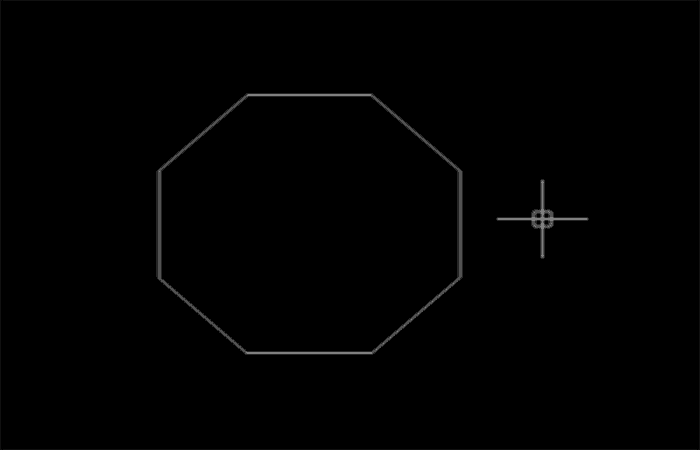
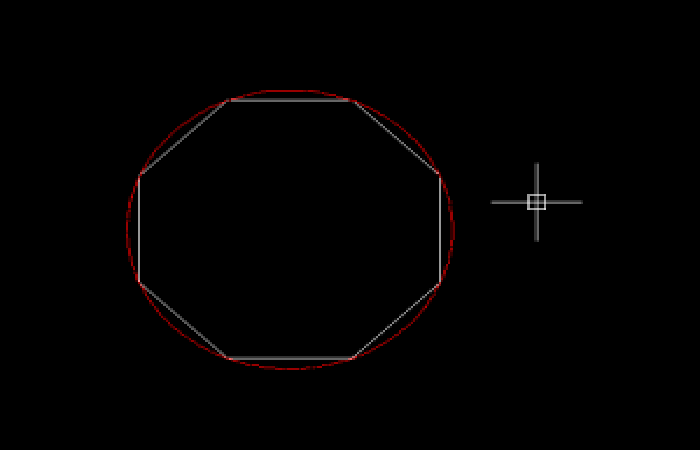
Tyto dvě možnosti trasování vysvětlím podrobně. Možnost „ Vepsáno do kružnice “ znamená, že celý polygon bude nakreslen uvnitř imaginární kružnice, jejíž poloměr jsme mohli, ale také nemuseli specifikovat. Zde je malý příklad polygonu nakresleného do kružnice:
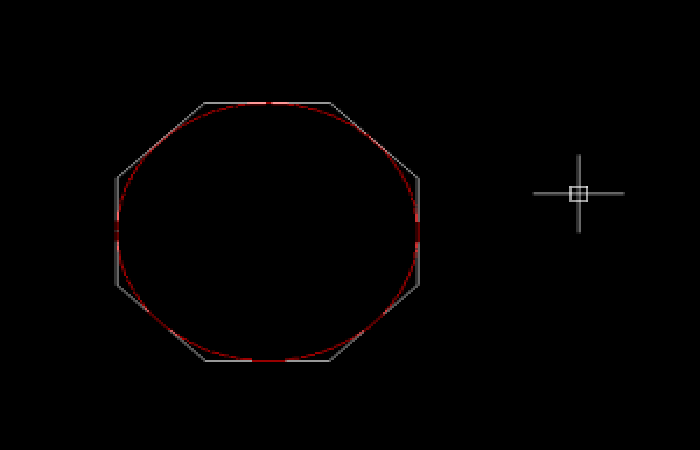
U možnosti „ Opsaná kružnice “ je to naopak. Tentokrát bude polygon nakreslen kolem imaginární kružnice.
V každém případě budete muset uvést počet stran mnohoúhelníku a poloměr pomyslné kružnice!
Vyplňte oblasti šrafami a přechody
Vyplníme naše geometrické obrazce šrafami a přechody. Přechod je vyplnění oblasti jednou nebo více barvami přechodu. Pro šrafování se plnění provádí pomocí vzoru.
Mohlo by vás také zajímat: Zobrazení panelu nástrojů v AutoCADu
- krok 1: Nakreslete čtverec. Musíš to umět, ne?:
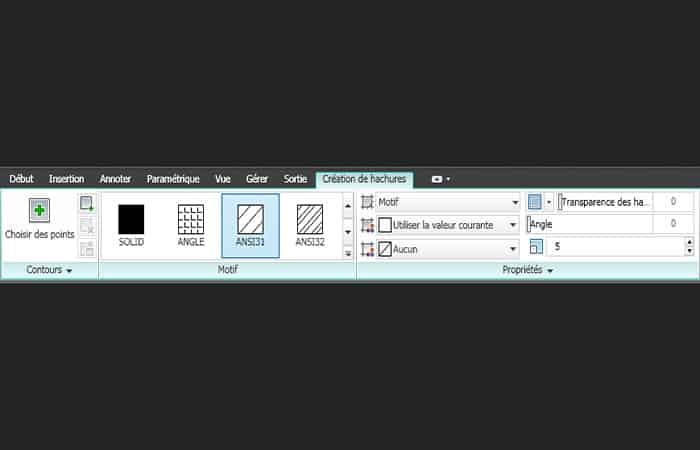
- krok 2: Vyberte nástroj «Dithering«. Pás karet se změní a zobrazí se «Tvorba stínování".
- krok 3: Zadejte stejné parametry jako na obrázku níže.
- krok 4: Umístěte kurzor myši do jeho čtverce a klikněte.
- krok 5: Stiskněte tlačítko pro dokončení.
Karta „ Vytvoření stínování “ nabízí několik parametrů, které umožňují upravit styl stínování. Je tedy možné upravit vzor, měřítko vzoru, jeho barvu, průhlednost nebo sklon. Takto to vypadá pro můj čtverec:
Nástroj „ Gradient “ se používá stejným způsobem. Mírně se mění pouze záložka „ Vytvoření stínování “.
Na této kartě si můžete vybrat styl přechodu, barvy, sklon, typ výplně (plný nebo přechod), průhlednost nebo dominantní odstín.
- krok 1: Vyberte dříve vytvořené snímky a poté stiskněte klávesu Vymazat k jejich odstranění.
- krok 2: Klikněte na nástroj «Degradováno«
Závěr
Jak vidíte, toto jsou některé z nástrojů, které můžete použít, abyste mohli začít používat AutoCAD. Doporučujeme, abyste strávili čas učením se více o každé z funkcí, které vám pomohou zlepšit vaše návrhy. Doufáme, že jsme vám s těmito informacemi pomohli.

Jmenuji se Javier Chirinos a jsem nadšený technologií. Co si pamatuji, měl jsem rád počítače a videohry a tento koníček skončil v zaměstnání.
Již více než 15 let publikuji o technice a vychytávkách na internetu, zejména v mundobytes.com
Jsem také odborníkem na online komunikaci a marketing a mám znalosti o vývoji WordPressu.