Ukážeme vám různé nástroje, které můžete použít k ořezávání videí na TikToku . Podělíme se s vámi o podrobné návody, abyste mohli bez problémů dosáhnout úžasných výsledků ve svých videích. Po přečtení tohoto článku budete schopni videa ořezávat jako profesionálové.
Takže jste strávili nespočet hodin sledováním videí na TikToku, přizpůsobováním stránky svým zájmům a vysvětlováním ostatním, že na TikTok ještě nejste moc staří. Teď chcete zveřejnit svá vlastní. První krok? Naučte se, jak upravovat videa na TikToku.
Víme, že učit se (a držet krok s) trendy v oblasti střihu, nepsanými pravidly a osvědčenými postupy pro tvorbu videí na TikToku může být zastrašující. Naštěstí k tomu, abyste si na TikToku vedli dobře, nepotřebujete profesionální dovednosti v oblasti video produkce. Pokud chcete videa stříhat detailněji nebo chcete videa stříhat rychleji a snadněji, vyzkoušejte Filme, což je jeden z nejlepších desktopových video editorů pro TikTok.
Mohlo by vás také zajímat: TikTok pro dospělé | 3 skvělé alternativy k použití
Jak oříznout videa na TikTok
TikTok má také video editor, který vám umožňuje profesionálně upravovat videa. Je to snadný způsob, jak upravovat videa bez stahování dalších aplikací. Můžete nahrát video a upravovat ho přímo pomocí aplikace nebo můžete upravovat jakékoli video z vaší galerie. Podívejme se na podrobný návod, jak ořezávat videa na TikToku:
Metoda střihu videa na TikTok
Toto jsou kroky, které musíte provést, abyste ořízli videa na TikTok:
Krok 1: Otevřete aplikaci TikTok na svém smartphonu. V dolní střední části obrazovky mobilního zařízení uvidíte tlačítko „ + “. Klepněte na tlačítko.
a) Ořízněte video pořízené prostřednictvím TikTok
V tomto případě je postup následující:
- Krok 2: Prostřednictvím TikTok můžete nahrávat videa po dobu až 60 sekund (možnosti délky klipu: 15 a 60 sekund). Po nahrání videa jej můžete upravit.
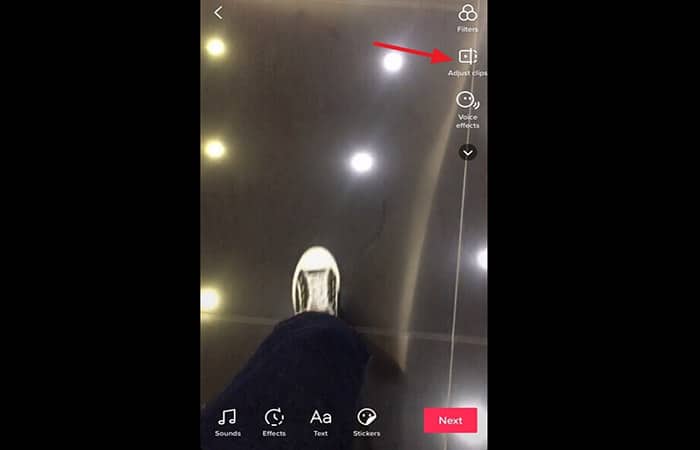
- Krok 3: Na pravé straně obrazovky uvidíte některé možnosti, např. Upravte klipy , Hlasové konverze a ikonu Filtr lis Upravte klipy . Všechny vaše nahrané klipy jsou k dispozici pro oříznutí a další úpravy, jako je opětovné nahrání klipu nebo jeho odstranění.
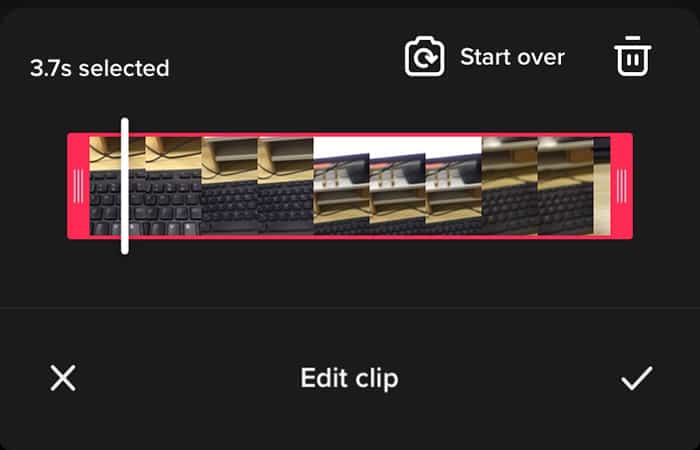
- Krok 4: Na obrazovce uvidíte časovou osu s červenými úchyty na obou stranách. Upravte tyto úchyty pro výběr začátku a konce videa. Až budete hotovi, klepněte na ikonu Ověřit si .
- Krok 5: klikněte na následující . Přidejte popis videa a hashtagy. Jste připraveni publikovat video.
b) Ořízněte video z galerie
V tomto případě musíte pokračovat následujícími kroky:
Krok 2: Můžete si také vybrat libovolné video nebo obrázek z galerie. Přejděte na možnost nahrání a vyberte požadované video a/nebo obrázek. Klepněte na Další . Můžete přímo oříznout jeden klip. Pokud však nahrajete více než dva soubory, zobrazí se možnost Upravit klipy.
Tuto funkci vyberte pro výběr, oříznutí, převrácení nebo odstranění více částí klipu. Pohybem úchytů na časové ose vyberte požadovanou část videa. Zbytek bude odstraněn. Klikněte na Další . Po dokončení úprav všech klipů klikněte na Hotovo . Před přechodem k dalšímu kroku přidejte preferované zvuky.
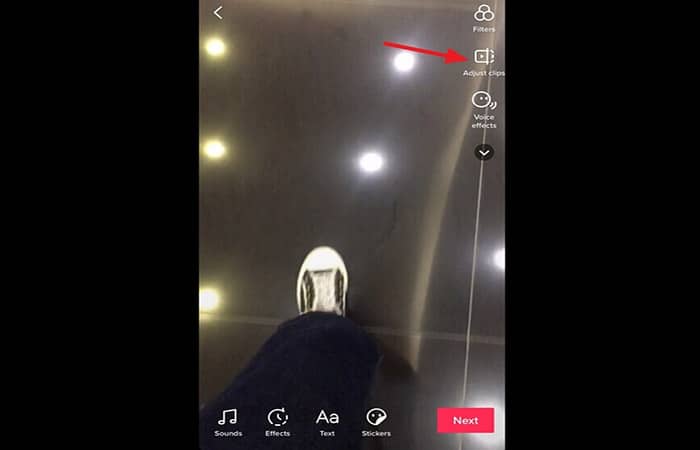
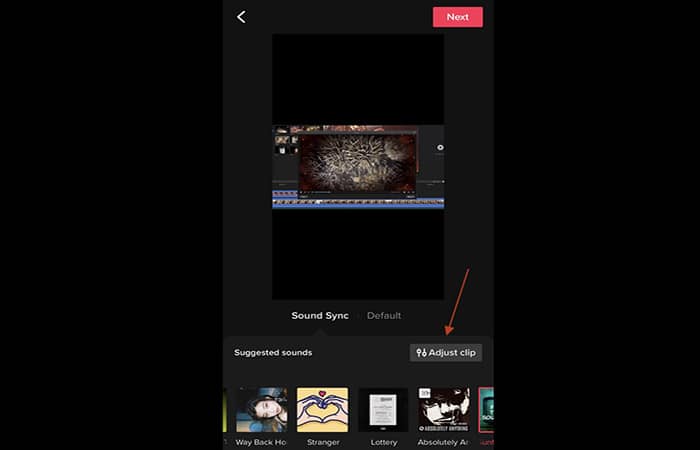
Krok 3: Můžete oříznout přímo jeden klip. Pokud však nahrajete více než dva soubory, zobrazí se možnost Upravit klipy . Tuto funkci vyberte pro výběr, oříznutí, otočení nebo odstranění více částí klipu. Pohybem úchytů na časové ose vyberte požadovanou část videa. Zbytek bude odstraněn. Klikněte na Další.
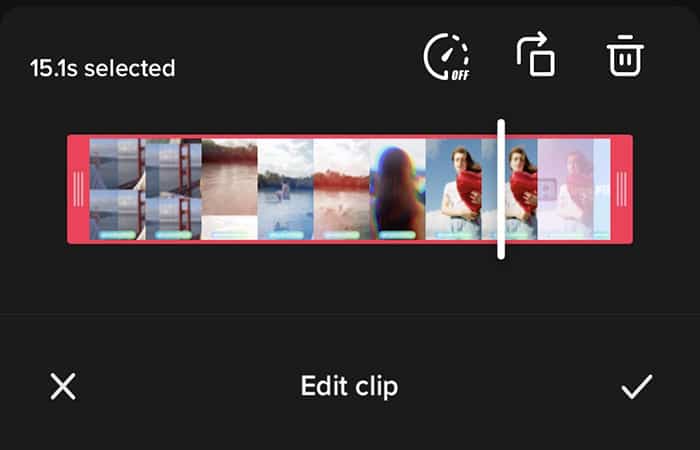
Krok 4: Zobrazí se obrazovka editoru. Video je již oříznuté, ale pokud chcete provést další úpravy, můžete tak učinit zde. Poté klepněte na Další.
Krok 5: Zadejte popis videa a několik hashtagů. Až budete připraveni, klepněte na možnost Publikovat .
Poznámka: Mějte na paměti, že po klepnutí na tlačítko Další již nelze u nahraných a nahraných videí provádět další ořezávání. Funkce ořezávání se může u této částečné operace zobrazit šedě. Nezapomeňte proto provést veškeré potřebné přesné ořezy nebo střihy.
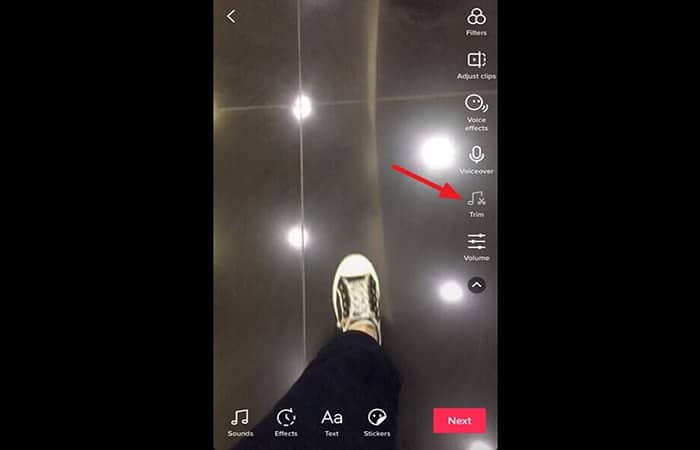
Alternativy k TikTok pro oříznutí videí před nahráním
Zde vám ukážeme několik alternativ, jak oříznout video před jeho nahráním na TikTok:
1. Filme Lite – Nejlepší zastřihovač iOS pro začátečníky TikTok
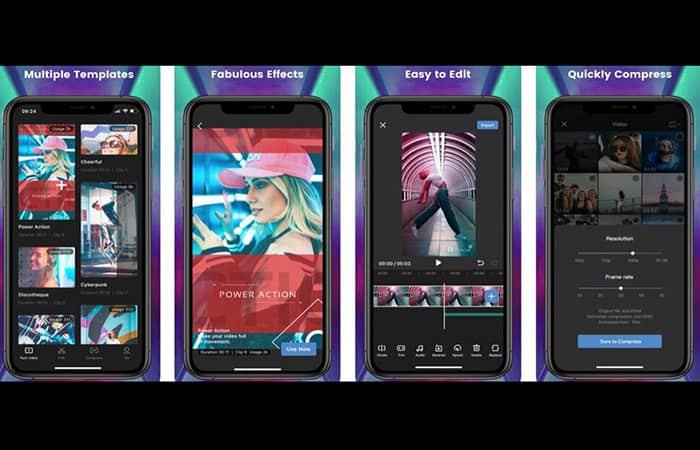
Filme Lite je výkonná aplikace pro editaci videa. Místo ořezávání videa na TikToku ho můžete před nahráním sestříhat pomocí Filme. Umožňuje vám snadno ořezávat videa z iPhonu pro TikTok a provádět základní úpravy.
Rysy
Toto jsou některé ze zvláštností File:
- Filme Lite je jednoduchý nástroj pro provádění základních úprav. Je to skvělé pro začátečníky TikTok.
- Můžete také změnit velikost a komprimovat video podle svých potřeb.
- Filme Lite má desítky šablon, které vám pomohou vytvářet videa jako profesionálovi.
- Pomáhá víceúčelový nástroj oříznutí, rozdělení a obrácení videa . Můžete také upravit rychlost.
Jak oříznout videa TikTok ve Filme Lite
Chcete-li stříhat videa TikTok pomocí Filme, musíte provést následující:
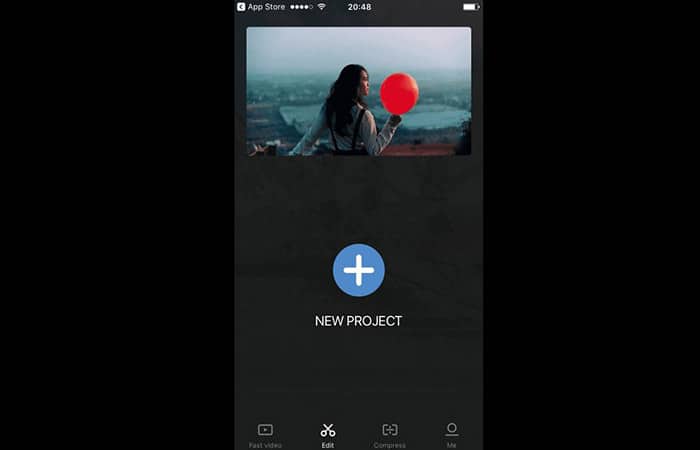
- Krok 1: abre Film Lite . Uvidíte různé šablony, ale pro oříznutí videa musíte jít do nabídky Upravit . Klepněte na Upravit v dolní části obrazovky.
- Krok 2: klikněte na Nový projekt. Otevře se galerie. Vyberte video, které chcete oříznout, a klikněte Přidat do projektu.
- Krok 3: po nahrání videa jej můžete vidět na časové ose. Chcete-li upravit, klepněte na video na časové ose. Pak klikněte zredukovat.
- Krok 4: na časové ose uvidíte identifikátory. Pohybem úchytů vyberte začátek a konec videa. Přebytečnou část videa oříznete.
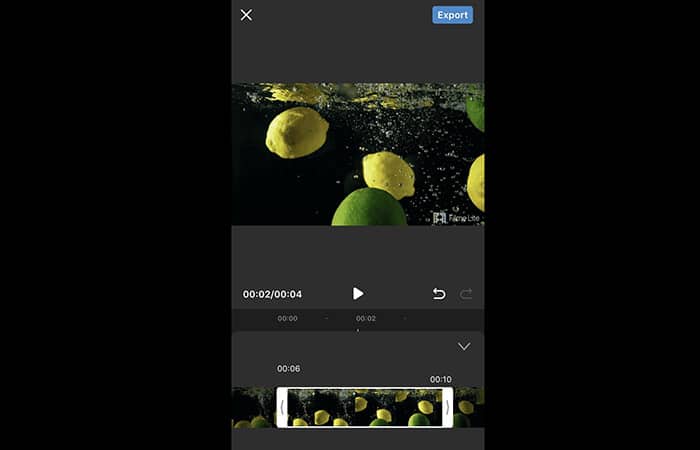
- Krok 5: viz náhled z videa; Až budete spokojeni, stiskněte tlačítko Export v pravém horním rohu obrazovky.
2. CapCut – Nejlepší aplikace pro oříznutí videa pro TikTok
Pokud hledáte něco užitečného pro svůj chytrý telefon s Androidem nebo iPhone, aplikace CapCut je skvělou volbou. Je snadno ovladatelná a nabízí kompletní výběr samolepek, hudby a efektů, možností textu, animací a dalších funkcí. Navíc aplikaci vytvořila stejná společnost, která vytvořila TikTok!

Chcete-li oříznout video TikTok, postupujte takto:
- Krok 1: Stáhněte si aplikaci do svého mobilního zařízení a spusťte ji.
- Krok 2: Vyberte mediální soubor z galerie nebo z fotoaparátu a začněte upravovat.
- Krok 3: Na časové ose přetáhněte táhla posuvníku na začátku a na konci videa a vyberte požadovanou část a klepnutím na ikonu nůžek tuto část ořízněte.
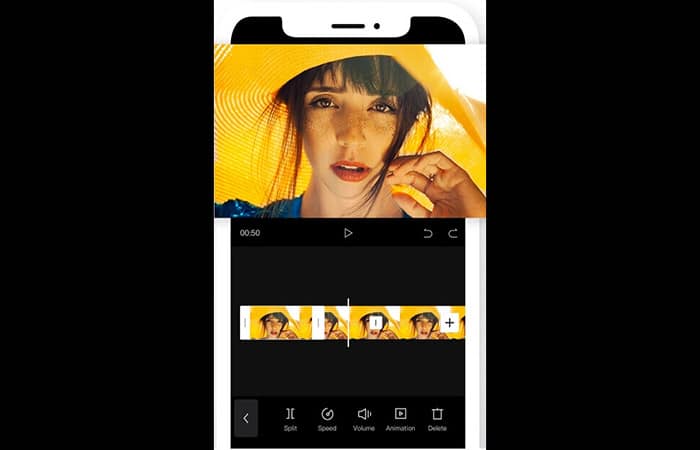
- Krok 4: Nyní si jej můžete uložit do telefonu nebo sdílet na TikTok přímo z aplikace.
3. VidTrim-Android
VidTrim je aplikace pro Android pro editaci videa. Pomůže vám s ořezáváním, slučováním, přidáváním efektů, převodem videa na zvuk a dalšími činnostmi.
Jak oříznout videa TikTok ve VidTrim
Níže je uveden postup pro oříznutí videí TikTok pomocí tohoto nástroje:
- Krok 1: abre Film Lite. Uvidíte různé šablony, ale pro oříznutí videa musíte jít do nabídky Upravit. Klepněte na Upravit v dolní části obrazovky.
- Krok 2: první možnost na panelu nástrojů pro úpravy bude zredukovat, Klikněte na to.
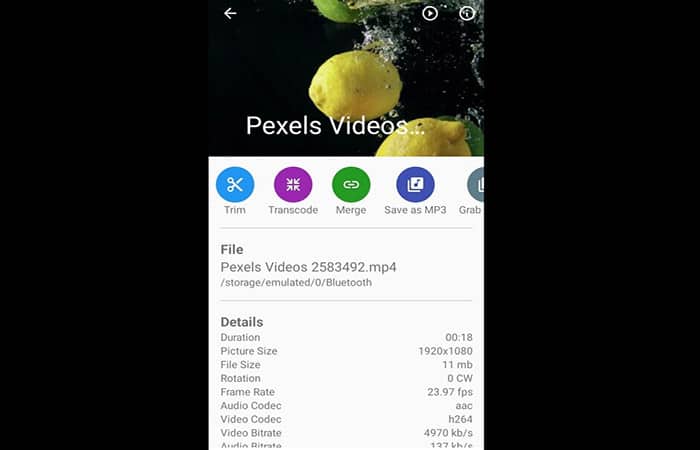
- Krok 3: uvidíte identifikátory na časové ose. Nastavením obou úchytů vyberte začátek a konec videa. Můžete také poskytnout video při nastavování rukojetí.
- Krok 4: Až budete hotovi, klepněte na ikonu nůžek v horní části aplikace. Budete mít dvě možnosti: Oříznout originál y Uložit jako nový klip. Pokud chcete upravit původní klip, můžete stisknout možnost Oříznout originál. Nahradíte původní soubor. Pokud ale chcete zachovat původní soubor a vytvořit nové oříznuté video, vyberte jinou možnost.
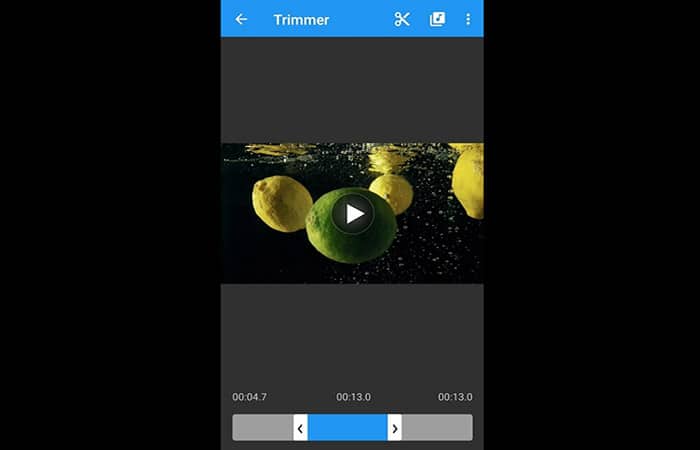
- Krok 5: Jakmile vyberete kteroukoli z možností, aplikace soubor připraví. Můžete kliknout hrát si abyste viděli video.
Možná vás také bude zajímat: Jak začít živě na TikToku – Kompletní průvodce
Nejlepší alternativa k oříznutí videí před nahráním videí na TikTok (počítač)
iMyFone Filme je jeden z nejjednodušších video editorů, které můžete použít na počítači. Je to výkonný nástroj, který vám pomůže vytvářet úžasná videa pro TikTok.
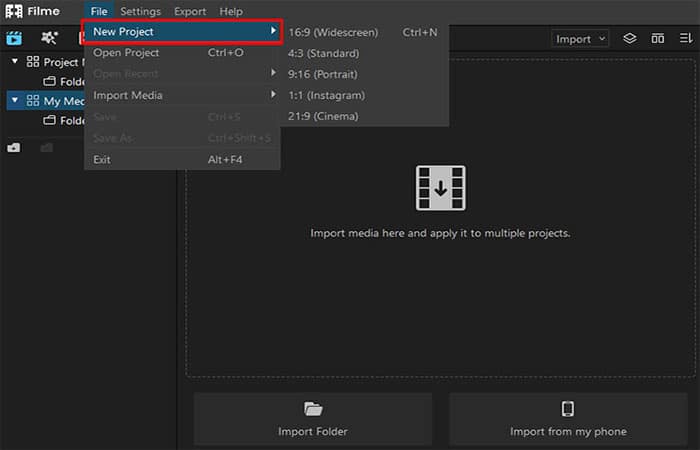
Při ořezávání videí TikTok pomocí iMyFone Filme postupujte podle následujících kroků:
- Krok 1: otevřete aplikaci. Přejděte do nabídky Soubor>Nový projekt a vyberte poměr stran videa.
- Krok 2: jdi na Dovoz a klikněte na Importovat soubory. Otevřete video, které chcete oříznout. Po importu uvidíte video na médiu projektu.
- Krok 3: klikněte pravým tlačítkem na video a klikněte přidat. Video můžete také přetáhnout na časovou osu.
- Krok 4: přejděte na konec videa; Ukazatel se změní na vodorovný ukazatel na změnu velikosti (vodorovná čára se šipkami na obou koncích). Klikněte a podržte. Přetažením myši ořízněte video. Pokud chcete oříznout video z obou stran, můžete přetažením obou stran získat požadovanou část videa.
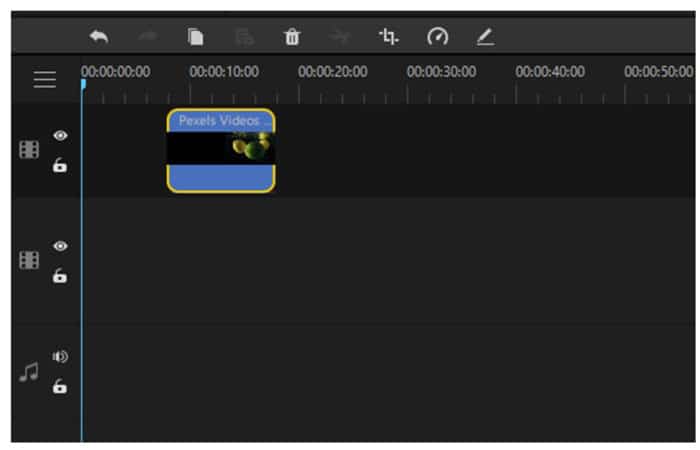
- Krok 5: Pokud jste provedli ořez od počátečního konce, musíte video přesunout na začátek časové osy. Klikněte na video a podržte jej. Přesuňte video na začátek.
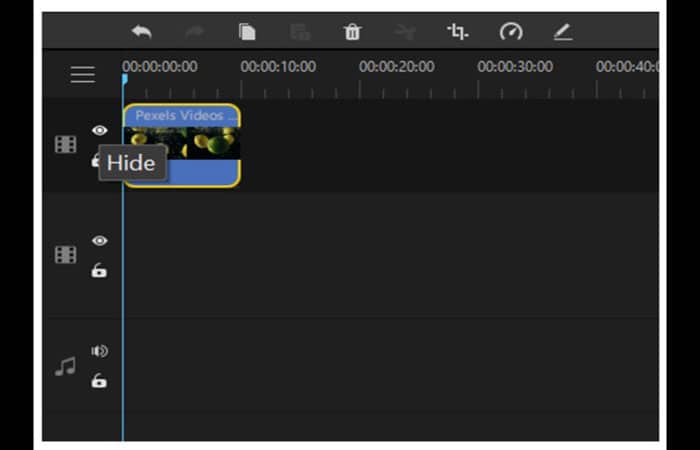
- Krok 6: podívejte se na náhled. Můžete také použít Ctrl + Z vrátit zpět, pokud se vyskytnou nějaké chyby. Jakmile budete spokojeni, přejděte do nabídky exportu a klikněte Export videa. Po zadání názvu a cesty klikněte Export.
Rysy
Níže vám ukážeme některé funkce aplikace:
- Filme je jednoduchý softwarový program, který je ideální pro nové TikTokery. Nabízí všechny druhy funkcí pro úpravu videa včetně titulky, oříznutí, efekty, přechody, obraz a rychlost.
- Můžete vytvářet rychlá videa pro TikTok a sdílet svůj životní styl, vlogy a cesty se svými sledujícími.
- Filme také umožňuje přidat více stop a smíchat je. Pro svá videa TikTok můžete udělat něco nového.
- Umožňuje vám navrhovat videa pomocí barev, objektů, animací a přechodů. Můžete vytvářet poutavá videa jako profesionál.
TikTok alternativy k oříznutí videa (online)
Zde jsou některé z nástrojů, pomocí kterých můžete oříznout video TikTok online:
1.VEED
Veed je online video editor, který vám pomůže se základní střihem videa. Je zdarma pro omezené použití. Můžete ho použít, pokud si nechcete stahovat žádný video editor do mobilního zařízení nebo počítače.
- Krok 1: abre vidět. Musíte se zaregistrovat pomocí svého e-mailového účtu.
- Krok 2: Klikněte na Nový projekt v pravém horním rohu.
- Krok 3: Načtěte video, které potřebujete oříznout. Video můžete také nahrát přetažením.
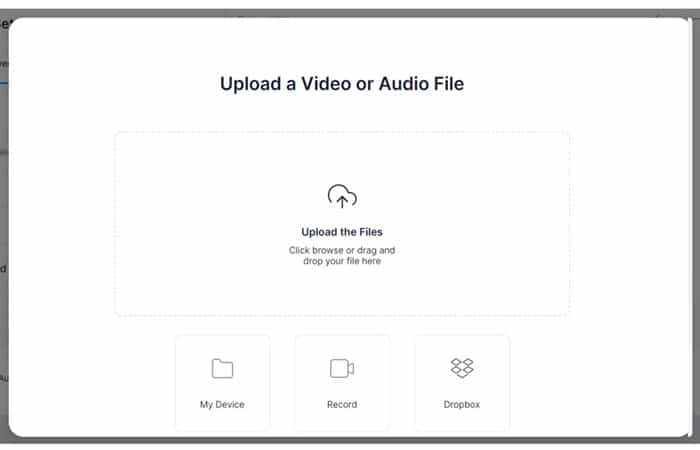
- Krok 4: v nástroji není možnost oříznutí. Proto byste měli video rozdělit a ponechat si část videa, kterou potřebujete. Přesuňte ovladač na místo, kde chcete spustit video, a klikněte Rozdělit. Nyní přesuňte úchyt tam, kde chcete, aby video skončilo, a klikněte Rozdělit.
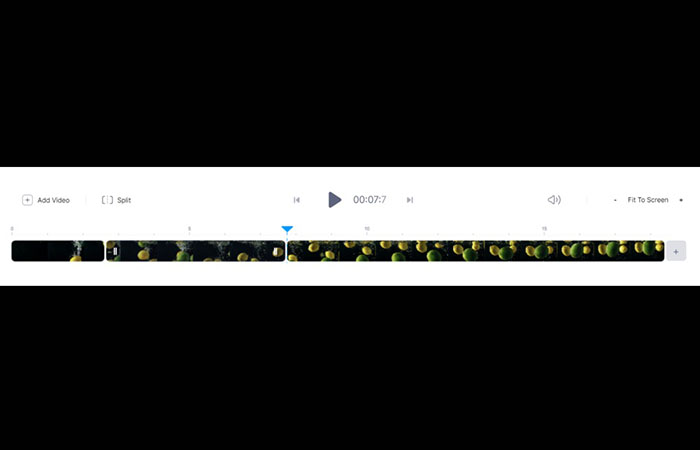
- Krok 5: klikněte na zbývající části a stiskněte tlačítko odstranit. Poté budete mít pouze jedno video, které potřebujete.
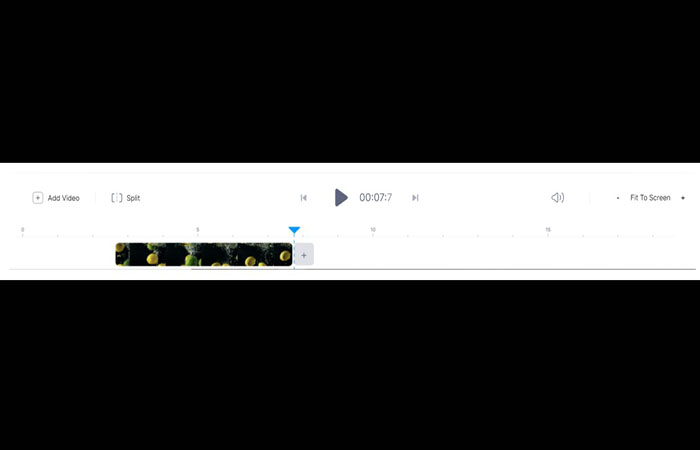
- Krok 6: přesune video na začátek časové osy. Klikněte Export v pravém horním rohu okna. Soubor bude připraven po vykreslení. Můžete si jej stáhnout, sdílet nebo dělat, co chcete.
2. Kapwing Video Trimmer
Kapwing je prémiová online služba, která nabízí několik funkcí zdarma. Mezi nimi je nástroj Video Trimmer, který vám umožňuje nahrát soubor, oříznout ho přesně podle vašich specifikací a uložit jej na plochu. Dokonce vám umožňuje vložit URL adresu a automaticky najít video. K němu máte přístup prostřednictvím prohlížeče na jakémkoli připojeném zařízení.
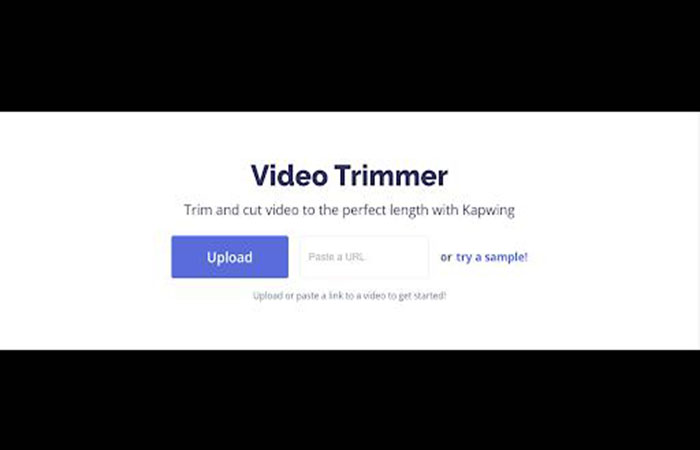
Toto jsou kroky, které musíte provést, abyste ořízli videa TikTok pomocí Kapwing:
- Krok 1: Přejděte na adresu URL Kapwing Video Trimmer a vložte adresu URL videa nebo ji nahrajte z místního disku. Na další stránce uvidíte náhled na levé straně a nástroje pro oříznutí/vyříznutí na pravé straně.
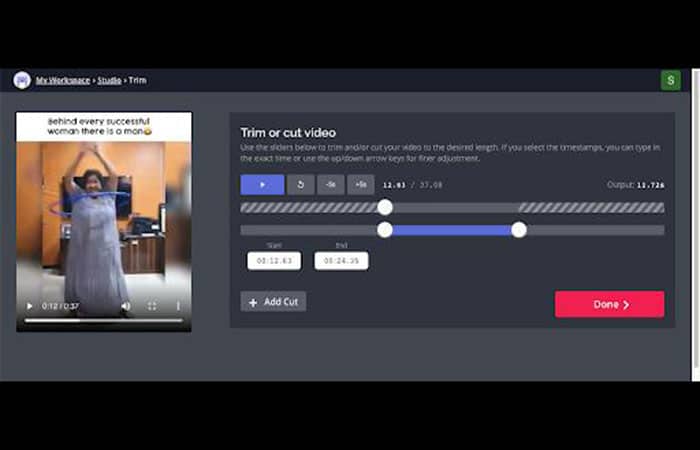
- Krok 2: Pomocí posuvníků nastavte čas začátku a konce pro požadovanou sekci. Stiskněte tlačítko hrát si pro náhled oříznutého klipu. Bude se hrát ve smyčce. Klikněte Připravený když jste s klipem spokojeni.
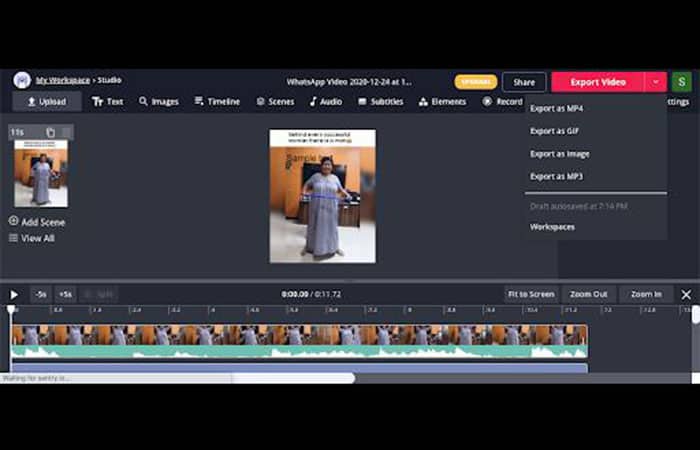
- Krok 3: Na poslední stránce máte mimo jiné možnosti přidat text, vložit obrázky, přidat scény. Základní ořezové práce jsou již hotové, takže můžete klikat Export videa a vybrat Exportovat jako MP4 získat klip jako video.
Běžné problémy při ořezávání videí pro TikTok
Pokud místo ořezávání videí na TikTok je oříznete jiným nástrojem, vystavujete se následujícím rizikům:
1. Video je delší než 60 sekund
Pokud nejste inzerent, maximální délka videa pro TikTok je omezena na 15 nebo 60 sekund. Abyste se vyhnuli překročení limitu, nezapomeňte při ořezávání originálu sledovat délku výstupního videa. Také si ponechte vyrovnávací paměť několika sekund, pokud používáte zpomalený pohyb a další efekty založené na čase.
2. Kvalita videa je špatná
Problémem v tomto případě není samotné oříznutí, ale kvalita původního videa. Pokud nahráváte při nízké snímkové frekvenci, zpomalení a oříznutí způsobí, že bude vypadat velmi zrnitě nebo rozmazaně. Zkuste získat lepší rozlišení pro vaše zdrojové video.
3. Příspěvek nedělá FYP (Shadowbanned)
Funkce vaší stránky na TikTok vám pomůže stát se virální. Pokud se tam nezobrazuje, může to být problém s kvalitou vašeho výstřižku nebo s kvalitou samotného obsahu. Zeptejte se sami sebe: sdílel by to někdo? Pokud je odpověď "ne", zkuste něco jiného, jako je přidání efektů, textu, zvuku, mimo jiné, aby to bylo více vzrušující. Pokud máte shadowban, nemůžete toho moc dělat.
4. Nemůžete najít správný nástroj pro oříznutí pro vaše videa TikTok
Pokud nejste spokojeni s online službou nebo mobilní aplikací, zvažte použití editoru videa pro stolní počítače, jako je iMyFone Filme. Je lehký, snadno se používá a přichází s několika funkcemi na profesionální úrovni, jako je ořez, ovládání rychlosti, úpravy, efekty, text, přechody a mnoho dalšího. Je také snadné importovat jakýkoli formát a flexibilně zvolit výstupní formát. Funkce úprav časové osy umožňuje pečlivé úpravy snímek po snímku, aby byl váš výstup čistý a profesionální.
Tipy pro ořezávání/stříhání videí pro TikTok
Zde jsou některé z úvah, jak být nejlepší při ořezávání videí na TikTok, ať už pomocí samotné aplikace nebo alternativy:
1. Zdokonalte se v ořezávání videí
To je velmi důležité kvůli omezení délky videí TikTok. Pokud nejste velmi precizní a rychlí, bude vám trvat dlouho, než získáte dokonalý střih. Pomocí editoru časové osy začněte a ukončete klip ve správných bodech. Většina z nich vám zobrazí jednotlivé snímky, takže se můžete vyhnout zahrnutí předchozí nebo následující scény při oříznutí.
2. Zdokonalte se s pluginy
To zahrnuje zvuk, filtry, samolepky, text a cokoli dalšího, co vylepšuje kvalitu vašich videí na TikToku. A co je nejdůležitější, udělejte to po oříznutí videí, jinak ztratíte některé z efektů, které jste přidali.
3. Použijte profesionálně vypadající přechody
Přechody jsou klasickou hollywoodskou technikou, která vám dobře poslouží ve vašich vlastních videích na TikToku. Naučte se, jak získat ty nejlepší a efektivně je používat. Nástroje jako iMyFone Filme pro Windows a Mac poskytují přechody, text, animace a další úžasné efekty, díky nimž vaše příspěvky na TikToku skutečně vyniknou.
4. Ovládání rychlosti a trimu
Zpomalená a zrychlená videa jsou atraktivní, ale budete muset být opatrní při jejich ořezávání. Pokud ořezáváte před změnou rychlosti, zkontrolujte klip znovu, abyste zjistili, zda nepotřebuje nějaké jemné úpravy na začátku a na konci, aby vypadal vyleštěněji. Pokud používáte více klipů, zajistěte správné přechody při jejich sešívání.
5. Zkuste oříznutí spolu s oříznutím
Oříznutí jednoduše ovládá část a dobu trvání klipu, ale oříznutí vám umožní odstranit nepotřebné prvky, jako je mimo jiné pozadí. Navíc stolní videoeditor, jako je iMyFone Filme, vám nabízí možnosti posouvání a přibližování, aby vypadal opravdu profesionálně.
TikTok Video Editing FAQ
Níže uvádíme odpovědi na některé pochybnosti a časté dotazy uživatelů:
Proč mohu na TikTok zaznamenat pouze 15 sekund?
TikTok dříve měl 15sekundový limit , ale tento limit byl zvýšen na 60 sekund. Nyní můžete nahrát video o délce až 60 sekund. Najdete zde možnosti nahrávání s délkou 15 i 60 sekund.
Může být video TikTok delší než 60 sekund?
60sekundový limit se vztahuje pouze na videa, která nahráte pomocí TikToku. Můžete nahrávat videa, která již máte uložená v telefonu, a ta mohou být delší než 60 sekund.
Jak připojit kratší videa a vytvořit delší video na TikTok?
Na TikToku můžete snadno kombinovat krátká videa. Otevřete TikTok a klepněte na tlačítko „ + “. Přejděte do sekce Nahraná videa a vyberte tolik videí, kolik chcete přidat. Po výběru videí se zobrazí čísla označující jejich pořadí. Po výběru klepněte na Další . Prohlédněte si video a vyberte příslušný zvuk. Klepněte na Další . Nyní můžete přidat text, efekty a upravit. Poté klepněte na Další. Nyní můžete video zveřejnit.
Mohu oříznout video TikTok po jeho nahrání?
Jednoduše řečeno, ne . Na TikToku nemůžete videa ořezávat. Můžete si ale video z TikToku uložit a pak ho ořezat. Poté budete muset video znovu zveřejnit.
Podívejte se: Jak si vytvořit profesionální účet na TikToku
Pensamientos finales
Dobře, teď víte, jak několika způsoby ořezávat videa na TikToku. Pokud se rozhodnete upravovat svá videa na TikToku v aplikaci třetí strany (mobilní nebo desktopové), ujistěte se, že nastavení videa splňuje požadavky TikToku na kvalitu a velikost souboru. S ohledem na to a po pečlivém prostudování tutoriálu můžete s jistotou začít zveřejňovat svá první videa na TikToku. Zanechte svůj názor v sekci komentářů.

Jmenuji se Javier Chirinos a jsem nadšený technologií. Co si pamatuji, měl jsem rád počítače a videohry a tento koníček skončil v zaměstnání.
Již více než 15 let publikuji o technice a vychytávkách na internetu, zejména v mundobytes.com
Jsem také odborníkem na online komunikaci a marketing a mám znalosti o vývoji WordPressu.