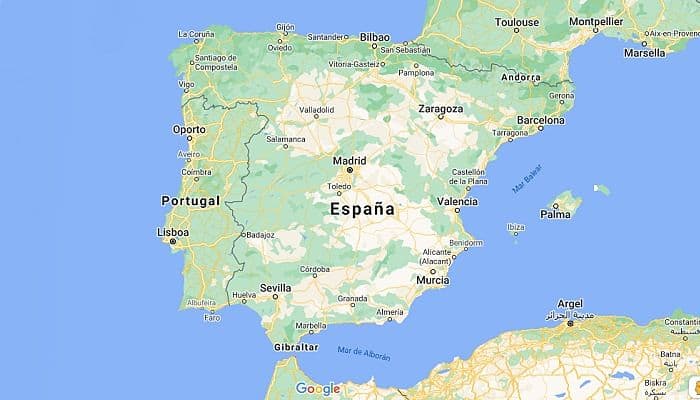
Mapy Google jsou jednou z mnoha služeb nabízených internetovým gigantem Googlem. Je to aplikace dostupná pro stolní počítače i mobilní platformy. Co se ale stane, když Mapy Google nefungují na Androidu ? Co mám dělat?
Google je známý především svým vyhledávačem, ale tato společnost je tvůrcem mnoha webových služeb a aplikací, které denně používají miliony lidí, a Google Maps je jednou z těchto služeb.
A díky své skvělé užitečnosti je jeho uživateli široce používán. Je tedy pochopitelné, že si děláte starosti, když přestane na vašem smartphonu fungovat . Ale nezoufejte, zde vám ukážeme, co s tím můžete dělat.
Mapy Google nefungují na Androidu
S Google Maps si můžete prohlížet svět jako mapu nebo satelitní snímek, vytvářet trasy s odhadovanými časy příjezdu, získávat informace o dopravní situaci a díky funkci Street View si prohlížet skutečné fotografie na místě.
Mapy Google jsou skvělým nástrojem pro navigaci bez ztracení, ať už řídíte, jdete pěšky, jezdíte na kole nebo používáte veřejnou dopravu. Mapy Google jsou dostupné na webu na oficiálních webových stránkách: Mapy Google.
Tuto službu můžete používat online z počítače nebo na mobilním zařízení prostřednictvím aplikace. Aplikaci pro Android si můžete stáhnout z Obchodu Google Play a pro zařízení iOS z App Storu.
Android je operační systém, který pohání velké množství mobilních zařízení . Tento operační systém vlastní společnost Google a když používáte zařízení Android, máte předinstalováno několik aplikací Google.
Mezi tyto aplikace patří Gmail, Disk Google, YouTube a Mapy Google. Je zcela běžné, že uživatelé mobilních zařízení Android hlásí potíže nebo přerušení při používání Map Google na svém chytrém telefonu nebo tabletu.
Níže vám ukážeme některé problémy, které můžete mít s Mapami Google v telefonu Android.
1. Černá obrazovka při aktivaci Map Google v systému Android
Někteří uživatelé internetu hlásili problémy s černou obrazovkou při pokusu o spuštění Map Google na telefonech s Androidem. To je způsobeno především špatným internetovým připojením.
Mapy Google jsou aplikace pro váš telefon náročná na zdroje a budou fungovat nejlépe, pokud máte dobré internetové služby.
Nejprve zkontrolujte, zda jste připojeni k internetu a zda je kvalita vaší sítě dostatečná. Pokud je internet kvalitní, ale problém stále přetrvává, zkuste vymazat mezipaměť aplikace následovně:
- Zadejte aplikaci "nastavení“ na vašem telefonu Android.
- Nyní přejděte do sekce "Aplikace a oznámení".
- Zobrazí se obrazovka se seznamem všech aplikací, které jste nainstalovali do telefonu. Vyberte „Mapy Google".
- Nyní přejděte do sekce "Skladování“ v Mapách Google.
- Objeví se dvě tlačítka „Smazat data"A"Vymazat mezipaměť“. Klepněte na „Vymazat mezipaměť“, abyste uvolnili místo v aplikaci.
- Nyní skočte z „nastavení“ a přejděte na hlavní obrazovku a restartujte telefon tak, že jej asi na 30 sekund vypnete a poté znovu zapnete.
Dobře, nyní byste měli být schopni bez problémů používat Mapy Google . Někdy se mezipaměť aplikace přetíží a Mapy Google se v důsledku toho mohou zaseknout. To platí zejména v případě, že aplikaci používáte hodně a váš telefon má omezený úložný prostor.
Další možností je vymazat mezipaměť telefonu. Chcete-li to provést, přejděte do nastavení telefonu a poté do části „ Úložiště “. Jednoduše klepněte na tlačítko „ Uvolnit místo “, čímž systém vymaže mezipaměť, vyprázdní koš atd.
Pokud problém přetrvává, můžete zkusit otevřít Mapy Google v prohlížeči Google Chrome bez použití aplikace a pokusit se zjistit, zda je problém v prohlížeči, na webových stránkách Map Google nebo v telefonu.
Mohlo by vás také zajímat: 10 nejlepších aplikací pro měření vzdáleností (Android a iOS)
2. Mapy Google se nepřipojují pomocí systému Android
Pokud se nemůžete připojit k Mapám pomocí zařízení Android, může to být jednoduše proto, že není povoleno sledování GPS. Zkontrolujte nastavení telefonu, zda je GPS zapnuté, a poté zkuste znovu spustit Mapy Google.
3. Problém s umístěním Map Google se systémem Android
Je také možné, že aplikace Mapy Google nemá oprávnění k přístupu k poloze vašeho zařízení. V takovém případě přejděte do Nastavení a poté do části Poloha . Na této obrazovce se zobrazí seznam aplikací, které mají povoleno lokalizovat vaše zařízení. Ujistěte se, že mezi nimi jsou Mapy Google.
Postupujte následovně:
- Zadejte aplikaci "nastavení“ na vašem telefonu Android.
- Vyhledejte sekci „Umístění“ z telefonu a zadejte.
- Aktivujte polohu svého telefonu, aby byla viditelná Google, aktivaci oprávnění pro Mapy Google.
- S povolení aktivní, Google Maps vás bude moci najít a budete moci používat aplikaci.
Chcete-li zlepšit přesnost polohy na svém mobilu, vezměte prosím na vědomí, že v nastavení je k dispozici několik možností. Kromě GPS můžete například použít Wi-Fi nebo Bluetooth ke zlepšení přesnosti polohy vašeho zařízení.
Chcete-li k těmto možnostem získat přístup, přejděte do „ Nastavení “ a poté do „ Poloha “. V závislosti na verzi systému Android můžete mít přístup k pokročilému nastavení polohy jediným klepnutím, někdy ve formě tří svislých teček.
V této pokročilé nabídce vyberte technologie, které budou použity ke zlepšení přesnosti služby určování polohy.
Mějte na paměti, že když je telefon v režimu „ Úspora baterie “, protože jsou energetické zdroje téměř vyčerpány, je přesnost určování polohy snížena, protože zařízení omezuje používání různých způsobů lokalizace, aby se šetřila baterie.
4. Mapy se nenačítají
Kdo nikdy neviděl slavnou obrazovku smrti, která charakterizuje skutečnost, že Google Maps nedokázal načíst své mapy? Ačkoli velmi často chyba pochází z prostého faktu, že nejsme připojeni k internetu, může se stát i bezdůvodně.
Tento výskyt je poměrně vzácný, ale je třeba poznamenat, že je možné, že během aktualizace můžete skončit s touto obrazovkou. A i když by aplikace normálně měla načítat mapy, nenačítá se.
Jako poslední možnost, pokud vám nejnovější aktualizace Map Google skutečně způsobila problémy, můžete aktualizace odinstalovat kliknutím na tři tečky v pravém horním rohu a poté na „ Odinstalovat aktualizace “.
5. Moje informace zmizely z Map Google
Všechny služby Google jsou vzájemně propojeny a Mapy Google nejsou výjimkou. Navíc, když si v kalendáři naplánujete schůzku s adresou, zobrazí se také v datech Map.
Ale také vám umožňuje ukládat adresy, jako jsou například adresy vašich přátel, pro budoucí použití. Dost na to, abyste si aplikaci co nejvíce přizpůsobili. Může se ale stát, že všechny tyto informace zmizí. Ale nebojte se, nebojte se.
Ve skutečnosti se stává, že je aplikace odpojena od vašeho účtu Google, ačkoli je úzce propojena se systémem. Jediné, co musíte udělat, je otevřít aplikaci, stisknout nabídku vlevo nahoře a v okně, které se otevře, připojit svůj účet.
Jakmile je váš účet Google připojen, najdete všechny své informace jako dříve.
Mapy Google nefungují na mém zařízení Apple
Apple je americká společnost specializující se na nové technologie. Tato společnost je zdrojem mnoha populárních softwarových programů, počítačů a mobilních zařízení. Počítače Apple jsou k dispozici v několika řadách: MacBook, MacBook Air, MacBook Pro, iMac, Mac Mini atd.
Apple také vyrábí iPhony a iPady . Pokud používáte Mapy Google na Macu, iPhonu nebo iPadu, můžete se občas setkat s problémy.
Problémy s Mapami Google specifickými pro Mac nebo iPhone se často týkají prohlížeče Safari, který je navržen speciálně pro zařízení Apple.
Pokud dochází k přerušení používání Map Google v prohlížeči Safari , můžete zkusit otevřít Mapy Google z jiného prohlížeče, jako je Google Chrome, Mozilla Firefox nebo Opera, a zjistit, zda je problém ve vašem prohlížeči.
Pokud ano, můžete zkusit vymazat mezipaměť Safari. Webové prohlížeče ve skutečnosti zaznamenávají určité množství informací, když navštívíte webové stránky, a někdy mohou být tato data poškozená nebo příliš velká a způsobit selhání.
Soubory cookie a historii můžete také smazat ze svého prohlížeče, poté jej zavřít a restartovat. Vraťte se do Map Google a zjistěte, zda máte stále problémy.
Může se stát, že selhání je způsobeno problémem s kompatibilitou mezi Google Maps a Safari. To se může stát zejména při aktualizaci Map Google nebo Safari. Vždy zvažte použití nejnovější verze Safari i Map Google
Stává se také, že existují problémy s přesností polohy vašeho mobilního zařízení Apple. Pokud máte problémy s lokalizací pomocí Map Google na svém iPhonu, můžete zkusit vypnout a znovu zapnout mobilní data.
Pokud se někdy rozhodnete používat 3G místo výchozího 4G, možná se budete moci vrátit k běžnému provozu s Mapami Google.
Zavřít
Mohlo by vás také zajímat 10 nejlepších alternativ k Google Trips pro cestování
Pokud máte i nadále potíže se zobrazením Map Google a máte podezření, že problém může souviset s Mapami nebo prohlížečem Google Chrome, můžete to nahlásit společnosti Google.
Po přihlášení ke svému účtu Google se vlevo zobrazí nabídka. V dolní části této nabídky můžete kliknout na „ Odeslat zpětnou vazbu “. Zde můžete týmu Map Google nahlásit jakékoli problémy se službou.
Pokud chcete, můžete ke svému komentáři přidat snímky obrazovky, abyste objasnili své potíže.
