
Chcete vědět, proč Discord nedetekuje váš mikrofon , jaké jsou příčiny a jak to opravit? Discord je již několik let přední VoIP službou pro hráče. Jeho popularita neustále roste, což odráží, jak snadno se aplikace používá. Vývojový tým, který stojí za aplikací, je vynikající a Discord je často aktualizován pravidelnými opravami chyb.
Bohužel existují některé chyby, které dosud nezmizely, a existuje řada vnějších faktorů, které je mohou způsobovat. Neshoda nedetekující mikrofon je často běžným problémem, se kterým se mnoho uživatelů setkalo při více než jedné příležitosti.
Chyba vám často způsobí, že posloucháte své přátele, ale nemůžete komunikovat a může to být velmi frustrující, protože se vždy zdá, že se to stane z ničeho nic. Zdá se, že problém je z velké části se stahováním desktopové aplikace pro uživatele počítačů a méně častý u online aplikace.
Problémy s mikrofonem se stávají každému z nás a v tomto článku poskytneme několik návodů krok za krokem, abychom se pokusili přimět vás znovu komunikovat na Discordu.
První věci, které je třeba vyzkoušet, když diskord nedetekuje mikrofon
Než provedete jakékoli změny konfigurace, existuje několik jednoduchých věcí, které můžete udělat, abyste problém vyřešili. Tyto opravy jsou pro uživatele, kteří již Discord nastavili, ale bohužel přestal fungovat.
- krok 1: Úplně zavřete Discord a zkuste software znovu otevřít. To někdy problém vyřeší, ale ne vždy to uděláte sami.
- krok 2: Zkuste výše uvedené a také odpojte audio/mikrofonní konektor nebo USB a znovu jej připojte a poté znovu otevřete Discord.
- krok 3: Pokud obě výše uvedené možnosti nefungovaly, tvrdý reset vašeho počítače by měl obnovit používání vašeho mikrofonu.
Zde se dozvíte více o tom, jak vyřešit problém s odpojením Discordu
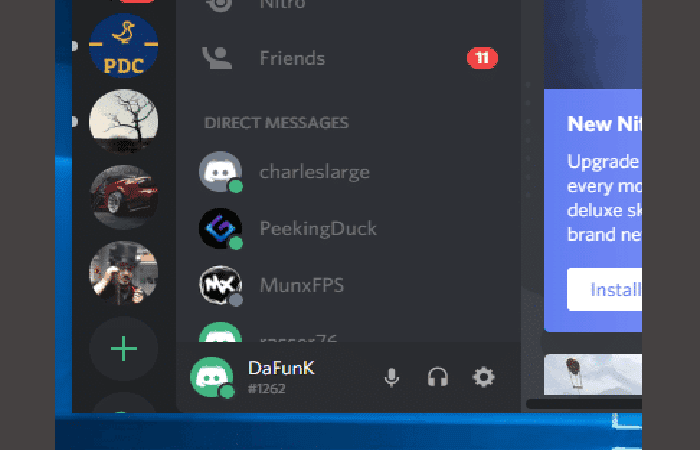
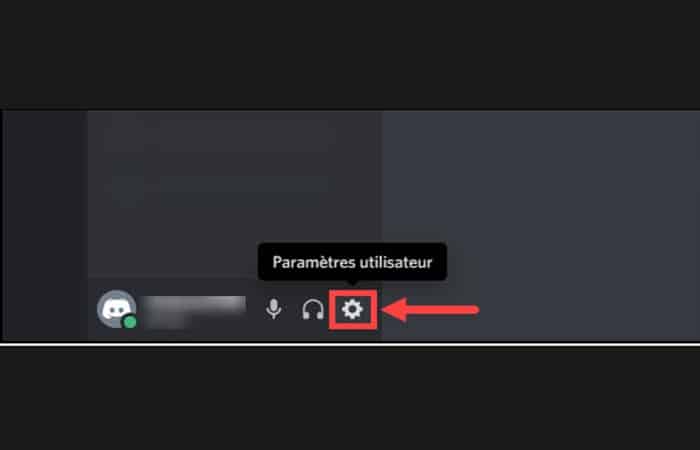
Pokud problém přetrvává, můžete se zkusit odhlásit z Discordu místo jeho zavření. Chcete-li se odhlásit, jednoduše klikněte na malou ikonu ozubeného kola dole s označením „Nastavení uživatele“ . Znovu se přihlaste a zkontrolujte, zda se tím problém vyřešil.
POZNÁMKA : Případně aplikaci zavřete a spusťte ji jako správce. Pokud jste dosud nic nespouštěli jako správce, nebojte se, je to snadné; jednoduše klikněte pravým tlačítkem myši na ikonu Discordu a vyberte možnost „Spustit jako správce“.
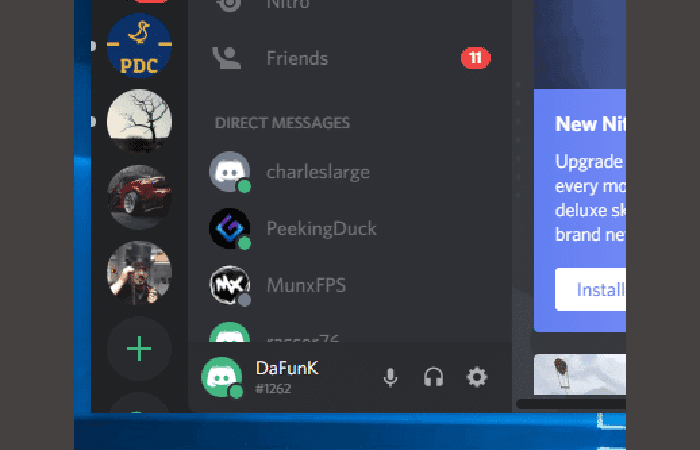
Discord nedetekující mikrofon – způsoby, jak opravit nefunkčnost mikrofonu v Discordu
Nyní se podívejme na kroky a metody, jak opravit nefunkčnost mikrofonu v aplikaci Discord:
Metoda 1: Aktualizujte ovladač zvuku, když Discord nezjistí mikrofon
Někdy může být problém tak jednoduchý, jako je zastaralý ovladač nebo dokonce poškozený soubor. Tento problém můžete snadno opravit ruční aktualizací ovladače zvuku.
Aktualizujte ručně tak, že navštívíte výrobce zvukové karty a vyberete nejnovější ovladač. Případně, pokud používáte vestavěný zvuk základní desky, přejděte k výrobci základní desky a udělejte totéž.
Metoda 2: Ujistěte se, že Discord používá správný mikrofon
Pokud výše uvedené nebylo úspěšné, stojí za to zkontrolovat, zda je Discord správný mikrofon. Není to tak běžné, ale někdy může být vybráno špatné zařízení a není detekován žádný mikrofon.
Zde je návod, jak se ujistit, že Discord používá správný mikrofon:
- krok 1: Jít do 'Uživatelská nastavení“ v dolní části aplikace (vypadá jako ozubené kolečko).
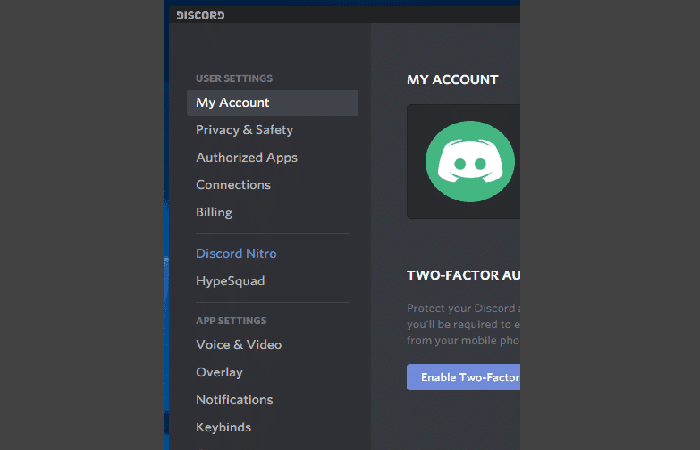
- krok 2: Potom klikněte „Hlas a video“ najdete pod záhlavím 'Nastavení aplikace".
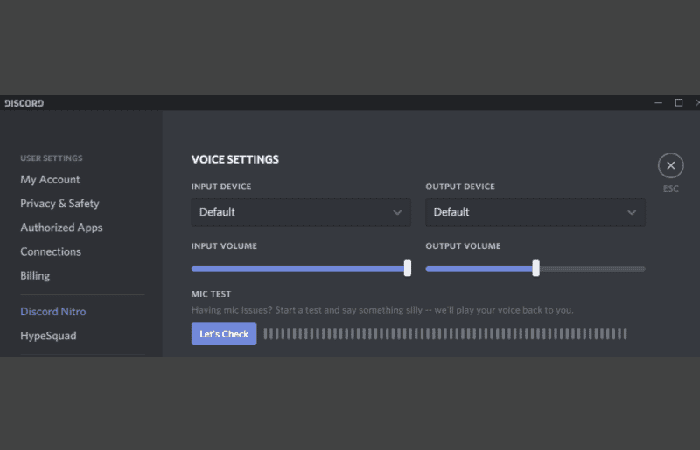
- krok 3: V horní části uvidíte rámeček s 'Vstupní zařízení'. Klikněte sem a pomocí rozbalovací nabídky vyberte své zařízení.
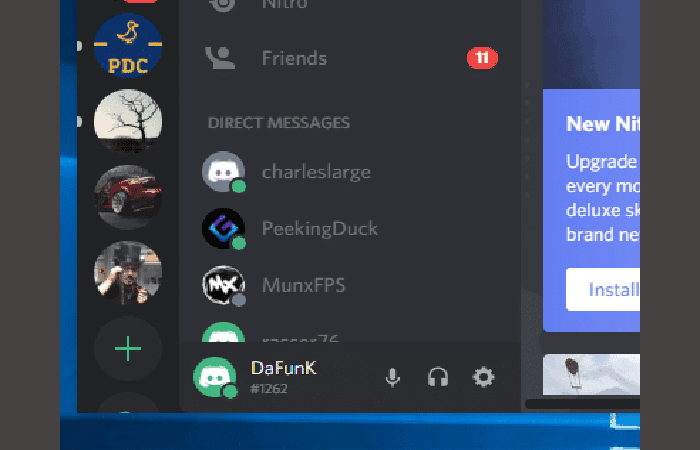
- krok 4: Nakonec se musíte ujistit, že posuvník 'Vstupní hlasitost' umístěný pod touto rozevírací nabídkou je nastaven na maximum (mělo by to být výchozí nastavení).
Metoda 3: Obnovte nastavení hlasu, když diskord nerozpozná mikrofon
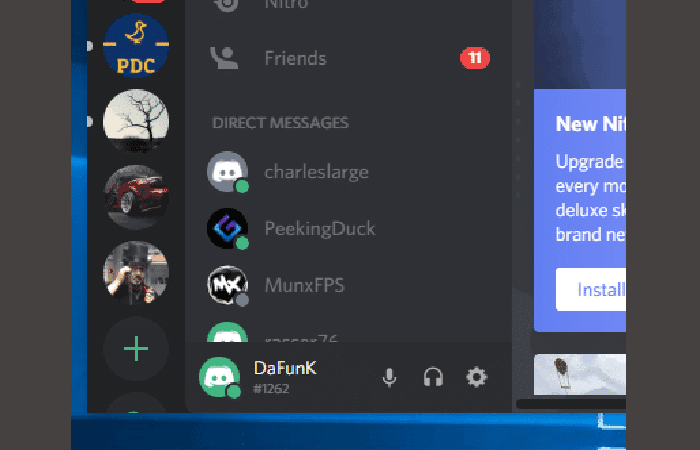
- krok 1: Nejprve začněte navigací na 'Uživatelské nastavení' umístěný blízko dna (vypadá jako ozubené kolo).
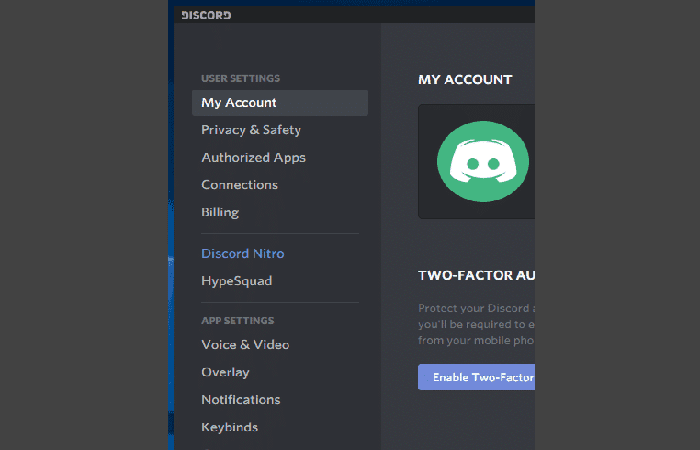
- krok 2: Dále přejděte na "Hlas a video" najdete pod nadpisem 'Nastavení aplikace'.
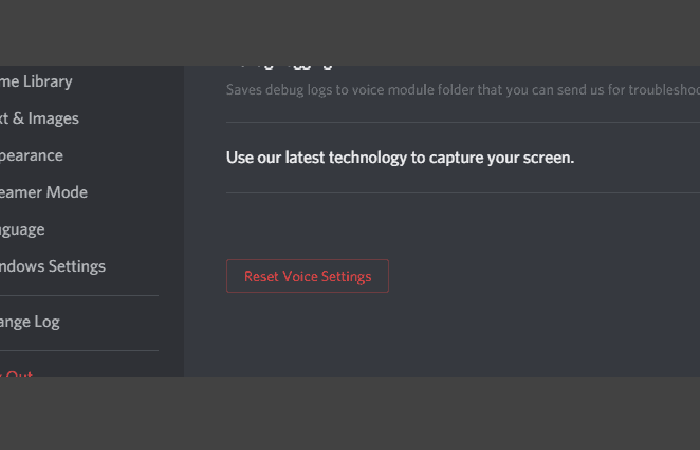
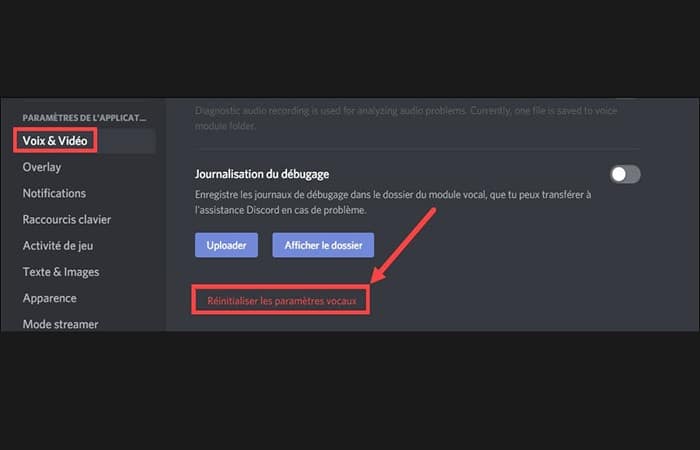
- krok 3: Pokud přejdete dolů, uvidíte nastavení 'Resetovat nastavení hlasu“ v červené barvě a v samostatném poli.
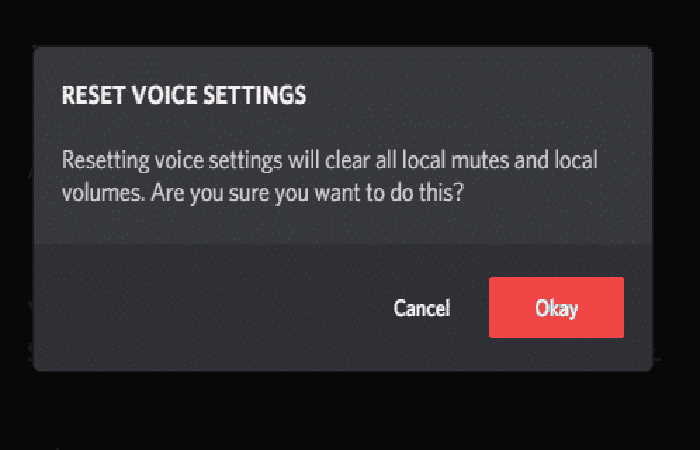
- krok 4: Klikněte na tlačítko a stiskněte 'akceptovat“, poté se znovu připojte a zkontrolujte, zda to fungovalo.
Metoda 4: Otestujte citlivost automatického vstupu, když Discord nedetekuje mikrofon
Někdy může váš mikrofon na Discordu přestat fungovat, pokud je vypnuta možnost „Automatická citlivost vstupu “. To zabrání Discordu v automatické detekci vstupu mikrofonu a lze to velmi snadno změnit:
- krok 1: Jít do 'Uživatelská nastavení“ a klikněte "Hlas a video" který se objeví níže 'Nastavení aplikace'.
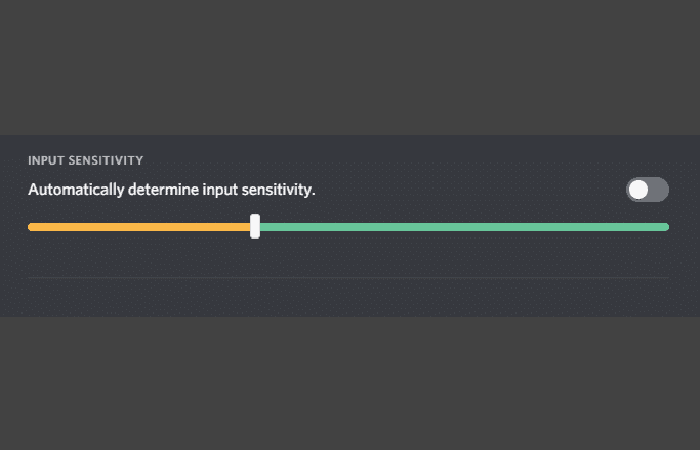
- krok 2: Měli byste vidět dvoubarevný pruh s nadpisem «Citlivost vstupu«. Chcete-li automaticky detekovat vstup, zapněte přepínač vpravo.
Metoda 5: Zkuste Push to Talk, když Discord nedetekuje mikrofon
Někteří hráči mají Discord nastaven na push to talk za všech okolností, ale pokud jste ten, kdo ne a nic z výše uvedeného nefungovalo, je čas vyzkoušet tuto alternativu k hlasové aktivaci.
V případě, že jste to nikdy předtím nepoužili, stojí za zmínku, že budete muset stisknout tlačítko, které jste nastavili pokaždé, když budete chtít v aplikaci komunikovat. Může se to zdát nepohodlné, ale za chvíli si na to zvyknete.
- krok 1: Nejprve přejděte do svého 'Uživatelské nastavení'
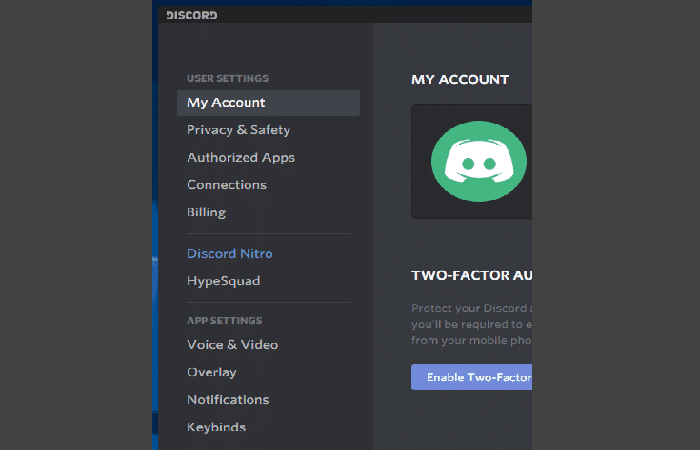
- krok 2: Pak klikneme "Hlas a video" vlevo pod záhlavím 'Nastavení aplikace'.
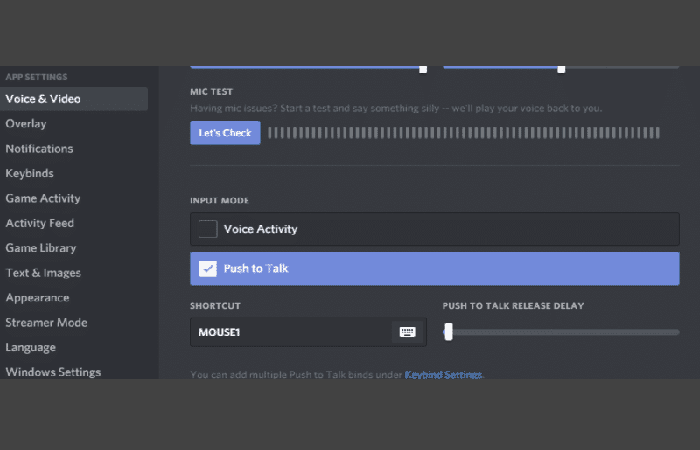
- krok 3: Nyní klikněte na «Push to talk".
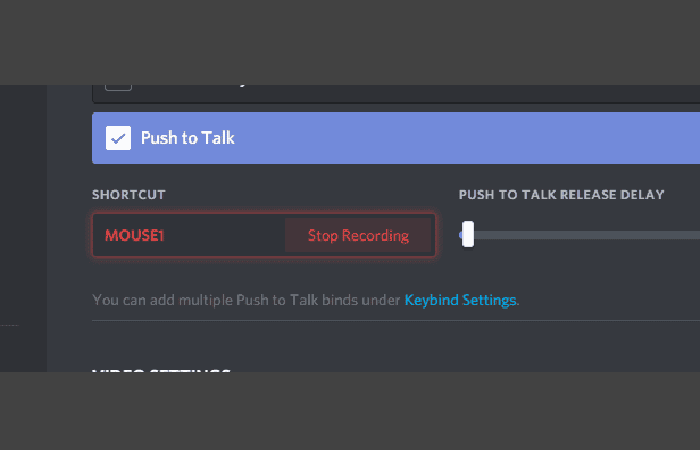
- krok 4: Uvidíte, že bar "Vstupní citlivost" se změní na krabici 'Zkratka'.
- krok 5: Pokud na toto pole umístíte ukazatel myši, můžete kliknout na a 'Upravit kombinaci kláves".
- krok 6. Spustí se nahrávání, což je vaše vodítko ke klepnutí na tlačítko myši nebo na klávesnici, které chcete, aby se stalo vaší klávesou push-to-talk.
- krok 7: Klikněte 'zastavit nahrávání' a jste hotovi.
Discord nedetekuje mikrofon – Jiné způsoby řešení
Discord je užitečný nástroj, který oceňují herní komunity díky rozmanitosti a jednoduchosti jeho funkcí. Někteří uživatelé však hlásili, že se v Discordu setkali s poruchou mikrofonu, což značně ovlivnilo jejich herní zážitek.
Pokud jste jedním z nich, nebojte se! Postupujte podle této části tutoriálu řešení, kde se naučíte 5 metod, jak tento problém snadno vyřešit.
5 řešení, která můžete vyzkoušet, když mikrofon nedetekuje nesoulad
Nemusíte zkoušet všechna řešení, stačí dodržet pořadí metod v tomto textu, dokud nenajdete tu, která vám vyhovuje.
- Spusťte Discord jako správce
- Povolte Discordu používat váš mikrofon
- Aktualizujte ovladač zvukového zařízení
- Změňte svá nastavení v aplikaci Discord
- Obnovte nastavení hlasu
Všechny snímky obrazovky v tomto textu jsou z Windows 10, ale tato řešení platí i pro Windows 7 a Windows 8.
Řešení 1: Spusťte program jako správce, pokud discord nezjistí mikrofon
Pokud narazíte na tento problém, kdy Discord nerozpozná váš mikrofon, zkuste nejprve program ukončit a poté jej restartovat jako správce . Postupujte podle těchto kroků:
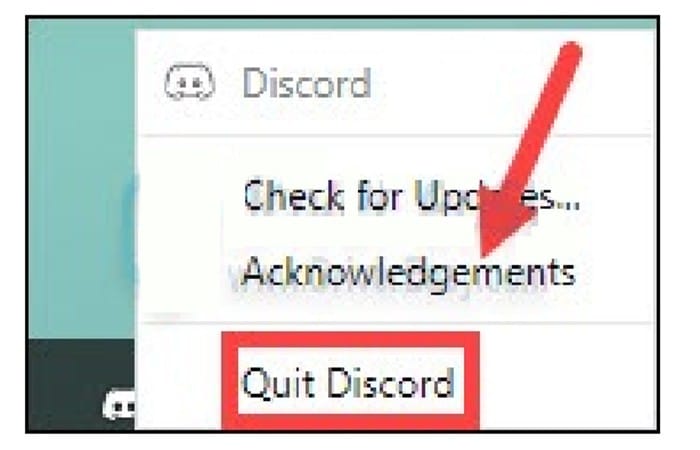
- krok 1: Pokud jste spustili Discord, klikněte na tlačítko vpravo přes ikonu Discord na hlavním panelu v dolní části obrazovky a klikněte Opusťte Discord.
POZNÁMKA : Pokud ikonu Discordu na hlavním panelu nenajdete, nejprve klikněte na Zobrazit skryté ikony.
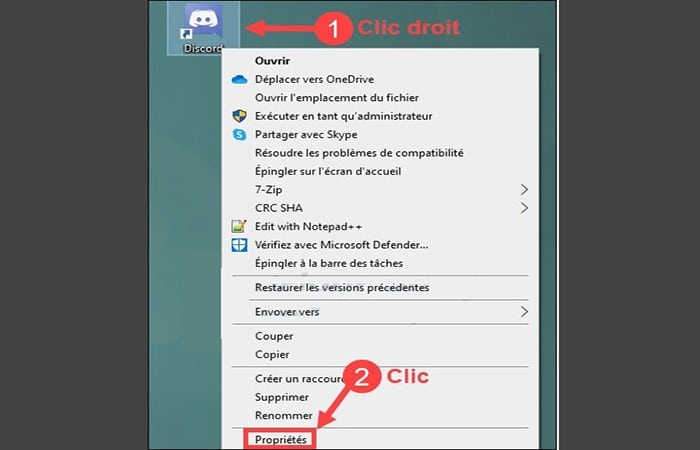
- krok 2: Klikněte na tlačítko k derecha z Discordu, na ikonu na ploše a poté klikněte
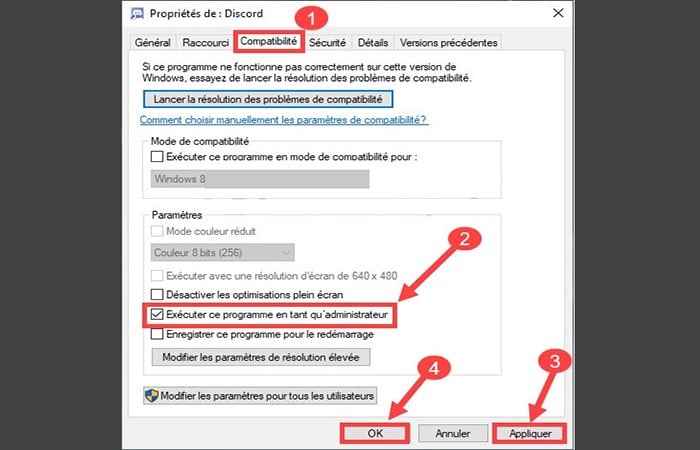
- krok 3: V záložce Kompatibilita, Zaškrtněte políčko vedle možnosti Spusťte tento program jako správce. Pak klikněte Použijte y akceptovat.
- krok 4: Znovu spusťte Discord a zjistěte, zda váš mikrofon může v Discordu normálně fungovat. Pokud problém přetrvává, pokračujte dalším řešením.
Řešení 2: Udělte přístup k oprávněním k použití, když discord nezjistí mikrofon
Pokud jste aplikaci Discord omylem zakázali používat funkci mikrofonu, váš mikrofon nebude v aplikaci Discord bez oprávnění k přístupu fungovat. Chcete-li udělit právo přístupu k mikrofonu Discord, postupujte podle následujících kroků.
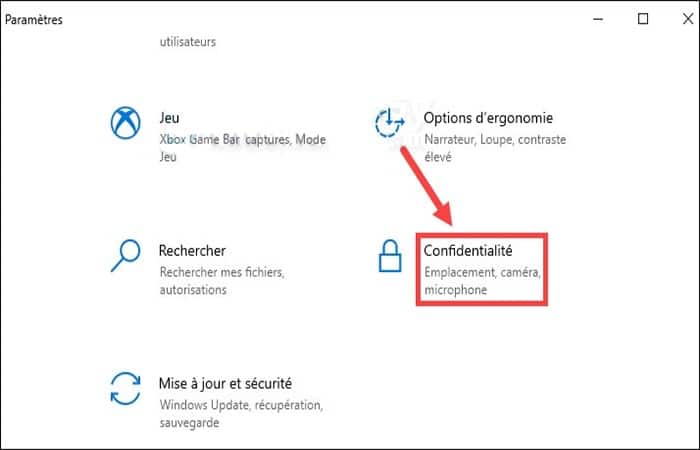
- krok 1: Stiskněte současně tlačítka Windows+ I na klávesnici a klikněte soukromí.
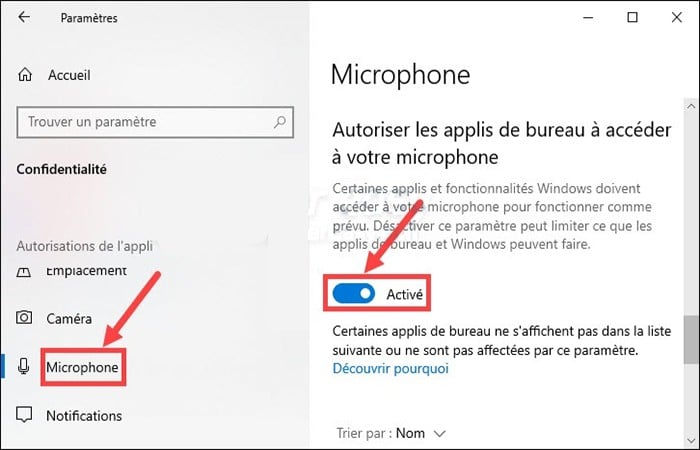
- krok 2: Pod záložkou Mikrofon, přepněte přepínač mikrofonu do polohy Zapnuto abyste aplikacím umožnili přístup k mikrofonu.
- krok 3: Restartujte Discord a zkontrolujte, zda váš mikrofon funguje správně.
Řešení 3: Aktualizujte ovladač zvukového zařízení pokud neshoda nedetekuje mikrofon
Přetrvává problém s mikrofonem i po udělení soukromí pro zvuk vaší aplikaci Discord? Zdá se, že váš ovladač zvukového zařízení má problém.
Pokud je váš zvukový ovladač zastaralý, poškozený nebo chybí, budete mít v Discordu také problémy s mikrofonem . Proto je důležité aktualizovat zvukový ovladač.
Zde vám nabízíme 2 spolehlivé způsoby, jak to udělat: ručně nebo automaticky.
Ručně:
Nejnovější kompatibilní ovladač můžete vyhledat a stáhnout přímo na oficiálních webových stránkách výrobce vašeho zvukového zařízení. Poté jej budete muset nainstalovat ručně . Tato metoda vyžaduje počítačové dovednosti a trpělivost, protože všechny kroky musíte provést sami.
Automaticky:
Pokud nemáte čas , trpělivost nebo počítačové dovednosti k ruční aktualizaci ovladače zvuku, doporučujeme to provést automaticky pomocí nástroje Driver Easy.
- Můžete si jej stáhnout z zde
Driver Easy automaticky rozpozná váš systém a najde pro vás nejnovější ovladače. Nemusíte vědět, jaký operační systém máte na počítači, a už si pravděpodobně nestáhnete nesprávné ovladače nebo neuděláte chyby během instalace. Postupujte takto:
- krok 1: Plnění a nainstalujte Driver Easy.
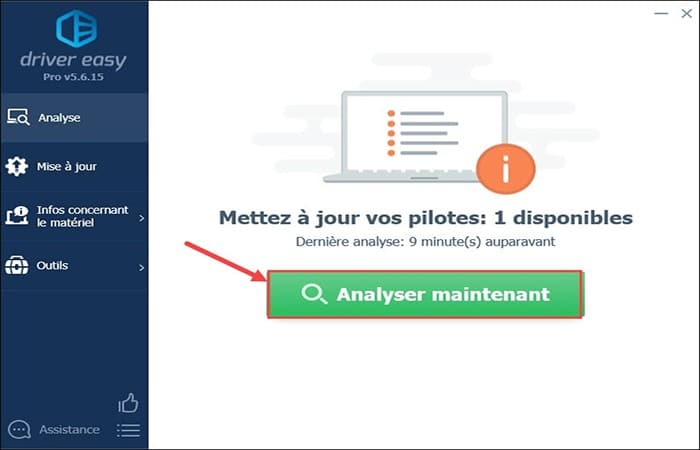
- krok 2: spusť to a klikněte na Skenovat nyní. Driver Easy prohledá váš počítač a odhalí všechny problematické ovladače.
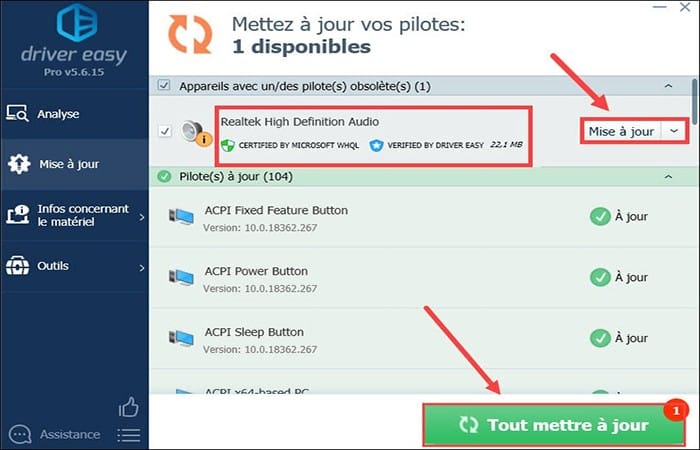
- krok 3: Klikněte Aktualizujte vše v Driver Easy Pro stáhnout a nainstalovat všechny nejnovější ovladače, které budete potřebovat najednou. (Budete o to požádáni aktualizovat ovladač Easy když kliknete Aktualizujte vše).
POZNÁMKA : S verzí Pro programu Driver Easy si můžete užívat plnou technickou podporu a také 30denní záruku vrácení peněz . Můžete také použít bezplatnou verzi programu Driver Easy : kliknutím na tlačítko Aktualizovat vedle zvukového zařízení stáhněte nejnovější ovladač a poté jej nainstalujte ručně.
- krok 4: Po aktualizaci ovladačů restart váš počítač. Poté spusťte Discord a zjistěte, zda je váš mikrofon normální.
Řešení 4: Změňte nastavení, pokud discord nedetekuje mikrofon
Pokud jste nesprávně nakonfigurovali nastavení zvuku v aplikaci Discord, váš mikrofon nebude moci správně fungovat. Chcete-li upravit interní nastavení v aplikaci Discord, postupujte podle následujících kroků.
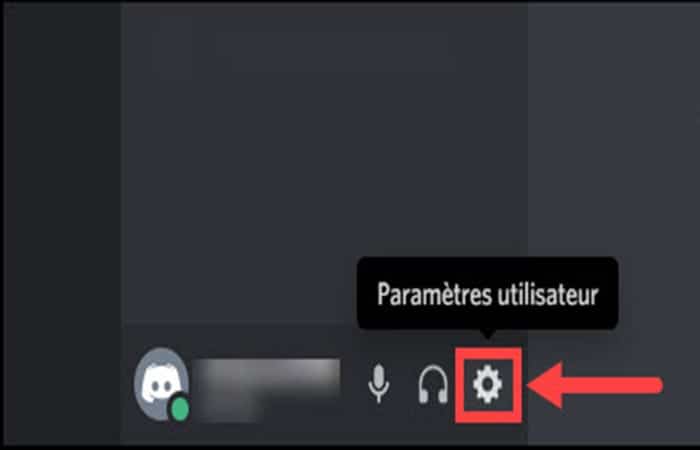
- krok 1: Spusťte Discord a klikněte Uživatelské nastavení který najdete v dolní části domovské stránky Discord vedle vašeho uživatelského jména.
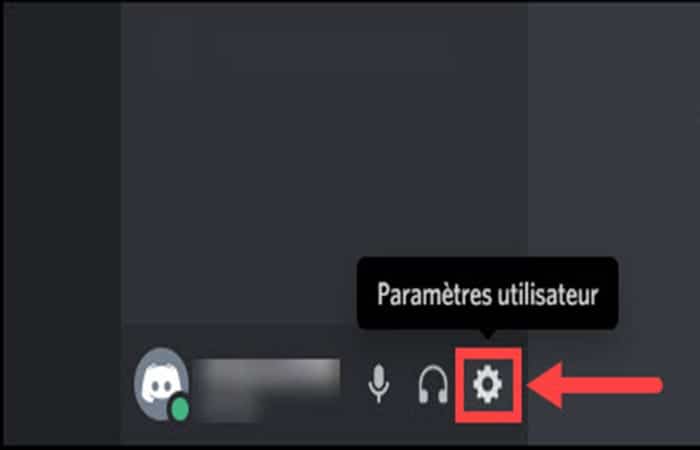
- krok 2: Klikněte na sekci Hlas a video. V části NASTAVENÍ HLASU, klikněte na rozevírací seznam a vyberte vstupní a výstupní zařízení, která používáte.
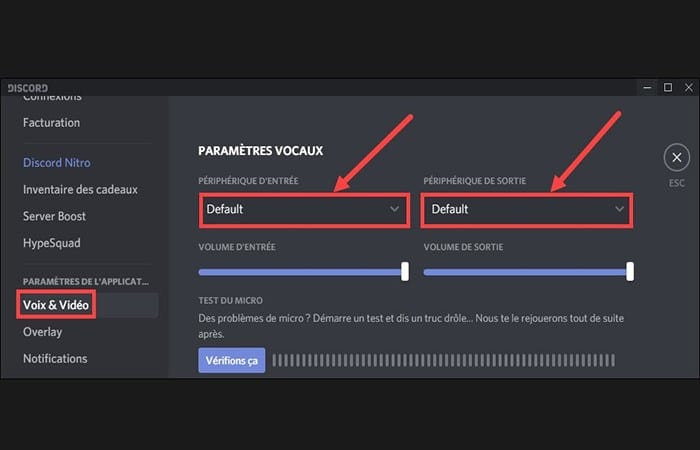
POZNÁMKA : Pokud nevíte, které zařízení aktuálně používáte, klikněte na ikonu zvuku na hlavním panelu v dolní části obrazovky a zobrazí se vám jeho název.
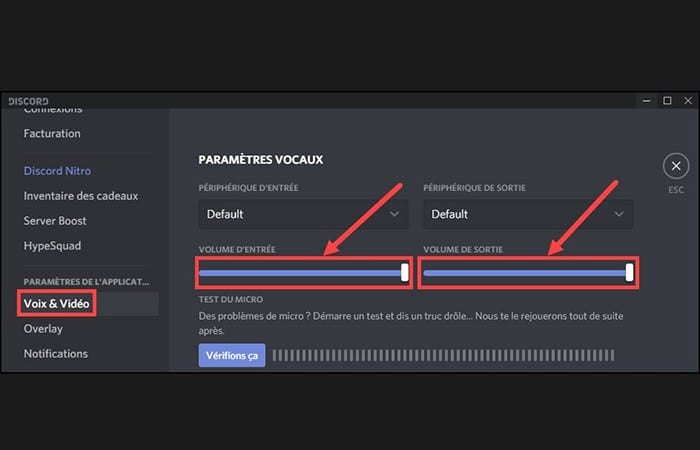
- krok 3: Nakonfigurujte současně svůj VSTUPNÍ A VÝSTUPNÍ OBJEM v Maximum.
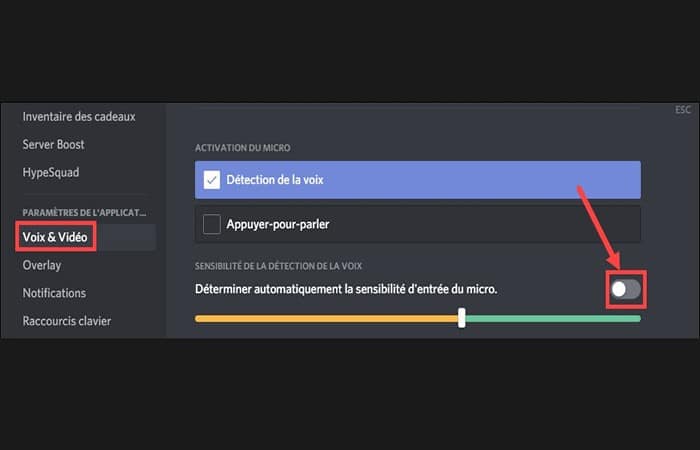
- krok 4: Klepnutím na šedé tlačítko přepnout spínač y umožnit funkce Automaticky určit vstupní citlivost mikrofonu.
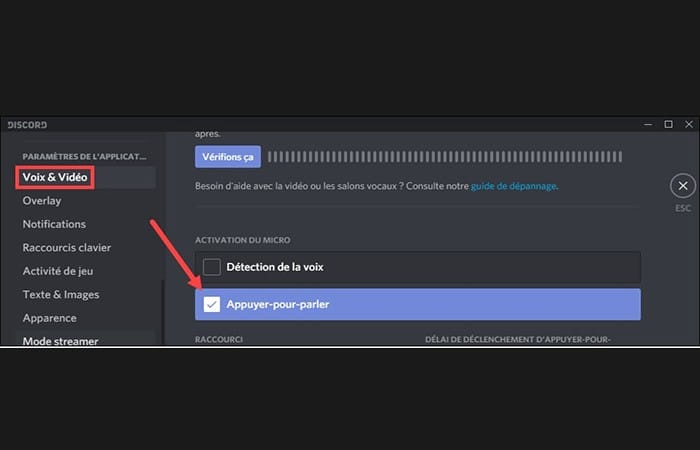
- krok 5: Označte tlačítko rádio lis bod hablar pro aktivaci této funkce.
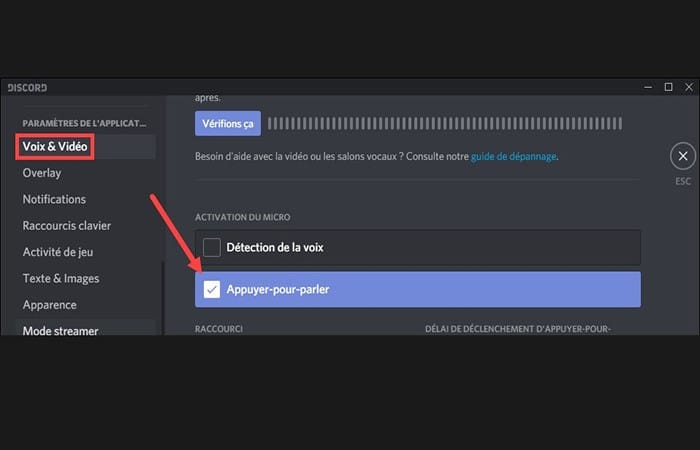
- krok 6: Zadejte a klávesová zkratka které dáváte přednost (například klíč Ctrl že pulzuje). Pak klikněte přestat psát pro udržení změny.
- krok 7: Po všech těchto nastaveních zkuste komunikovat se svým přítelem stisknutím své pevné klávesové zkratky a zkontrolujte, zda je problém s mikrofonem v aplikaci Discord vyřešen.
Roztok 5: resetujte nastavení hlasu, pokud discord nedetekuje mikrofon
Pokud nemůžete najít přesné nastavení, které způsobuje problém, můžete zkusit resetovat hlasové nastavení a zjistit, zda váš mikrofon může s původním nastavením normálně fungovat.
- krok 1: Spusťte Discord a klikněte Uživatelské nastavení který najdete v dolní části domovské stránky Discord vedle vašeho uživatelského jména.
- krok 2: Klikněte na sekci Hlas a video, v dolní části stránky klikněte na Obnovit nastavení hlasu.
Mohlo by vás také zajímat: Uložení profilového obrázku na Discordu. 2 spolehlivé metody
- krok 3: Klikněte akceptovat pro ověření modifikace.
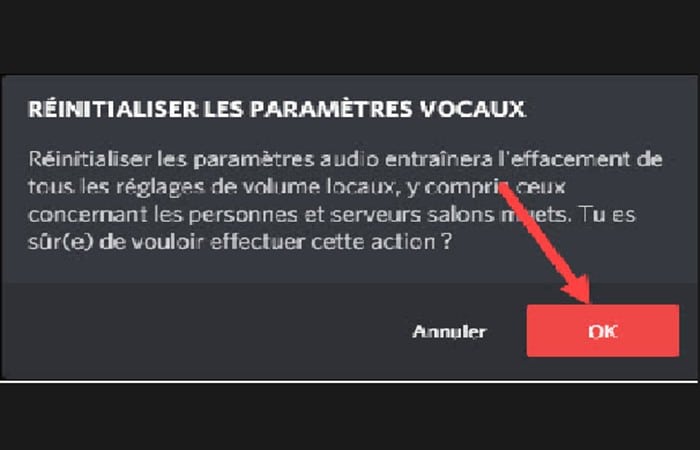
- krok 4: Znovu spusťte Discord a zkontrolujte, zda váš mikrofon tentokrát funguje normálně.
Závěr
Jak vidíte, toto jsou metody řešení, které můžete použít, pokud neshoda nedetekuje mikrofon. Pokud jste v tomto bodě a nenašli jste žádné z těchto řešení, které by váš problém vyřešilo, zkuste aplikaci Discord zcela smazat z počítače a znovu ji nainstalovat. A konečně, pokud úplná reinstalace nefunguje, kontaktujte Discord, který vám rád pomůže. Děkujeme, že sledujete náš text, a upřímně doufáme, že je pro vás užitečný.

Jmenuji se Javier Chirinos a jsem nadšený technologií. Co si pamatuji, měl jsem rád počítače a videohry a tento koníček skončil v zaměstnání.
Již více než 15 let publikuji o technice a vychytávkách na internetu, zejména v mundobytes.com
Jsem také odborníkem na online komunikaci a marketing a mám znalosti o vývoji WordPressu.
Index
- 1 První věci, které je třeba vyzkoušet, když diskord nedetekuje mikrofon
- 2 Discord nedetekující mikrofon – způsoby, jak opravit nefunkčnost mikrofonu v Discordu
- 2.1 Metoda 1: Aktualizujte ovladač zvuku, když Discord nezjistí mikrofon
- 2.2 Metoda 2: Ujistěte se, že Discord používá správný mikrofon
- 2.3 Metoda 3: Obnovte nastavení hlasu, když diskord nerozpozná mikrofon
- 2.4 Metoda 4: Otestujte citlivost automatického vstupu, když Discord nedetekuje mikrofon
- 2.5 Metoda 5: Zkuste Push to Talk, když Discord nedetekuje mikrofon
- 3 Discord nedetekuje mikrofon – Jiné způsoby řešení
- 3.1 5 řešení, která můžete vyzkoušet, když mikrofon nedetekuje nesoulad
- 3.1.1 Řešení 1: Spusťte program jako správce, pokud discord nezjistí mikrofon
- 3.1.2 Řešení 2: Udělte přístup k oprávněním k použití, když discord nezjistí mikrofon
- 3.1.3 Řešení 3: Aktualizujte ovladač zvukového zařízení, pokud Discord nerozpozná váš mikrofon
- 3.1.4 Řešení 4: Změňte nastavení, pokud Discord nerozpozná váš mikrofon
- 3.1.5 Řešení 5: Obnovte nastavení hlasu, pokud Discord nerozpozná váš mikrofon
- 3.1 5 řešení, která můžete vyzkoušet, když mikrofon nedetekuje nesoulad
- 4 Závěr