Nefunguje automatická oprava systému Windows 10 při jeho spuštění? Jak opravím a obnovím ztracená data, když se systém Windows nenačte správně?
V tomto příspěvku vám ukážeme několik metod, jak vyřešit problém s nefunkční automatickou opravou systému Windows 10, a také jak rychle a snadno obnovit data pomocí nástroje MiniTool Data Recovery .
Proč nefunguje automatická oprava Windows 10
Operační systémy Windows, jako jsou Windows 8 a Windows 10, obsahují funkci obnovení s názvem Automatická oprava. Pokud se operační systém nespustí, možnost Automatická oprava systému Windows se pokusí systém Windows opravit . Má však určitá omezení a stejně jako jakýkoli jiný program ne vždy funguje.
Mohlo by vás také zajímat: Hlavní panel nefunguje po aktualizaci systému Windows 10
Podle zpětné vazby od uživatelů existují dva další běžné důvody , proč automatická oprava systému Windows nefunguje :
- Systém Windows se nepodařilo správně načíst.
- Automatická oprava nemohla opravit váš počítač.
Nyní vás v tomto článku provedeme chybami jeden po druhém a jejich příslušnými řešeními.
Část 1. OPRAVA: Automatická oprava Systém Windows se nemohl správně načíst ve Windows 10/8
Setkali jste se někdy s problémem automatické opravy ve Windows 10, kdy systém nefunguje? Pokud na Googlu vyhledáte „ Windows se nepodařilo správně načíst “ nebo navštívíte některá odborná fóra, jako je fórum Windows a fórum Windows 7, zjistíte, že o této chybě diskutuje mnoho uživatelů.
Existuje mnoho důvodů, které mohou způsobit tuto chybu. Například:
- Integrita souborový systém může dojít k poškození nebo poškození. (To se stává častěji, pokud člověk vypne počítač, zatímco zapisuje důležitá data do sektoru bota).
- Data konfigurace spouštění (BCD) chybí nebo jsou poškozená. (To se může stát kvůli chybám zápisu na disk, výpadkům napájení, virům v spouštěcím sektoru nebo chybám při ručním nastavování BCD.)
Doporučená řešení pro tento bod:
Jak tento problém vyřešit? Pokud vaše automatická oprava systému Windows 10 nefunguje, protože se systém Windows nemohl správně načíst, můžete vyzkoušet následující řešení.
Způsob 1 Použijte funkci Obnovení systému, pokud automatická oprava systému Windows 10 nefunguje
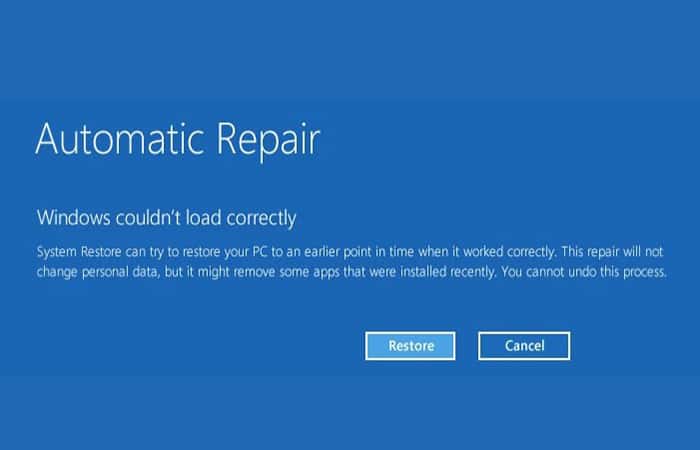
Obnovte počítač do normálního stavu pomocí funkce Obnovení systému. Obecně řečeno, nejjednodušším a nejúčinnějším způsobem, jak vyřešit problém s nefunkční automatickou opravou systému Windows 10, je kliknout na tlačítko Obnovit, když se zobrazí chyba „Systém Windows se nepodařilo správně načíst“.
Automatická oprava Systém Windows se nemohl správně načíst
Funkce Obnovení systému se může pokusit obnovit počítač do stavu, kdy fungoval správně. Tato oprava nezmění vaše osobní údaje, ale může odstranit některé nedávno nainstalované aplikace. Tento proces nelze vrátit zpět. Obnovit | Zrušit
Systém Windows se poté začne vracet do předchozího stavu systému a restartuje se. Konečně máte jen jednu věc na práci: obnovit smazané datové soubory po obnovení systému!
Možná vás teď zajímá:
- «Jak mohu obnovit přesunuté soubory po obnovení systému?«
Nyní můžete vyzkoušet MiniTool Power Data Recovery a zjistit, zda dokáže najít vaše ztracená data. Můžete si jej stáhnout do počítače kliknutím na tlačítko níže.
MiniTool Power Data Recovery si můžete stáhnout zde
Jak používat MiniTool Power Data Recovery
- krok 1: Nejprve musíte spustit tento software a vstoupit do rozhraní.
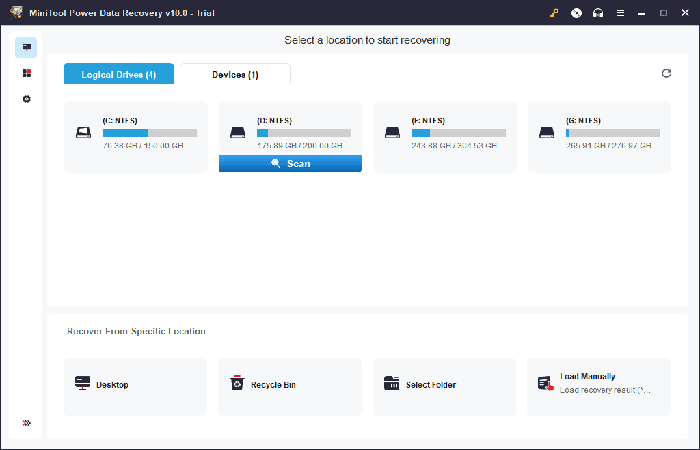
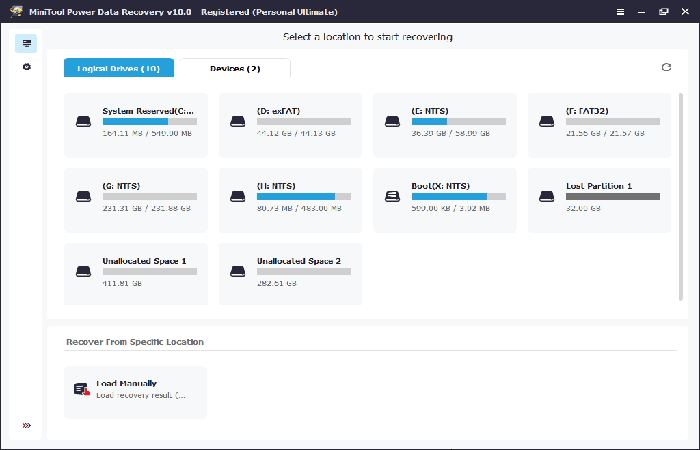
- krok 2: Zadruhé vyberte cílovou jednotku, kterou chcete obnovit, a klikněte na tlačítko Skenovatnebo můžete kliknout na kartu zařízení a vyberte celý disk ke skenování.
- krok 3: Můžete také kliknout na tlačítko Nastavení skenování v levém panelu k zadání požadovaných systémů souborů a typů souborů před skenováním.
Tip: Během skenování můžete kliknout na tlačítko Zastavit a proces skenování zastavit, jakmile najdete všechna data, která potřebujete obnovit.
Chcete-li však dosáhnout co nejlepšího výsledku obnovy, raději trpělivě počkejte, dokud nebude skenování dokončeno a doba skenování se určí podle kapacity dat.
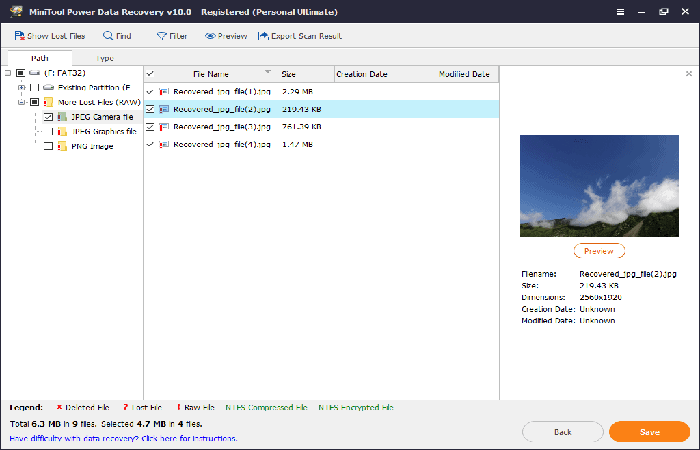
- krok 4: Nakonec zobrazte náhled souborů, zkontrolujte potřebné soubory a klikněte na tlačítko Uložit uložit je na bezpečném místě.
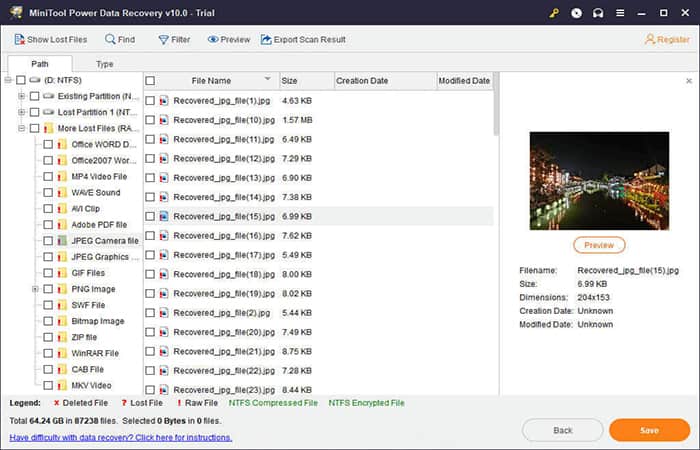
POZNÁMKA: Během ukládání dat se může zobrazit varování: Dosáhli jste limitu úložiště pro vybrané soubory, jak je uvedeno níže.
S touto zkušební edicí můžete skenovat pouze soubory v počítači. Chcete-li prolomit omezení, musíte aktualizovat svou kopii MiniTool Power Data Recovery.
Způsob 2. Spusťte příkaz Chkdsk a opravte problémy s pevným diskem a systémem souborů, pokud nefunguje automatické obnovení systému Windows 10
Někdy se po použití Obnovení systému můžete ocitnout v nekonečné smyčce opravy spouštění . V takovém případě můžete zkusit spustit příkaz chkdsk a opravit chybu „Windows se nepodařilo správně načíst“, jak je znázorněno v následujících krocích.
- krok 1: Vložte spouštěcí jednotku Windows do počítače a spusťte z ní.
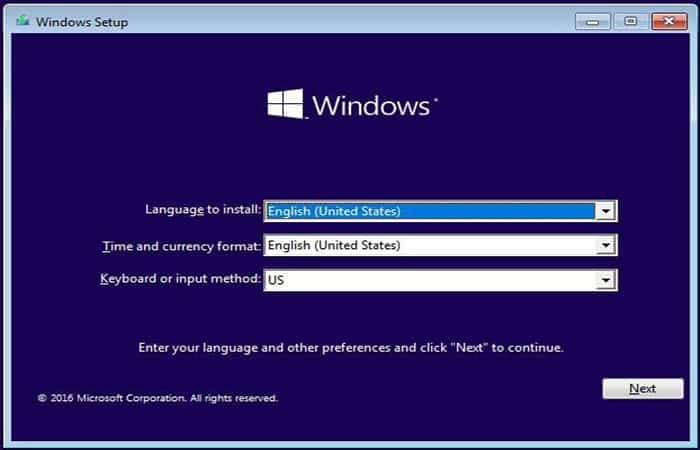
- krok 2- Vyberte jazykové preference a klikněte následující.
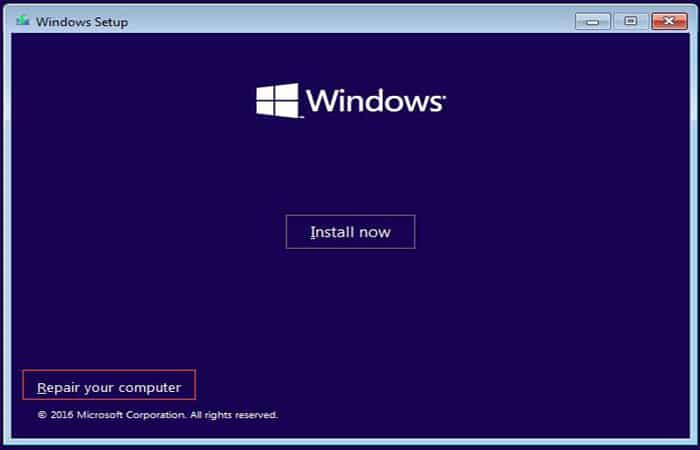
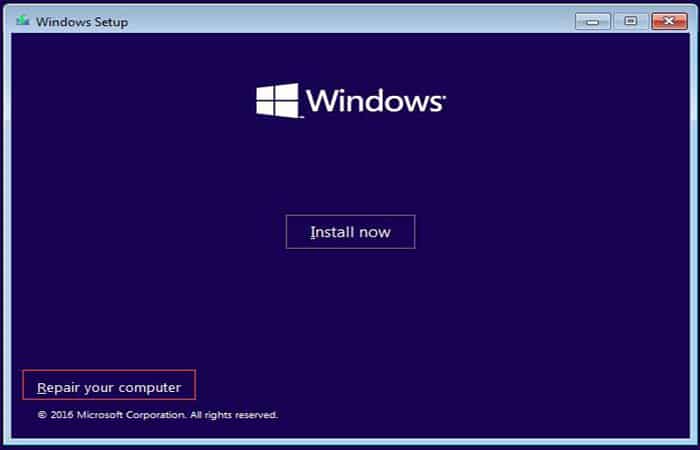
- krok 3: kliknout oprav si počítač.
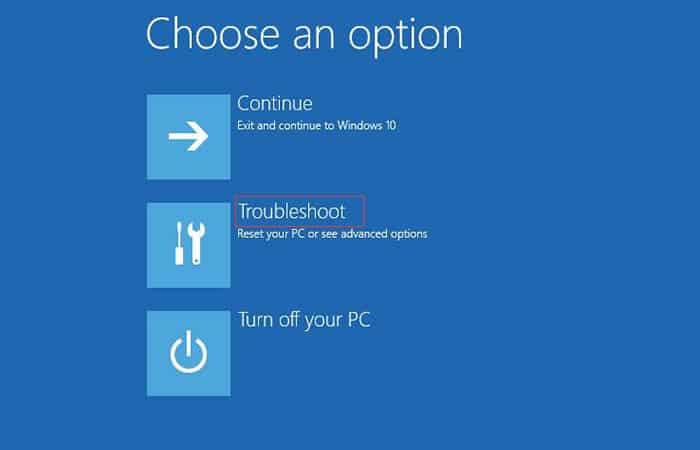
- krok 4: Vybrat Poradce při potížích.
- krok 5: kliknout Příkazový řádek.
- krok 6: Napište příkaz chkdsk / r a stiskněte ENTER.
- krok 7: Píše výstup a stiskněte vstoupit.
- krok 8: Restartujte počítač a zjistěte, zda se systém Windows nemohl správně načíst, chyba zmizela.
Způsob 3. Pokud automatické obnovení systému Windows 10 nefunguje, spusťte příkaz Bootrec k opětovnému sestavení Windows BCD
Pokud jste stále uvízli na chybě Automatická oprava se systémem Windows se nepodařilo správně načíst po vyzkoušení 2 výše uvedených řešení, můžete zkusit znovu sestavit Windows BCD.
- krok 1: Vložte spouštěcí jednotku Windows a spusťte z ní.
- krok 2: kliknout Opravit počítač > Odstraňování problémů > Pokročilé možnosti > Příkazový řádek.
- krok 3: Píše bootrec/fixmbr a stiskněte ENTER.
- krok 4: Píše bootrec/fixboot a stiskněte ENTER.
- krok 5: Píše bootrec /rebuildbcd a stiskněte ENTER.
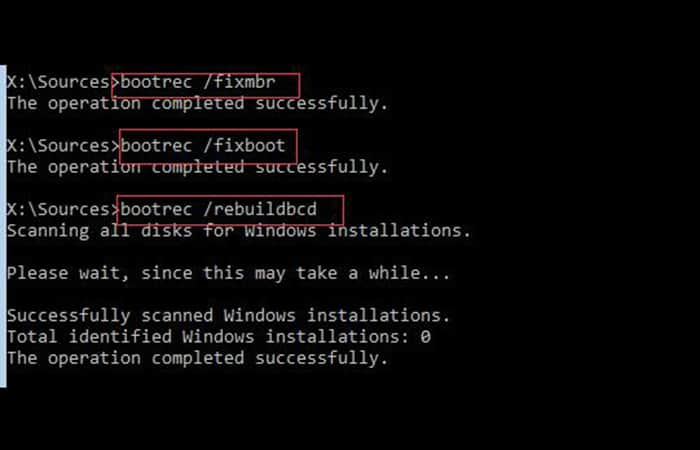
- krok 6: Restartujte počítač a zjistěte, zda problém s nefunkční automatickou opravou systému Windows přetrvává.
Část 2. OPRAVA: Automatická oprava Windows 10/8 selhala při opravě vašeho počítače
Chcete-li vidět tuto část, podívejme se na skutečný příklad uživatele, který se ptá na answer.microsoft.com. Otázka je následující:
Automatická oprava nemohla opravit váš počítač. Vyzkoušel jsem všechny možnosti v nabídce možností spouštění a nemohu spustit Windows 8. Zobrazila se mi pouze zpráva „ Automatická oprava nemohla opravit váš počítač “. A později: „ Soubor protokolu: D:\Windows\System32\Logfiles\Srt\SrtTrail.txt “ s tlačítkem Vypnout a pokročilými možnostmi, které mě přesměrují pouze na obrazovku možností spouštění. Nemám žádné instalační médium, protože se původně jedná o počítač s Windows 7, pro který jsem si stáhl Windows 8.
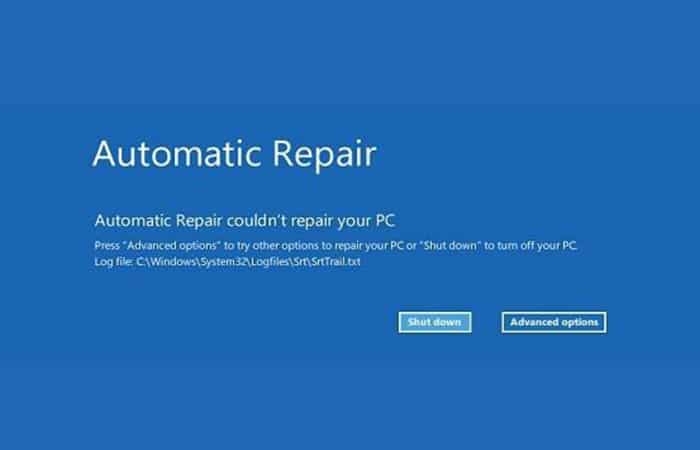
Obecně řečeno, pokud automatická oprava systému Windows 10 nefunguje, protože automatická oprava nedokázala opravit chybu počítače, můžete problém vyřešit pomocí následujících řešení.
Způsob 1. Opravte mbr a znovu vytvořte BCD
Jak víme, jakmile chybí, jsou poškozeny nebo nesprávně nakonfigurovány MBR a konfigurační data spouštění (BCD), systém Windows se nespustí. Proto se můžete pokusit opravit MBR a znovu sestavit BCD, abyste problém s automatickou opravou systému Windows 10 vyřešili. Postupujte takto:
- krok 1: Vložte spouštěcí jednotku Windows a spusťte z ní.
- krok 2: Vyberte předvolby jazyka a klikněte následující.
- krok 3: Po výběru jazyka stiskněte Shift + F10 otevřete příkazový řádek.
- krok 4: Napište následující příkazy a stiskněte ENTER po každém z nich:
- bootrec.exe / rebuildbcd
- bootrec.exe / fixmbr
- bootrec.exe / fixboot
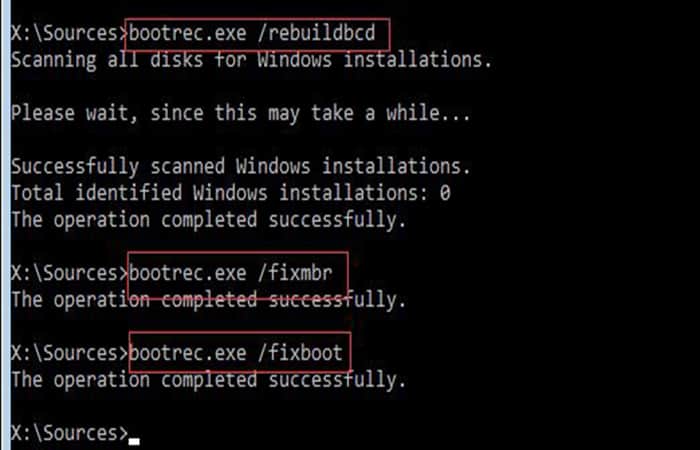
POZNÁMKA: Někteří uživatelé doporučují spustit další příkaz chkdsk ( chkdsk /f /r C:) , aby se problém s automatickou opravou ve Windows vyřešil.
- krok 5: Píše výstup a stiskněte vstoupit po úspěšném dokončení každého příkazu.
- krok 6: Restartujte počítač, abyste zjistili, zda Automatická oprava systému Windows 10 nefunguje a nemohla opravit chybu zmizelého počítače.
Způsob 2. Spusťte systém v nouzovém režimu a spusťte příkazový řádek, pokud automatická oprava systému Windows 10 nefunguje
Důvodem, proč se automatické opravě systému Windows 10 nepodařilo opravit váš počítač, může být vadný ovladač způsobený vadným ovladačem. Chcete-li vyřešit problém s nefunkční automatickou opravou systému Windows 10, můžete vyzkoušet následující řešení.
- krok 1: Vybrat Odstraňování problémů > Pokročilé možnosti > Nastavení spouštění.
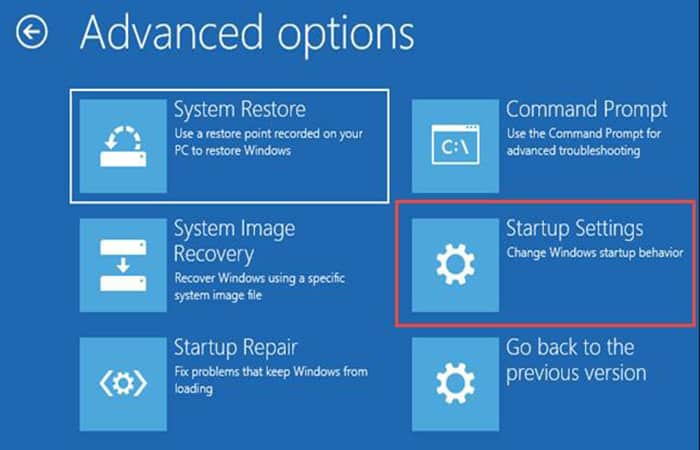
- krok 2: Klikněte na tlačítko Restartovat, a váš počítač by se měl restartovat a poskytnout vám seznam možností.
- krok 3: Vybrat Povolit nouzový režim se síťovými funkcemi.
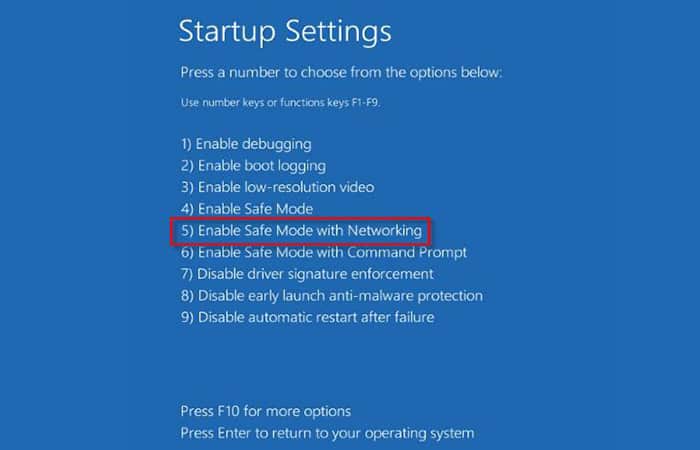
- krok 4: Stáhněte si aktualizovanou verzi ovladače, která vám způsobuje problémy při spouštění Nouzový režim.
- krok 5: Stiskněte klávesu Windows + X a vybrat Příkazový řádek (Admin) seznamu.
- krok 6: Píše DISM/Online/Cleanup-Image/RestoreHealth a stiskněte ENTER.
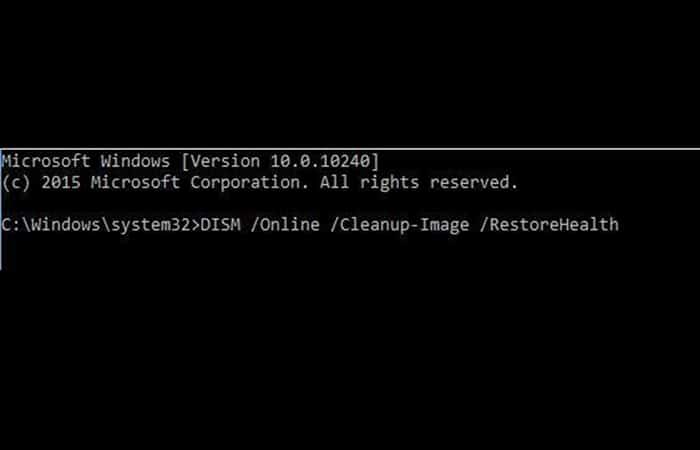
- krok 7: Restartujte váš počítač.
- krok 8: Nainstalujte ovladač, který jste stáhli, a problém s nefunkční automatickou opravou systému Windows 10 by měl být vyřešen.
Způsob 3. Pokud automatická oprava nefunguje, zakažte ochranu před malwarem včasného spuštění
Někteří odborníci doporučují deaktivovat ochranu před malwarem při předčasném spuštění, aby opravila automatickou opravu systému Windows 10, která nedokázala opravit smyčku vašeho počítače. Stačí provést následující:
- krok 1: Vybrat Odstraňování problémů > Pokročilé možnosti > Nastavení spouštění.
- krok 2: Poté by se měl počítač restartovat a poté by vám měl nabídnout seznam možností.
- krok 3: Pak si vyberte Zakažte ochranu před malwarem včasného spuštění.
- krok 4: Poté restartujte počítač a zkontrolujte, zda byl problém s nefunkční automatickou opravou systému Windows 10 vyřešen.
Způsob 4. Odstraňte problematický soubor, pokud automatická oprava systému Windows 10 nefunguje
Někdy mohou určité soubory, například soubory VMW , zabránit automatické opravě systému Windows 10/8 v opravě problému s vaším počítačem. Chcete-li zkontrolovat soubory registru, postupujte takto.
- krok 1: Otevřete příkazový řádek. (Viz způsob 1. Opravte MBR a znovu vytvořte BCD, kde se dozvíte, jak jej otevřít)
- krok 2: Zadejte následující příkaz: cd C:\Windows\System32\LogFiles\Srt SrtTrail.txt
- krok 3: Když se soubor otevře, zobrazí se tato zpráva: „Kritický spouštěcí soubor c:\windows\system32\ ovladače \tmel.sys je poškozen»
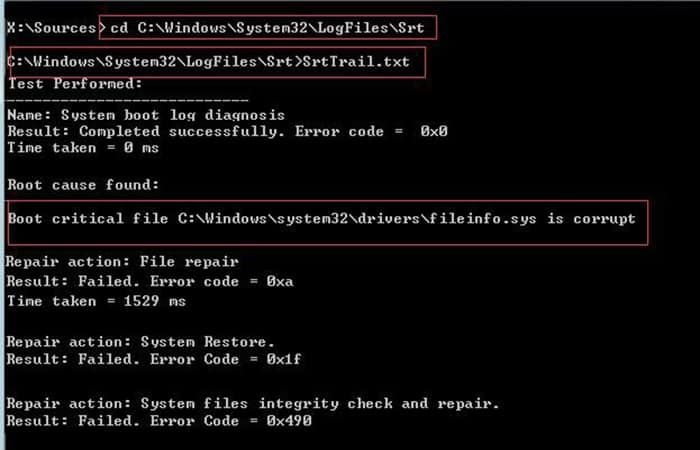
- krok 4: Nyní zadejte následující příkaz cmd Odstranění problematického souboru: cd c:\windows\system32\versock.sys drivers
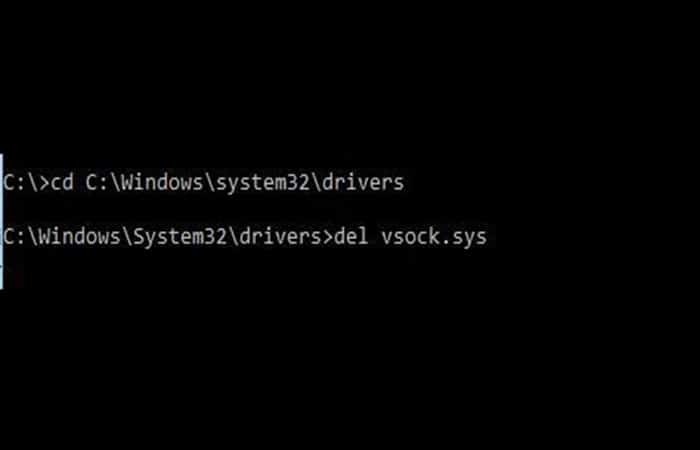
POZNÁMKA: V takovém případě budete možná muset přejít do jiné složky a smazat jiný soubor, protože soubor se může v závislosti na situaci lišit. Před smazáním se ujistěte, že soubor, který chcete smazat, není základním souborem systému Windows 10. Jinak byste mohli poškodit operační systém.
Restartujte, abyste zjistili, zda je problém vyřešen. Pokud ne, pokračujte další metodou.
Způsob 5. Pokud nefunguje automatická oprava systému Windows 10, zakažte opravu automatického spuštění
Někdy stačí zakázat automatickou opravu spouštění systému, pokud se vám nepodařilo opravit váš počítač v cyklu automatické opravy systému Windows 10. Postupujte podle těchto kroků:
- krok 1: Otevřete příkazový řádek, zadejte následující příkaz a stiskněte ENTER spustit: bcdedit /set {default} obnovení povoleno Ne
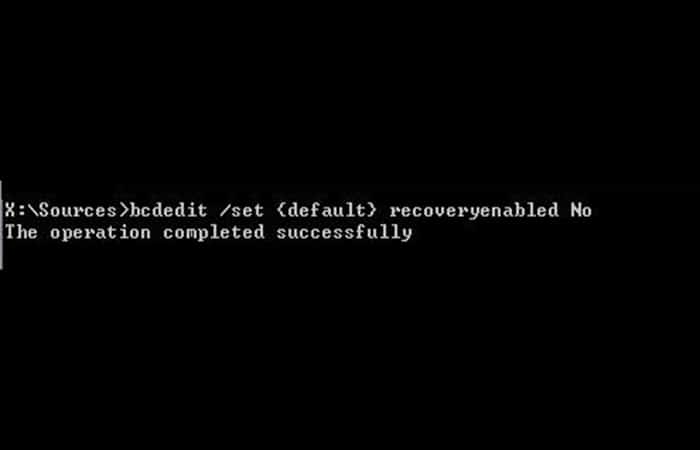
- krok 2: Píše Výstup a stiskněte vstoupit.
- krok 3: Restartování a oprava automatického spuštění by měla být zakázána.
- krok 4: Pokud jej potřebujete znovu povolit, zadejte následující příkaz do cmd: bcdedit /set {default} obnovení povoleno Ano
- krok 5: Restartujte počítač, aby se změny projevily.
Způsob 6. Pokud automatická oprava systému Windows 10 nefunguje, proveďte aktualizaci nebo reset
Pokud problém se smyčkou automatické opravy systému Windows přetrvává, možná budete muset zkusit provést reset nebo aktualizaci, abyste opravili problém, který se nepodařilo opravit pomocí automatické opravy na vašem počítači.
Chcete-li provést aktualizaci nebo reset, musíte provést následující:
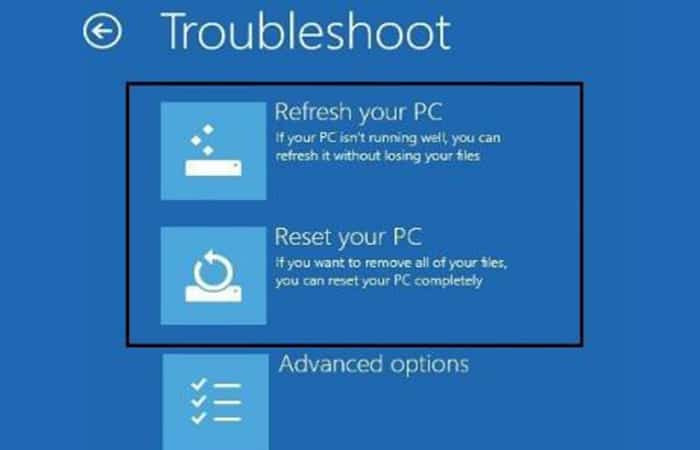
- krok 1: V nabídce Možnosti spouštění systému Windowsvybrat Poradce při potížích.
- krok 2: Vybrat Odpočinek váš počítač o Aktualizujte svůj počítač a dokončete tento proces podle pokynů průvodce.
Zde doporučujeme MiniTool Power Data Recovery . Tento profesionální software pro obnovu dat vám může efektivně pomoci obnovit ztracená data.
Kromě toho, i když vám všechna řešení nemohou pomoci, můžete také zkusit použít tento nástroj k obnovení ztracených dat, protože nabízí MiniTool Power Data Recovery Bootable Edition pro obnovu dat, když počítač nelze spustit.
POZNÁMKA: Tato zkušební edice neobsahuje nástroj MiniTool Bootable Media Builder . Pro jeho získání doporučujeme zvolit edici Personal nebo vyšší.
Nyní se podívejme na podrobné kroky
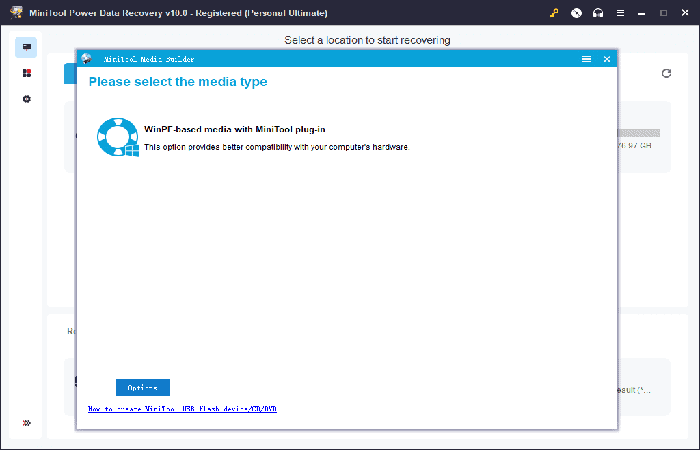
- krok 1: Start Nástroj pro obnovu dat z počítače MiniTool na běžném počítači a potom klepněte na tlačítko Spouštěcí médium na horním panelu nástrojů pro vytvoření disku CD, DVD nebo flash disku USB Boot.
- krok 2: Připojte vypálený spouštěcí disk CD/DVD MiniTool k počítači s problémem smyčky automatické opravy systému Windows.
- krok 3: Spusťte počítač a vstupte do systému BIOS.
- krok 4: Nastavte Boot Disk jako první spouštěcí zařízení a stiskněte F10 pro uložení změn konfigurace.
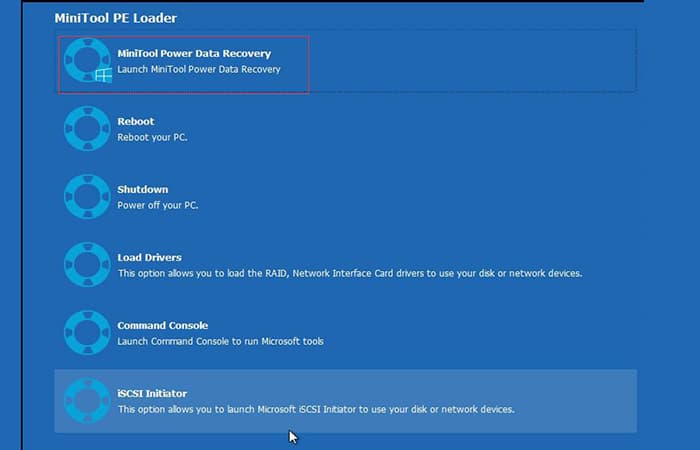
- krok 5: Klikněte Nástroj pro obnovu dat z počítače MiniTool v hlavním rozhraní MiniTool PE Loader.
- krok 6: Nyní uvidíte hlavní rozhraní tohoto profesionálního softwaru pro obnovu dat, poté vyberte cílovou jednotku a klikněte na tlačítko Skenovat
- krok 7: Zkontrolujte všechny potřebné soubory a uložte je na bezpečné místo.
Proto byla veškerá práce provedena a problém by měl být vyřešen.
Automatická oprava Windows 10 nefunguje – jiné metody opravy
Špatná aktualizace systému, nová grafická karta, poškozené systémové soubory, dokonce i nová myš USB, kterékoli z nich mohou způsobit, že při pokusu o spuštění počítače se systémem Windows dojde k cyklu automatické opravy systému Windows 10.
Tato chyba se obvykle zobrazí, když se systém Windows 10 pokusí zavést a selže, čímž se vynutí nekonečným cyklem pokusů o vlastní opravu. Pokud se systém Windows nemůže opravit, restartuje se a cyklus se opakuje. Chcete-li opravit cyklus automatických oprav systému Windows 10, musíte udělat toto.
Co způsobuje smyčku a řepaAutomatický příděl systému Windows 10 nefunguje
Neexistuje jediná příčina cyklu automatické opravy systému Windows 10, ale existuje několik situací, které jej mohou způsobit. Chybějící nebo poškozené systémové soubory jsou jednou z nejčastějších příčin, kdy se systém Windows nemůže spustit (nebo se sám opravit), protože tyto základní soubory, které potřebuje ke spuštění, nejsou k dispozici.
- To zabraňuje jádru Windows (ntoskrnl.exe) a další základní služby Windows k úplnému načtení, což vám zabrání v používání počítače.
- Dalším problémem, který by mohl způsobit smyčku oprav, je nově nainstalovaná součást nebo připojené periferní zařízení, kterému chybí ovladač zařízení (nebo prostě nefunguje správně).
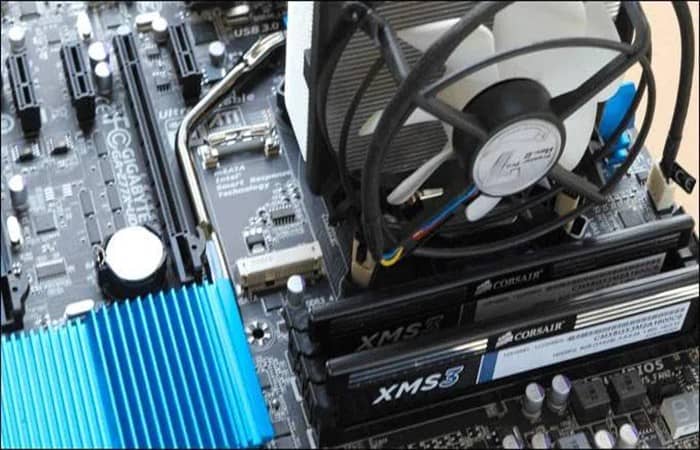
- Pokud jste nedávno upgradovali svůj počítač, nové součásti budou potřebovat ovladače zařízení, aby je mohl systém Windows používat. Pokud ovladače chybí, jsou zastaralé nebo nepodporované, může to způsobit smyčku oprav, zejména u kritických komponent, jako je nová grafická karta.
- Jiné problémy, jako jsou vadné součásti, infekce, malware, poškozený systémový registr a dokonce i poškozené instalační soubory ukazují na možnou příčinu. Naštěstí mnoho oprav, které můžete vyzkoušet níže, bude fungovat pro většinu příčin smyčky automatických oprav systému Windows 10.
Nyní se podívejme na navrhovaná řešení, která můžete použít, pokud automatická oprava systému Windows 10 nefunguje a způsobuje a obtěžuje smyčku.
Řešení 1: Desconecta nebo smazat nedávno připojená nebo nainstalovaná zařízení pokud automatická oprava systému Windows 10 nefunguje
Pokud jste nedávno nainstalovali nový hardware , než se začal zobrazovat cyklus automatické opravy systému Windows 10, pak je pravděpodobnou příčinou problému vámi nainstalovaný hardware.
To je obvykle způsobeno chybějícím ovladačem nebo konfliktem ovladačů. Ovladače zařízení umožňují systému Windows propojit hardware (například grafickou kartu) se softwarem (služby systému Windows a software třetích stran). Pokud ovladače chybí nebo jsou poškozené, může to bránit správnému spuštění systému Windows.
obraz
- Řešení: Ve většině případů odstranění problematického zařízení umožní systému Windows problém obejít. Pokud se systém Windows spustí bez zařízení, můžete nainstalovat nové ovladače nebo vyměnit součást.
- Např.- Instalace nové grafické karty může vyžadovat stažení a instalaci ovladačů z webu výrobce.
Řešení 2: Spusťte nástroje pro opravu systému (Chkdsk, SFC) Pokud automatická oprava systému Windows 10 nefunguje
Pokud nemůžete okamžitě vysledovat příčinu cyklu automatických oprav systému Windows 10, nejlepším řešením je začít s některými běžnými nástroji pro opravu systému.
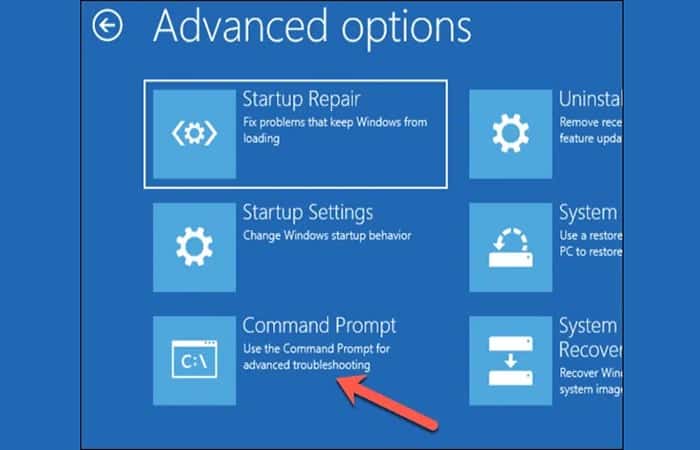
I když se systém Windows nepodaří spustit, obvykle jej můžete vynutit ke spuštění z okna příkazového řádku pomocí obrazovky nabídky Upřesnit možnosti . Postupujte takto:
- krok 1: Chcete-li to provést, restartujte počítač a stiskněte klávesu F8 na klávesnici, než se zobrazí logo Windows a ikona číselníku (možná bude nutné tento krok zopakovat několikrát).
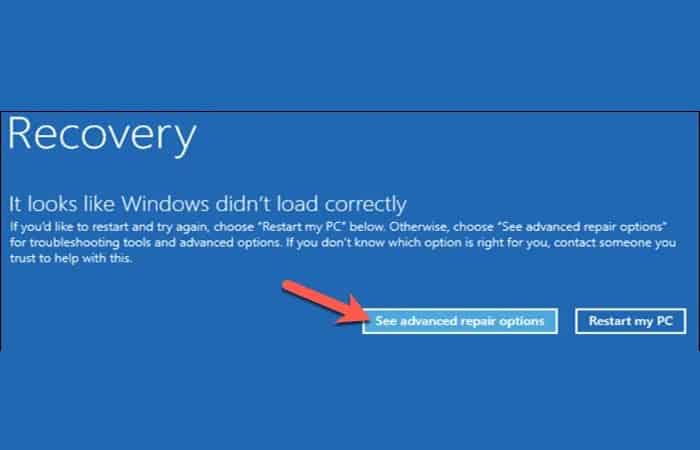
- Tím by se měla zobrazit nabídka odstraňování problémů se spouštěním systému Windows. Vybrat Zobrazit pokročilé možnosti opravy začít
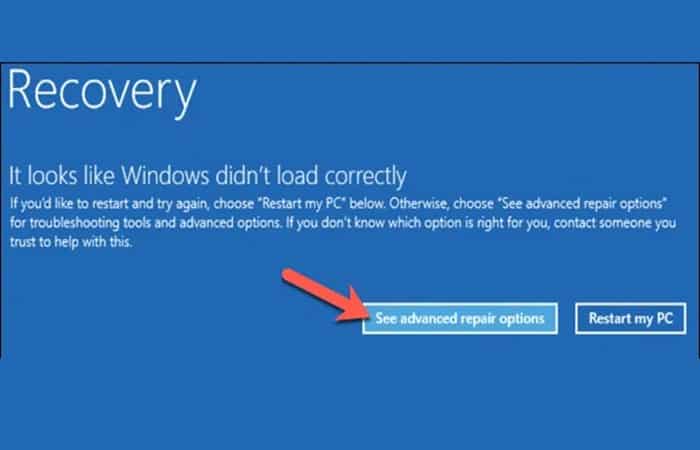
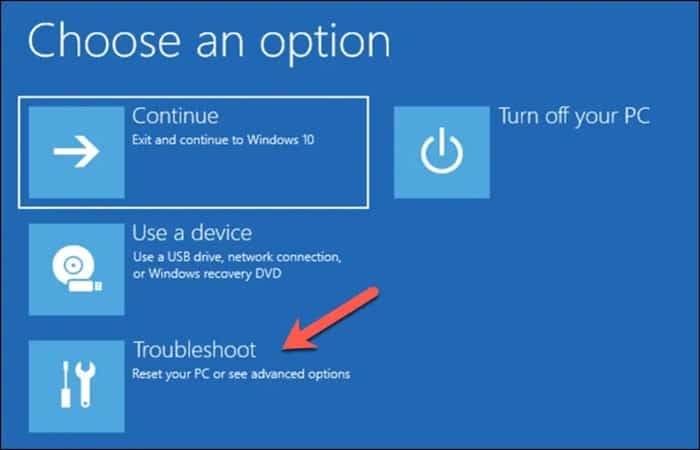
- krok 2: V nabídce Vyberte si jednu z možností, vyberte možnost Poradce při potížích.
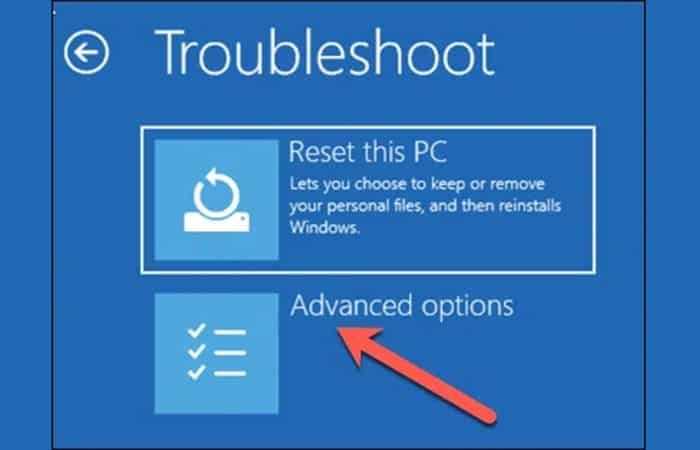
- krok 3: V nabídce Poradce při potížích, vyberte možnost Pokročilý.
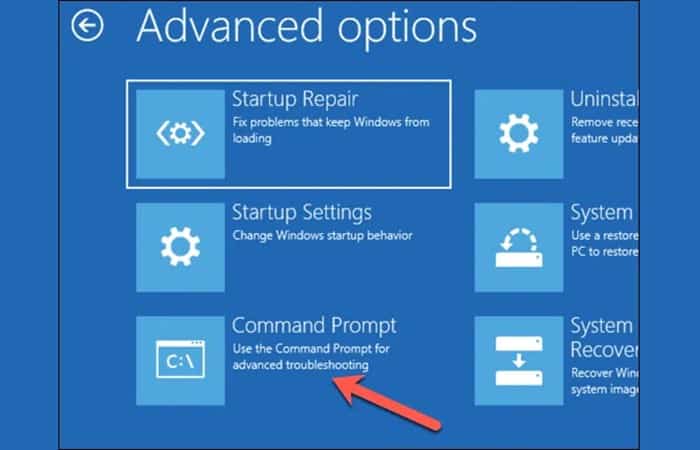
- krok 4: Vybrat Příkazový řádek v nabídce pokročilé možnosti zavést do minimální verze systému Windows, která zobrazuje pouze okno příkazového řádku.
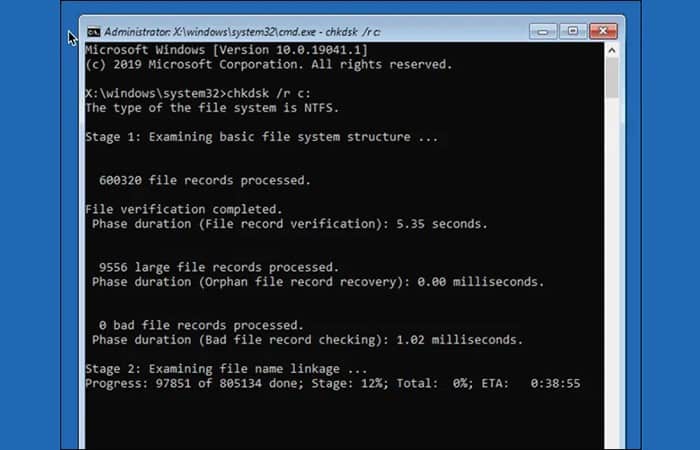
- krok 5: V okně příkazového řádku zadejte chkdsk/rc: k zahájení nízkoúrovňové kontroly systémové jednotky na chyby pomocí Zkontrolujte nástroj Disk. Pokud zjistíte chyby, chkdsk automaticky je opraví (pokud je to možné).
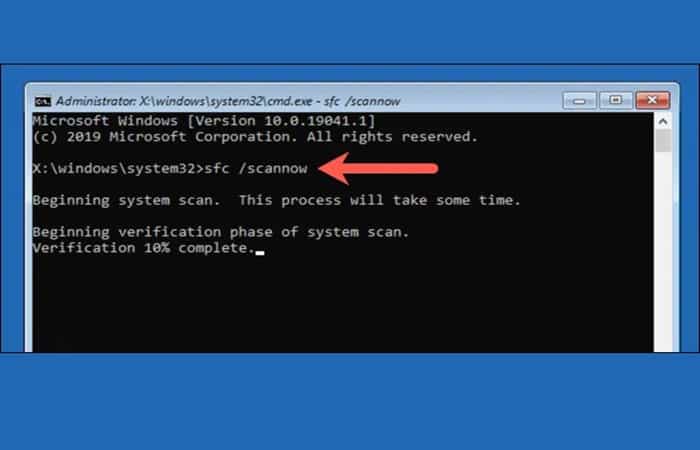
- krok 6: Dále můžete zkontrolovat integritu systémových souborů Windows pomocí nástroje pro kontrolu systémových souborů. Píše sfc / scannowzačít. Dokončení může nějakou dobu trvat.
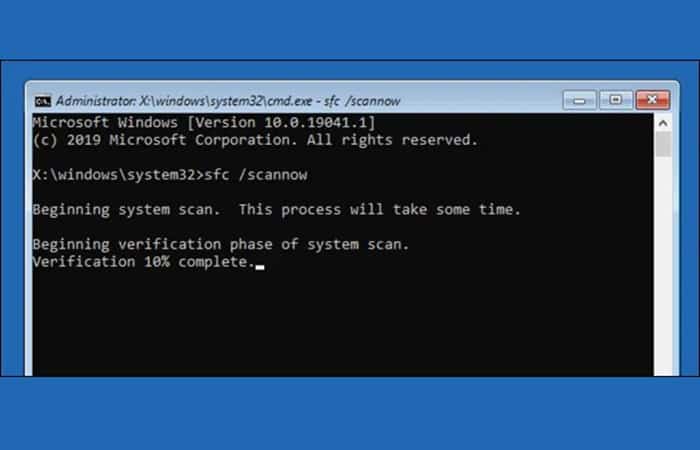
- krok 7: Jakmile budete hotovi, stiskněte tlačítko ikonala křížek (X) v pravém horním rohu zavřete okno příkazového řádku a restartujte počítač.
Řešení 3: Pokud automatická oprava systému Windows 10 nefunguje, spusťte nástroj DISM
Výše zmíněný nástroj Kontrola systémových souborů opraví systémové soubory pomocí lokálního obrazu systému Windows. Pokud jsou určité soubory poškozené, systém Windows je nahradí lokálním obrazem, ale pokud se tento obraz poškodí, systém Windows nelze opravit.
Chcete-li to překonat, můžete nejprve opravit systémové soubory pomocí nástroje DISM (Deployment Image Servicing and Management). Postupujte podle následujících kroků:
- krok 1: Chcete-li to provést, stiskněte klávesu F8 během spouštění a poté vyberte Zobrazit pokročilé možnosti opravy.
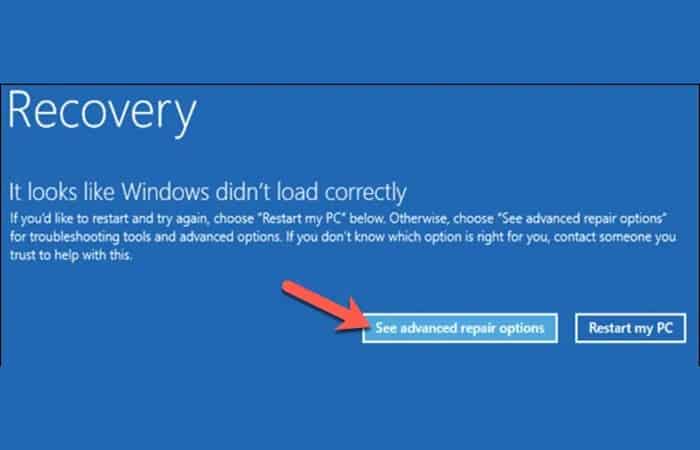
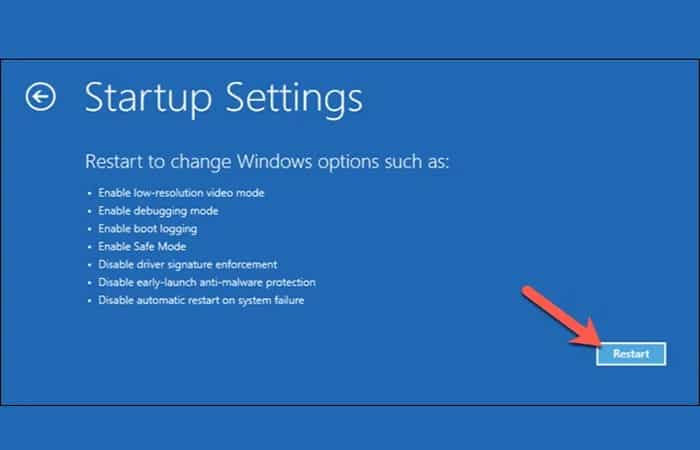
- krok 2: V nabídce odstraňování problémů se zaváděním vyberte Odstraňování problémů > Pokročilé možnosti > Nastavení spouštění > Restartovat.
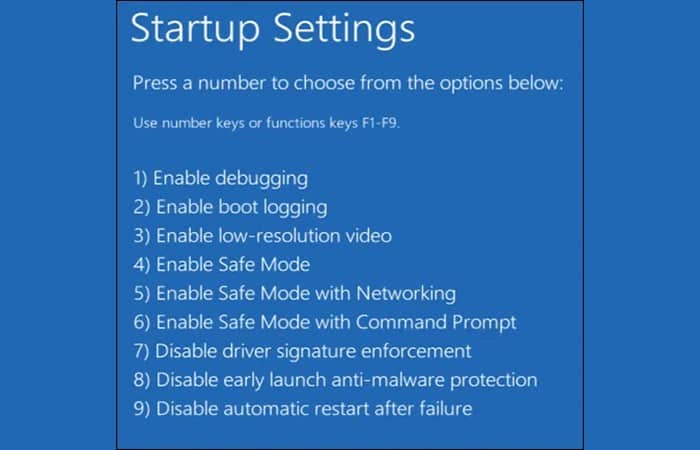
- krok 3: V další fázi vyberte Povolte nouzový režim s funkcemi de červený výběrem klíče 5 čísla (resp F5) na klávesnici. Systém Windows se spustí v nouzovém režimu s pouze minimálními povolenými službami.
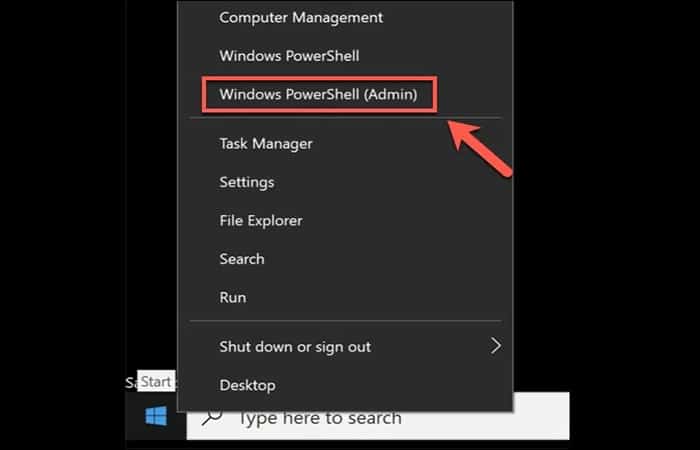
- krok 4: Jakmile se systém Windows spustí v nouzovém režimu, klepněte pravým tlačítkem myši na nabídku Start a vyberte Windows PowerShell (Správce).
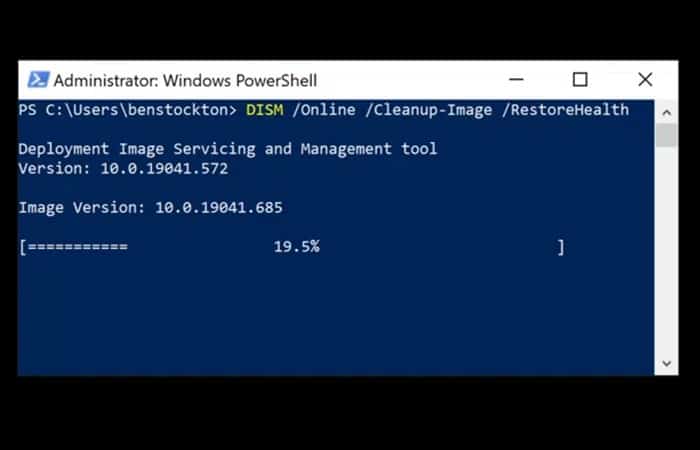
- krok 5: V okně PowerShell zadejte DISM / Online / Vyčištění obrazu / Obnovit zdraví a nechte proces dokončit, což může nějakou dobu trvat.
- krok 6: Když nástroj DISM dokončit běh, restartovat počítač a pokračujevýše uvedené kroky pro spuštění v okně příkazového řádku, opakováním příkazu SFC (sfc / scannow), abyste se ujistili, že je systém Windows zcela opraven.
Řešení 4: Zakázat funkce omezit spouštěcí cykly jestli onopravit Automatický Windows 10 nefunguje.
Pokud jste si jisti, že instalace systému Windows 10 stále funguje, je možné zakázat systém oprav automatického spuštění. To by vám mělo umožnit zavést systém Windows, aniž by došlo k cyklu opravy.
To však bude fungovat pouze v případě, že systém Windows funguje správně. Pokud ne (a stále nemůžete zavést systém), možná budete muset později zvážit drastičtější opravy (například obnovení systému Windows).
- krok 1: Pro spuštění stiskněte F8 a počkejte, až se načte nabídka odstraňování problémů se zaváděním, vyberte Viz pokročilá oprava pokračovat
- krok 2: V nabídce odstraňování problémů se zaváděním vyberte Poradce při potížích> Pokročilý > Příkazový řádeka poté počkejte, až se otevře okno příkazového řádku. Možná se budete muset nejprve ověřit pomocí místního hesla nebo hesla účtu Microsoft.
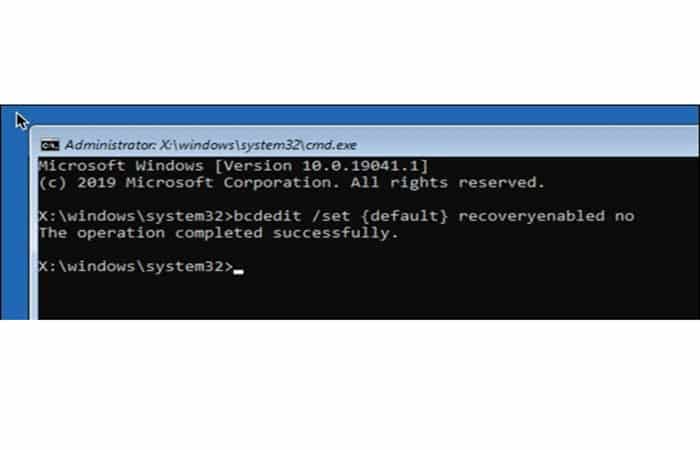
- krok 3: V okně příkazového řádku zadejte bcdedit a znovu zkontrolujte hodnoty identifikátorů a obnova povolena. Hodnota identifikátoru se obvykle zobrazí jako {default}, přičemž obnovení povoleno bude uvedeno jako yes.
- Chcete-li to změnit, zadejte bcdedit /set {default} obnovení povoleno nezakázat automatickou opravu spouštění.
- Pokud tento příkaz spouštíte z příkazového řádku nebo okna PowerShell v nouzovém režimu, možná budete muset nahradit hodnotu identifikátoru {měnyt} (např. bcdedit /set {current} obnovení povoleno ne).
- krok 4: Zmáčkni ikonala křížek (X) v pravém horním rohu restartujte počítač. Pokud lze spustit systém Windows, měli byste být schopni se v další fázi normálně přihlásit.
Řešení 5: Podržte zdravá instalace Windows 10
Pokud je Windows 10 stále v cyklu automatické opravy (nebo pokud má jiné problémy, které brání správnému spuštění), možná budete muset zvážit drastičtější metody opravy, jako je čištění a přeinstalace systému Windows.
Mohlo by dojít ke ztrátě místních uložených souborů, proto si před zahájením zálohujte pevný disk.
Jakmile se vám podaří opravit cyklus oprav podle výše uvedených kroků, budete se muset ujistit, že udržujete zdravou instalaci pravidelnou údržbou systému.
- Udržování systému Windows aktuální pomocí nových aktualizací ovladačů zařízení a důležitých aktualizací systému je zásadní.
Pokud se aktualizace zaseknou nebo se jednoduše nenainstalují správně, nezapomeňte vyzkoušet několik jednoduchých řešení, od rychlého restartu až po spuštění Poradce při potížích se službou Windows Update.
Aktualizace však není jediná věc, kterou můžete pro zlepšení výkonu počítače udělat; i čištění počítače bude mít pozitivní dopad.
Časté dotazy týkající se nefunkční automatické opravy systému Windows 10
Jak opravíte Windows 10, když se nespustí?
Pro tuto otázku máte několik možností, například následující:
- Řešení 1: Opravte MBR a znovu vytvořte BCD
- Řešení 2: Spusťte v nouzovém režimu a spusťte příkazový řádek
- Řešení 3: Zakažte ochranu před malwarem při včasném spuštění
- Řešení 4: Odstraňte problematický soubor
- Řešení 5: Zakázat opravu automatického spuštění
- Řešení 6: Proveďte aktualizaci nebo restartujte
Jak opravíte cyklus automatických oprav systému Windows?
- Roztok 1: Restartujte počítač.
- Roztok 2: Obnovte registr Windows.
- Roztok 3: Odstraňte problematický soubor.
- Roztok 4: Zakázat opravu automatického spuštění.
- Roztok 5: Spusťte příkaz Bootrec k opětovnému sestavení Windows BCD
- Roztok 6: Obnovení systému a obnova dat
Proč váš počítač stále říká, že se připravuje na automatickou opravu?
Automatická oprava může vyřešit některé problémy s počítačem, pokud se počítač nespustí správně. Někdy se oprava spustí a selže, takže se zobrazí černá obrazovka s chybovou zprávou: „ Příprava automatické opravy “ nebo „ Diagnostika počítače “.
Jak se dostanete z cyklu samooprav?
- Řešení 1: Proveďte tvrdý reset
- Řešení 2: Spuštění v nouzovém režimu
- Řešení 3- rozšiřuje systémový vyhrazený oddíl
- Řešení 4: Znovu sestaví BCD.
- Řešení 5: Zakažte automatickou opravu spouštění ve Windows 10
- Řešení 6: Přeinstalujte systém Windows a obnovte ztracená data.
Zde se dozvíte o: Co je DirectX 12 | Oprava chyb ve Windows 10
Závěr
Nyní jste se pravděpodobně dozvěděli vše o tom, jak opravit automatickou opravu systému Windows, když nefunguje. Jak uvidíte, toto jsou řešení, která můžete použít, pokud automatická oprava systému Windows 10 nefunguje správně nebo se dostane do smyček. Doufáme, že jsme vám s těmito informacemi pomohli

Index
- 1 Proč nefunguje automatická oprava Windows 10
- 2 Část 1. OPRAVA: Automatická oprava Systém Windows se nemohl správně načíst ve Windows 10/8
- 2.1 Doporučená řešení pro tento bod:
- 2.1.1 Způsob 1 Použijte funkci Obnovení systému, pokud automatická oprava systému Windows 10 nefunguje
- 2.1.2 Způsob 2. Spusťte příkaz Chkdsk a opravte problémy s pevným diskem a systémem souborů, pokud nefunguje automatické obnovení systému Windows 10
- 2.1.3 Způsob 3. Pokud automatické obnovení systému Windows 10 nefunguje, spusťte příkaz Bootrec k opětovnému sestavení Windows BCD
- 2.2 Část 2. OPRAVA: Automatická oprava Windows 10/8 selhala při opravě vašeho počítače
- 2.2.1 Způsob 1. Opravte mbr a znovu vytvořte BCD
- 2.2.2 Způsob 2. Spusťte systém v nouzovém režimu a spusťte příkazový řádek, pokud automatická oprava systému Windows 10 nefunguje
- 2.2.3 Způsob 3. Pokud automatická oprava nefunguje, zakažte ochranu před malwarem včasného spuštění
- 2.2.4 Způsob 4. Odstraňte problematický soubor, pokud automatická oprava systému Windows 10 nefunguje
- 2.2.5 Způsob 5. Pokud nefunguje automatická oprava systému Windows 10, zakažte opravu automatického spuštění
- 2.2.6 Způsob 6. Pokud automatická oprava systému Windows 10 nefunguje, proveďte aktualizaci nebo reset
- 2.1 Doporučená řešení pro tento bod:
- 3 Automatická oprava Windows 10 nefunguje – jiné metody opravy
- 3.1 Co způsobuje smyčku, pokud automatická oprava systému Windows 10 nefunguje
- 3.1.1 Řešení 1: Odpojte nebo odeberte nedávno připojená nebo nainstalovaná zařízení, pokud automatická oprava systému Windows 10 nefunguje
- 3.1.2 Řešení 2: Spusťte nástroje pro opravu systému (Chkdsk, SFC), pokud automatická oprava systému Windows 10 nefunguje
- 3.1.3 Řešení 3: Pokud automatická oprava systému Windows 10 nefunguje, spusťte nástroj DISM
- 3.1.4 Řešení 4: Pokud automatická oprava systému Windows 10 nefunguje, zakažte funkci pro omezení počtu spouštěcích cyklů.
- 3.1.5 Řešení 5: Udržujte instalaci systému Windows 10 v dobrém stavu
- 3.1 Co způsobuje smyčku, pokud automatická oprava systému Windows 10 nefunguje
- 4 Časté dotazy týkající se nefunkční automatické opravy systému Windows 10
- 5 Závěr