- CloneApp kopíruje a obnovuje nastavení programu (registr a složky) pro čistou migraci v Windows.
- Podporuje od 119 do více než 240 aplikace a 247 pluginů a umožňuje vlastní kopie.
- Funguje bez instalace, s klíčovými možnostmi: cesty, samostatné složky, 7z komprese a správa konfliktů.
- Obsahuje pluginy pro snadné obnovení a klíče; ideální pro párování s dávkovými instalačními programy, jako je Ninite.
Pokud jste někdy nastavovali nový počítač nebo provedli čistou instalaci a museli jste vše ručně překonfigurovat, víte, jak zdlouhavé to může být. Ztráta profilů, předvoleb a doladění programů je přesně to, co promění migraci v utrpení, zvláště když jste pečliví v každém detailu.
Abyste této trápení zabránili, existuje velmi specifický nástroj: CloneApp. Tento bezplatný přenosný software pro Windows ví, kam vaše aplikace ukládají svá nastavení (složky, soubory a zejména registr) a umožňuje vám je zálohovat a obnovit při výměně počítače nebo přeinstalaci systému. Není to žádná magie, ale je to velmi chytrá automatizace, která vám ušetří hodiny.
Co je CloneApp a jak funguje?
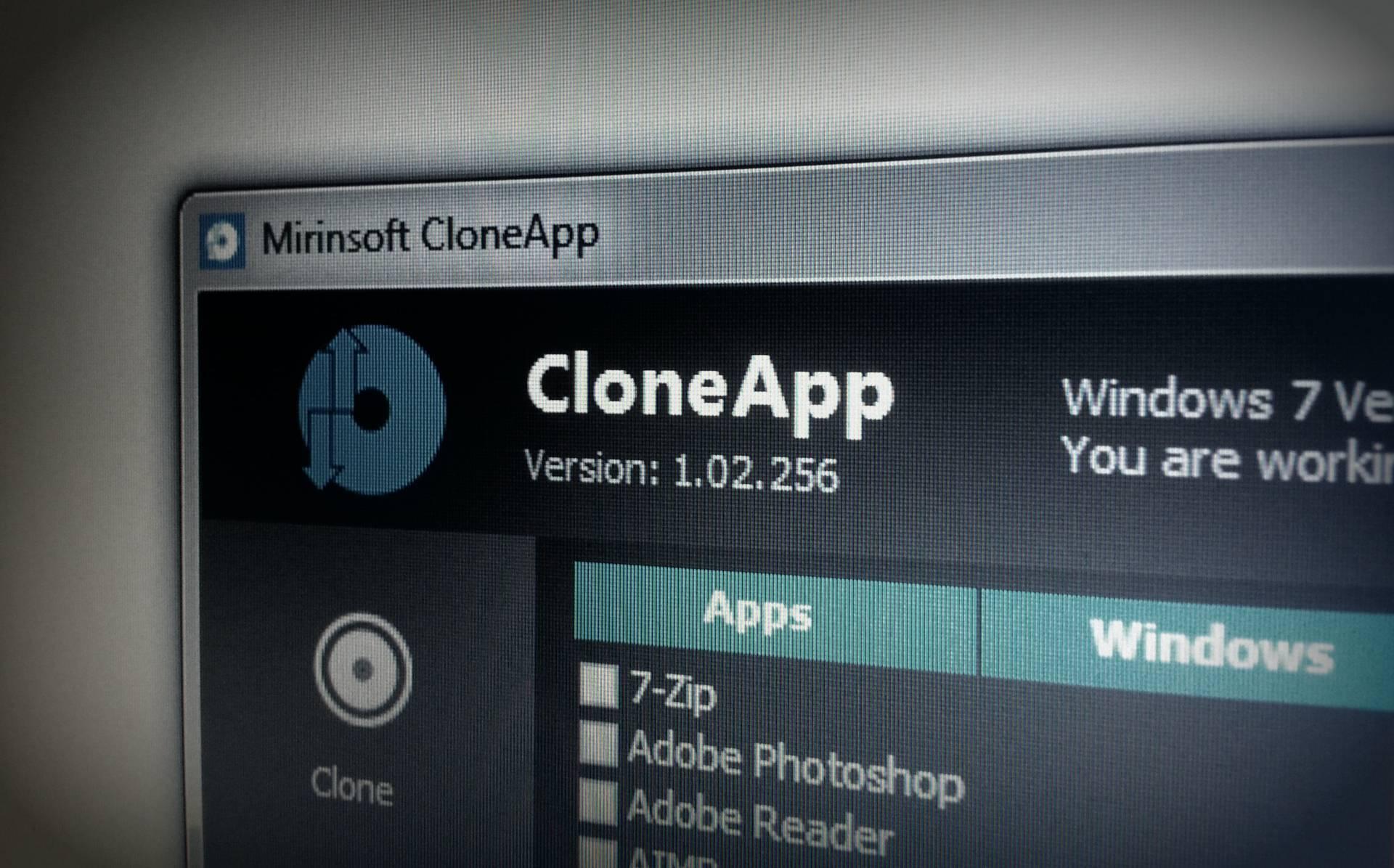
CloneApp je nástroj určený k zálohování nastavení řady aplikací systému Windows. Nevytváří obraz systému ani nepřesouvá spustitelné soubory; zaměřuje se na data, která definují vaše preference. Detekuje, co jste nainstalovali , ví, které klíče registru a složky zkopírovat, a generuje zálohu připravenou k pozdějšímu obnovení.
Aplikace vyniká svou přenosností (nevyžaduje žádnou instalaci) a velmi nízkou hmotností. Různé recenze uvádějí, že verze 2.0 váží pouhých 300 KB , zatímco jiné soubory ke stažení ukazují, že váží kolem 1 MB. V každém případě se vejde na jakýkoli USB disk a funguje na všech moderních verzích Windows, pokud ji spustíte jako správce.
Podpora programu se v průběhu času rozrostla . Některé testy ukazují kompatibilitu se 119 aplikacemi ; jiné zmiňují více než 240 aplikací a 247 pluginů pro rozšíření jeho možností. V praxi uvidíte dva klíčové seznamy: Podporované (všechny aplikace, které lze klonovat) a Nainstalované (ty, které máte v počítači), a odtud si vyberete, co chcete uložit.
Důležité: CloneApp nenahrazuje úplnou zálohu systému. Jeho účelem je obnovit nastavení a přizpůsobení. Toho však zvládá velmi dobře s populárními programy, jako jsou CCleaner, Google Chrome , Firefox, FileZilla, GIMP , Microsoft Office a široce používanými přehrávači médií a nástroji.
Skutečné výhody a omezení
Hlavní výhoda je zřejmá: šetří čas a zabraňuje lidským chybám . Místo hledání cest v AppData program po programu nebo ručního exportu částí registru, CloneApp již obsahuje tyto „recepty“ pro stovky aplikací a provádí zálohování v dávkách.
Nicméně to nedělá zázraky. Pokud používáte velmi neobvyklý software (typický vzácný pták), nemusí mít předdefinovaný skript . Také to magicky nemigruje licence: budete potřebovat své klíče a v případě potřeby je znovu aktivovat. Přesto si můžete vytvořit vlastní zálohy pro uložení adresářů a větví registru nepodporovaných aplikací.
Další dobrou zprávou je jeho stabilita. V různých testech si spolehlivě vede při klonování registru známých aplikací, i když stejně jako u jakékoli zálohy konfigurace se mohou občas vyskytnout případy, které vyžadují ruční úpravy nebo druhý průchod.
Výkon je dobrý, ale proces není okamžitý. V závislosti na počtu kopírovaných aplikací a nastavení může zálohování trvat déle. U velkých migrací počítejte s dostatečným časovým limitem a nechte zálohu běžet bez spěchu.

Předpoklady a příprava
Než začneme, je nezbytné spustit CloneApp s oprávněními správce . To představuje zásadní rozdíl mezi neúplnou zálohou a skutečně užitečnou. Klikněte pravým tlačítkem myši na spustitelný soubor a vyberte možnost „Spustit jako správce“.
Plánování také pomůže. Vytvořte si seznam důležitých programů (prohlížeče, kancelářské balíky, editory, FTP klienty, přehrávače médií, systémové nástroje), vyhledejte poskytovatele licencí a pokud se chystáte změnit počítač, mějte po ruce USB disk nebo cloudovou složku, abyste si mohli vzít kopii s sebou.
Stažení, spuštění a první zhlédnutí
Stáhněte si nejnovější verzi z oficiálních webových stránek a rozbalte soubor ZIP. Nevyžaduje instalaci: jednoduše spusťte soubor EXE . Po otevření uvidíte, že identifikuje vaši verzi a architekturu Windows. Vlevo je hlavní nabídka; vpravo jsou karty se seznamem aplikací.
Navigace je jednoduchá: Domů, Klonovat, Obnovit, Vlastní a Možnosti . Rychle se seznámíte s možnostmi „Podporované“ a „Nainstalované“ pro výběr toho, co chcete klonovat, a s akčními tlačítky jako „Záloha“, „Spustit CloneApp“ a „Obnovit“.
Konfigurace kritických možností (Možnosti)
Než cokoli změníte, přejděte do Možností a upravte důležitá nastavení. Definování cesty k záloze předchází překvapením a zjednodušuje pozdější přesun dat. Ve výchozím nastavení se ve stejném adresáři jako program vytvoří složka „Záloha“; je pohodlné to tak ponechat, ale můžete to změnit pomocí „Procházet“.
Ve stejném panelu nakonfigurujte cestu k souboru protokolu obsahujícímu všechny akce provedené zálohou. To je užitečné pro auditování, kontrolu zkopírovaných dat a diagnostiku případných varování nebo konfliktů.
Rozhodněte se, jak chcete data uspořádat: Možnost „Klonovat aplikace do samostatné složky“ vynutí vytvoření podadresáře pro každou aplikaci, což usnadňuje selektivní kontrolu nebo obnovu. Pokud tuto možnost zakážete, zkopíruje se vše dohromady, což je méně organizované, ale v kontrolovaném prostředí přijatelné.
Pokud máte obavy z nedostatku místa, povolte „7z kompresi“ . Tato funkce komprimuje zálohu a ušetří tak megabajty, což je ideální při nahrávání do cloudu nebo použití USB disku s omezeným úložištěm. Mějte na paměti, že komprese proces prodlužuje.
V případě konfliktů si můžete zvolit zobrazení všech konfliktů nebo použít automatizovaný přístup. Možnost „Zobrazit dialog v konfliktech klonů“ zobrazí upozornění na obrazovce; přepnutím na možnost „Tichá reakce na všechny konflikty klonů“ se na všechny konflikty automaticky odpoví „Ano“ bez interakce, což je užitečné pro bezobslužné procesy.
Co přesně CloneApp ukládá?
Tlačítko „Co se zálohuje?“ je nezbytné. Zobrazí seznam cest a klíčů, které se budou kopírovat, takže přesně víte, co se ukládá. Obecně řečeno, nástroj obvykle zálohuje:
- Klíče registru kde se nacházejí preferenční a místní licence.
- Konfigurační složky v AppData (Roaming/Local) a v adresářích programů.
- Soubory nastavení (např. XML, INI, JSON a podobné).
Tento datově orientovaný přístup znamená, že po přeinstalaci systému nebo přechodu na jiný počítač můžete obnovit stejnou „osobnost“ svých aplikací, aniž byste museli vše znovu konfigurovat.
Klonování nastavení krok za krokem
Přejděte na kartu Klon a zaškrtněte políčko „Podporované“ (vše, co CloneApp zvládne) oproti „Nainstalované“ (co je detekováno v počítači). Typický pracovní postup je vybrat programy, které chcete klonovat, v části Podporované nebo použít možnost „Vybrat nainstalované“ , aby systém vybral všechny kompatibilní programy, které najde nainstalované, najednou.
Pokud si chcete ověřit, zda jste na nic nezapomněli, vraťte se do sekce „Nainstalované“ a prohlédněte si seznam aplikací, které skutečně máte. Je běžné, že vás zapomenuté nástroje překvapí; je lepší je nainstalovat hned, než je objevovat v novém počítači.
Klikněte na „Spustit CloneApp“ (nebo „Zálohovat“, v závislosti na zobrazení) pro zahájení procesu. Od tohoto okamžiku bude program kopírovat klíče a složky pro každou vybranou aplikaci. V závislosti na velikosti aplikace to může nějakou dobu trvat; u velkých migrací počítejte s tím, že to bude trvat nějakou dobu.
Po dokončení budete mít v zálohovací cestě uspořádanou strukturu dat. Pokud jste povolili oddělené složky, zobrazí se jeden adresář pro každou aplikaci, což usnadní kontrolu a v případě potřeby ruční odstranění všeho, co nechcete přesunout.
Obnovení do nového počítače nebo po čisté instalaci
Nastal okamžik pravdy: přesunutí všeho do nového prostředí. Zkopírujte složku CloneApp a její zálohovací adresář na USB disk nebo do cloudu, přeneste je do nového počítače a spusťte CloneApp jako správce.
Přejděte do sekce „Obnovit“ . Nástroj automaticky detekuje zálohu (pokud ne, zeptá se na cestu). Jedním kliknutím znovu vytvoří položky registru a složky v jejich původním umístění. Po dokončení otevřete aplikace: měly by se zobrazit se stejným nastavením jako v původním počítači.
Pokud dáváte přednost selektivnímu obnovení (například pouze prohlížečů a kancelářských aplikací), můžete zrušit zaškrtnutí políček u nechtěných možností a provést obnovení po částech. Mějte protokol po ruce pro případ, že byste si potřebovali zkontrolovat, co přesně bylo obnoveno.
Vlastní kopie pro nekompatibilní aplikace
Ne všechno je na seznamu Podporované a právě zde přichází na řadu karta Vlastní . Umožňuje vám definovat vlastní zdroje záloh: složky, jednotlivé soubory nebo klíče registru. Jedná se o plán zálohování pro méně běžné nástroje.
Typický příklad: vyhledejte složku aplikace (například v Program Files nebo AppData), klikněte na „Složky“, poté na „Procházet“ a „Přidat“ pro přidání cest. Opakujte pro konkrétní konfigurační soubory nebo větve registru. Poté klikněte na „Spustit zálohování“ a budete mít vlastní zálohu.
Tento přístup zajišťuje, že i když CloneApp neobsahuje předpřipravený skript, stále můžete načíst nastavení prakticky z jakéhokoli programu, který ukládá svou konfiguraci na disk nebo do registru.
CloneApp UA pro aplikace UWP
Pokud potřebujete klonovat nastavení platformy Universal Windows Platform (UWP) , existuje varianta s názvem CloneApp UA určená pro tento ekosystém. Je užitečná pro aplikace z obchodu Microsoft Store, kde se umístění a oprávnění liší od tradičních aplikací Win32.
Filozofie je stejná: zálohování a obnovení nastavení , abyste neztratili svá přizpůsobení při přeinstalaci nebo výměně zařízení. Pokud používáte aplikace pro Win32 i UWP, zvažte kombinaci CloneApp a CloneApp UA.
Pluginy a obnova klíčů
Kromě základního klonovacího nástroje podporuje CloneApp pluginy jako Product KeyFinder a Backup Product Keys . Ty jsou ideální pro získávání produktových klíčů pro Windows, Office, Adobe a další produkty, pokud jsou v systému k dispozici.
Nespoléhejte se pouze na konfigurační kopii vaší licence: uchovávejte duplicitní klíče . Pluginy to usnadňují a doplňují „migrační balíček“, takže pokud něco vyžaduje aktivaci, budete ji mít snadno k dispozici.
Srovnání s jinými nástroji
Nástroje jako Ninite jsou skvělé pro dávkové instalace, ale nezvládají konfiguraci. Vítěznou kombinací pro migrace je obvykle: Ninite (nebo váš preferovaný správce) pro rychlé instalace a CloneApp pro obnovení nastavení . Jeden nainstaluje programy, druhý vám dodá osobní dojem.
Tradiční zálohy obrazů disků (jako je klonování disků) jsou jiný příběh. Jsou užitečné pro duplikování všeho , ale jsou to velké soubory a nechcete si vždycky přenášet bloatware nebo jiné problémy. CloneApp vyniká, když hledáte čistou instalaci s vašimi preferencemi , bez další zátěže se vším ostatním.
Osvědčené postupy a tipy
- Vždy spouštět CloneApp jako správceZdá se to jako malý detail, ale určuje to, zda se záloha bude moci během obnovy dotknout všech kritických cest a zapsat všechny potřebné klíče.
- Spojené státy americké samostatné složky Podle aplikace, kdykoli je to možné. Je snazší auditovat obsah, mazat to, co nechcete přesouvat, a řešit konkrétní konflikty, aniž byste se museli dotýkat zbytku zálohy.
- Aktivujte 7z komprese pokud pracujete s velkými kopiemi nebo skladování Omezené. Výměnou za pár sekund zpracování navíc získáte více místa a synchronizace s cloudem bude pro vás pohodlnější.
- Využijte „Vyberte možnost Nainstalováno„předvybrat vše kompatibilní, co ve svém systému skutečně máte. Poté zrušte zaškrtnutí u všeho, co vás nezajímá; ušetříte čas a vyhnete se přehlédnutí.
- Před ukončením migrace otevřete několik klíčových programů a zkontrolujte, zda konfigurace je „tak, jak je“Pokud se něco nezdaří, zkontrolujte protokol, znovu spusťte CloneApp a selektivně obnovte danou aplikaci a v případě potřeby použijte nástroje k... obnovit soubory z pevného disku.
Které aplikace obvykle fungují nejlépe
V praxi se CloneApp obzvláště dobře osvědčuje v prohlížečích (Chrome, Firefox, Edge), kancelářských balíkech (Microsoft Office), utilitách (CCleaner), FTP klientech (FileZilla), editorech, přehrávačích médií a hrách ( zálohování uložených her ). Jedná se o aplikace se známými konfiguračními umístěními a propracovanými skripty.
Pokud pracujete s vysoce specializovaným softwarem, nejprve si ho vyzkoušejte. Tlačítko „Co se zálohuje?“ vám ukáže, co se má kopírovat. Pokud zjistíte, že něco chybí, doplňte to pomocí karty Vlastní ručním přidáním cest a klíčů.
Omezení ke zvážení
Pamatujte: CloneApp není instalační program . Nejprve nainstalujte programy (ještě lépe pomocí Ninite nebo vlastních skriptů) a poté obnovte konfiguraci pomocí CloneApp. Toto je logické pořadí, abyste se vyhnuli konfliktům.
Některé aplikace ukládají část své identity do uživatelských složek nebo cloudových služeb (synchronizované profily). V těchto případech se proces obnovení může překrývat s jejich vlastními mechanismy; rozhodněte se, zda je nejlepší použít pouze jeden z nich, abyste se vyhnuli míchání stavů.
V podnikovém prostředí mohou skupinové zásady nebo omezení blokovat určité zápisy do registru nebo cesty do něj. Ověřte platnost na testovacím počítači a v případě potřeby proveďte obnovení s příslušným účtem nebo zvýšenými oprávněními.
Index
- 1 Co je CloneApp a jak funguje?
- 2 Skutečné výhody a omezení
- 3 Předpoklady a příprava
- 4 Stažení, spuštění a první zhlédnutí
- 5 Konfigurace kritických možností (Možnosti)
- 6 Co přesně CloneApp ukládá?
- 7 Klonování nastavení krok za krokem
- 8 Obnovení do nového počítače nebo po čisté instalaci
- 9 Vlastní kopie pro nekompatibilní aplikace
- 10 CloneApp UA pro aplikace UWP
- 11 Pluginy a obnova klíčů
- 12 Srovnání s jinými nástroji
- 13 Osvědčené postupy a tipy
- 14 Které aplikace obvykle fungují nejlépe
- 15 Omezení ke zvážení
