- VLC nejen přehrává téměř jakýkoli formát, ale také konvertuje, nahrává obrazovku, ripuje disky a spravuje online streamy.
- Přehrávač obsahuje výkonné zvukové a video efekty, synchronizaci, normalizaci a pokročilou podporu pro titulky.
- Umožňuje vám ovládat přehrávání na dálku, používat záložky a klávesové zkratky pro rychlé a profesionální vyřízení.
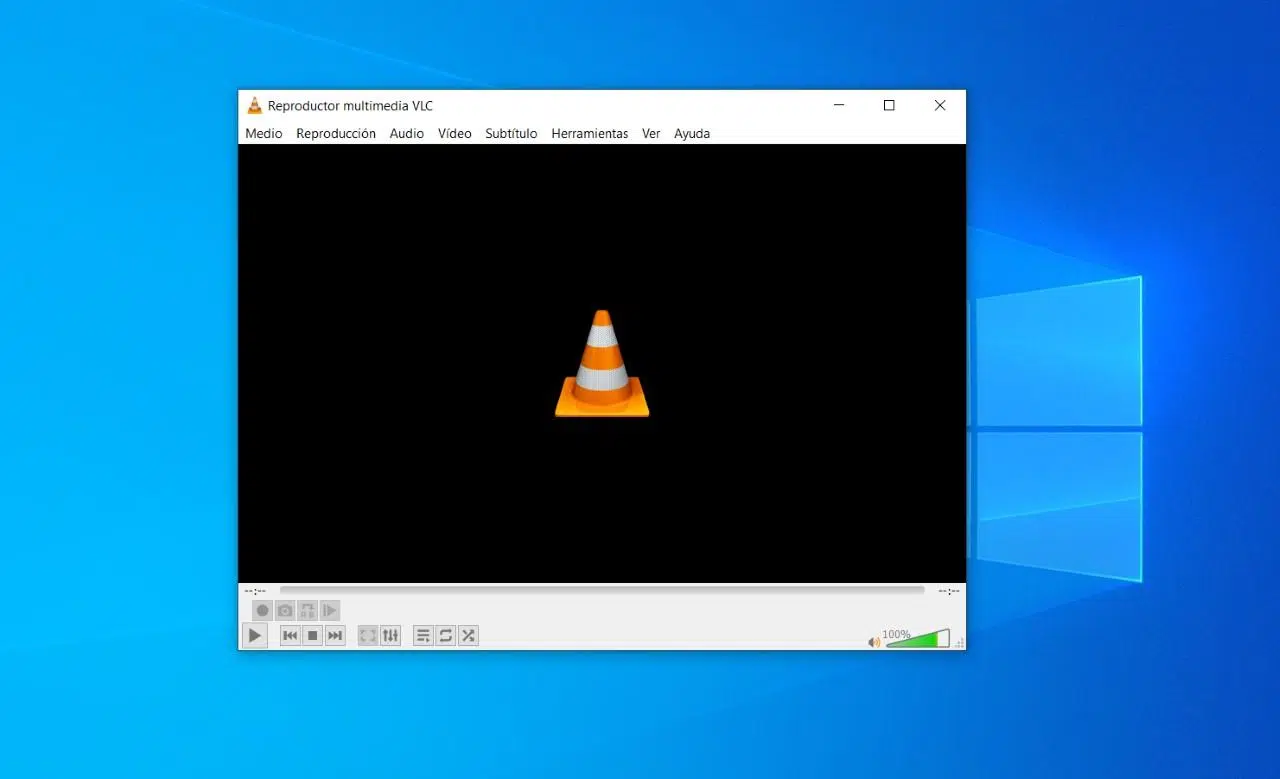
Pokud existuje jeden program, který zřídka chybí na počítači, notebooku nebo dokonce na mnoha chytrých televizorech , je to VLC Media Player . Tento bezplatný přehrávač s otevřeným zdrojovým kódem si získal pověst přehrávače, který „otevírá všechno“, protože dokáže přehrát prakticky jakýkoli formát videa nebo zvuku, který do něj zapojíte, bez jakýchkoli neobvyklých kodeků nebo zbytečných komplikací.
Vtipné je, že i přes jeho popularitu ho většina z nás používá pouze k přehrávání, pozastavení a k ničemu jinému. A to je škoda, protože VLC skrývá spoustu pokročilých funkcí a výkonných triků , které vám mohou ušetřit instalaci dalších programů: od konverze videí, nahrávání plochy, ripování DVD nebo Blu-ray disků až po ovládání přehrávače z prohlížeče nebo přihlášení k odběru podcastů.
Převod videa a zvuku do jiných formátů pomocí VLC
Jednou z výjimečných funkcí VLC je jeho vestavěný převodník , který lze použít ke změně formátu videa nebo k extrakci pouze zvuku (například k převodu do MP3 pro poslech v telefonu). To vše bez nutnosti instalace čehokoli dalšího.
Ve Windows a Linuxu jednoduše přejděte do nabídky Média > Převést/Uložit (nebo do možnosti Převést , v závislosti na verzi). V systému macOS najdete něco velmi podobného v nabídce Soubor > Převést/Emitovat . Odtud můžete přidat jeden nebo více souborů , které chcete převést.
Jakmile nahrajete soubory, klikněte na tlačítko Převést . Otevře se okno s několika částmi: první zobrazuje zdrojová videa nebo audio, druhá umožňuje vybrat výstupní profil nebo formát (MP4, MKV, MP3, OGG atd.) a třetí umožňuje definovat, kam se má výsledek uložit a jaký název mu dát.
Kromě základního profilu můžete upravit pokročilé parametry, jako je kodek, bitrate, rozlišení a zvukové kanály . To je velmi užitečné například pro vytvoření menšího souboru pro mobilní zařízení, zachování pouze zvukové stopy konverzace nebo převod problematického souboru MKV do MP4 pro televizor, který některé formáty nepřehrává dobře.
Přehrávání a stahování videí online (YouTube a další webové stránky)
VLC se neomezuje pouze na to, co je na vašem pevném disku. Dokáže také přímo přehrávat videa hostovaná na internetu , například z YouTube nebo jiných webových stránek, a plně tak využívat funkcí přehrávače: filtry, titulky, zkratky a další.
Chcete-li sledovat video online, přejděte do nabídky Média > Otevřít síťový stream (v systému macOS: Soubor > Otevřít síť ). Otevře se okno s kartou s názvem Síť , kde najdete pole pro vložení adresy URL. Zkopírujte odkaz na video z prohlížeče a vložte jej tam.
Po kliknutí na Přehrát (nebo Otevřít na Macu ) začne VLC načítat obsah a zobrazí ho, jako by se jednalo o lokální soubor. Můžete tak využít ekvalizér, video filtry, synchronizaci titulků a vše ostatní, aniž byste se museli spoléhat na webové stránky.
Dále je možné pomocí stejného systému stáhnout si video soubor , který sledujete, například z YouTube, pomocí VLC, aniž byste se museli uchylovat k podivným webovým stránkám:
- Nejprve přehrajte online video ve VLC pomocí možnosti Otevřete umístění v síti.
- Pak vstupte Nástroje > Informace o kodeku (v systému macOS: Okno > Multimediální informace).
- Na kartě obecně Uvidíte pole s názvem Místo o Umístění: zkopírujte celou URL adresu, která se tam zobrazí.
- Vložte tuto adresu do adresního řádku prohlížeče a zadejte ji; jakmile se video začne přehrávat, klikněte pravým tlačítkem myši na obrázek a vyberte Uložit video jako ... para descargarlo.
Tato metoda není oficiálním systémem pro stahování obsahu ze všech platforem, ale funguje velmi dobře s mnoha přímo hostovanými videi a chrání vás před závislostí na službách třetích stran, které jsou někdy nebezpečné nebo plné reklamy.
Nahrajte si plochu a webkameru pomocí VLC
Další méně známou funkcí VLC je schopnost nahrávat obrazovku počítače, podobně jako nástroj pro snímání plochy . Není to náhrada za profesionální herní software, ale je ideální pro vytváření rychlých tutoriálů nebo pro ukázku, jak někomu krok za krokem něco udělat.
Chcete-li zachytit plochu, přejděte do nabídky Média > Otevřít zařízení pro snímání . V otevřeném okně vyhledejte rozbalovací nabídku Režim snímání a vyberte Plocha . Těsně pod ní uvidíte pole Snímková frekvence (FPS) : pro základní ukázky obvykle stačí přibližně 15 fps, zatímco 25 nebo 30 fps poskytuje plynulejší animaci.
Nyní místo kliknutí na tlačítko Přehrát klikněte na malou šipku vedle něj a zvolte Převést . To vám umožní vybrat výstupní formát (například MP4 s H.264) a složku, kam bude nahrávka uložena. Po kliknutí na Start začne VLC nahrávat vše, co se děje na vaší ploše, dokud nezastavíte přehrávání.
VLC můžete také použít jako druh záznamníku webové kamery . Postup je velmi podobný, ale změníte režim snímání:
- Přejít na Střední > Otevřít snímací zařízení.
- Vyberte DirectShow (nebo ekvivalentní možnost ve vašem systému).
- En Název videozařízení Vyberte webkameru a v nabídce zvukového zařízení mikrofon, který chcete použít.
- Pokud kliknete na Pokročilý Můžete upravit bitovou rychlost, rozlišení nebo další vstupní parametry.
- Značení Vlastnosti zařízení Získáte přístup k vlastnímu panelu webové kamery, k tomu samému, který je součástí jejího původního softwaru.
Pak můžete stisknout tlačítko Přehrát pro zobrazení živého přenosu z kamery v přehrávači a pokud povolíte pokročilé ovládání , budete mít tlačítko pro nahrávání a uložení videa. Případně můžete místo možnosti Přehrát zvolit možnost Převést a automaticky se spustí ukládání ve zvoleném formátu.
Ripování Blu-ray, DVD nebo audio CD
Pokud stále máte slušnou sbírku disků, bude vás zajímat, že VLC slouží také jako základní nástroj pro ripování . Jinými slovy, umožňuje vám vytvářet digitální kopie vašich Blu-ray, DVD nebo CD disků pro sledování na jiných zařízeních, aniž byste se museli vždy spoléhat na optickou mechaniku.
Proces začíná stejnou možností jako vždy: Média > Převést/Uložit . Po otevření přejděte na kartu Disk, nikoli na kartu Soubor . Zde si můžete vybrat typ média, které používáte: Blu-ray, DVD nebo CD.
Každý typ disku má svá vlastní nastavení: například na DVD si můžete vybrat, od kterého titulu a stopy se má začít přehrávat , zvolit zvukovou stopu a stopy titulků nebo upravit počáteční a koncový bod převodu. Na audio CD si můžete určit, které stopy se mají extrahovat a v jakém formátu (například MP3 nebo FLAC).
Jakmile máte vše nastavené podle svých představ, klikněte na Převést/Uložit a vyberte výstupní formát (kodek, kontejner atd.). To vám umožní vytvořit záložní kopii , abyste měli své filmy nebo hudbu připravené na notebooku, mobilním zařízení nebo domácím serveru, aniž byste museli neustále vkládat a vyjímat disky.
Video a audio efekty, normalizace a synchronizace
Kromě přehrávání obsahuje VLC panel s efekty videa a zvuku v reálném čase , který vám umožňuje opravit průměrné nahrávky nebo přizpůsobit obraz a zvuk podle vašich představ.
Chcete-li k němu přistupovat, přejděte do nabídky Nástroje > Efekty a filtry (nebo použijte klávesovou zkratku Ctrl + E ve Windows). Otevře se okno s několika záložkami. V sekci Zvukové efekty najdete grafický ekvalizér pro úpravu basů a výšek a další možnosti zpracování zvuku.
V části Video efekty máte k dispozici úpravy, jako je jas, kontrast, sytost, barevný tón, ostrost, oříznutí a dokonce i otočení. Tyto ovládací prvky umožňují například zesvětlit příliš tmavé video, narovnat špatně orientovanou nahrávku nebo provést drobné úpravy bez nutnosti pomoci profesionálního editora.
Záložka Synchronizace je velmi důležitá , protože umožňuje posunout nebo zpozdit zvuk či titulky vzhledem k obrazu . Pokud jste někdy měli epizodu, kde hlasy nebyly synchronizované nebo se titulky objevily příliš brzy nebo příliš pozdě, můžete zde tento rozdíl kompenzovat s přesností na milisekundy.
Dalším velmi užitečným, často přehlíženým nastavením je normalizace hlasitosti . Přejděte do Nástroje > Předvolby a poté do sekce Zvuk . Zaškrtněte políčko Normalizovat hlasitost a nastavte referenční hodnotu. Po restartu VLC se program pokusí vyrovnat úrovně zvuku , což je skvělé pro filmy s explozemi a velmi odlišnými dialogy nebo pro to, abyste se vyhnuli vylekání hlasitějšími reklamami.
Přidejte do svých videí vodoznaky, loga a text
I když se nejedná o profesionální editor videa, VLC vám také umožňuje vložit na obrázek logo nebo text, který se často používá jako vodoznak nebo malá identifikační pečeť.
Znovu přejděte do sekce Nástroje > Efekty a filtry a přejděte na kartu Video efekty . Tam najdete podkartu Překrytí . Zde můžete vybrat možnost Přidat logo a vybrat obrázek (například logo vašeho kanálu) nebo Přidat text a zadat frázi, kterou chcete zobrazit.
Tyto prvky lze přesouvat po obrazovce a upravovat jejich průhlednost . Tímto způsobem se vyhnete nutnosti používat editor pouze k přidání jednoduchého podpisu. Mějte na paměti, že pokud chcete, aby byl vodoznak trvale vložen do nového souboru, pouhé přehrání videa nestačí: budete muset použít funkci nahrávání nebo konverze , zatímco je efekt aktivní, aby VLC vygenerovalo soubor s logem nebo textem již integrovaným do snímků.
Přehrávání a správa podcastů a online rozhlasových stanic
VLC se také chová jako základní klient pro podcasty a internetová rádia , což je ideální, pokud posloucháte jen občas a nechcete instalovat další aplikace pro něco, co používáte jen občas.
Chcete-li k těmto funkcím získat přístup, otevřete seznam skladeb pomocí kláves Ctrl + L nebo z nabídky Zobrazit > Seznam skladeb . V postranním panelu najdete sekci Internet se seznamem zdrojů, jako jsou podcasty , adresáře rádií, jako je Icecast, a služby, jako je Jamendo.
Chcete-li se přihlásit k odběru konkrétního podcastu, najeďte myší na „ Podcast“ a klikněte na ikonu „+“ , která se zobrazí. Do zobrazeného pole vložte URL adresu RSS kanálu podcastu a potvrďte tlačítkem „OK“. Od té chvíle se v sekci podcastů zobrazí seznam přidaných pořadů a po výběru jednoho z nich se zobrazí jeho dostupné epizody.
Systém je stejně jednoduchý i s rozhlasovými stanicemi. Pokud již znáte URL adresu streamování vaší oblíbené rozhlasové stanice , přejděte do sekce Média > Otevřít síťový stream , vložte adresu a stiskněte tlačítko přehrávání. Stanice se zobrazí v seznamu skladeb a můžete ji přetáhnout do knihovny médií , abyste ji měli snadno dostupnou.
Aktivací možnosti Rozšířené ovládací prvky v nabídce Zobrazit získáte přístup ke klasickému červenému tlačítku nahrávání. To vám umožní zachytit úryvky živého rozhlasového programu nebo podcastu a uložit je na pevný disk pro pozdější poslech.
Dálkové ovládání VLC z webového prohlížeče
Pokud používáte VLC jako součást mediálního centra připojeného k televizoru , bude pro vás neuvěřitelně užitečná možnost jeho vzdáleného ovládání z mobilního prohlížeče nebo jiného počítače. VLC obsahuje malé integrované webové rozhraní , které pro tento účel slouží jako dálkové ovládání.
Chcete-li ji aktivovat, přejděte do nabídky Nástroje > Předvolby . Vlevo dole změňte možnost Zobrazit nastavení na Vše , abyste viděli pokročilá nastavení. V seznamu vlevo otevřete sekci Rozhraní a přejděte do nabídky Hlavní rozhraní . Zaškrtnutím políčka Web ji povolte.
Dále v rámci stejného konfiguračního stromu rozbalte Hlavní rozhraní a zadejte Lua . Zde můžete nastavit heslo pro Lua HTTP , což bude klíč, který budete muset zadat při připojování z prohlížeče.
Uložte změny, zavřete VLC a znovu jej otevřete. Systém Windows pravděpodobně zobrazí upozornění firewallu s žádostí o povolení pro přijímání připojení pomocí VLC; musíte povolit přístup v síti, kde jej budete používat. Odtud můžete otevřít prohlížeč na stejném počítači nebo jiném zařízení ve stejné síti a přejít na adresu http://localhost:8080/ (nebo nahradit „localhost“ IP adresou počítače, na kterém běží VLC), abyste mohli ovládat přehrávání pomocí nastaveného hesla.
Značky, smyčky AB a přehrávání smyček
Při sledování seriálů, filmů nebo tutoriálů je velmi užitečné mít možnost ukládat si klíčové momenty do záložek, abyste se na ně okamžitě dostali . VLC obsahuje funkci záložek, o které mnoho lidí ani neví.
Během přehrávání videa přejděte do nabídky Přehrávání > Vlastní oblíbené (nebo ekvivalentní možnosti v závislosti na překladu). Otevře se okno, kde můžete kliknutím na Vytvořit uložit záložku přesně v minutě a sekundě, kdy se video přehrává.
Každou značku lze přejmenovat, aby vám připomínala, o jakou scénu se jedná (například „začátek závěrečné bitvy“ nebo „krok 3 tutoriálu“), a je také možné upravit načasování , pokud jste skončili o něco dříve nebo později, než jste chtěli.
Pokud navíc v nabídce Zobrazit povolíte možnost Rozšířené ovládání , zobrazí se tlačítko s označením AB . To vám umožní smyčku přehrávat pouze část videa . Umístěte přehrávání tam, kde chcete, aby smyčka začala, a stisknutím tlačítka nastavte bod A; poté přejděte na místo, kde chcete, aby skončila, a dalším stisknutím tlačítka nastavte bod B. Od té chvíle bude VLC danou část opakovaně přehrávat, dokud smyčku nedeaktivujete dalším stisknutím stejného tlačítka.
Pokud chcete, aby se video nebo celý seznam nepřetržitě opakoval, můžete použít ikonu smyčky v ovládacím panelu: jedním kliknutím se seznam bude opakovat, dalším se aktuální položka bude opakovat znovu a znovu.
Titulky: jejich přidávání, synchronizace a ovládání
V moderním přehrávači médií, jako je VLC, je práce s titulky nezbytná. Tento program v tomto ohledu nezklame, protože umožňuje přidávat titulky různými způsoby a ovládat jejich synchronizaci s videem.
Nejpřímější způsob je přejít do nabídky Titulky > Přidat soubor s titulky a vybrat soubor SRT (nebo jiný kompatibilní formát) z pevného disku. Soubor s titulky můžete také jednoduše přetáhnout z Průzkumníka souborů do okna VLC během přehrávání videa.
Pokud rádi automatizujete věci, existuje jednoduchý trik: umístěte soubor s titulky do stejné složky jako video a dejte mu přesně stejný název (samozřejmě jen změňte příponu). Po otevření videa ho VLC detekuje a titulky automaticky načte.
Pokud si všimnete, že jsou titulky před nebo za obrázkem, můžete to opravit buď na kartě Synchronizace v sekci Efekty a filtry , nebo pomocí klávesových zkratek. Například G a H se obvykle používají k mírnému posunutí titulků dozadu nebo dopředu, zatímco J a K umožňují úpravu načasování zvuku. To je velmi praktické, když si stáhnete titulky, které dokonale neodpovídají vaší verzi videa.
Prohlížejte komprimovaná videa bez dekomprese a pořizujte snímky obrazovky
Pokud patříte k těm, kteří stahují videa v komprimovaných souborech, bude vás zajímat, že VLC dokáže mnoho z nich přehrát přímo, aniž by je bylo nutné nejprve extrahovat.
V mnoha případech stačí jednoduše přetáhnout komprimovaný soubor (například ZIP nebo RAR) do VLC nebo použít Média > Otevřít soubor a vybrat kontejner. Pokud soubor není poškozen a všechny části rozděleného svazku jsou ve stejné složce, VLC se pokusí otevřít video nebo audio obsah uvnitř.
Na druhou stranu je pořizování snímků obrazovky konkrétního snímku pomocí VLC neuvěřitelně snadné. Během přehrávání můžete použít zkratku Shift + S ve Windows a Linuxu nebo CMD + ALT + S v macOS k zachycení snímku aktuálního snímku . Obrázek se automaticky uloží do výchozí složky s obrázky nebo videi vašeho uživatele v závislosti na nastavení systému.
Videotapety a kuriózní efekty (ASCII, hádanky a „Inception“)
Kromě všech praktických funkcí má VLC také několik svérázných triků, jak se předvést nebo si udělat legraci . Jedním z nejvýraznějších je použití videa jako pozadí plochy.
Chcete-li to otestovat, přejděte do nabídky Nástroje > Předvolby a poté do sekce Video . V rozbalovací nabídce Výstup vyberte možnost DirectX (DirectDraw) ve Windows (nebo jiný ekvivalentní výstup, který tuto funkci podporuje). Uložte změny a restartujte VLC. Při příštím přehrávání videa se v nabídce Video zobrazí možnost Nastavit jako pozadí plochy , která umístí video přímo na plochu.
Další skvělou funkcí, kterou můžete povolit, je přehrávání ASCII , kde se video zobrazí jako mozaika textových znaků. Chcete-li to provést, vraťte se do nabídky Nástroje > Předvolby , zadejte Video a v sekci Výstup vyberte Barevný video výstup ASCII-art . Po restartu VLC se jakékoli video zobrazí s tímto retro efektem.
Pokud máte chuť na vizuální hru, můžete na kartě Geometrie (v části Video efekty ) aktivovat Hádanku . Přehrávač promění obrázek v posuvné puzzle, které můžete luštit během přehrávání videa – zábavný způsob, jak si ukrátit čas.
A aby toho nebylo málo, je tu slavný efekt „ Inception “ neboli „VLC ve VLC“: otevřete Média > Otevřít síťový stream nebo stiskněte Ctrl + N a místo běžné URL zadejte Screen:// . Po stisknutí tlačítka přehrávání začne VLC zobrazovat vlastní okno, zachytí obrazovku a vytvoří efekt nekonečného okna , který je ideální pro překvapení někoho, kdo nechal zapnutý počítač.
Klávesové zkratky pro zvládnutí VLC bez myši
VLC také vyniká množstvím klávesových zkratek, které nabízí pro velmi rychlé ovládání , aniž byste se museli každých pár minut pohrávat s nabídkami.
Mezi nejpraktičtější zkratky, které si zapamatujete, patří například F pro přepnutí na celou obrazovku a Esc pro ukončení nebo mezerník pro pozastavení a obnovení přehrávání. Pomocí kláves se šipkami a jejich kombinací s klávesami Shift, Alt nebo Ctrl se můžete přesunout dopředu nebo dozadu o několik sekund nebo dokonce o minutu.
Klávesa V se obvykle používá k zapínání a vypínání titulků, zatímco B přepíná zvukové stopy, pokud soubor obsahuje více jazyků. M ztlumí nebo zapne zvuk a Ctrl + šipka nahoru/dolů umožňuje zvýšit nebo snížit hlasitost.
Chcete-li přejít na konkrétní okamžik, stisknutím kláves Ctrl + T otevřete okno „Přejít na čas“, kde můžete zadat požadovanou minutu a sekundu. Klávesové zkratky jako Ctrl + O, Ctrl + R, Ctrl + D a Ctrl + F slouží k okamžitému otevírání souborů, provádění pokročilých konverzí, přístupu k jednotkám nebo navigaci ve složkách .
K dispozici jsou také zkratky pro pokročilejší ovládání: Ctrl + E přímo otevírá efekty a filtry, Ctrl + B spravuje záložky, Ctrl + L zobrazuje seznam skladeb a Ctrl + Y jej ukládá. Pomocí kláves + a – můžete dokonce měnit rychlost přehrávání nebo pomocí kláves C a Z přepínat mezi různými poměry stran a úrovněmi přiblížení.
S tímto arzenálem možností, od těch nejjednodušších až po ty nejskrytější, se VLC stává mnohem víc než jen obyčejným přehrávačem: je to multimediální švýcarský nůž schopný pokrýt konverzi, nahrávání, streamování, lehkou editaci a dokonce i kuriózní zábavní úkoly, a to vždy s výhodou, že je zdarma, multiplatformní a open source.

Vášnivý spisovatel o světě bytů a technologií obecně. Rád sdílím své znalosti prostřednictvím psaní, a to je to, co budu dělat v tomto blogu, ukážu vám všechny nejzajímavější věci o gadgetech, softwaru, hardwaru, technologických trendech a dalších. Mým cílem je pomoci vám orientovat se v digitálním světě jednoduchým a zábavným způsobem.