- Hyper-V, VirtualBox y VMware Nabízejí různá virtualizační řešení podle potřeb, ceny a kompatibility.
- I když Hyper-V vyniká v profesionálním prostředí WindowsVirtualBox triumfuje díky své bezplatné povaze a všestrannosti a VMware poskytuje maximální výkon a pokročilé možnosti.
- Vhodná volba závisí na operačním systému, uživatelské zkušenosti a požadavcích na integraci nebo grafický výkon.
Virtualizace se stala nezbytným nástrojem jak pro domácí uživatele, tak pro firmy, což jim umožňuje provozovat více operačních systémů na stejném fyzickém počítači. Díky hypervizorům je možné nastavit testovací prostředí, izolovat software a dokonce spravovat serverovou infrastrukturu bez investic do dalšího hardwaru . V této analýze důkladně prozkoumáme rozdíly mezi Hyper-V, VirtualBox a VMware , probereme jejich silné a slabé stránky a odpovíme na nejčastější otázky ohledně toho, který z nich si vybrat na základě vašich potřeb.
Vzhledem k velkému množství řešení na trhu může být výběr toho správného opravdovým problémem. Proto zde najdete komplexní a přehledný rozpis, který jasně vysvětluje, čím se jednotlivé alternativy odlišují, jaký typ uživatele z nich bude mít největší prospěch a jak se srovnávají jejich výkon, kompatibilita, snadnost použití, pokročilé funkce a mnoho dalšího. Pojďme se na to vše podívat.
Co je hypervizor? Typy a základní operace
Než se pustíme do detailů, je užitečné vědět, co je hypervizor. Je to specializovaný software, který umožňuje spouštět jeden nebo více virtuálních počítačů , každý s vlastním operačním systémem, na jednom fyzickém hardwaru (hostiteli). Hypervizor vytváří abstrakční vrstvu mezi hardwarem a hostovaným softwarem , což umožňuje bezpečnou a nezávislou koexistenci různých prostředí.
Existují dva hlavní typy hypervizorů:
- Typ 1 (holý kov): Běží přímo na hardwaru počítače, bez nutnosti hostitelského operačního systému. Je ideální pro profesionální a serverová prostředí a poskytuje nejlepší výkon a zabezpečení. Mezi příklady patří Hyper-V v dedikovaném režimu a VMware ESXi.
- Typ 2 (hostovaný): Funguje jako další aplikace v rámci operačního systému. Je to nejběžnější volba pro domácí uživatele nebo vývojáře, kteří chtějí testovat systémy a aplikace lokálně. Mezi příklady patří VirtualBox, VMware Workstation/Fusion a Hyper-V nainstalované jako další funkce ve Windows.
Hyper-V: Sázka Microsoftu na profesionály
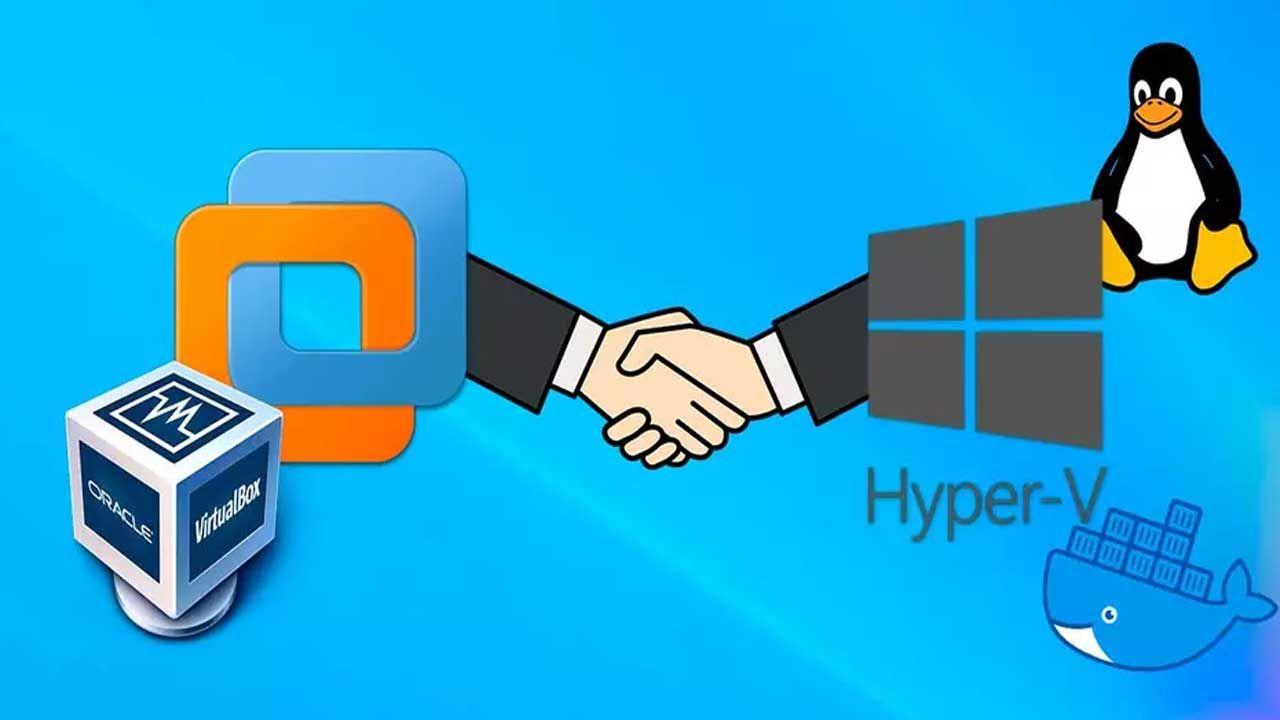
Hyper-V je k dispozici v edicích Pro, Education a Enterprise systémů Windows 10 a 11, stejně jako ve Windows Serveru. Jedná se o hypervizor typu 1 , který je navržen tak, aby běžel přímo na hardwaru, i když jej lze také nainstalovat do systému Windows jako součást.
Jeho integrace do ekosystému Windows je jednou z jeho hlavních výhod. Umožňuje spravovat virtuální počítače prostřednictvím Hyper-V Manageru , PowerShellu a Windows Admin Center, což usnadňuje automatizaci a centralizovanou správu ve firmách. Hyper-V vyniká v nasazeních serverů, pracovních stanic a platforem, kde jsou klíčové zabezpečení a izolace.
Mezi jeho pokročilé funkce patří:
- Podpora clusterů (vysoká dostupnost) y objemy skladování sdílené pro podnikatelské prostředí.
- Kontrolní body (kontrolní stanoviště) standardní a produkční, které vám umožňují kdykoli vrátit zpět stav virtuálního počítače.
- Integrační služby které zlepšují výkon a komunikaci mezi hostitelem a hostem.
- Živá migrace virtuálních strojů mezi hostiteli prakticky bez prostojů.
- Hardwarově akcelerovaná virtualizace díky technologii VT-x nebo AMD-V.
Na druhou stranu, Hyper-V je k dispozici pouze pro Windows a vyžaduje profesionální edici, s výjimkou domácích uživatelů Windows. Jeho použití se navíc může zdát méně intuitivní pro ty, kteří s virtualizací teprve začínají, a některé systémy jiné než Windows mohou při integraci představovat větší potíže.
Zajímavou funkcí pro pokročilé uživatele je Windows Sandbox, který vytváří dočasné virtuální prostředí pro rychlé a bezpečné testování a po ukončení relace zahazuje všechny změny. Integruje se také s WSL2 (Windows Subsystem for Linux ) a platformami jako Docker.

VirtualBox: Bezplatné a všestranné řešení
VirtualBox , vlastněný společností Oracle, je jednou z nejpopulárnějších multiplatformních alternativ, protože je bezplatný, s otevřeným zdrojovým kódem a kompatibilní s Windows, Linuxem, macOS, Solarisem a FreeBSD.
Jeho silnou stránkou je široká kompatibilita s hostovanými i hostovanými operačními systémy . Můžete nainstalovat vše od starších verzí Windows a Linuxu až po méně běžné systémy, jako je DOS, BSD a dokonce i macOS (s několika dalšími řešeními ). Kromě toho vyniká tím, že nabízí:
- Snadné nastavení a rychlé spuštění, ideální pro ty, kteří s virtualizací začínají.
- Snímky uložit a obnovit stav virtuálních počítačů během několika sekund.
- Přídavky pro hosta Pro zlepšení výkonu povolte sdílené složky a schránky obousměrný.
- Virtualizace softwaruPodporuje starší hardware bez rozšíření VT-x nebo AMD-V, i když pomaleji.
- Flexibilní síťové režimy: NAT, most, interní, pouze hostitelský atd.
Přestože je VirtualBox velmi kompletní, má ve srovnání s komerčními konkurenty určitá omezení:
- Nižší výkon ve srovnání s VMware, zejména na náročných strojích.
- Omezená podpora 3D grafiky (max. DirectX 9/OpenGL 3.0 a 128 MB VRAM na virtuální počítač).
- Některá užitečná rozšíření, jako například USB 3.0 vyžaduje Rozšiřující balíček, zdarma pouze pro osobní nebo vzdělávací účely, nikoli pro firemní účely.
Přesto je to téměř perfektní volba pro domácí uživatele nebo ty, kteří chtějí experimentovat s různými operačními systémy zdarma a snadno.
VMware: Maximální výkon a profesionální všestrannost
VMware je pravděpodobně nejpokročilejší a nejvyspělejší řešení, a to jak ve verzi Workstation/Fusion (desktop), tak i v podnikové verzi ESXi/vSphere. Jeho silnou stránkou je široká škála profesionálních funkcí, optimalizace a přizpůsobení.
Mezi jeho hlavní vlastnosti patří:
- Podrobná konfigurace hardwaru pro každý virtuální počítač (RAM, CPU, úložiště, USB atd.).
- Klonování, snímky a propojené klony pro úsporu místa a urychlení nasazení.
- Podpora 3D grafiky Pokročilé: DirectX 11, OpenGL 4.3 a až 2 GB VRAM.
- Integrace s vSphere a dalšími podnikovými řešeními VMware.
- Další nástroje, jako například VMware Tools, které poskytují podporu pro schránku, sdílené složky, drag and drop a celkově lepší výkon.
VMware Workstation a Fusion se dělí na dvě verze:
- Hráč: Zdarma pro osobní použití, i když s omezenými funkcemi.
- Od: Placené, s plným přístupem ke všem pokročilým funkcím, určené pro firmy a profesionální uživatele.
Přestože nabízí vynikající výkon na všech typech systémů (Windows, Linux, macOS), křivka učení může být strmější kvůli množství pokročilých možností a cena licencí může být pro domácí uživatele překážkou.
Podrobné srovnání: Tabulka funkcí
Pro rychlý přehled rozdílů je zde srovnávací tabulka nejrelevantnějších aspektů :
| Hyper-V | VirtualBox | VMware (pracovní stanice/fúze) | |
|---|---|---|---|
| Typ hypervizoru | 1 | 2 | 2 |
| licence | Součástí Windows Pro/Server | Zdarma (GPLv2), placená rozšíření pro firmy | Zdarma (hráč), Placené (profesionální) |
| Hostitelský operační systém | Windows | Windows, Linux, macOS, Solaris, FreeBSD | Windows, Linux, macOS |
| Hostující operační systém | Windows, Linux, FreeBSD | Windows, Linux, macOS, DOS, Solaris, FreeBSD | Windows, Linux, macOS (Fusion) |
| 3D podpora | Základní, DirectX 9 | Omezené, DirectX 9/OpenGL 3.0 | Pokročilé, DirectX 11/OpenGL 4.3 |
| USB 3.0 | ano | Ano (s rozšiřujícím balíčkem) | ano |
| Snímky | ano | ano | Ano (číslo hráče) |
| Sdílené složky | Ano (složitější) | ano | ano |
| Sdílená schránka | Ano (MSE povoleno) | ano | ano |
| Drag and drop | Ano (MSE) | ano | ano |
| Živá migrace | ano | Teleportování | Výhody: Ne (pouze vSphere ESXi) |
| Vzdálená správa | Správce Hyper-V, PowerShell, Centrum pro správu | PhpVirtualBox (web), VBoxManage (rozhraní příkazového řádku) | vCenter (pouze ESXi), grafické uživatelské rozhraní, příkazový řádek |
| Rozšíření/integrace | Windows, WSL, Docker | Rozšiřující balíček | vSphere, vCenter a další řešení VMware |
Licencování a cenové modely
Jedním z nejrozhodujících faktorů při výběru mezi těmito platformami je licenční model a související náklady . Hyper-V je zahrnut v systémech Windows Pro, Enterprise a Server bez dalších nákladů, pokud již máte platnou licenci. VirtualBox je pod licencí GPL zcela zdarma pro osobní, profesionální a vzdělávací použití, ačkoli pro podniková prostředí jsou vyžadována některá placená rozšíření. VMware Workstation/Fusion nabízí bezplatnou verzi Playeru pro osobní použití, ale verze Pro, která odemyká všechny funkce, je drahá a zaměřená na profesionály a firmy.
Rozhodnutí může také záviset na tom, kolik jste ochotni investovat a zda vaše prostředí již má licence Windows Serveru nebo jiné podnikové nástroje.
Formáty virtuálních disků a kompatibilita
Klíčovým problémem je kompatibilita mezi formáty virtuálních disků a migrace mezi platformami . Hyper-V používá VHD a VHDX, ale ty nejsou přímo kompatibilní s VirtualBoxem, který podporuje VDI, VMDK, VHD a HDD. VMware používá VMDK jako svůj primární formát, který je široce uznávaný a kompatibilní s VirtualBoxem. Všechny platformy umožňují import a export virtuálních strojů ve formátu OVF, i když v závislosti na emulovaném virtuálním hardwaru mohou nastat drobné nekompatibility.
Řízení výkonu a zdrojů
Výkon virtuálního stroje silně závisí na fyzickém hardwaru a jeho konfiguraci. Nicméně existují určité rozdíly: VMware vyniká pokročilou grafickou podporou a plynulým výkonem, což ho činí ideálním pro graficky náročná prostředí. Hyper-V těží ze své integrace s Windows a dobře spravuje zdroje v úlohách a na serverech Windows. VirtualBox je dostačující pro základní nebo domácí použití, i když může mít omezení v grafické akceleraci a se starším hardwarem.
Pokud jde o správu paměti, všechny podpůrné techniky, jako je balloonování, optimalizují RAM a umožňují rychlé pozastavení a obnovení virtuálních strojů.
Vzdálená správa a automatizace
Vzdálená správa je klíčová v prostředích s mnoha virtuálními počítači. Hyper-V umožňuje správu prostřednictvím Hyper-V Manageru, PowerShellu a Windows Admin Center, což usnadňuje pokročilou automatizaci. VirtualBox obsahuje PhpVirtualBox a VBoxManage pro správu na serverech bez grafického rozhraní. VMware se integruje s nástroji vCenter a CLI a nabízí centralizovanou správu v podnikových prostředích.
Volba bude záviset na tom, zda preferujete grafické rozhraní, webové rozhraní nebo ovládání z příkazového řádku.
Virtuální sítě: Režimy a možnosti
Virtuální sítě v těchto prostředích jsou vysoce flexibilní a k dispozici jsou různé režimy: VirtualBox nabízí NAT, přemostění, interní, pouze hostitelské a další. VMware zahrnuje NAT, přemostění a pokročilé sítě ve své verzi Pro. Hyper-V se integruje s virtuálními přepínači Windows a podporuje přemostění, privátní a externí sítě, VLAN a seskupování rozhraní, což z něj činí velmi výkonný nástroj pro podnikové scénáře.
Pokud chcete provádět komplexní testování sítě nebo simulovat infrastrukturu, může být vhodná kterákoli z těchto možností, přičemž Hyper-V a VMware vynikají svou stabilitou a pokročilými funkcemi.

Další funkce a rozšíření
Každá platforma nabízí další nástroje: Hyper-V obsahuje Windows Sandbox, integraci Dockeru a WSL2 a vylepšený režim relace. VirtualBox obsahuje rozšíření pro USB 2.0/3.0, šifrování, VRDP a klonování odkazů pro úsporu místa. VMware poskytuje pokročilé klonování, podporu vysokého rozlišení, integraci cloudu a centralizovanou správu v prostředích ESXi.
Kdykoli je instalujete, nezapomeňte použít doplňky pro hosty nebo nástroje VMware, abyste zajistili plnou kompatibilitu s věcmi, jako jsou sdílené složky, schránky a přetahování souborů.
Kompatibilita a koexistence mezi hypervizory
Je možné povolit více hypervizorů na stejném systému, ale s opatrností. Počínaje aktualizací Windows 10 z května 2020 a novějšími verzemi můžete povolit sdílenou virtualizaci , ale to vyžaduje kompatibilní hardware a aktualizované verze. Povolení Hyper-V však může ovlivnit výkon VMware nebo VirtualBox a současné spouštění více platforem se nedoporučuje, aby se předešlo konfliktům zdrojů. Nejlepší je povolit pouze primární hypervizor, který chcete používat, pokud nepotřebujete od ostatních specifické funkce.
Zabezpečení, šifrování a zálohy
Zabezpečení virtuálních strojů je zásadní, zejména v podnikových prostředích. Všechny systémy umožňují šifrování virtuálních disků (VirtualBox s extension packem, VMware s vestavěnými funkcemi a Hyper-V s BitLockerem). Externí řešení, jako je BackupChain nebo NAKIVO Backup & Replication, usnadňují automatické zálohování napříč všemi hypervizory a zajišťují tak ochranu a obnovu v případě selhání. Snapshoty nebo kontrolní body navíc umožňují rychlý návrat do předchozího stavu v případě problémů.
Který si vybrat podle svého profilu a potřeb?
Neexistuje univerzální řešení, protože nejlepší volba bude záviset na vašem kontextu. Pro firmy s Windows je Hyper-V často nejlogičtější volbou kvůli své integraci a ceně. Pro vývojáře a uživatele více platforem vyniká VirtualBox svou flexibilitou a bezplatnou dostupností se snadným nastavením. Pro ty, kteří vyžadují maximální výkon, pokročilou grafiku nebo integraci s produkty VMware, nabízejí placená řešení, jako je VMware Workstation Pro nebo Fusion Pro, vynikající funkce, i když za vyšší cenu.
Pro domácí uživatele nebo ty, kteří chtějí experimentovat, obvykle postačí VirtualBox a bezplatná verze VMware (Player). Pokud hledáte pokročilou správu nebo podnikové nasazení, nejlepší volbou jsou Hyper-V a placené verze VMware.
Konečné rozhodnutí by mělo být založeno na tom, které operační systémy potřebujete virtualizovat, na vašem rozpočtu, kompatibilitě hardwaru, vašich odborných znalostech a rozsahu vašeho nasazení. Každá platforma má silné stránky, které ji odlišují v závislosti na vašich prioritách, a s informacemi zde uvedenými můžete efektivněji posoudit, která z nich vám nejlépe vyhovuje, a s virtualizací vytěžit maximum ze svého hardwaru.

Vášnivý spisovatel o světě bytů a technologií obecně. Rád sdílím své znalosti prostřednictvím psaní, a to je to, co budu dělat v tomto blogu, ukážu vám všechny nejzajímavější věci o gadgetech, softwaru, hardwaru, technologických trendech a dalších. Mým cílem je pomoci vám orientovat se v digitálním světě jednoduchým a zábavným způsobem.