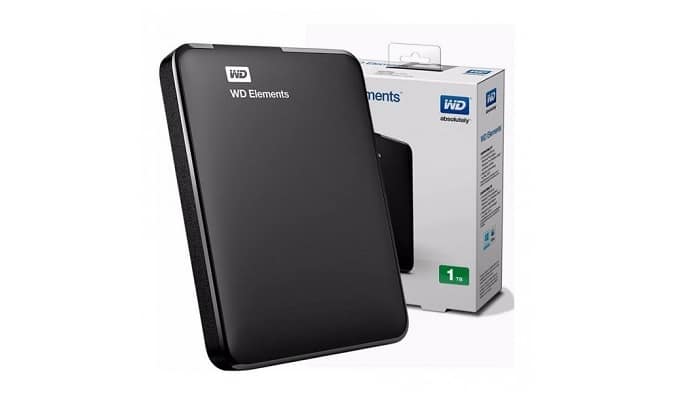
Pokud toto čtete, možná máte problémy s notebookem nebo počítačem, který nedetekuje váš pevný disk WD Elements , a brání vám k němu v přístupu. Pojďme se podívat na některé příčiny a možná řešení, když váš pevný disk WD Elements nefunguje.
To může být skutečný problém, protože ani neznáte chybu a nemůžete najít řešení. Ale nebojte se, čtěte dál a zjistíte, jak to vyřešit.
Poskytneme řešení pro operační systémy Windows i Mac . Začněme.
Pevný disk WD Elements nefunguje na Macu
Proces rozpoznávání pevného disku na Macu je poněkud složitý, i když ho nevidíte. Pochopení tohoto procesu je důležité pro identifikaci potenciálních problémů.
Konkrétně, když připojíte pevný disk WD k počítači Mac, systém MacOS bude upozorněn.
Dále systém macOS zavolá veškerý související hardware a software, aby tento pevný disk přečetl, rozpoznal a zobrazil na ploše a ve Finderu, abyste konečně mohli přistupovat ke svým datům na disku v počítači Mac.
Obecně tedy tento proces zjednodušíme do 4 kroků:
- Pevný disk WD Elements je napájen tak, aby Mac mohl toto zařízení detekovat skladování.
- MacOS čte informace o oddílech Pevný disk WD Elements.
- MacOS rozpozná systém souborů každého svazku.
- Uživatelé přistupují k datům Pevný disk WD Elements.
Pokud se však některá část tohoto procesu pokazí, povede to k problémům s pevným diskem, například když Mac nerozpozná pevný disk WD Elements. V důsledku toho nemůžete přistupovat, kopírovat, zapisovat nebo přenášet data na něm uložená.
Podle toho, jak Mac rozpozná pevný disk, potřebujeme důkladnou kontrolu, abychom zjistili, která část způsobuje, že pevný disk WD na Macu nefunguje, a pak to opravíme.
1. Vyzkoušejte rychlé opravy, když Mac nerozpozná pevný disk WD Elements
Správné připojení je nejzákladnějším požadavkem pro přístup k pevnému disku WD Elements na Macu . Jinak se pevný disk v Diskové utilitě ani nezobrazí.
Když váš Mac nedokáže rozpoznat pevný disk, můžete vždy od začátku provést následující rychlé opravy.
- Ujistěte se, že je pevný disk WD připojen externě do elektrické zásuvky.
- Připojte pevný disk WD Elements přímo k počítači a nepoužívejte rozbočovač USB.
- Vyzkoušejte jiný kabel USB a port pro napájení a data, zvláště pokud se váš externí pevný disk nezobrazuje v nástroji Disk Utility.
- Zkuste adaptér USB-C liší se připojením pevného disku WD Elements, pokud má váš Mac pouze port Thunderbolt 3.
- Zkuste připojit pevný disk WD k jinému počítači Mac a zkontrolujte, zda jej lze na tomto počítači Mac rozpoznat.
- Zkuste připojit pevný disk WD k počítači se systémem Windows a zkontrolujte, zda systém souborů pevného disku WD není kompatibilní s počítačem Mac.
Mohlo by vás také zajímat Jak naformátovat externí pevný disk
2. Zobrazte pevný disk WD v aplikaci Finder a Desktop
Někdy si myslíte, že Mac nerozpozná pevný disk WD Elements, protože pevný disk WD se na Macu nezobrazuje ani ve Finderu, ani na ploše. Faktem však je, že MacOS detekuje pevný disk WD, ale není nakonfigurován, aby se na Macu zobrazoval.
V tomto případě můžete pevný disk WD zobrazit změnou předvoleb:
- Přejít na "Nálezce".
- Poté vyberte „preference".
- Poté vyberte „obecně".
- Ujistěte se, že možnost "Externí disky» je zaškrtnuto. To způsobí, že rozpoznaný pevný disk WD se zobrazí na ploše.
- Poté vyberte záložku postranního panelu nahoře a ujistěte se, že „Externí disky"v"Místa“ je také zaškrtnuto.
- Nyní přejděte na Desktop / Finder a zkontrolujte, zda se zobrazuje váš pevný disk WD.
3. Aktualizujte aplikace WD nekompatibilní s WD Discovery pro Mac
WD Discovery je desktopový software pro Mac a Windows, který poskytuje software WD, aktualizace a oznámení pro externí pevné disky WD.
Pokud váš pevný disk WD není rozpoznán, můžete si stáhnout WD Discovery pro Mac a aktualizovat WD Drive Utilities, WD Security, WD Backup atd. Je možné, že váš Mac pevný disk WD nerozpoznává, protože software WD není kompatibilní s vaším systémem macOS.
Stažením softwaru a jeho správnou aktualizací by měl být problém vyřešen.
4. Zkontrolujte, zda je pevný disk WD uzamčen heslem
Pokud používáte pevné disky WD Elements a váš Mac je nerozpoznává, můžete zkontrolovat, zda je disk chráněn heslem. Systém macOS nemůže číst informace o oddílech a připojovat svazky, pokud je pevný disk WD chráněn heslem.
Pokud byl pevný disk chráněn heslem, můžete si stáhnout a nainstalovat aplikaci WD Security , která jej odemkne.
Není pevný disk WD šifrován? Důvod, proč Mac nerozpozná pevný disk WD, je ten, že MacOS nemůže získat přístup k informacím o oddílech a systému souborů.
5. Opravte pevný disk WD Elements v Disk Utility
Disková utilita je vestavěný nástroj pro správu a opravu disků v počítačích Mac. Pokud pevný disk WD není rozpoznán nebo nefunguje kvůli interním chybám disku, můžete se pokusit nerozpoznaný pevný disk WD opravit pomocí Diskové utility.
Pokud je pevný disk WD rozpoznán v Disk Utility, ale není připojen, můžete nejprve vybrat možnost „Mount“ a poté bude pevný disk WD připojen na plochu.
- Jít do "aplikace".
- Poté vyberte „Disk Utility".
- Klikněte na "Ver»A vyberte«Zobrazit všechna zařízení".
- Poté z postranního panelu vyberte nerozpoznaný pevný disk WD.
- Klikněte na „první pomoc“nahoře.
- Počkejte chvíli"První pomoc” kontroluje a opravuje možné chyby pevného disku WD.
- Po dokončení oprav zkontrolujte, zda již máte přístup k pevnému disku WD Elements.
6. Použijte nástroje WD Drive Utilities
WD Drive Utilities pro Mac je specializovaný nástroj pro pevné disky WD, který umožňuje spouštět diagnostiku disku, opravovat potenciální selhání disku, pomalý výkon disku, vadné sektory, spravovat konfiguraci RAID (u modelů kompatibilních s RAID), mazat a formátovat pevné disky WD atd.
Pokud pevný disk WD v počítači Mac nefunguje správně kvůli vadným sektorům nebo jiným chybám parametrů, můžete si stáhnout program WD Drive Utilities pro Mac, který diagnostikuje problém s vaším pevným diskem.
- Nainstalovat WD Drive Utilities na vašem Macu a poté jej spusťte.
- Připojte problémový pevný disk WD k počítači Mac.
- Klikněte na "Diagnosticar" a vyberte "Spusťte rychlý test disku» pro úplnou kontrolu disku WD.
- Nechte nástroj dělat svou práci a poté zkontrolujte, zda již máte přístup k pevnému disku.
7. Naformátujte pevný disk WD Elements
Pokud nástroj WD Drive Utilities nedokáže opravit váš pevný disk WD Elements, máte vážné potíže. Souborový systém pevného disku WD může být vážně poškozen. V takovém případě budete muset pevný disk WD přeformátovat nebo vymazat.
Předtím musíte obnovit ztracená data z pevného disku WD pomocí softwaru pro obnovu dat. Na trhu je mnoho specializovaných na obnovu souborů a dat z poškozených úložných jednotek.
Pevný disk WD Elements nefunguje v systému Windows
Tento problém se může vyskytnout i u pevných disků WD Elements v systému Windows. A i přes velké rozdíly v operačních systémech Mac a Windows jsou řešení používaná v systémech Mac a Windows v principu a funkci docela podobná.
Existují však rozdíly, a proto jsou oceňovány a řešeny samostatně. Podívejme se na některá řešení, která můžete uvést do praxe na počítači se systémem Windows.
1. Vyměňte port USB nebo kabel, pokud není detekován pevný disk WD
Za prvé, pokud váš externí pevný disk není nakonfigurován, první věc, která vás může napadnout, je problém s portem USB. Než tedy vyzkoušíte jakoukoli jinou metodu, měli byste nejprve zkusit změnit port USB nebo kabel USB, který používáte.
Doporučuje se používat nejlepší port, který máte k dispozici, a také kvalitní kabel USB, abyste předešli selhání připojení. Stabilita spojení mezi počítačem se systémem Windows a pevným diskem WD Elements je prvořadá.
2. Vyčistěte svůj počítač od malwaru
Další věc, která nás napadne, když se nám zobrazí chybová zpráva „Externí pevný disk WD nebyl rozpoznán“, je, že v počítači může být virus nebo malware .
V takovém případě potřebujete antivirový software, který dokáže zkontrolovat systém, prohledat váš počítač nebo notebook a následně eliminovat všechna rizika, aby váš stroj byl bez malwaru a mohl se snadno připojit k vašemu externímu pevnému disku WD Elements.
Stahování antivirového softwaru necháváme na vašem uvážení, proto pečlivě prozkoumejte, který antivirový software by vás dnes mohl chránit nejlépe.
3. Aktivujte kořenový rozbočovač USB
Dalším způsobem, jak vyřešit problém „ externí pevný disk WD nebyl rozpoznán “, je povolit kořenový rozbočovač USB , abyste měli snadný přístup k externímu pevnému disku a souborům na něm uloženým.
Chcete-li v počítači povolit kořenový rozbočovač USB , postupujte podle těchto kroků.
- Klikněte pravým tlačítkem na tlačítko pro spuštění systému Windows.
- Z rozbalovací nabídky vyberte „Správce zařízení".
- Otevře se nové okno se seznamem všech připojených zařízení.
- Hledá "Sběrnicové řadiče univerzální řady“ a kliknutím rozbalte.
- Nyní hledejte “USB root hub“ a klikněte pravým tlačítkem.
- Objeví se malé okno. Vyberte „Povolit".
- Zavřít okno"Správa zařízení“ a poté restartujte systém, abyste se ujistili, že změny byly uloženy.
- Nyní zkontrolujte, zda již máte přístup k externímu pevnému disku WD
4. Změňte písmeno pevného disku WD
Problém lze také vyřešit změnou písmene pevného disku. Chcete-li tak učinit, postupujte podle níže uvedených kroků.
- Klikněte pravým tlačítkem na tlačítko pro spuštění systému Windows.
- Z rozbalovací nabídky vyberte „Správa disků".
- Otevře se nové okno, klikněte pravým tlačítkem na svazek disku, u kterého potřebujete změnit písmeno jednotky.
- Zobrazí se nabídka, ve které musíte vybrat «Změňte písmeno jednotky a cesty".
- V malém okně, které se aktivuje, změňte písmeno jednotky a vyberte „Změna".
- Poté se otevře nové okno, kde musíte vybrat písmeno jednotky z rozevíracího seznamu. Vyberte ten, který se vám líbí, a klikněte na „akceptovat".
- Poté zkontrolujte, zda byla změna provedena v předchozím okně, a klikněte na „Přijmout".
- Jakmile je změna provedena, ukončete „Správa disků“ a restartujte počítač.
- Poté zkontrolujte, zda již máte přístup k pevnému disku se změněným písmenem.
5. Odinstalujte pevný disk, aby byl zjistitelný
Dalším způsobem, jak problém vyřešit, je vyjmout pevný disk z počítače a poté jej znovu nainstalovat, aby byl zjistitelný. Pomůže vám zviditelnit váš pevný disk WD. A bude to určitě fungovat.
6. Naformátujte pevný disk WD
Dalším způsobem, jak bojovat proti problému „pevný disk WD nebyl rozpoznán“, je naformátovat pevný disk WD. Při formátování pevného disku se o data nemusíte starat, protože je můžete obnovit pomocí specializovaného softwaru pro obnovu dat.
Před formátováním stačí implementovat obnovu dat.
Alternativy k pevnému disku WD Elements
Pokud máte problémy s pevným diskem WD Elements a nepodařilo se vám je vyřešit pomocí výše uvedených metod, můžete provést kompletní výměnu externího pevného disku zakoupením zcela nového.
Zatímco disky SSD (solid-state drive ) začínají na trhu získávat na popularitě, pevné disky i nadále zůstávají zlatým standardem v oblasti úložišť díky své cenové efektivitě, kapacitě, spolehlivosti a dlouhé životnosti.
Pevné disky byly a nadále jsou základem paměťového média pro miliony zařízení po celém světě, od použití ve vašich počítačích až po úložiště na pracovních stanicích a dokonce i velkokapacitní úložiště pro váš NAS nebo server.
Toto jsou některé z nejlepších externích pevných disků dostupných v roce 2021 na základě různých faktorů, včetně kapacity, využití a dalších.
1. Seagate Cheetah 15K.7 600 GB 15000 RPM 16 MB
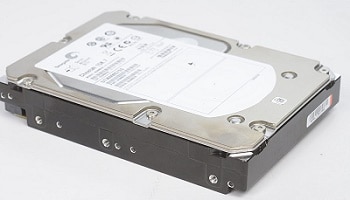
Nejnovější edice pevných disků řady Cheetah od společnosti Seagate slouží dvěma účelům:
Nejprve reagujte na řadu rychlých pevných disků VelociRaptor společnosti Western Digital.
A za druhé, soutěžit s SSD, které pomalu, ale jistě nadále ukrajují podíl na trhu výrobcům pevných disků.
Zatímco pevný disk se 7200 15.000 otáčkami za minutu se nemůže srovnávat s rychlostí a výkonem typického SSD, nové disky s XNUMX XNUMX otáčkami za minutu pro podniky jsou více než dvakrát rychlejší a jejich cílem je překlenout mezeru mezi těmito dvěma typy úložiště.
Tento konkrétní disk Cheetah 15.7" nabízí pouze 600 GB úložiště , což se na monstrum jako 4TB disk nemusí zdát mnoho, ale poskytuje neuvěřitelnou rychlost za poloviční cenu SSD disku stejné ceny.
I když není tak rychlý jako SSD, Seagate Cheetah je skvělým kompromisem mezi rychlostí, kapacitou a cenou, který většina lidí ocení.
2. HGST Ultrastar 7K4000 HUS724040ALE640 4TB 7200 RPM 64 MB
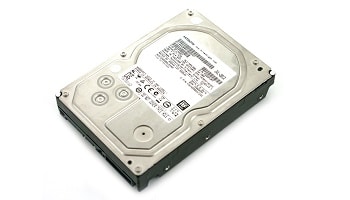
HGST, kdysi Hitachi, než společnost koupil Western Digital, je známá svými inovacemi v kapacitě úložiště, protože byla první společností, která přinesla světu nejen 1TB pevný disk, ale velmi nedávno také 4TB.
Společnost HGST se nyní snaží být inovátorem a zároveň si vydobýt místo na trhu, kterému dominují společnosti WD a Seagate, a právě o to se snaží disk Ultrastar 7K4000 4TB Enterprise Drive .
Zatímco WD a Seagate bojují o spotřebitelské a podnikové trhy, HGST se se svým vysokokapacitním pevným diskem s rychlostí 7200 ot./min. snaží zaměřit na podniky.
Jako druhá edice původního 4TB disku nabízí Ultrastar nejen stejný průlomový výkon, ale také další výkonové možnosti, které ocení nejen podnikoví zákazníci, ale i zákazníci orientovaní na výkon.
3. Seagate Cheetah 15K.7 ST3300657SS 300GB
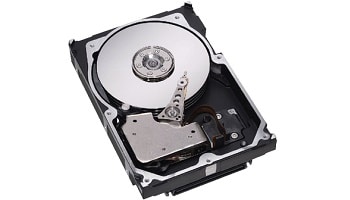
Řešení pevných disků a úložišť společnosti Seagate Enterprise Series často daleko přesahují potřeby nebo zájmy průměrného spotřebitele.
Jsou však chvíle, kdy může nastat potřeba využít výhod podnikového hardwaru pro cokoli, od vysokých požadavků na přenos dat spojených s vysokými požadavky na kapacitu nebo obecnou touhu po extrémně rychlých výpočtech.
Seagate Cheetah nabízí toto řešení s působivým diskem s otáčkami 15 000 ot./min, 64MB mezipamětí, skromnou kapacitou (která snadno konkuruje současným SSD diskům na trhu co do ceny a velikosti) a plnou podporou SATA 6 GB/s.
Od doby, kdy tento disk vyšel, uběhl už více než rok a nejen že klesl na ceně, ale stále je lídrem na trhu s vysoce výkonnými disky. Tento disk s působivou 5letou zárukou zajistí extrémní rychlosti extrémním uživatelům.
4. Hybridní jednotka SSD 1TB ST1000LM014 Seagate
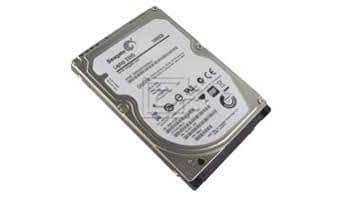
Pokud chcete vyšší kapacity, než jaké nabízejí nové disky s 15 000 ot./min, ale stále chcete rychlé bootování a vysoký počáteční výkon SSD disku, pak budete muset zvolit hybridní SSD disk.
1TB SSHD od Seagate nabízí skvělý způsob, jak rychle spustit a inicializovat disk pro krátkodobé rychlé potřeby, ale ve srovnání s rychlejšími disky poskytuje působivou kapacitu.
SSHD tvrdí, že je až pětkrát rychlejší než disk s 5400 otáčkami za minutu, který se obvykle vyskytuje v notebooku, ale je to jen proto, že používá svou malou mezipaměť v pevném stavu k tomu, aby napomáhala spouštění operačních systémů a inicializaci programů.
Zbytek disku je stále normální disk s 5400 otáčkami za minutu a může mít problémy s přenosy velkých souborů. Přesto s vysokou kapacitou, rychlým spouštěním a férovou cenou zůstává Seagate SSHD pro mnohé dobrou volbou.
5. Pevný disk HGST Ultrastar 15K600
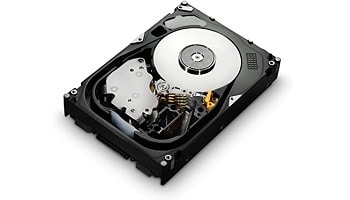
Společnost HGST , nyní dceřiná společnost Western Digital, vám také nabízí ekvivalentní firemní řešení v podobě neuvěřitelně rychlého disku s otáčkami 15 000 ot./min. pro cokoli, co si jen můžete přát.
S kapacitou až 600 GB a více je tento pevný disk HGST Ultrastar 15K600 určen spíše pro podnikové servery, které vyžadují rychlý přenos dat, nebo pro instalaci operačního systému uživatele PC pro maximální efektivitu.
Společnost HGST vám s pětiletou zárukou ujišťuje, že tento disk obstojí ve zkoušce času i v tvrdé konkurenci na trhu s SSD disky. Pokud si tento disk můžete dovolit, investice do něj rozhodně stojí.
6. Pevný disk HGST Ultrastar 7k4000
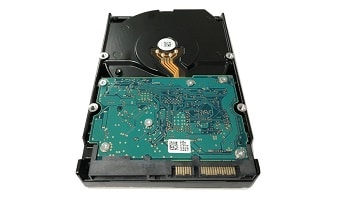
Výkon znamená víc než jen rychlost, ale také schopnosti. Vzhledem k tomu, že majitelé počítačů dovolují, aby se jejich hudební, herní a video knihovny rozrůstaly o terabajty, budou potřebovat ty správné rychlé a vysokokapacitní disky, aby uspokojili tuto poptávku.
HGST, dříve Hitachi a nyní součást Western Digital, nabízí jeden z mála cenově dostupných, vysokokapacitních a vysoce výkonných disků na trhu.
Od uvedení na trh v loňském roce se 4TB disky staly skvělou volbou pro ty, kteří jsou rádi, že mají rychlost 7200 otáček za minutu, ale mají na disku dostatek místa pro všechny své oblíbené filmy, hudbu a další.
HGST je jedním ze tří velkých výrobců pevných disků a na tento konkrétní disk se vztahuje pětiletá záruka. Celkově vzato je to skvělá volba pro ty, kteří potřebují poměrně rychlé disky, ale také dostatek místa pro ukládání svých souborů.
7. Pevný disk Hitachi GST Travelstar 1TB 2.5 7200RPM
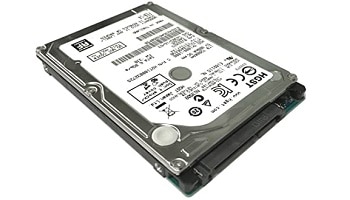
Výrobce dříve známý jako Hitachi je nyní možná divizí Western Digital, ale stále pokračuje ve svém vlastním programu a nabízí cenově dostupné pevné disky zaměřené na výkon.
Zejména jejich řada Travelstar existuje již několik let v provedeních 3.5 i 2.5 palce a v tomto případě se zdá, že 1TB pevný disk s rychlostí 7200 ot./min. v Travelstaru je v jakémsi zenovém provedení.
S kapacitou 1 TB nabízí tento disk více než dostatek místa i pro ty nejodvážnější mobilní uživatele. Rychlost 7200 ot./min je běžná u stolních počítačů, ale u notebooků stále neobvyklá , což tento disk řadí na špičku, co se týče výkonu.
Mezipaměť 32 MB navíc pomáhá tomuto disku urychlit přístup k souborům ve vašem počítači.
8. Seagate SuperSpeed 1TB pevný disk + 8GB SSD STBD1000400
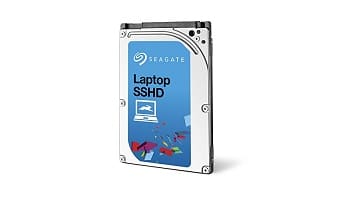
Jednou z nejnovějších zajímavostí v oblasti pevného disku je koncept hybridního disku, který kombinuje ekonomický a vysokokapacitní potenciál pevného disku s ultra vysokou rychlostí čtení/zápisu SSD.
Řada Seagate SuperSpeed se pokouší tyto dva trendy sloučit nabídkou masivního 1TB pevného disku, ale také uvedením 8GB „SSD“, což je ve skutečnosti typ NAND flash paměti.
I když se to může zdát z hlediska designu zvláštní nebo dokonce podezřelé, právě to dělá ze Seagate SuperSpeed skutečně rychlý disk, aniž by se musel vynakládat na prémiovou cenu pevného disku s 10 000 ot./min.
I když nedosáhnete velmi rychlých trvalých přenosů a je stále dražší než typické pevné disky, je tento disk stále skvělou volbou pro ty, kteří hledají od svého pevného disku trochu vyšší výkon.
Závěr
Mohlo by vás také zajímat Jak instalovat programy na sekundární pevný disk
V případě problému s nefunkčním pevným diskem WD, ať už na počítačích Mac nebo Windows, máte již k dispozici řadu řešení. Stačí je aplikovat krok za krokem, a pokud to nezabere, pokračujte dalším.
Toto jsou všechny metody, které mohou vyřešit problém „ pevný disk WD Elements nefunguje“ . Nyní se nemusíte ničeho obávat, protože jste se naučili dostatek metod a způsobů, jak tento problém vyřešit.

Jmenuji se Javier Chirinos a jsem nadšený technologií. Co si pamatuji, měl jsem rád počítače a videohry a tento koníček skončil v zaměstnání.
Již více než 15 let publikuji o technice a vychytávkách na internetu, zejména v mundobytes.com
Jsem také odborníkem na online komunikaci a marketing a mám znalosti o vývoji WordPressu.