
Pokud jste zapomněli heslo k počítači nebo chcete urychlit spouštění systému , můžete zvážit odstranění hesla ve Windows . Nejlepší je to však dělat opatrně a pomocí spolehlivých nástrojů, protože mluvíme o základní vrstvě zabezpečení, která chrání vaše data před neoprávněným přístupem.
Tato příručka vám ukáže, co je MediCat USB a jak vám může pomoci v záchranných situacích, a také nativní metody systému Windows pro deaktivaci nebo změnu hesla, když se stále můžete přihlásit. Začneme se základy a postupně budeme zvyšovat složitost. Poskytneme jasná varování a jednoduchá vysvětlení, abyste v každém kroku jednali bezpečně.
Co je MediCat USB a proč vám může pomoci?
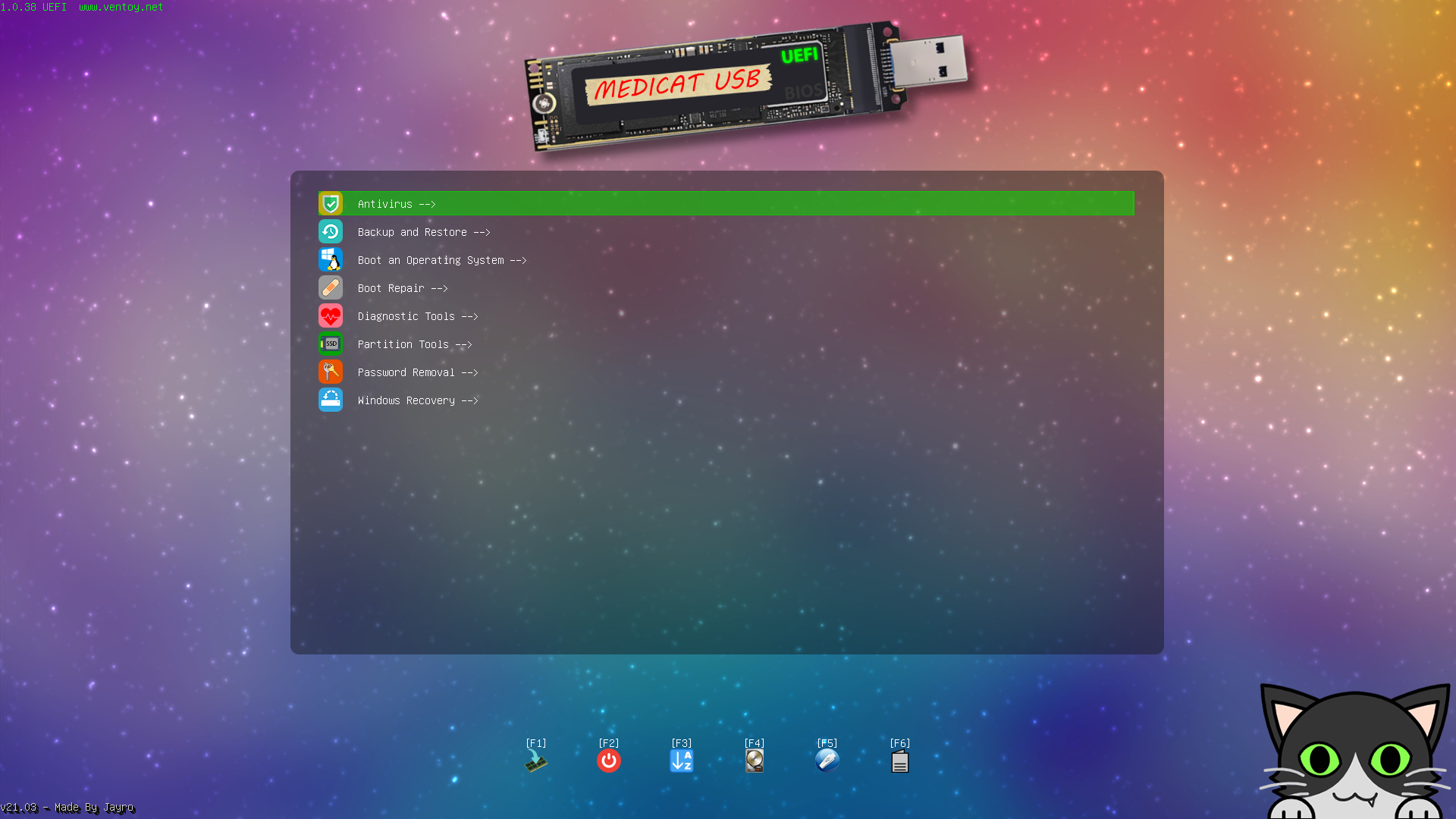
MediCat USB je přenosné prostředí pro údržbu a záchranu , které běží z USB disku bez nutnosti jakékoli instalace na pevný disk počítače. Je určeno pro diagnostiku, opravy a úlohy obnovy, a to i v případě, že se systém Windows nepodaří spustit.
Tento projekt se spoléhá na Ventoy a Linux , aby nabídl bootovací systém běžící v RAM, s komplexní sadou nástrojů: antivirem, správci oddílů, testerem RAM, nástroji pro zálohování a obnovu, opravou bootování a dokonce i možnostmi resetování lokálních hesel. Jedná se o moderní nabídku ve stylu sad jako Hiren's Boot, Ultimate Boot CD, SystemRescueCD, Rescatux nebo Trinity Rescue Kit.
Protože funguje jako USB disk, můžete ho nosit na klíčence a používat na jakémkoli počítači x86 s USB porty . Jeho izolace od nainstalovaného systému minimalizuje rizika a skutečnost, že je bezplatný a má otevřený zdrojový kód, ho činí velmi transparentním pro zodpovědné technické použití.
Jak připravit flash disk s MediCat USB
Pro použití MediCat USB potřebujete velký USB flash disk ( doporučuje se 32 GB nebo více ) a disk si vytvořte pomocí Ventoy. Obecný postup je popsán níže, ale můžete si ho upravit v závislosti na tom, zda používáte Windows nebo Linux.
- Stáhněte si soubory MediCat USB a instalační skripty z jejich oficiálních webových stránek. Ujistěte se, že máte vše v přístupné složce.
- Než začnete, dočasně deaktivujte všechny antivirová ochrana nebo ochrana v reálném čase které by mohly rušit kopírování nebo formátování USB.
- Nainstalujte si Ventoy2Disk z jeho webových stránek, otevřete aplikaci a v Možnostech nastavte styl oddílu v MBR pro USB flash disk, který se chystáte připravit.
- V poli Zařízení vyberte správný USB disk a stiskněte instalovat a potvrďte, že jste si vědomi toho, že obsah flash disku bude smazán.
- Po dokončení s Ventoyem naformátujte datový oddíl vytvořený s Ventoyem v NTFS pomocí formátovacího nástroje vašeho systému (ve Windows můžete použít standardní formátování; v Linuxu GParted nebo jiný nástroj).
- Rozbalte hlavní soubor (například Medicat.7z) a extrahuje jeho obsah do kořenového adresáře USB, přičemž zachovává strukturu složek, kterou obsahuje.
- Pokud je balíček rozdělen na více částí (například soubor .001), také extrahujte tu část u kořene z flash disku pro dokončení všech potřebných souborů.
- Znovu otevřete Ventoy2Disk a stiskněte Aktualizace dokončete přípravu média. Tím získáte USB disk MediCat připravený ke spuštění.
Spusťte počítač z USB disku MediCat
Jakmile je USB disk vytvořen, je čas ho použít. Na mnoha počítačích stačí stisknout klávesu bootovací nabídky (F8, F10, F11, F12, Esc nebo podobnou) hned po zapnutí počítače; na jiných budete muset vstoupit do BIOSu/UEFI a upřednostnit USB disk v pořadí bootování.
Jakmile vyberete USB disk, zobrazí se nabídka MediCat. Odtud můžete procházet jejími kategoriemi a vybrat si nástroj, který potřebujete v závislosti na problému: obnova, diagnostika, antivirus, dělení atd.
Jaké nástroje obsahuje MediCat USB?
Grafické menu MediCatu uspořádá nástroje do sekcí, což usnadňuje nalezení toho, co potřebujete. Zde jsou některé z nejrelevantnějších kategorií s užitečnými a dobře známými příklady:
- antivirus: možnost prohledat systém malware (zahrnuje mimo jiné Malwarebytes pro rychlé a efektivní čištění).
- Zálohování a zotaveníVelmi komplexní sada pro zálohování a obnovu: mimo jiné AOMEI Backupper, Acronis (Cyber Backup a True Image), EaseUS (Data Recovery Wizard a Todo Backup), Elcomsoft System Recovery, Macrium Reflect, MiniTool (Power Data Recovery a ShadowMaker), Rescuezilla a Symantec Ghost.
- Oprava bootování: nástroje k opravě Bootloadery a problémy se spouštěním, jako například Boot Repair Disk, BootIt Bare Metal, EasyUEFI, Rescatux nebo Super GRUB2 Disk.
- Spuštění operačního systému: spouštěč pro instalaci nebo spuštění OS dostupné na vašem USB díky Ventoy, velmi užitečné pro testování nebo přeinstalaci.
- Diagnostické nástrojetesty technické vybavení a analýza: HDAT2, SpinRite, Ultimate Boot CD a další MemTest86 a MemTest86+ důkladně otestovat RAM.
- Nástroje pro oddílyvytváření, mazání, změna velikosti a oprava oddílů, stejně jako formátování a správa tabulek oddílů.
- Odstranění hesla: modul zaměřený na obnovu zapomenutých přihlašovacích údajů v lokálním prostředí, vždy s legitimním použitím a souhlasem.
- PortableApps: oblast určená pro přidání vašich oblíbených přenosných aplikací a přizpůsobení flash disku.
- Recovery WindowsNástroje pro obnovu poškozeného systému Windows, ideální pro případy selhání po aktualizacích nebo poškození souborů.
Kromě této sady tvůrci udržují i další varianty, jako například Medicat VHDA , která integruje prostředí Windows 11 založené na VHD pro diagnostické a opravné úlohy s odlišným přístupem.
Obnovení hesel: Co potřebujete vědět, než podniknete kroky
Funkce Odstranění hesla v aplikaci MediCat vám umožňuje obnovit přístup k lokálním účtům, pokud jste zapomněli heslo. Je důležité ji používat pouze na vlastních počítačích nebo s výslovným povolením, protože manipulace s přihlašovacími údaji bez povolení může vést k porušení zákona a ochrany soukromí.
Pokud se systém spustí a můžete se přihlásit s privilegovaným účtem, doporučuje se nejprve použít nativní možnosti systému Windows ke změně, odstranění nebo úpravě výzvy k zadání hesla; v mnoha případech to bude stačit a nebudete muset používat externí prostředí.
Odebrání nebo změna hesla ve Windows ze samotného systému
Níže uvádíme jednoduché metody, jak zakázat heslo nebo zabránit jeho vyžádání v určitých situacích. Používejte je pouze tehdy, pokud jste vlastníkem zařízení nebo máte oprávnění, a vždy zvažte dopad na bezpečnost.
Metoda 1: Z nastavení systému Windows
Systémy Windows 10 a Windows 11 umožňují spravovat heslo z panelu nastavení. Toto je nejpřímější způsob, pokud jste již přihlášeni pomocí svého aktuálního uživatelského účtu a chcete ponechat heslo prázdné (mějte na paměti, že to snižuje zabezpečení počítače):
- Otevřete Nastavení (Win + I) a přejděte do Účet > Možnosti přihlášení.
- Vyberte sekci Heslo a klikněte na změnit heslo lokálního účtu otevřete průvodce.
- Zadejte své aktuální heslo a pole pro nové heslo a potvrzení nechte prázdná. Jakmile heslo přijmete, váš účet bude bez hesla.
Tato metoda říká systému Windows, aby nahradil vaše heslo prázdným, takže od tohoto okamžiku se při přihlašování k danému lokálnímu účtu nebude vyžadovat žádné heslo .
Metoda 2: Z Správce počítače
Další možností s oprávněními správce je použití modulu snap-in Místní uživatelé a skupiny ve Správci počítače. To je užitečné při správě více uživatelů na stejném počítači.
- Stiskněte Win + X a otevřete Správce počítače.
- Přejděte do sekce Systémové nástroje > Místní uživatelé a skupiny > Uživatelé.
- Klikněte pravým tlačítkem myši na požadovaného uživatele a vyberte možnost Nastavit heslo; nechte pole prázdná a potvrďte změnu.
Jakmile je to hotové, daný uživatel nebude k přihlášení potřebovat heslo , pokud se jedná o lokální účet a nevztahují se na něj firemní ani Microsoft zásady.
Metoda 3: S uživatelskými účty (netplwiz)
Klasické nastavení účtu umožňuje upravit chování při přihlašování. Pokud chcete zabránit tomu, aby bylo při spuštění vyžadováno vaše heslo , je pro vás tato alternativa vhodná:
- Stiskněte Win + R, zadejte netplwiz a klikněte na OK.
- V okně Uživatelské účty zrušte zaškrtnutí políčka «Uživatelé musí zadat své jméno a heslo používat vybavení.
- Po zobrazení výzvy zadejte své přihlašovací údaje a potvrďte změny, abyste povolili automatické přihlášení k vašemu účtu.
S tímto nastavením systém Windows po restartu počítače přeskočí interaktivní ověřování a načte váš profil přímo, což je pohodlné, ale méně bezpečné.
Metoda 4: Po reaktivaci ze suspenze
Pokud vám vadí, že systém Windows pokaždé, když se probudí z režimu spánku, požaduje heslo, můžete v systému Windows 11 odstranit PIN a heslo, aniž byste museli měnit své běžné přihlašovací heslo:
- Otevřete Nastavení (Win + I) a přejděte do sekce Účty.
- Přejděte do Možností přihlášení a vyhledejte «Vyžadovat přihlášení".
- V rozbalovací nabídce vyberte možnost „Nikdy“, pokud se po probuzení z režimu spánku nezobrazí výzva k zadání přihlašovacích údajů.
Toto nastavení ovlivňuje pouze opětovnou aktivaci z pozastavení; pokud je váš účet propojen se společností Microsoft, mohou se na něj vztahovat další zásady , které z bezpečnostních důvodů tuto předvolbu přepíší.
Metoda 5: Profesionální řešení třetích stran
Existují nástroje určené k obnovení nebo resetování hesel, když ztratíte přístup. Pro domácí použití je jednou ze známých možností PassFab 4WinKey, který nabízí různé placené edice a omezenou bezplatnou zkušební verzi.
Tyto typy programů vám umožňují vytvořit disk pro obnovení na jednotce USB, CD nebo DVD z jiného počítače a poté jej použít v postiženém počítači. Kromě odstranění nebo změny místních hesel nebo hesel od Microsoftu některé programy podporují metody ověřování, jako jsou PINy, Windows Hello nebo obrazové klíče. Vždy je používejte s povolením a pro legitimní účely , protože jsou účinné.
Pokud hledáte alternativy, existují možnosti jako Windows Password Key (placený) nebo Ophcrack (open source a bezplatný). Všechny sdílejí myšlenku vytvoření bootovacího zařízení pro kompromitaci přihlašovacích údajů cílového systému, takže právní a etické aspekty jsou stejné.
Kdy bych měl/a jako heslo použít MediCat?
Pokud se váš systém nespustí, zapomněli jste heslo a nemůžete se přihlásit pomocí žádného uživatelského účtu, MediCat USB poskytuje prostředí, ze kterého lze offline spustit nástroje pro odstranění hesla . Jeho výhodou je, že funguje i v případě, že je systém Windows poškozen nebo je proces spouštění přerušen.
Než však podniknete kroky, je vhodné zvážit, zda máte nedávné zálohy , zda počítač patří do podnikového prostředí (kde se mohou vztahovat zásady domény) nebo zda je primární účet účet Microsoft. V takovém případě byste mohli raději znovu získat přístup z oficiálních webových stránek účtu.

Vášnivý spisovatel o světě bytů a technologií obecně. Rád sdílím své znalosti prostřednictvím psaní, a to je to, co budu dělat v tomto blogu, ukážu vám všechny nejzajímavější věci o gadgetech, softwaru, hardwaru, technologických trendech a dalších. Mým cílem je pomoci vám orientovat se v digitálním světě jednoduchým a zábavným způsobem.