- Rozdíl mezi 4pinovými PWM a 3pinovými DC ventilátory pro přesné ovládání.
- Metody nastavení BIOSu pro základní konfiguraci a software pro dynamické profily.
- Stanovení doporučených teplotních rozsahů pro vyvážení hluku a chlazení.
- Řešení konfliktů mezi aplikacemi třetích stran a konfigurací základní desky.
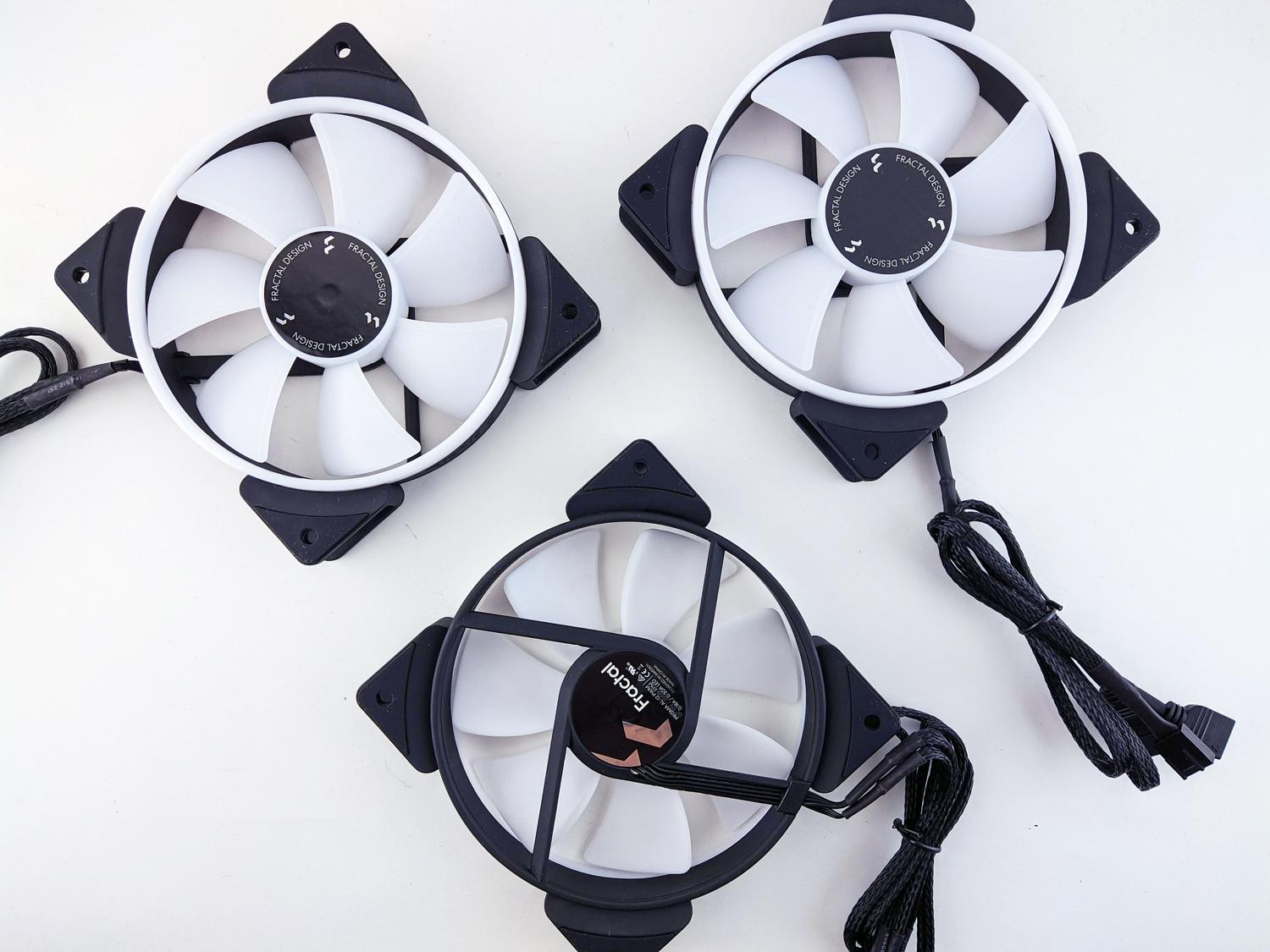
Pokud jste si právě sestavili počítač nebo váš počítač při každém spuštění hry zní jako tryskový motor, pravděpodobně byste měli zkontrolovat nastavení ventilátoru. Není nic otravnějšího než neustálý hluk, který ztěžuje soustředění, ale zároveň nechceme, aby se naše komponenty přehřívaly kvůli nedostatečnému proudění vzduchu. Nastavení křivek ventilátoru představuje perfektní rovnováhu mezi udržením chladného systému a téměř tichým provozem.
Mnoho lidí si klade otázku, zda je lepší upravit nastavení přímo v počítači, nebo použít aplikaci pro Windows. Pravdou je, že existuje několik způsobů, jak to udělat, a v závislosti na vaší základní desce a vašich specifických potřebách bude jedna možnost pohodlnější než druhá. Pojďme si to vše rozebrat, abyste mohli optimalizovat chlazení svého systému bez komplikací a bez obav z poškození.

Identifikace hardwaru: Jaké máte ventilátory?

Než se ponoříte do složitých nabídek, musíte vědět, co ovládáte. Ne všechny ventilátory jsou stejné a použitý konektor určí, jak můžete regulovat otáčky. 3pinové ventilátory obvykle pracují s pevnou rychlostí, i když některé základní desky umožňují jejich ovládání změnou napětí, což je méně efektivní a neumožňuje vám tolik snížit otáčky.
Na druhou stranu, 4pinové ventilátory používají PWM (Pulse Width Modulation). To je ideální standard, protože umožňuje mnohem přesnější ovládání a může dosáhnout velmi nízkých otáček, takže počítač je prakticky neslyšitelný, když neděláte nic náročného. Pro správnou správu ventilátorů je zásadní připojit každý ventilátor ke správnému portu : ventilátor CPU ke konektoru CPU_FAN a ventilátory skříně ke konektorům SYS_FAN nebo CHA_FAN.

Konfigurace přes BIOS/UEFI
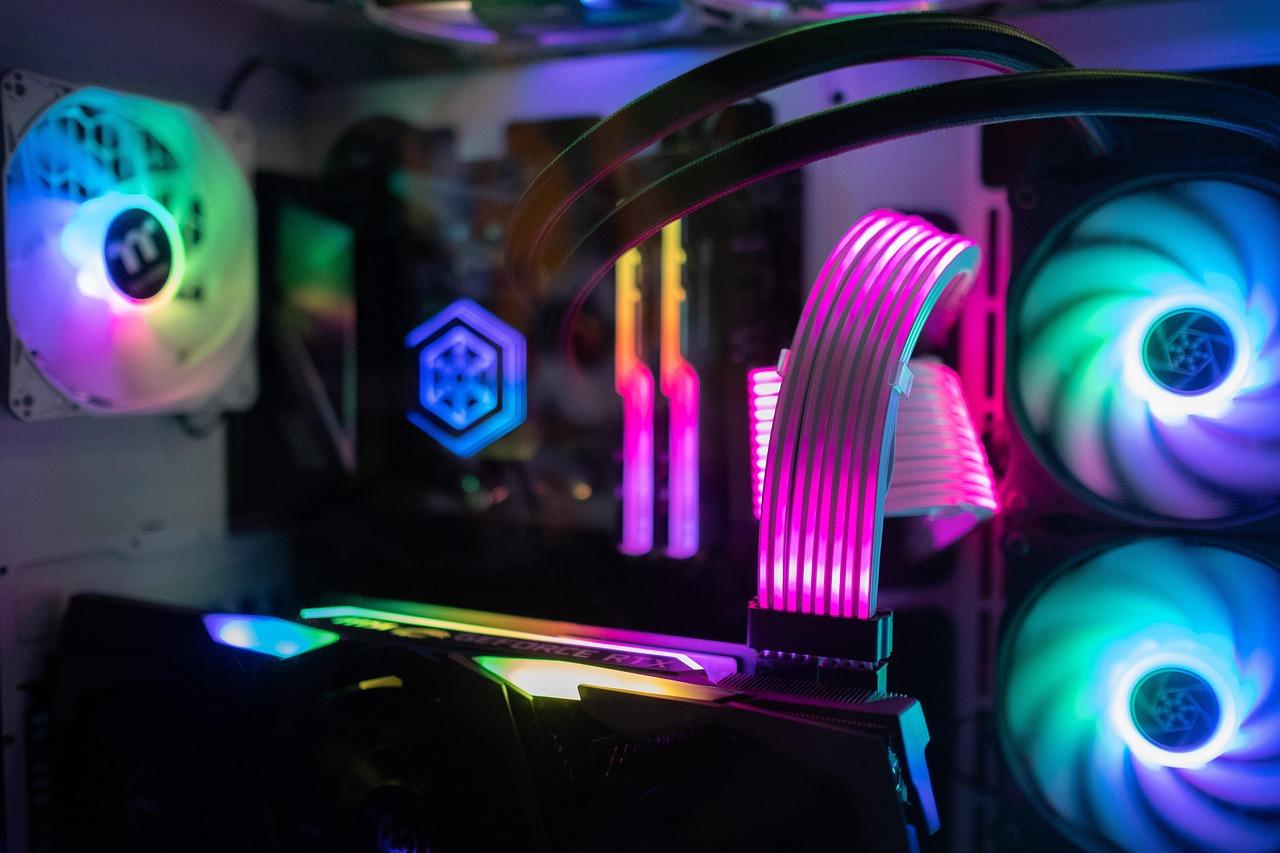
BIOS je nejrobustnější možností, protože nezávisí na načteném systému Windows. Pro přístup k němu je obvykle nutné restartovat počítač a opakovaně stisknout klávesu DEL nebo F2, než se operační systém spustí. Uvnitř můžete optimalizovat BIOS pro zlepšení výkonu vyhledáním sekce Hardware Monitor nebo Smart Fan Control.
- Výběr režimu: Vyberte si, zda je váš ventilátor PWM nebo DC na základě počtu pinů.
- Nastavení křivky: Zobrazí se graf s body, které můžete přetahovat. V ideálním případě by rychlost měla být minimální, do 40-50 stupňů. postupně zvyšovat na 100 % když procesor dosáhne 70-75 stupňů.
- Režim 0 dB: Pokud to vaše ventilátory podporují, můžete při nízkých teplotách nastavit rychlost na 0 %, aby se úplně vypnuly.
Nezapomeňte, že aby se změny projevily, musíte před ukončením uložit nastavení stisknutím klávesy F10 . Pokud si všimnete, že BIOS nedovolí zvýšit teplotu nad určité úrovně nebo že se hodnoty samy mění, může být problém s některým předinstalovaným softwarem od výrobce.

Ovládání pomocí softwaru a aplikací
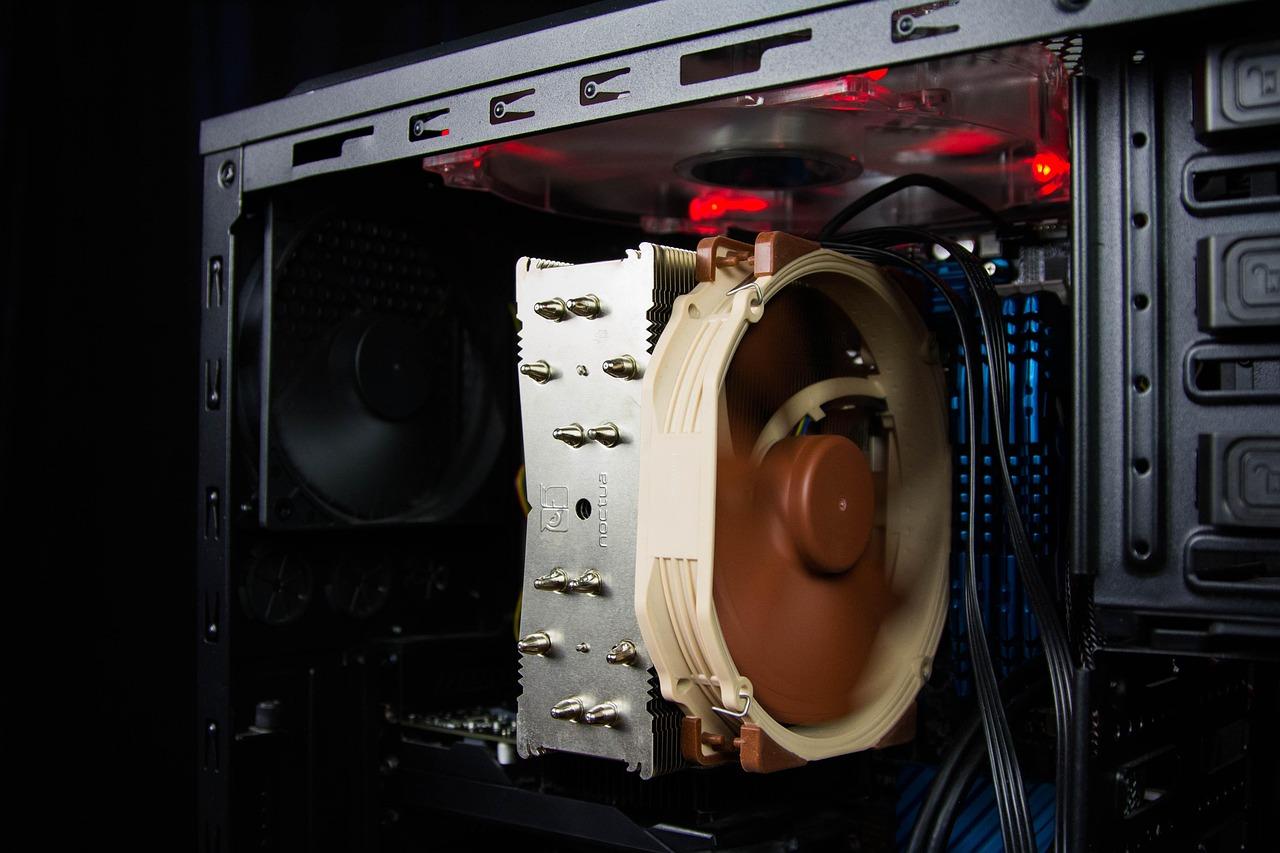
Pokud vám dělá problém restartovat počítač pokaždé, když chcete něco změnit, software je vaším nejlepším přítelem. Existuje výkonný open-source nástroj s názvem Fan Control , který je ideální pro vytváření tichých křivek ventilátoru . Je zdarma a umožňuje vám vytvářet vlastní profily na základě ročního období nebo typu prováděného úkolu.
S tímto typem softwaru můžete konfigurovat spouštěče založené na teplotě . Například při klidovém stavu (kolem 45 stupňů Celsia) můžete nastavit ventilátory na 20–30 % jejich rychlosti. Pokud pracujete se střední zátěží (mezi 45 a 65 stupni Celsia), můžete je zvýšit na 50–60 %. Pro intenzivní hraní, kde teplota přesahuje 75 stupňů Celsia, má smysl nastavit je na 80 % nebo 100 %, aby se zabránilo přehřátí.
Pokud software nedetekuje ventilátory, zkuste jej spustit jako správce nebo ověřte, zda je v systému BIOS povoleno PWM řízení. Doporučuje se také odinstalovat další programy pro řízení ventilátorů (například iCUE nebo NZXT Cam), abyste zabránili jejich vzájemnému konfliktu při ovládání hardwaru.

BIOS vs. software: Který má přednost?
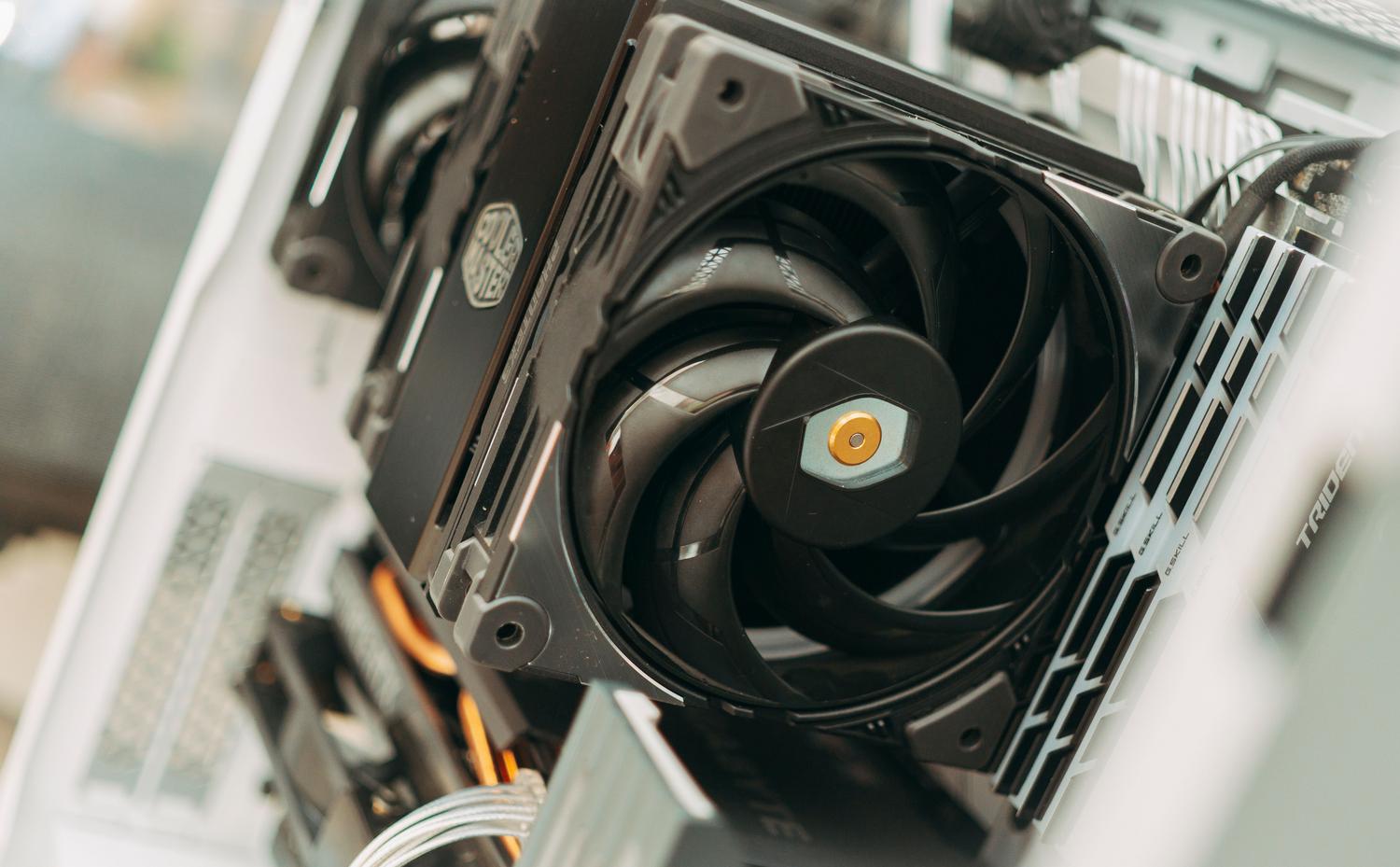
Toto je nejčastější otázka. BIOS je obvykle primárním nastavením, ale software Windows často po spuštění systému přepíše nastavení BIOSu. Pokud používáte aplikaci jako Fan Control nebo MSI Center, převezme kontrolu nad ventilátorem a ignoruje původně nastavenou křivku. Abyste se vyhnuli konfliktům, je nejlepší zvolit pouze jednu metodu.
Abyste se ujistili, že vše funguje správně, můžete spustit zátěžový test, jako je Cinebench, po dobu asi 10 minut. Cílem je sledovat, zda teploty při maximálním zatížení nepřekročí 85 stupňů Celsia . Pokud si všimnete přehřívání počítače, upravte křivku ventilátorů tak, aby se ventilátory spouštěly dříve nebo na vyšší rychlost.
Optimalizované proudění vzduchu zahrnuje znalost typu připojení ventilátoru, rozhodnutí, zda preferujete stabilitu BIOSu nebo flexibilitu programů, jako je Fan Control, a nastavení jasných teplotních bodů, aby byl počítač v klidu tichý a při zátěži efektivní, a neustálé sledování, zda procesor v extrémních situacích nepřekročí 85 stupňů.

