- Konfigurace UEFI BIOS vám umožňuje uvolnit skutečný výkon hardwaru tím, že se vyhnete konzervativním továrním omezením.
- Aktivace paměťových profilů a komunikačních technologií mezi CPU a GPU je klíčem ke stabilizaci FPS ve hrách.
- Preventivní údržba prostřednictvím aktualizací firmwaru a monitorování teploty prodlužuje životnost komponent.
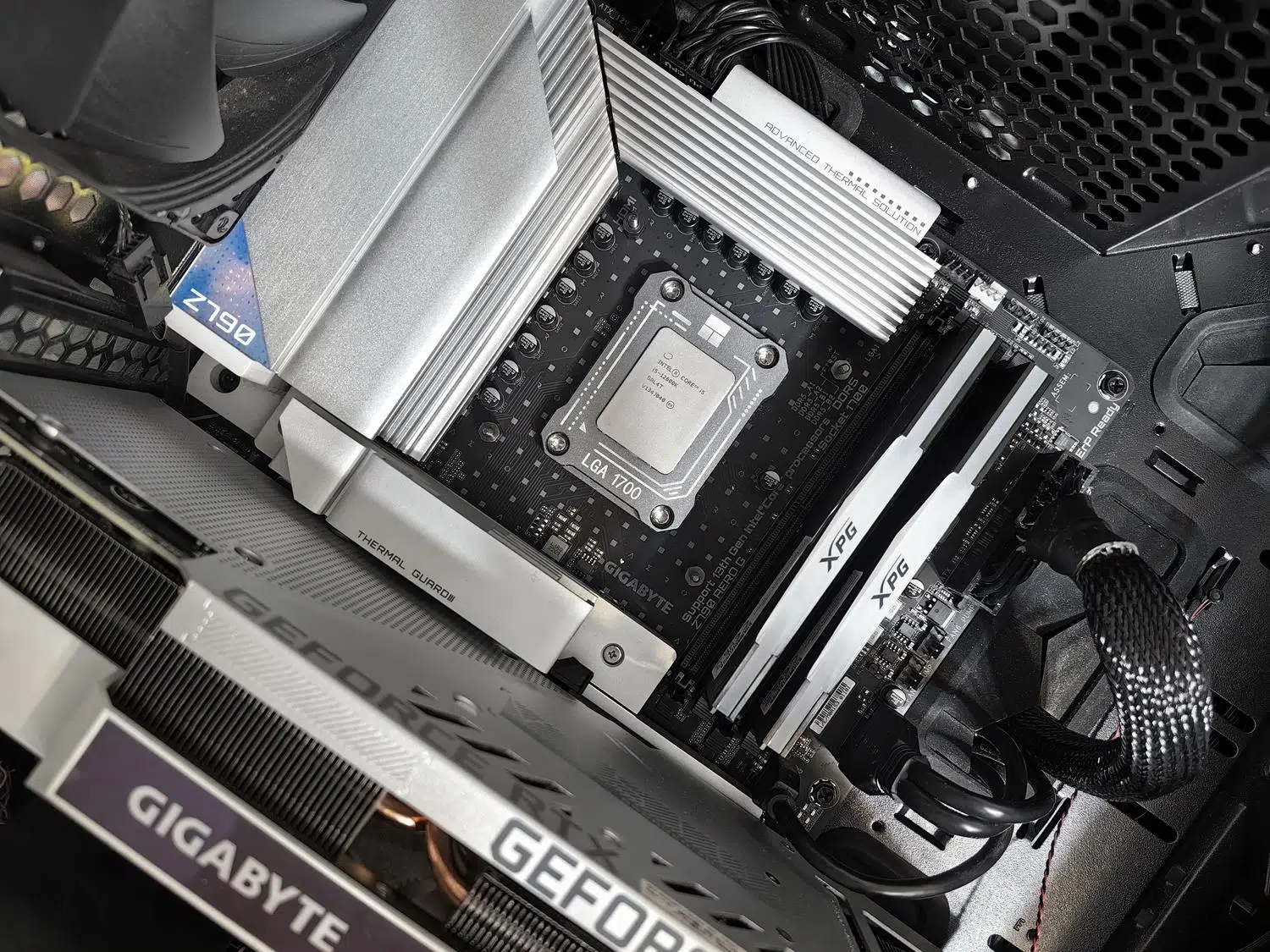
Někdy utratíte jmění za špičkový procesor nebo výkonnou grafickou kartu a po zapnutí počítače si všimnete, že výkon neodpovídá vašim očekáváním . Je frustrující si myslet, že problém je ve Windows nebo v ovladačích, když ve skutečnosti je viníkem obvykle BIOS, technické menu, ke kterému téměř nikdo nemá přístup, ale které rozhoduje o tom, jak vaše komponenty komunikují a jaké jsou jejich limity.
Mnoho lidí si myslí, že pro zvýšení rychlosti je potřeba extrémní přetaktování, ale realita je taková, že výrobci konfigurují základní desky velmi konzervativně, aby se vyhnuli problémům. To znamená, že váš hardware v podstatě běží na poloviční kapacitu . Pomocí několika jednoduchých a bezpečných úprav můžete optimalizovat BIOS nebo UEFI na svém herním počítači, odstranit úzká hrdla a zajistit plynulejší chod her, aniž byste museli utratit korunu za nové součástky.

Nejdříve to nejdůležitější: Aktualizace a základní hodnoty
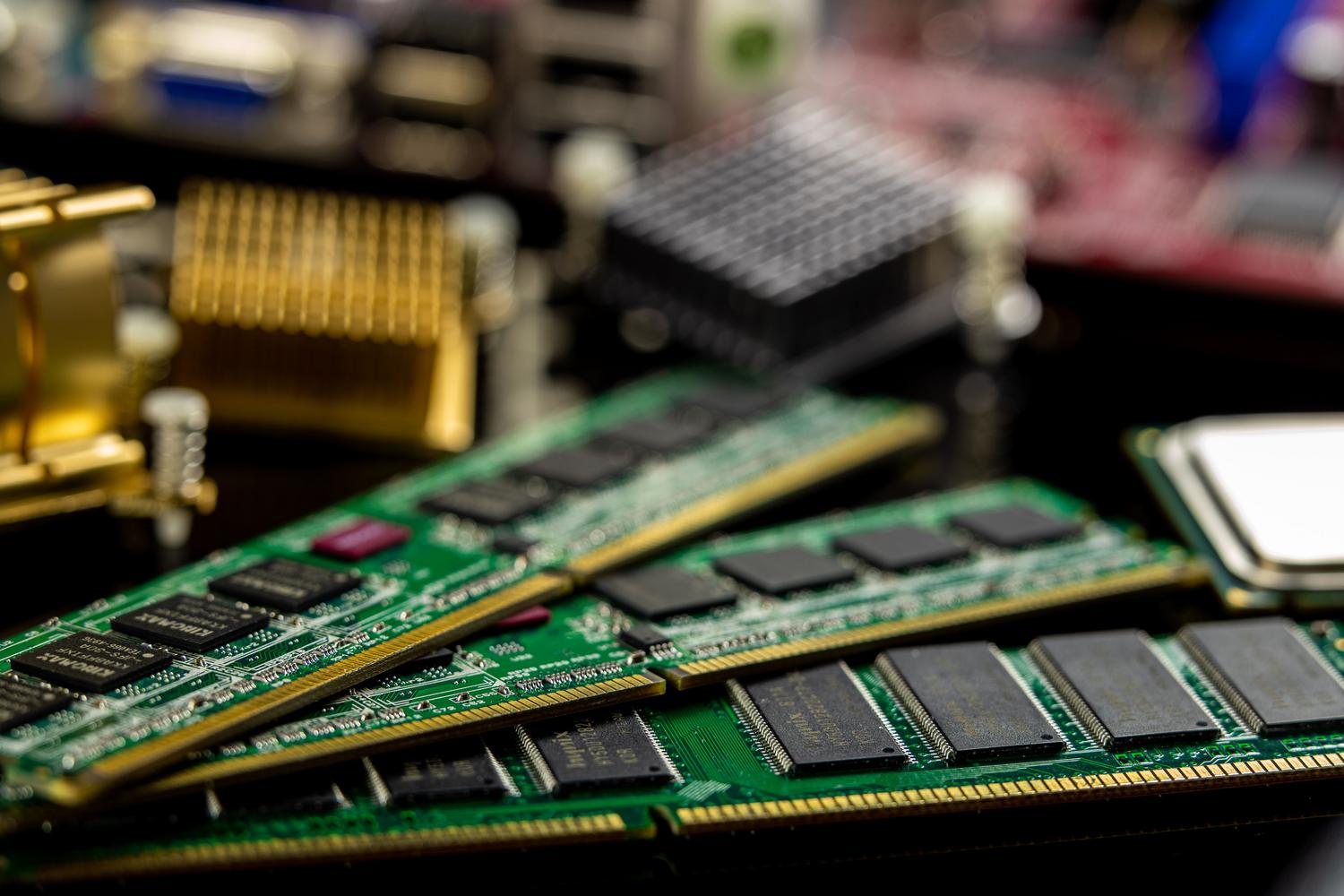
Než začnete provádět jakékoli změny, je nezbytné zkontrolovat, zda je pro váš model základní desky k dispozici novější verze systému BIOS . Aktualizace firmwaru není jen otázkou preference; opravuje kritické chyby, zlepšuje kompatibilitu s novějšími procesory a v mnoha případech optimalizuje správu napájení. V závislosti na značce vaší základní desky můžete použít nástroje jako Q-Flash, M-Flash nebo USB BIOS Flashback.
Po aktualizaci, nebo pokud dáváte přednost zahájení od nuly, je nejlepší vybrat možnost „Načíst optimalizovaná výchozí nastavení“ . Tím se vymažou veškerá neobvyklá nastavení, která mohla být uložena, a zajistí se stabilní start, čímž se zabrání selhání počítače v důsledku konfliktů mezi starým a novým nastavením.
Odemknutí rychlosti RAM
Pokud jste si zakoupili paměť RAM s frekvencí 3200 MHz nebo 3600 MHz, je velmi pravděpodobné, že ve výchozím nastavení běží na mnohem nižší rychlosti. Chcete-li to vyřešit, musíte povolit profil paměti, který se v závislosti na značce nazývá XMP (Intel), EXPO (AMD) nebo DOCP (ASUS) . Povolení této možnosti donutí paměť RAM přestat používat základní frekvenci a pracovat na skutečné rychlosti udávané výrobcem.

Maximální využití paměti RAM je zásadní, abyste se vyhnuli zpoždění v náročných hrách, jako je Cyberpunk nebo Elden Ring. Mějte však na paměti, že kompatibilita je klíčová ; ujistěte se, že vaše základní deska a procesor tuto frekvenci podporují, abyste předešli nestabilitě systému a obávaným modrým obrazovkám smrti.
Maximalizace komunikace mezi CPU a GPU
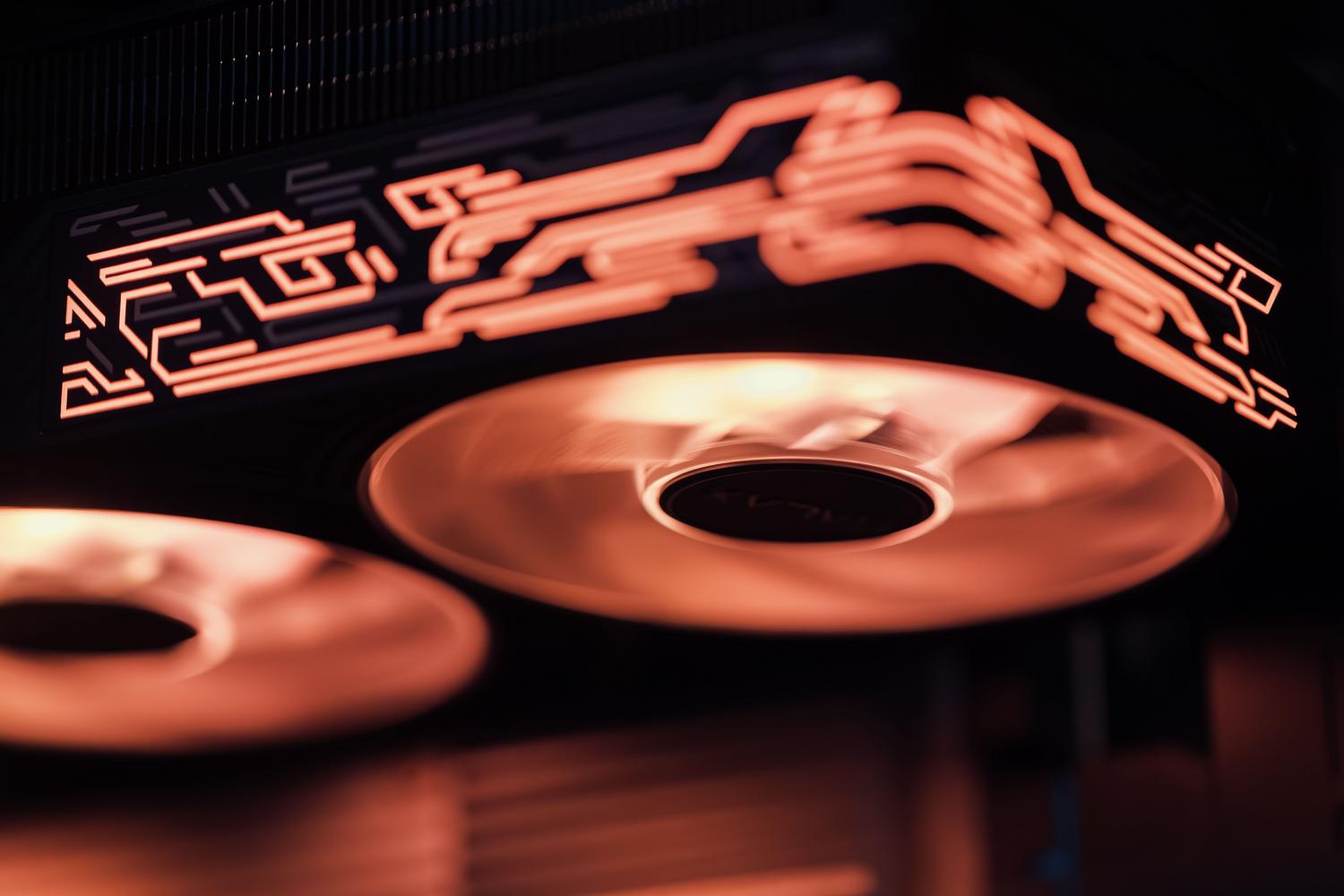
Existuje funkce s názvem ReBar (nebo Smart Access Memory u AMD) , která je pro hráče skutečným klenotem. Normálně může procesor přistupovat pouze k malé části paměti grafické karty najednou. Po aktivaci ReBar může CPU spravovat veškerou VRAM GPU najednou, což má za následek zlepšení FPS a mnohem větší stabilitu v moderních hrách.
Aby to fungovalo, nestačí jen zaškrtnout jedno políčko. Nejprve musíte povolit dekódování Above 4G a vypnout režim CSM (Legacy Boot), abyste přepnuli na čistý boot UEFI. Tato technologie je kompatibilní s grafickými kartami NVIDIA řady RTX 3000 a AMD řady RX 6000 a vyššími, což z ní činí nezbytné nastavení pro optimalizaci streamovacího a herního počítače a odstranění skrytých úzkých míst.
Tepelný management a bezpečnost systému
Rychlost není všechno; stabilita přímo závisí na teplotách. Úprava křivky otáček ventilátorů umožňuje počítači vyhnout se zvuku tryskového motoru, když to není potřeba, a zároveň rychle reagovat, když teplota stoupne. Vyvážená konfigurace by spočívala v udržování ventilátorů na 60 % pod 50 °C a jejich zvýšení na 100 %, pokud překročí 70 °C, aby se chránil hardware.

Dále je důležité věnovat pozornost zabezpečení. Povolení zabezpečeného spouštění a režimu UEFI není jen požadavkem pro instalaci systému Windows 11, ale také chrání spouštění systému před malwarem. Nezapomeňte, že optimalizovaný počítač je zbytečný, pokud instalujete poškozené ovladače nebo pirátský software, který narušuje integritu systému a ničí dosažený výkon.
Úprava BIOSu je základem každé seriózní optimalizace, protože umožňuje procesoru, paměti RAM a grafické kartě fungovat v dokonalé harmonii. Od aktualizace firmwaru a povolení XMP až po povolení panelu pro změnu velikosti a sledování teplot, každá malá úprava přispívá k efektivnějšímu systému. Pokud se provádí pečlivě a s neustálým sledováním přehřívání, může kterýkoli uživatel transformovat výkon svého počítače a prodloužit životnost jeho komponent, aniž by musel vyměňovat hardware.

Vášnivý spisovatel o světě bytů a technologií obecně. Rád sdílím své znalosti prostřednictvím psaní, a to je to, co budu dělat v tomto blogu, ukážu vám všechny nejzajímavější věci o gadgetech, softwaru, hardwaru, technologických trendech a dalších. Mým cílem je pomoci vám orientovat se v digitálním světě jednoduchým a zábavným způsobem.