- Office umožňuje přizpůsobit jazyk rozhraní, úpravy a kontrolu pravopisu.
- Změnu jazyka lze použít jak pro zobrazení, tak pro nástroje nápovědy.
- V závislosti na vaší verzi Office si můžete stáhnout a nainstalovat další jazykové balíčky.
- Úspěšné provedení přechodu může vyžadovat úpravy jak Office, tak i vašeho nastavení. Windows.

Změna jazyka v Microsoft Office je jedním z těch úkolů, které sice mohou vypadat jednoduše, ale často vyvolávají mnoho otázek u uživatelů všech úrovní. Setkali jste se někdy s Wordem , Excelem nebo PowerPointem v angličtině, němčině nebo jakémkoli jiném jazyce, kterým nemluvíte? Nejste sami. Naštěstí Office nabízí několik možností, jak přizpůsobit svůj jazyk vašim potřebám, ať už v rozhraní, nápovědě, úpravách nebo dokonce v nástrojích pro kontrolu pravopisu.
V tomto článku najdete komplexního a srozumitelného průvodce změnou jazyka v Office v jakékoli verzi (Office 2010, 2013, 2016, 2019, 2021 a Microsoft 365 ) s praktickými vysvětleními, tipy pro řešení problémů a vším, co potřebujete vědět pro plné přizpůsobení svého prostředí. Ať už chcete pracovat pohodlněji, naučit se nový jazyk nebo se prostě přestat potýkat s nabídkami a příkazy, kterým plně nerozumíte, najdete zde všechny potřebné informace.

Proč měnit jazyk Office?
Existuje mnoho důvodů pro změnu jazyka v Office . Možná jste si koupili počítač v jiné zemi a byl předinstalován v jazyce, kterým nemluvíte, nebo možná sdílíte počítač a chcete pracovat ve svém rodném jazyce. Pro studenty jazyků může být změna rozhraní velkou pomocí při zlepšování technické slovní zásoby. Navíc, pokud spolupracujete v mezinárodním prostředí nebo potřebujete pracovat s klienty z jiných zemí, přepínání mezi různými jazyky vám výrazně usnadní život.
Dalším častým důvodem je použití vícejazyčných korektorských nástrojů , ideální, pokud vaše dokumenty obsahují kombinaci španělštiny, angličtiny nebo jiných jazyků a chcete, aby se pravopis a gramatika upravovaly za chodu.
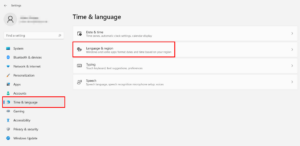
Pochopení jazykových typů v Office
Než se pustíme do praktických kroků, je důležité si uvědomit, že Office spravuje jazyk ve třech velkých, nezávislých oblastech :
- Jazyk uživatelského rozhraní: ten, který se používá pro tlačítka, nabídky a ovládací prvky ve všech programech Office.
- jazykové korektury a editace: používá se při psaní a úpravách dokumentů, včetně kontroly pravopisu a gramatiky.
- Jazyk nápovědyJazyk, ve kterém se vám bude zobrazovat dokumentace k Office a kontextová nápověda.
Každý z těchto jazyků lze konfigurovat individuálně , což umožňuje kompletní přizpůsobení. Můžete například mít rozhraní ve španělštině, korekturu textu ve francouzštině a přístup k nápovědě v angličtině.

Jak zjistit verzi a architekturu Office (32 nebo 64 bitů)
Před stažením jakýchkoli balíčků nebo změnou nastavení je prvním krokem zjistit, jakou verzi Office máte nainstalovanou a zda se jedná o 32bitovou nebo 64bitovou verzi . To je zásadní pro stažení správného jazykového balíčku a vyhnutí se chybám během instalace. Chcete-li to zjistit, postupujte takto:
- Otevřete libovolnou aplikaci Office (Word, Excel, PowerPoint…)
- Klikněte na nabídku archiv (první vlevo nahoře).
- Vyberte možnost Účet (obvykle ve spodní části boční nabídky).
- Klikněte na tlačítko o Word/Excel/PowerPoint. Na prvním řádku uvidíte verzi a na konci, zda se jedná o 32 nebo 64 bitů.
Tyto informace si uložte , protože je budete potřebovat v následujících krocích.
Krok za krokem: Jak změnit jazyk v Office
Rozebereme si celý proces, abyste mohli změnit jazyk Office ve všech důležitých aspektech , a to jak v klasických verzích (Office 2010, 2013, 2016, 2019, 2021), tak v Microsoft 365.
Změna jazyka uživatelského rozhraní
- Otevřete aplikaci Office (například Word).
- Klikněte na archiv > možnosti > Jazyk.
- V dialogovém okně jazykových předvoleb vyhledejte sekci Jazyky zobrazení v Office.
- Pokud je požadovaný jazyk již v seznamu, vyberte jej a stiskněte Nastavit jako výchozí.
- Pokud se nezobrazí, klikněte na Přidat jazyk, vyberte požadovaný jazyk a postupujte podle kroků ke stažení a instalaci odpovídajícího balíčku.
- Po instalaci se vraťte do okna jazyků, vyberte přidaný jazyk a nastavte jej jako výchozí.
- Restartujte aplikaci Office, aby se změny projevily.
Tip : Pokud chcete, aby se jazyk Office automaticky synchronizoval s jazykem systému Windows, můžete vybrat možnost „Shoda s jazykem systému Microsoft Windows“ . Další informace o změně jazyka systému ve Windows naleznete také zde.
Jak nainstalovat nový jazykový balíček v Office
Pokud požadovaný jazyk není v seznamu uveden, budete si muset stáhnout a nainstalovat odpovídající jazykový balíček z oficiálních webových stránek společnosti Microsoft :
- Pro stažení jazykových balíčků přejděte na webové stránky společnosti Microsoft.
- Vyberte jazyk, který potřebujete.
- Vyberte správnou verzi pro váš Office (32bitovou nebo 64bitovou).
- Stáhněte a nainstalujte soubor podle kroků v průvodci.
- Otevřete libovolnou aplikaci Office a opakujte výše uvedený postup, abyste vybrali nový jazyk jako výchozí.
Tento postup platí pro Office 2010, 2013, 2016, 2019 a 2021 a také pro Microsoft 365.
Změna jazyka pro editaci a korekturu
Jazyk pro úpravy je ten, který se používá k psaní a úpravě obsahu a také k automatické kontrole pravopisu a gramatiky. Chcete-li ho změnit:
- Otevřete aplikaci Office.
- Přístup do archiv > možnosti > Jazyk.
- V sekci Editační a korekturní jazyky, vyhledejte jazyk, který chcete použít. Pokud je k dispozici, vyberte ji a klikněte Nastavit jako výchozí.
- Pokud není k dispozici, přidejte jej z Přidat další editační jazyky a stiskněte přidat.
- Zkontrolujte to ve sloupci Rozložení klávesnice se zobrazí jako povolené. Pokud ne, klikněte na příslušný odkaz a postupujte podle kroků k jeho aktivaci.
- U nástrojů kontroly pravopisu, pokud je jazyk označen jako Nainstalován, nyní můžete začít pracovat. Pokud ne, budete si muset stáhnout balíček jazykového příslušenství z webu společnosti Microsoft.
Kontrola pravopisu a gramatiky ve více jazycích
Pokud často píšete dokumenty v různých jazycích, Office vám umožňuje nastavit jazyk kontroly pravopisu pro každý dokument nebo dokonce pro jeden odstavec:
- Otevřete dokument ve Wordu, Excelu, PowerPointu atd.
- Přejděte na kartu Prozkoumat a vyberte Jazyk > Nastavte jazyk korektury.
- V rozbalovacím okně vyberte preferovaný jazyk a stiskněte akceptovat.
To je obzvláště užitečné v prezentacích, e-mailech nebo zprávách, které je třeba zkontrolovat ve více jazycích.
Jazykové nastavení v Microsoft 365/Office Online
V nejnovější verzi Office, známé jako Microsoft 365 (dříve Office 365), jsou kroky velmi podobné, i když s určitými specifiky:
- Jazyk rozhraní může záviset na vašem účtu Microsoft nebo nastavení systému Windows.
- Na webu Office Online si můžete jazyk upravit v nastavení profilu nebo přímo v prohlížeči.
- Chcete-li změnit úpravy a korektury, otevřete si online aplikaci Word, Excel nebo PowerPoint a přejděte na Soubor > Možnosti > Jazyk a vyberte požadovaný jazyk.
Nezapomeňte, že pokud používáte Office na více zařízeních, budete možná muset proces na každém z nich zopakovat, pokud se nastavení místního jazyka liší.

Změna jazyka v Office pro Mac
V systému Mac je Office integrován s výchozím jazykem systému. Chcete-li ho změnit:
- Přejít na Systémové preference > Jazyk a region.
- Přidejte požadovaný jazyk a nastavte jej jako primární.
- Restartujte Mac, aby se změny projevily.
- Po otevření Office uvidíte, že rozhraní je již ve zvoleném jazyce.
V novějších verzích můžete také změnit jazyk úprav přímo v předvolbách každé aplikace, ačkoli jazyk rozhraní závisí na operačním systému.

Co dělat, když se jazyk nezmění nebo máte problémy
Někdy se i po provedení všech kroků jazyk Office plně neaktualizuje . Například po instalaci jazykového balíčku pro španělštinu se v sadě mohou nabídky stále zobrazovat v angličtině. K tomu obvykle dochází z následujících důvodů:
- Pozůstatky předchozích instalací Office.
- Použití neoficiální doplňky nebo pluginy.
- Konflikty mezi různými nainstalovanými jazykovými balíčky.
Jedním z možných řešení je přidat jinou jazykovou variantu . Pokud jste například vybrali možnost „Španělština ze Španělska“ a nefunguje to, zkuste přidat možnost „Španělština z Mexika“ nebo jinou latinskoamerickou zemi. Office obvykle změnu po několika minutách správně použije.
V odolnějších případech se doporučuje:
- Úplně odinstalujte Office a znovu jej nainstalujte, přičemž od začátku vyberte správný jazyk.
- Odeberte a znovu nainstalujte jazykové balíčky z oficiálních webových stránek společnosti Microsoft.
- Aktualizujte Office prostřednictvím Windows Update nebo samotnou aktualizaci Office.
Pokud problémy přetrvávají, zkontrolujte, zda v počítači nejsou omezená oprávnění nebo uživatelské účty bez administrátorských oprávnění , protože by to mohlo omezit instalaci dalších balíčků.


Vášnivý spisovatel o světě bytů a technologií obecně. Rád sdílím své znalosti prostřednictvím psaní, a to je to, co budu dělat v tomto blogu, ukážu vám všechny nejzajímavější věci o gadgetech, softwaru, hardwaru, technologických trendech a dalších. Mým cílem je pomoci vám orientovat se v digitálním světě jednoduchým a zábavným způsobem.