- Komprimovat PDF Především zmenšuje velikost obrázků a grafických prvků, přičemž text zůstává téměř neporušený a usnadňuje jeho odesílání a... skladování.
- Online nástroje jako Smallpdf a iLovePDF vám umožňují optimalizovat PDF soubory přímo z vašeho prohlížeče, a to s různými úrovněmi komprese a bezplatnými i placenými možnostmi.
- Kancelářské programy, jako např. Slovo LibreOffice nabízí export PDF s nastavením „minimální velikosti“, což je užitečné pro kompresi dokumentů bez nutnosti jejich nahrávání na internet.
- Většina renomovaných kompresních služeb používá šifrování a specifické bezpečnostní zásady k ochraně soukromí zpracovávaných souborů.

Pokud jste se někdy potýkali se souborem, který se nevejde do e-mailu nebo formuláře, protože je příliš velký, pravděpodobně jste přemýšleli, jak zmenšit velikost PDF souboru, abyste ušetřili místo . Dokumenty PDF jsou navrženy tak, aby byly přenosné a zachovaly si formátování, ale někdy obsahují obrovské obrázky, grafiku nebo zbytečné prvky, které drasticky zvětšují velikost jejich souboru.
Dobrou zprávou je, že existuje několik velmi jednoduchých způsobů, jak komprimovat PDF a zmenšit jeho velikost, aniž by se narušil jeho vzhled . Od online nástrojů, jako je Smallpdf nebo iLovePDF, až po možnosti zabudované v programech, jako je Word nebo LibreOffice, máte k dispozici řadu řešení, jak zesvětlit dokumenty, snáze je odesílat a ukládat a zároveň zachovat čitelnost a možnost úpravy jejich kvality.
Co vlastně znamená snížení kvality PDF?
Když mluvíme o „snížení kvality“ PDF, ve skutečnosti máme na mysli optimalizaci způsobu ukládání obrázků, písem a dalších interních prvků . Samotný text je sotva ovlivněn, ale fotografie, grafiku a pozadí lze komprimovat nebo změnit jejich velikost , čímž se výrazně zmenší velikost souboru.
PDF může obsahovat formátovaný text, různá písma, odkazy, obrázky a dokonce i zvuk nebo video . Nástroje jako Adobe Acrobat vám umožňují spravovat tyto prvky a upravovat jejich uspořádání v PDF, abyste ušetřili místo.
Čitelnost textu po kompresi obvykle zůstává do značné míry nezměněna . Nejvýraznější rozdíl je u obrázků: zmenší se jejich velikost, sníží se jejich rozlišení nebo se použijí agresivnější kompresní algoritmy. V dokumentech s mnoha fotografiemi, grafikou nebo skeny s vysokým rozlišením (viz návod k převodu JPG do PDF a naopak ) může být rozdíl ve velikosti souboru značný, aniž by PDF vypadal „špatně“.
Zmenšení velikosti PDF souboru je klíčové, pokud potřebujete soubory odesílat e-mailem, nahrávat je na platformu s omezeným úložištěm nebo je ukládat na zařízení s malým prostorem . Čím menší je dokument, tím snadněji se sdílí a ukládá, zejména pokud pracujete s mnoha PDF soubory najednou.
Výhody komprese PDF souborů
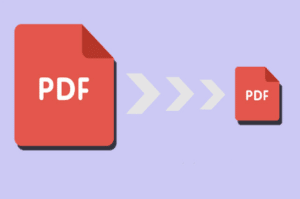
Jednou z hlavních výhod snížení kvality PDF je, že se tím mnohem snadněji sdílí . Soubor o velikosti několika megabajtů může způsobit problémy při připojování k e-mailům, aplikacím pro zasílání zpráv nebo platformám, které omezují velikost nahrávání. Komprimací se stejný dokument odešle mnohem rychleji a bez chyb „soubor je příliš velký“.
Další důležitou výhodou je úspora úložného prostoru . Pokud denně pracujete s PDF dokumenty (faktury, zprávy, smlouvy, naskenované poznámky atd.) a všechny jsou poměrně velké, váš pevný disk, USB disk nebo cloudové úložiště se rychle zaplní. Jejich komprese vám umožní uložit mnohem více souborů na stejném místě.
Zmenšení velikosti souboru PDF navíc zlepšuje uživatelský zážitek , zejména pro ty s pomalým internetovým připojením nebo mobilními daty. Menší soubory PDF se stahují rychleji, otevírají rychleji a lépe se zpracovávají na méně výkonných zařízeních, jako jsou starší telefony nebo tablety.
A konečně, pokud pracujete v týmu nebo s klienty, je tu ještě praktický aspekt: odlehčené verze PDF souborů usnadňují jejich správu, hromadné odesílání a archivaci . Přesun 100 dokumentů o velikosti 20 MB není totéž jako přesun 100 dokumentů o velikosti 1 MB, a to jak z hlediska doby přenosu, tak i prostoru potřebného na serverech nebo úložných službách.
Jak komprimovat PDF pomocí specializovaných online nástrojů
Nejrychlejším a nejpřímějším způsobem, jak zmenšit velikost PDF, je použití webových stránek speciálně navržených pro kompresi souborů . Jedná se o služby založené na prohlížeči, které nevyžadují žádnou instalaci a během několika sekund převedou váš velký PDF soubor na mnohem menší.
Oblíbeným příkladem je kompresní nástroj Smallpdf, dostupný z jejich stránky pro kompresi PDF . Zde uvidíte hlavní oblast, kam můžete soubor přetáhnout, nebo tlačítko s označením „Vybrat soubor“. Často také nabízejí zkratky pro nahrávání dokumentů z Disku Google nebo Dropboxu, což je skvělé, pokud je máte uložené v cloudu.
Postup je jednoduchý: PDF můžete přetáhnout z plochy nebo použít Průzkumník souborů , který se otevře po kliknutí na tlačítko, k výběru dokumentu. Po nahrání web automaticky zahájí proces komprese. Na několik sekund se zobrazí zprávy jako „Komprimace PDF...“ a pokud se připojení nezdaří, mohou se zobrazit varování jako „Něco je v nepořádku s vaším internetovým připojením“.
Po dokončení procesu vám nástroj ukáže, o kolik se zmenšila velikost původního PDF souboru . Obvykle zobrazuje počáteční velikost, konečnou velikost a procentuální zmenšení. Novou verzi si pak můžete stáhnout kliknutím na tlačítko „Stáhnout“ nebo podobné tlačítko, případně využít možností přímého sdílení, uložení do cloudového úložiště, úpravy nebo převodu do jiných formátů, například obrázků.
Služby jako Smallpdf nebo iLovePDF vám v některých případech také umožňují nahrát více souborů a zpracovat je dávkově . To je obzvláště užitečné, pokud pracujete pro firmu nebo organizaci, která generuje velké množství PDF souborů, protože můžete komprimovat mnoho dokumentů za sebou, aniž byste to museli dělat jeden po druhém.
Úrovně komprese a kvalita výstupu
Online nástroje pro kompresi PDF obvykle nabízejí různé úrovně komprese , například „základní“, „střední“ nebo „silná“. Každá úroveň představuje jinou rovnováhu mezi konečnou velikostí souboru a vizuální kvalitou dokumentu.
Při základní kompresi se velikost souboru zmenší bez významného vlivu na kvalitu . Je ideální pro dokumenty, které mají vypadat prakticky identicky s originálem, jako jsou zprávy s grafy nebo prezentace, které budete zobrazovat na obrazovce. Zmenšení velikosti je mírné, ale PDF stále vypadá velmi ostře.
Při silné nebo pokročilé kompresi nástroj používá agresivnější metody: obrázky se dále měří, jejich rozlišení se snižuje a jsou maximálně optimalizovány . Výsledkem je velmi lehký PDF soubor, ideální pro odesílání e-mailem nebo sdílení, ale s poněkud znatelnější ztrátou detailů u fotografií nebo vysoce grafických prvků.
Platformy jako například iLovePDF vám umožňují explicitně zvolit preferovanou úroveň komprese . Jednoduše nahrajte soubor, vyberte úroveň komprese, která nejlépe vyhovuje vašim potřebám, a nechte nástroj udělat práci. Poté si můžete komprimovaný soubor stáhnout a podívat se na zmenšení velikosti.
Ve službách jako Smallpdf je základní komprese obvykle zdarma, zatímco silné nebo pokročilé možnosti komprese jsou vyhrazeny pro účty Pro . To znamená, že nástroj můžete používat zdarma s určitými omezeními (počet souborů za den, maximální velikost atd.) a pokud chcete výkonnější funkce nebo intenzivnější používání, budete si muset zvolit předplatné.
Použití Smallpdf ke snížení kvality PDF
Smallpdf je jedno z nejznámějších řešení pro ty, kteří potřebují rychle a snadno komprimovat PDF soubory . Funguje přímo z prohlížeče a jeho rozhraní je velmi jednoduché, takže proces je snadný pro každého uživatele, i pro ty bez větších zkušeností.
Kompresní nástroj Smallpdf analyzuje váš dokument, detekuje redundantní informace a překóduje velké obrázky . To umožňuje zmenšit velikost souboru a zároveň zachovat obsah, aniž by se změnil text nebo písma. Optimalizují grafiku a způsob, jakým jsou data interně uložena.
Důležitou vlastností je, že komprese nemění písma dokumentu . Typy písem, velikosti, styly a vložená písma zůstávají nedotčené. Tím je zajištěno, že je zachován profesionální vzhled dokumentu: odstavce nejsou špatně zarovnány, rozvržení zůstává nezměněno a formátování není narušeno.
Smallpdf nabízí bezplatnou verzi s určitými omezeními používání (například omezení počtu úkolů za den nebo maximální velikosti souboru) a verzi Pro, která poskytuje neomezený přístup ke všem funkcím a pokročilou kompresi . S tarifem Pro můžete také používat více než 30 nástrojů pro úpravu, slučování, převod a práci s PDF soubory, včetně funkcí s umělou inteligencí.
Pokud pracujete v týmu, je k dispozici také plán Smallpdf Pro Teams , který umožňuje více lidem ve stejné skupině využívat všechny funkce Pro. Tento typ předplatného nabízí flexibilní možnosti platby a je určen pro organizace všech velikostí, které potřebují pravidelně zpracovávat PDF soubory.
Další funkce a zabezpečení v Smallpdf
Kromě komprese PDF souborů umožňuje Smallpdf zmenšit velikost dalších typů souborů , jako jsou dokumenty Microsoft Office (Word, Excel, PowerPoint) a běžně používané obrazové formáty: JPG, PNG, GIF a TIFF. Cílem je optimalizovat tyto soubory bez znatelného ovlivnění vizuální kvality, což je velmi užitečné při práci s prezentacemi nebo zprávami plnými fotografií ( komprese multimédií v PowerPointu ).
Z hlediska zabezpečení služba používá šifrování TLS a splňuje požadavky GDPR , evropského nařízení o ochraně osobních údajů. Navíc je certifikována dle normy ISO/IEC 27001 a prochází každoročními bezpečnostními audity, což poskytuje větší klid těm, kteří pracují s citlivými nebo důvěrnými dokumenty.
Proces komprese probíhá pomocí plně šifrovaného end-to-end připojení . To znamená, že data putují šifrovaně mezi vaším zařízením a servery nástroje, čímž se snižuje riziko, že je během procesu zachytí nebo k nim získají přístup třetí strany.
Další výhodou je, že se k vyzkoušení nástroje nemusíte registrovat . Můžete se přihlásit, nahrát PDF, komprimovat ho a stáhnout bez nutnosti vytváření účtu, což urychluje občasné používání. Pokud později budete potřebovat více funkcí nebo se nebudete chtít omezovat, máte vždy možnost upgradovat na verzi Pro.
Smallpdf nabízí také mobilní aplikace pro iOS a Android . S těmito aplikacemi můžete komprimovat velké PDF soubory z telefonu nebo tabletu, což je velmi praktické, pokud pracujete mimo kancelář, často cestujete nebo potřebujete odesílat malé dokumenty pomocí mobilních dat nebo veřejných Wi-Fi sítí.
Jak komprimovat PDF pomocí iLovePDF
iLovePDF je dalším špičkovým zdrojem, pokud jde o optimalizaci a zmenšení velikosti PDF souborů z vašeho prohlížeče . Jeho nástroj „Komprimovat PDF“ je bezplatný a poměrně intuitivní: nahrajete soubor, vyberete požadovanou úroveň komprese a stáhnete výsledek.
Pracovní postup je velmi podobný jako u jiných online řešení. Nejprve vyberete soubor PDF nebo jej přetáhnete do určené oblasti . Po nahrání webová stránka zobrazuje různé úrovně komprese. V závislosti na vašem výběru systém upraví kvalitu obrázků a dalších vnitřních prvků a vygeneruje tak odlehčenou verzi.
Lidé stojící za iLovePDF často popisují proces jako téměř „magický“, protože uživatel se nemusí dotýkat ničeho technického : žádné rozlišení, žádné formáty, žádné pokročilé parametry. Jednoduše si zvolí úroveň komprese a platforma se postará o všechny potřebné optimalizace pro zmenšení velikosti souboru dokumentu.
Jakmile je hotovo, můžete si stáhnout komprimovaný soubor a podívat se na zmenšení jeho velikosti . Pokud bude PDF soubor odeslán e-mailem, nahrán na virtuální kampus, sdílen prostřednictvím zpráv nebo uložen v omezeném prostoru, toto snížení hmotnosti bude mít zásadní význam.
Pro firmy nebo organizace, které zpracovávají velké objemy dokumentů, nabízí iLovePDF prémiové možnosti a desktopové aplikace pro macOS a Windows . Tyto verze umožňují offline dávkové zpracování souborů bez nutnosti připojení k internetu a bez přísných omezení používání, která platí pro bezplatnou online verzi.
Komprimujte PDF soubory z mobilního zařízení pomocí iLovePDF
Pokud často pracujete nebo studujete na dálku, možná budete muset často odesílat velké PDF soubory ze svého mobilního telefonu nebo tabletu . V těchto případech je mobilní aplikace iLovePDF obzvláště užitečná, protože integruje téměř stejné nástroje jako webová verze, včetně kompresoru PDF.
Funguje to velmi jednoduše: z aplikace importujete soubor ze svého zařízení nebo cloudové služby , vyberete nástroj pro kompresi a zvolíte úroveň, která nejlépe vyhovuje vašim potřebám. Během několika sekund máte „lehkou“ verzi dokumentu připravenou ke sdílení.
Aplikace vám také umožňuje odeslat komprimovaný PDF soubor přímo pomocí vaší oblíbené aplikace pro zasílání zpráv nebo e-mailem. To ušetří mezikroky, protože nemusíte soubor stahovat, vyhledávat a přikládat ručně; vše se děje v rámci pracovního postupu aplikace.
iLovePDF nabízí svou mobilní aplikaci zdarma pro Android a iOS . Zatímco některé pokročilé funkce mohou být vyhrazeny pro prémiové uživatele, pro základní kompresní úlohy je to obvykle více než dostačující a může vás dostat z problémů, když potřebujete zmenšit velikost PDF souboru na cestách.
Funkce komprese v telefonu je také užitečná pro úsporu mobilních dat a úložného prostoru . Odesíláním menších souborů spotřebujete méně dat při nahrávání a stahování a také zabíráte méně interní paměti zařízení, což je zásadní pro telefony s omezeným úložným prostorem.
Jak zmenšit velikost PDF souboru pomocí Wordu nebo LibreOffice
Pokud nechcete používat online služby nebo nahrávat dokumenty na internet, můžete také snížit kvalitu a velikost PDF pomocí kancelářských programů, jako je Microsoft Word nebo LibreOffice. Myšlenka je jednoduchá: převeďte PDF do upravitelného dokumentu a poté jej znovu exportujte jako optimalizovaný PDF.
V případě Wordu je prvním krokem otevření PDF souboru přímo v programu . Word vás po provedení této akce upozorní, že PDF převede do upravitelného dokumentu ; formátování se tím může mírně změnit, ale u většiny textových dokumentů to funguje poměrně dobře.
Jakmile je PDF převeden do dokumentu Word, nemusíte měnit jeho obsah (můžete ponechat formátování beze změny ). Pokud máte zájem pouze o menší verzi, můžete přejít přímo do nabídky „Soubor“ a vybrat možnost „Exportovat“, která slouží k uložení dokumentu v jiných formátech.
V možnostech exportu je třeba vybrat „Vytvořit dokument PDF/XPS“ . Otevře se okno pro uložení souboru, kde si můžete vybrat název a umístění nového PDF. Ve stejném okně se zobrazí klíčové nastavení pro zmenšení velikosti souboru.
Před uložením se zobrazí sekce s názvem „Optimalizovat pro“ s několika možnostmi. Zde byste měli vybrat možnost „Minimální velikost“ . Tím se Wordu řekne, aby vygeneroval PDF optimalizovaný pro online publikaci, snížil kvalitu obrázků a dalších prvků a vytvořil menší soubor. Poté jednoduše klikněte na „Publikovat“ a získáte nový, mnohem menší PDF.

Index
- 1 Co vlastně znamená snížení kvality PDF?
- 2 Výhody komprese PDF souborů
- 3 Jak komprimovat PDF pomocí specializovaných online nástrojů
- 4 Úrovně komprese a kvalita výstupu
- 5 Použití Smallpdf ke snížení kvality PDF
- 6 Další funkce a zabezpečení v Smallpdf
- 7 Jak komprimovat PDF pomocí iLovePDF
- 8 Komprimujte PDF soubory z mobilního zařízení pomocí iLovePDF
- 9 Jak zmenšit velikost PDF souboru pomocí Wordu nebo LibreOffice