- MP4 s H.264/HEVC nabízí vysokou kompatibilitu a vysokou kompresi ve srovnání s AVI/MPEG.
- VLC a HandBrake pokrývají většinu potřeb; Movavi to ještě urychluje.
- Online převodníky jsou užitečné pro malé soubory a jednorázové úkoly.
Převod videa do MP4 ve Windows 11 je jednodušší, než se zdá, pokud znáte správné nástroje a pár triků . Tato příručka nabízí možnosti pro všechny úrovně dovedností: od těch, kteří chtějí něco rychle na dvě kliknutí, až po ty, kteří potřebují úplnou kontrolu nad kodeky, kvalitou a velikostí souboru.
Kromě vysvětlení, jak používat VLC, Movavi, HandBrake, FFmpeg a různé online převodníky , se také dozvíte, co Windows 11 nabízí ihned po instalaci, který formát je pro každou situaci nejlepší a která nastavení ovlivňují výslednou kvalitu. To vše s jasnými kroky, praktickými doporučeními a bez komplikací.
Co potřebujete vědět před převodem: MP4, AVI a MPEG ve Windows 11
MP4 (MPEG-4 Part 14) je multimediální kontejner schopný ukládat video, audio, obrázky a metadata; pracuje s moderními kodeky, jako je H.264/AVC nebo H.265/HEVC, což vede k menším souborům ve stejné kvalitě a obrovské kompatibilitě s mobilními telefony, televizory, prohlížeči a přehrávači.
AVI je na druhou stranu klasický kontejner propagovaný společností Microsoft, který dokáže pojmout velké množství různých kodeků. Tato flexibilita je jeho silnou stránkou, ale také Achillovou patou: pokud zařízení nemá daný kodek , video se nemusí přehrát nebo může mít problémy se synchronizací.
Pokud jde o MPEG (obvykle .mpg nebo .mpeg), často se spojuje se staršími kompresními formáty, jako je MPEG-1 nebo MPEG-2, které jsou přijatelné pro DVD nebo vysílání, ale méně efektivní než H.264/HEVC. Přechod z MPEG/AVI na MP4 s aktualizovaným kodekem proto snižuje velikost souboru a zlepšuje kompatibilitu bez znatelné ztráty kvality.
Praktický tip: dva soubory mohou mít různou velikost jednoduše kvůli použitému kodeku . AVI s DivX a MP3 nebude mít stejnou bitovou rychlost ani efektivitu jako MP4 s H.264 a AAC; proto je správná konverze klíčem k dosažení správné rovnováhy mezi velikostí a kvalitou.
Nejlepší postupy pro Windows 11: od jednoduchých po pokročilé
Ve Windows 11 máte několik možností pro převod do MP4: bezplatné aplikace jako VLC nebo HandBrake , výkonná placená řešení jako Movavi nebo WinX, online nástroje, pokud nechcete nic instalovat, a dokonce i FFmpeg, pokud dáváte přednost příkazovému řádku.
Než se pustíme do podrobností, mějte na paměti, že některé online nástroje omezují velikost (150 MB, 250 MB, 1 GB, v závislosti na službě) a že bezplatné nástroje jako Freemake mohou přidat vodoznak, pokud neupgradujete na jejich placenou verzi.
Převod do MP4 pomocí VLC ve Windows 11
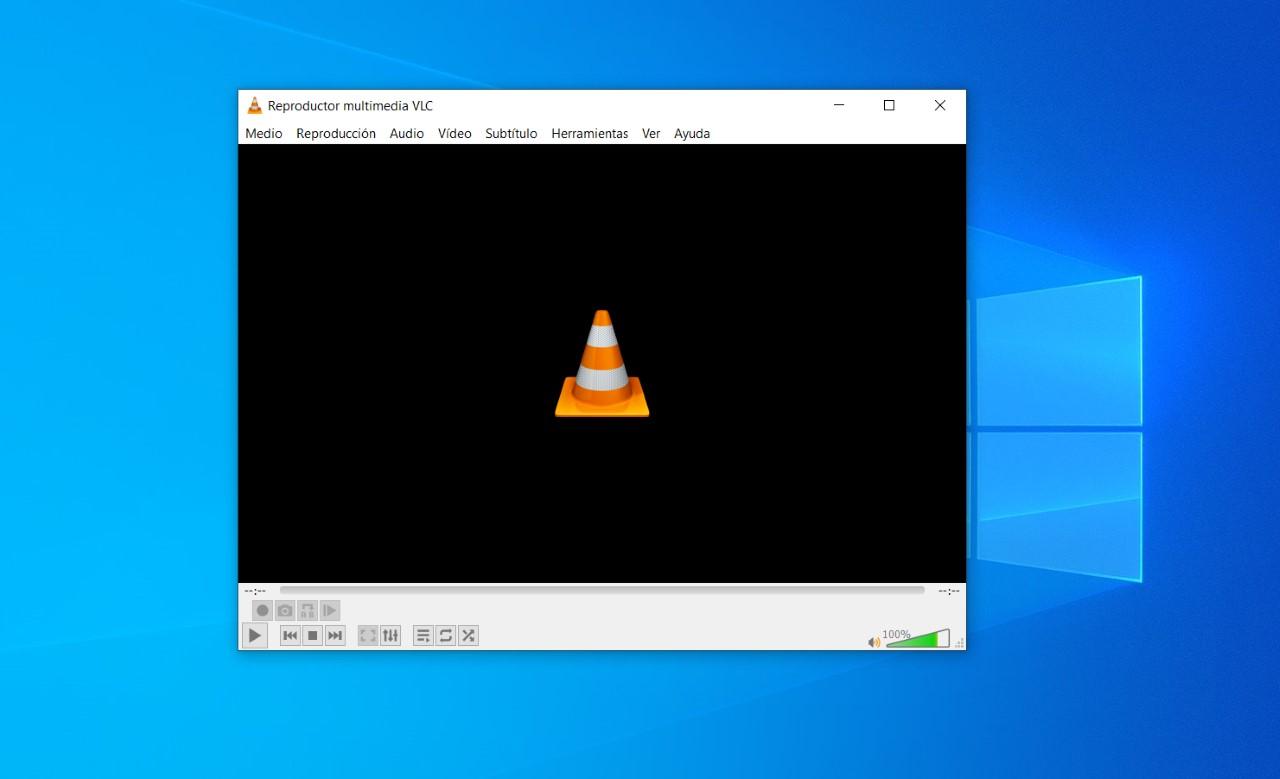
VLC Media Player není jen všestranný přehrávač: je to také velmi schopný převodník s předkonfigurovanými profily a základními možnostmi úprav. Pokud jej již máte nainstalovaný, ušetříte čas tím, že se vyhnete stahování další aplikace.
Rychlé kroky s VLC ve Windows 11: Otevřete nabídku Média a klikněte na Převést/Uložit (zkratka Ctrl + R). V rozbalovacím okně přidejte jedno nebo více videí, která chcete převést. VLC umožňuje dávkové převody, ideální, pokud máte více klipů.
Dále klikněte na Převést/Uložit a vyberte výstupní profil. Pro maximální kompatibilitu je standardem Video – H.264 + MP3 (MP4) . Pokud chcete nastavení doladit, klikněte na ikonu klíče pro úpravu profilu, výběr kodeků, úpravu rozlišení a datového toku nebo použití jednoduchých filtrů.
Jakmile jej máte, vyberte cílovou cestu v nabídce Procházet a stiskněte tlačítko Start . VLC provede konverzi a uloží soubor do zadané složky s ohledem na všechny změny profilu (např. snížení rozlišení nebo FPS), které jste nakonfigurovali.
Movavi Video Converter: Rychlý, snadný a plný dalších funkcí
Movavi Video Converter vyniká snadnou použitelností, podporou více než 180 formátů a dalšími funkcemi, jako je ořezávání, drobné efekty, optimalizace zařízení a hardwarová akcelerace . Je to řešení ideální pro uživatele, kteří chtějí rychlé a vysoce kvalitní výsledky.
Zde je návod, jak to udělat v 5 krocích: Stáhněte a nainstalujte si Movavi , otevřete aplikaci a klepnutím na Přidat video nahrajte soubor. Jako výstupní formát vyberte MP4 a v případě potřeby upravte kvalitu. Nakonec klepněte na Převést a počkejte na dokončení. Po dokončení najdete nový soubor MP4 ve zvolené cílové složce.
Pokud pracujete s mnoha různými formáty nebo potřebujete ovládat poměr velikosti a kvality pro sociální média, streamování nebo konkrétní zařízení, Movavi vám úkol zjednoduší pomocí připravených profilů a intuitivního nastavení.
Ruční brzda: Plná kontrola s open source softwarem
HandBrake je bezplatný převodník, který je velmi oblíbený u pokročilých uživatelů. Umožňuje převod do MP4/MKV s velmi vysokou úrovní detailů: předvolby zařízení , ovládání bitrate, vzorkování, filtry (deinterlacing, škálování a ořez), kodeky H.264/HEVC a další.
Základní použití: Přetáhněte video do HandBrake nebo přejděte do Souboru a importujte ho. V části Souhrn vyberte jako formát MP4 . V části Předvolba vyberte profil, který vyhovuje vašim potřebám (například 1080p nebo kompatibilní s konkrétním zařízením). Klikněte na Spustit kódování a nechte program pracovat. Bude to trvat déle než jednoduchý remux, ale budete mít jemnou kontrolu nad kvalitou.
FFmpeg: Maximální výkon z příkazového řádku
Pokud vás terminál nezastrašuje , FFmpeg nabízí nejflexibilnější a nejskriptovanější konverzi. Je multiplatformní, podporuje téměř jakýkoli formát a umožňuje automatizovat dávky, optimalizovat pro H.264/HEVC a upravovat všechny myslitelné parametry.
Typický pracovní postup ve Windows 11: Nainstalujte FFmpeg, otevřete terminál ve složce s videem (cd "path") a spusťte příkaz jako ` ffmpeg -hide_banner -i "input.avi" "output.mp4"` . Můžete přizpůsobit kodek, bitrate, rozlišení, zvuk atd. Vyžaduje to cvik, ale jeho všestrannost je bezkonkurenční.
Online převodníky: praktické, když nechcete nic instalovat
Webové služby jsou užitečné pro jednorázové konverze , když má váš počítač omezený úložný prostor nebo pokud pracujete s malými soubory. Nezapomeňte však zkontrolovat limity velikosti a respektovat soukromí vašich dat.
- Zamzar: bezplatná konverze bez registrace, ale s limitem 150 MBNenabízí moderní kodeky jako HEVC ani pokročilá nastavení.
- 123AppsPodporuje více než 300 formátů a podporuje MP4 s kodek HEVCLimit přibližně 2 GB; jednoduché rozhraní a možnosti změny rozlišení a kodeků.
- CloudConvertVelmi flexibilní (dokumenty, obrázky, audio, video). V bezplatném plánu můžete konvertovat až 1 GB na soubor v 10minutových sezeních. Umožňuje upravit snímkovou frekvenci, rozlišení a poměr stran.
- PřevéstFilesjednoduchý, zdarma, maximální 250 MB na soubor. Málo pokročilých možností, ale rychlé pro základní úkoly.
- FreeFileConvert: dokud 5 souborů na dávku s celkem 300 MB. Rozhraní s reklamami a žádné pokročilé ovládání kodeků.
- FreeConvert: Limit 1 GB v bezplatném režimu, 25 konverzí/měsíc a užitečné možnosti (oříznutí, otočení, změna kodeků) s placenými tarify pro více minut a bez reklam.
Obecně platí, že pokud je váš soubor velký nebo potřebujete maximální kontrolu nad kvalitou , je nejlepší desktopový software. Pro krátký klip jsou online služby vynikající zkratkou.
Co nabízí Windows 11 bez nutnosti cokoli instalovat?
Systém Windows 11 obsahuje nástroje, které vám mohou pomoci v nouzi. Aplikace Fotografie umožňuje drobné úpravy a jednoduchý export: otevřete Fotky, načtěte video, přejděte do sekce Upravit a vytvořit a pomocí možnosti Uložit jako vytvořte kopii v dostupném formátu nebo ji převeďte pomocí Clipchampu ve Windows 11.
Kromě toho máte k dispozici Filmy a TV (nyní Přehrávač médií) a nový Windows Media Player , které se zaměřují na přehrávání a základní úpravy (ořezávání, úprava hlasitosti). Jsou užitečné pro drobné úkoly , ale nenahradí specializovaný převodník, když potřebujete profily, kodeky nebo jemnou kompresi.
Podrobný průvodce: VLC krok za krokem s profily a základními úpravami
1) Nainstalujte nebo aktualizujte VLC z obchodu Microsoft Store nebo jeho oficiálních webových stránek. 2) Otevřete VLC a přejděte do nabídky Soubor/Média > Převést/Uložit (Ctrl + R). 3) Přidejte jedno nebo více videí; VLC je dokáže zpracovat postupně.
V okně převodu vyberte profil . Profil je balíček nastavení (video a audio kodeky, zapouzdření, filtry). Vyberte předdefinovaný profil nebo jej upravte pomocí nástroje klíč ke změně rozlišení, datového toku, filtrů, zvuku nebo titulků . Profil uložte pod rozpoznatelným názvem, abyste jej mohli v případě potřeby znovu použít.
Dále klikněte na Procházet a vyberte cílovou složku. Ujistěte se, že je zaškrtnuta možnost Převést, a klikněte na Spustit . Průběh se zobrazí na časové ose VLC; po dokončení najdete soubor MP4 v zadaném umístění.
Užitečný tip: Vytvořte si více profilů (například 1080p H.264 při 6–8 Mb/s; 720p H.264 při 3–4 Mb/s) a přepínejte mezi nimi v závislosti na obsahu. Tím se zmenší velikost souboru bez ztráty kvality obrazu.
Rychlý start: Převod pomocí Movavi Video Converteru
1) Stáhněte a nainstalujte aplikaci. 2) Otevřete Movavi a klepnutím na Přidat video nahrajte soubory. 3) V možnostech výstupu vyberte MP4 a v případě potřeby upravte kvalitu.
4) V případě potřeby ořízněte segmenty, změňte rozlišení nebo použijte profil zařízení, abyste zajistili kompatibilitu (např. iPhone , TV, sociální média). 5) Klepněte na Převést a počkejte na dokončení. Získáte MP4 připravené k přehrávání na téměř jakémkoli zařízení.
Výhoda: Díky akceleraci na GPU Movavi výrazně zrychluje konverzi ve srovnání s čistě CPU řešeními, zejména u velkých dávek nebo vysokého rozlišení.
Převod AVI/MPEG do MP4: Možnosti a poznámky ke kvalitě
Pokud pracujete se soubory AVI nebo MPEG , máte několik možností. Pro nejjednodušší úkoly může stačit VLC nebo online služba. Pokud hledáte špičkovou kvalitu nebo potřebujete upravit každý parametr, použijte HandBrake, WinX nebo FFmpeg.
Některé nástroje umožňují kopírovat video stream (remuxovat) bez překódování, pokud je kodek již kompatibilní s MP4. Pokud váš zdroj vyhovuje, povolení možnosti Kopírovat/Automaticky kopírovat zkrátí čas na sekundy a zabrání ztrátě dat, i když to nebude vždy možné.
Při jemném doladění je H.264 nejkompatibilnější možností, zatímco HEVC dosahuje lepší komprese se stejnou kvalitou, ale za cenu vyššího využití CPU a menší podpory na starších zařízeních. Pro zvuk je AAC perfektním doplňkem pro MP4 díky dobrému poměru mezi velikostí souboru a věrností.
Tipy, jak to udělat hned napoprvé správně
- Volné místoUjistěte se, že máte dostatek místa na disku, zejména pokud pracujete s rozlišením 4K nebo velkými dávkami.
- KompatibilitaPoužívá H.264 + AAC v kontejneru MP4 pro zajištění přehrávání na mobilních zařízeních. smart TV a prohlížeče.
- kvalita- Upravte bitrate nebo používejte neustálou kontrolu kvality; testujte krátké klipy kalibrovat před převodem všeho.
- Vodoznaky- Zkontrolujte omezení bezplatných verzí (např. Freemake), abyste se vyhnuli překvapením.
- Online službyRespektujte jejich limity (150 MB, 250 MB, 1 GB) a pokud máte obavy o soukromí, nenahrávejte citlivá videa.
- Opakovaně použitelné profilyVe VLC nebo HandBrake uložte profily pro zrychlit budoucí práci se stejnou konfigurací.
- Akcelerace GPU: Pokud je tato možnost k dispozici, povolení této možnosti sníží využití procesoru a čas na kompatibilních zařízeních.
Díky možnostem, které jste viděli, můžete snadno převést do MP4 ve Windows 11, ať už pomocí vestavěných nástrojů, bezplatných aplikací jako VLC/HandBrake nebo komplexnějších řešení, jako je Movavi . Vyberte si metodu, která nejlépe vyhovuje velikosti vašeho souboru, časovým omezením a požadované úrovni kvality; s dobře zvoleným profilem a několika testy budete mít lehká a ostrá videa, která jsou kompatibilní se vším.

Vášnivý spisovatel o světě bytů a technologií obecně. Rád sdílím své znalosti prostřednictvím psaní, a to je to, co budu dělat v tomto blogu, ukážu vám všechny nejzajímavější věci o gadgetech, softwaru, hardwaru, technologických trendech a dalších. Mým cílem je pomoci vám orientovat se v digitálním světě jednoduchým a zábavným způsobem.