- Calibre převádí komiksy tak, že nejprve převede soubor do formátu XHTML a před generováním souboru aplikuje transformace. PDF konec.
- Výstupní profily, velikost stránky a nastavení vzhledu přímo ovlivňují zachování barev a čitelnosti komiksu.
- Heuristické zpracování, vyhledávání/substituce a detekce struktury jsou užitečné ve smíšených objemech, ale měly by být používány s opatrností.
- U problematických zdrojů (skenované PDF soubory, velmi složité komiksy) je vhodné kombinovat Calibre s externími nástroji a alternativními pracovními postupy.

Pokud jste někdy zkoušeli převádět komiksy nebo mangu do PDF pomocí Calibre a vše se vám zobrazí černobíle , s přeházenými stránkami nebo směšně malými velikostmi, nejste sami. Mezi formáty CBZ, CBR, EPUB, MOBI, AZW3 a podobnými se snadno ztratíte a skončíte s nečitelným PDF na vaší čtečce elektronických knih nebo tabletu.
V této příručce sestavíme a reorganizujeme vše, co potřebujete vědět o převodu komiksů do barevných PDF pomocí Calibre , s plným využitím jeho převodního enginu, profilů stránek a některých pokročilých funkcí (vzhled, heuristika, detekce struktury atd.). Prozkoumáme také alternativy (včetně převodníků elektronických knih ) při práci se složitým PDF nebo když preferujete jiné pracovní postupy pro naskenované komiksy.
Jak konverze v Calibre skutečně funguje (a proč tolik ovlivňuje komiksy)
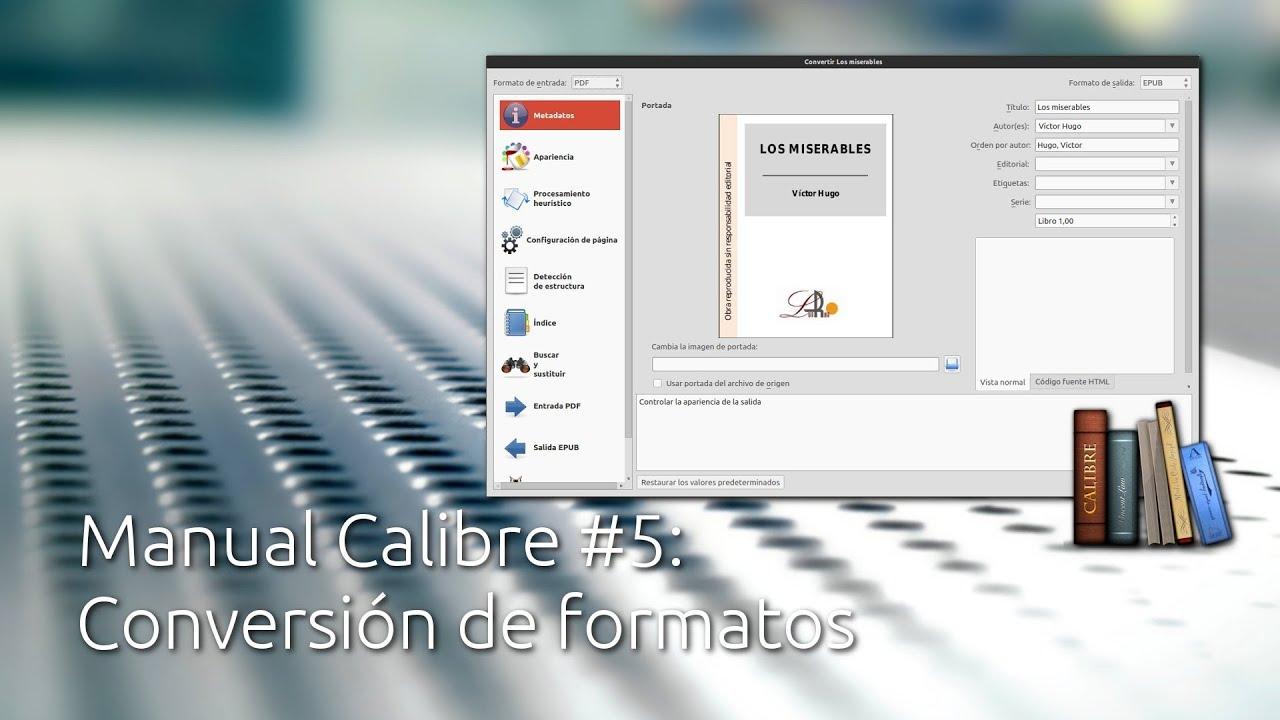
Než se ponoříme do nastavení, je důležité si uvědomit, že Calibre nepřevádí přímo z CBZ/CBR do PDF , ale spíše se řídí interním procesem. Pochopení tohoto procesu je velmi užitečné pro identifikaci problémů s barvami nebo formátováním.
Pracovní postup Calibre vypadá zhruba takto: nejprve vezme vstupní formát (CBZ, CBR, EPUB, DOCX atd.) a převede ho do XHTML pomocí „vstupního pluginu“. Poté na tento mezilehlý HTML kód aplikuje řadu transformací (typografie, struktura, styly, heuristika atd.) a nakonec „výstupní plugin“ vygeneruje finální formát (PDF, EPUB, MOBI, AZW3 atd.).
Všechno, co uděláte na kartách pro převod (Vzhled, Nastavení stránky, Heuristické zpracování, Detekce struktury, Index atd.) , se aplikuje na tento mezilehlý XHTML , nikoli na původní CBR/CBZ. Proto se v případě, že se s komiksem něco pokazí (ořezané stránky, černobílá editace, nepravidelné pořadí), obvykle jedná o to, jak byl tento HTML kód vygenerován nebo upraven a jak jej interpretuje plugin pro výstup PDF.
Pokud chcete vidět, co se děje uvnitř, můžete během převodu použít možnost ladění výstupu . Určíte složku pro Calibre a během procesu se HTML a zdroje uloží do několika podsložek (input, parsed, structure, processed). To vám umožní otevřít tyto verze a zkontrolovat, zda jsou obrázky stále barevné, zda nechybí nějaké stránky nebo zda CSS neudělal něco neobvyklého.
Stručně řečeno: pokud jsou obrázky v mezilehlých složkách stále barevné a dobře uspořádané , problém je ve fázi výstupu PDF; pokud se tam již zobrazují nesprávně, konflikt pochází ze vstupu nebo z mezilehlých transformací.
Převod komiksů CBZ/CBR do barevného PDF v Calibre: klíčová nastavení
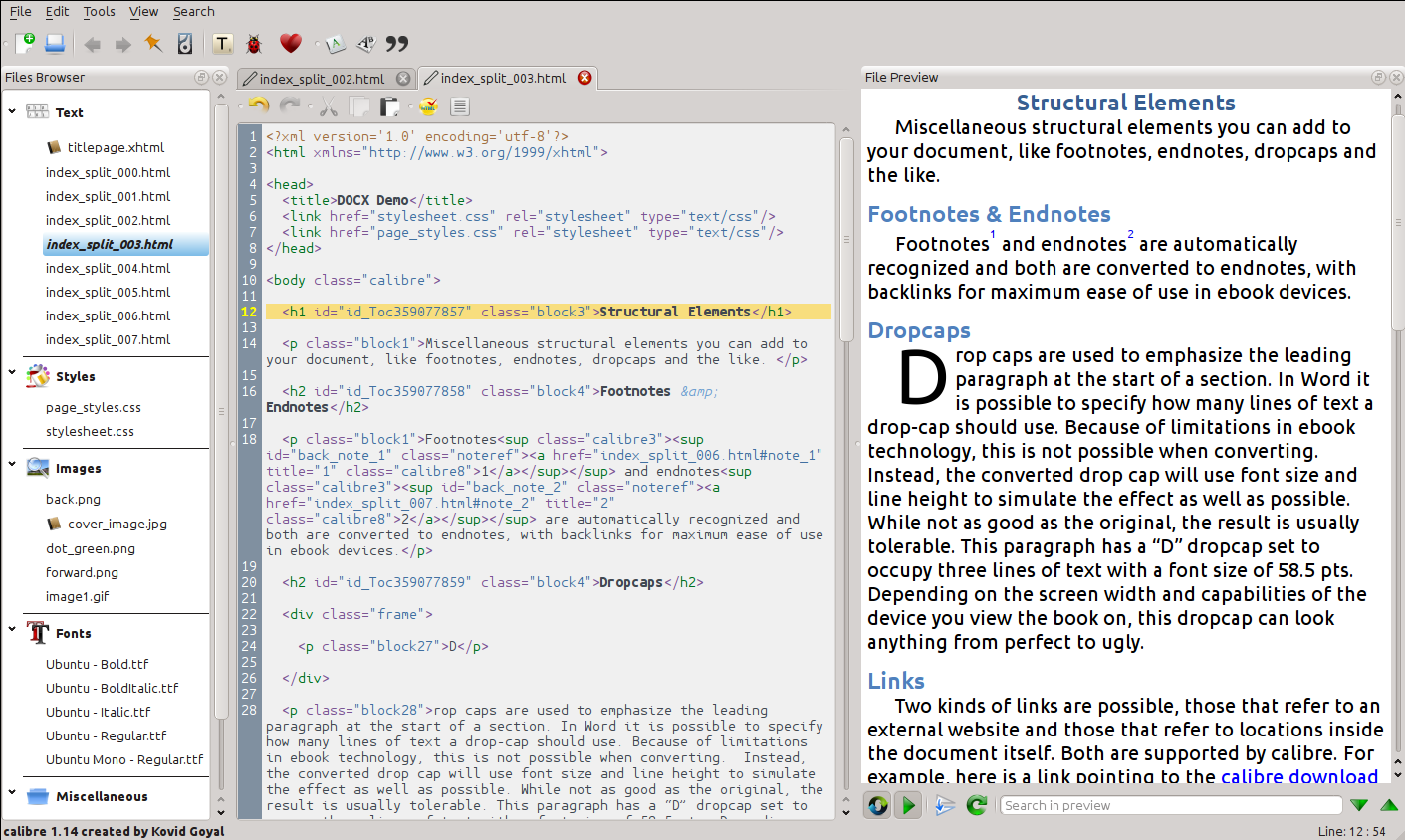
Mnoho uživatelů zjišťuje, že při převodu souborů CBZ nebo CBR do PDF se výsledek zobrazuje černobílý , zejména v systému macOS nebo s výstupními profily určenými pro elektronický inkoust. Dobrou zprávou je, že to lze téměř vždy opravit správným nastavením; pokud potřebujete soubory CBZ/CBR předem otevřít, abyste zkontrolovali jejich obsah, podívejte se na programy pro otevírání souborů CBR.
Prvním krokem je kontrola výstupního profilu a cílového formátu . Pro barevné komiksy, které budou čteny na tabletu, monitoru nebo LCD zařízení, je nejlepší použít obecný výstupní profil s vysokým rozlišením nebo profil určený pro barevné obrazovky, nikoli specifické profily pro černobílé elektronické čtečky. Tímto způsobem se lépe zachová původní velikost obrázku a konverze se nepokouší o „optimalizaci“ pro elektronický inkoust.
Na kartě Výstup PDF máte také kontrolu nad velikostí stránky . Pokud budete komiks číst na konkrétním zařízení (například 10" tabletu nebo čtečce, jako je reMarkable Paper Pro), pomůže vám konzultace seznamů čteček EPUB vybrat vhodný výstupní profil, aby Calibre upravila velikost stránek podle vaší obrazovky , a nikoli podle obecných velikostí, jako je „Letter“ nebo „A4“.
Pokud se ve vašem konkrétním případě PDF při převodu z CBR/CBZ zobrazí černobíle, zkontrolujte, zda nejsou v systému žádné možnosti zpracování, které by vynucovaly odstíny šedi ze samotného systému ( ovladače , externí virtuální tiskárny atd.), a zda v aplikaci Calibre nepoužíváte barevné filtry v části Vzhled (například pomocí „Informace o stylu filtru“ k odstranění všech barev). Výstupní pluginy Calibre ve výchozím nastavení obrázky nedesaturují , takže problém obvykle pramení z nastavení prostředí nebo cesty, kterou se soubor následně dostane.
Konečně, v komiksech je vhodné nepoužívat nadměrně agresivní možnosti, jako je velmi striktní heuristické zpracování, masivní odstraňování stylů nebo nerozlišující linearizace tabulek , protože se jedná o funkce určené pro text a mohou způsobit přeskupení nebo deformaci stránek, které jsou ve skutečnosti čistými obrázky.
Vzhled: písma, text a mezery v PDF s komiksy

Ačkoli je komiks obvykle založen především na obrázcích, záložka Vzhled ovlivňuje konečný výsledek, zejména pokud váš soubor kombinuje naskenované stránky s textem s možností zatékání (úvody, bonusy, poznámky na konci atd.). V této části můžete ovládat písma, řádkování a drobné úpravy prezentace, které se použijí i na PDF.
Calibre používá poměrně sofistikované algoritmy k normalizaci velikostí písma v knihách, které převádí. Pracuje se „základní velikostí písma“, což je obvykle velikost nejčastěji používaného písma v dokumentu (hlavní text). Pokud váš komiks obsahuje HTML text, můžete ručně nastavit tuto základní velikost a „klíč velikosti písma“ (seznam velikostí písma oddělených čárkami), takže program proporcionálně změní velikost nadpisů, podnadpisů , poznámek atd.
Pokud má původní materiál velmi propracované rozvržení, můžete zakázat změnu velikosti písma , abyste se vyhnuli jakýmkoli změnám. Pokud však kombinujete komiksy s doprovodnými články nebo špatně formátovaným textem Word/ODT, úprava těchto nastavení obvykle výrazně zlepší čitelnost výsledného PDF.
Na stejné kartě můžete ovládat výšku řádku (řádkování). Pokud ji ponecháte na nule, Calibre nic nezmění; nastavení hodnoty vynutí jednotné řádkování tam, kde žádné nebylo zadáno. Je to poměrně základní nástroj, užitečný v určitých situacích, ale pokud chcete upravit pouze určité oblasti dokumentu, je lepší použít další CSS cílené na třídy nebo prvky, které vás zajímají.
I zde se rozhodujete, zda bude text zarovnán do bloku, či nikoli. Na naskenované komiksy to má malý vliv, ale pokud váš projekt v textovém režimu kombinuje panely s články nebo prology, můžete podle svých preferencí vynutit zarovnání textu doleva nebo zcela do bloku . A jako bonus máte k dispozici možnosti „Vylepšit interpunkci“ a „Zjednodušit interpunkci“ pro opravu rovných uvozovek, pomlček a elips – což je užitečné, pokud materiál pochází ze starších nebo špatně kódovaných zdrojů.
Rozložení odstavců a stylů: když komiksy nejsou jen obrázky
V mnoha sbírkách, knihách o umění nebo speciálních edicích obsahuje komiks části čistého textu : články, rozhovory, časové osy atd. Zde přicházejí na řadu možnosti rozvržení a stylu odstavců, které Calibre nabízí v části Vzhled.
Ve výchozím nastavení zobrazuje převedený HTML odstavce s mezerou mezi nimi a bez počátečního odsazení . Pomocí možností „Odebrat mezeru mezi odstavci“ nebo „Vložit prázdný řádek mezi odstavce“ můžete vynutit jeden nebo druhý styl pro celý dokument: všechny odstavce společně s odsazením nebo všechny odstavce oddělené mezerami. Jedná se o globální nastavení, která jsou navržena tak, aby přesně to dělala pro všechny odstavce označené jako <p> nebo <div>.
Pokud chcete něco propracovanějšího, například odstranění mezer mezi většinou odstavců, ale jejich zachování v určitých textových polích , nejlepším přístupem je použití dodatečného CSS. Můžete přiřadit speciální třídu (například „spacious“) odstavcům, které by měly zachovat další mezeru, a poté napsat pravidla CSS, která ovlivní pouze tuto třídu. Chcete-li zjistit skutečný CSS, který komiks používá, jsou vaším nejlepším přítelem opět ladicí techniky.
Další důležitou možností, zejména pokud má komiks hrozné rozvržení, je „Linearizovat tabulky“. Některé soubory používají tabulky k umístění bloků textu nebo panelů a při převodu do PDF se tyto mohou špatně zarovnat a přesahovat stránku. Aktivací této funkce Calibre extrahuje obsah z tabulek a prezentuje ho lineárně . Jedná se však o extrémní opatření: linearizuje všechny tabulky, takže se nedoporučuje jej používat, pokud původní soubor obsahuje dobře strukturované tabulky s daty, která chcete zachovat.
Pokud se v CSS vyznáte, jsou „Doplňkové CSS“ a „Informace o stylu filtru“ neocenitelnými nástroji: můžete odstranit problematické vlastnosti (například všechny barvy textu, pokud vám vadí) nebo předefinovat okraje a písma pouze tam, kde je to nutné. V kombinaci s průběžnou kontrolou HTML vám to poskytuje velmi jemnou kontrolu, aniž byste museli každý soubor ručně upravovat.
Nastavení stránky a obrázku v PDF: velikost, okraje a záhlaví
Aby se komiksový PDF soubor na vašem zařízení pohodlně četl, je nezbytné správně upravit nastavení stránky . Tato sekce ovládá vstupní i výstupní profily, okraje a celkové zpracování rozměrů.
Vstupní profil umožňuje aplikaci Calibre správně interpretovat rozměry zdrojového dokumentu (např. velikosti obrázků, jednotky CSS atd.), zatímco výstupní profil určuje cílovou velikost obrazovky a výchozí klíče pro velikost písma. Pokud převádíte pro jedno zařízení, vyberte výstupní profil, který se nejvíce blíží rozměrům vaší obrazovky; jinak pro moderní displeje obvykle dobře funguje generický profil s vysokým rozlišením.
Při konkrétním převodu do PDF si můžete na kartě Výstup PDF zvolit konkrétní velikost stránky (A4, Letter atd.) nebo sdělit aplikaci Calibre, aby použila velikost přidruženou k výstupnímu profilu . U komiksů je obvykle nejpraktičtější druhá možnost: vyhne se stránkám s nadměrně velkými prázdnými okraji a zajistí, že se obrázky lépe přizpůsobí cílové obrazovce.
Ve stejné sekci můžete přidat vlastní záhlaví a zápatí pomocí malých HTML šablon. Můžete například vytvořit zápatí zarovnaná na střed s barevným číslem stránky, záhlaví zobrazující název a autora nebo dokonce odlišný text na sudých a lichých stránkách. Calibre během generování PDF automaticky nahrazuje zástupné symboly jako _PAGENUM_, _TITLE_ nebo _AUTHOR_.
Pokud je komiks dlouhý a budete tisknout PDF, může být užitečné na konci vygenerovat tisknutelný obsah s čísly stránek pro každou sekci. Tento obsah lze upravit pomocí dalšího CSS na kartě Vzhled, kde lze upravit písma, odsazení a formátování položek tak, aby odpovídaly celkovému vzhledu dokumentu.
Heuristické zpracování: kdy pomáhá a kdy může zničit komiks
Takzvané heuristické zpracování v Calibre je sada funkcí určených k opravě špatně formátovaných dokumentů: spojování přerušených řádků, detekce neoznačených nadpisů kapitol, odstraňování přebytečných prázdných řádků, převod odsazení vytvořených mezerami na odsazení CSS atd.
Pro romány s prostým textem je to fantastické, ale u komiksů to musíte používat s velkou opatrností. Když například aktivujete funkci „Spojení řádků“, Calibre hledá interpunkční vzory a průměrnou délku řádků, aby rozhodl, zda dva po sobě jdoucí řádky jsou skutečně součástí stejného odstavce . „Faktor spojení řádků“ určuje, jak agresivní je: pokud ho nastavíte velmi nízko, pokusí se spojit téměř vše; pokud ho zvýšíte, bude konzervativnější.
Tyto typy nástrojů však nenabízejí velkou pomoc, pokud je vaším zdrojem soubor CBZ nebo CBR plný obrázků , a mohou ve skutečnosti způsobit problémy, pokud stejný soubor obsahuje špatně analyzovaný text. Z pohledu komiksu je obvykle nejrozumnějším přístupem zakázat heuristické zpracování, pokud nemáte s textem velmi specifický problém a přesně nevíte, jakou možnost potřebujete.
V této sekci také najdete funkce jako „Odstranění zbytečných pomlček“, „Kurzíva běžných slov a vzorů“, „Nahrazení odsazení znaků odsazením CSS“ a konzistentní formátování změn scény pomocí symbolů nebo vodorovných čar. Všechny tyto funkce fungují na textu s možností změny zatékání, takže neovlivní panely s celým obrázkem , ale mohou upravovat doprovodný text nebo digitálně naskenované úpravy pomocí OCR.
Ponaučení z příběhu je jasné: když je vaší prioritou zachovat stránky komiksu tak, jak jsou, menší agresivita v heuristicách se obvykle rovná menšímu počtu nežádoucích překvapení.
Vyhledávání a nahrazování, detekce struktur a indexování: nástroje ve smíšených svazcích
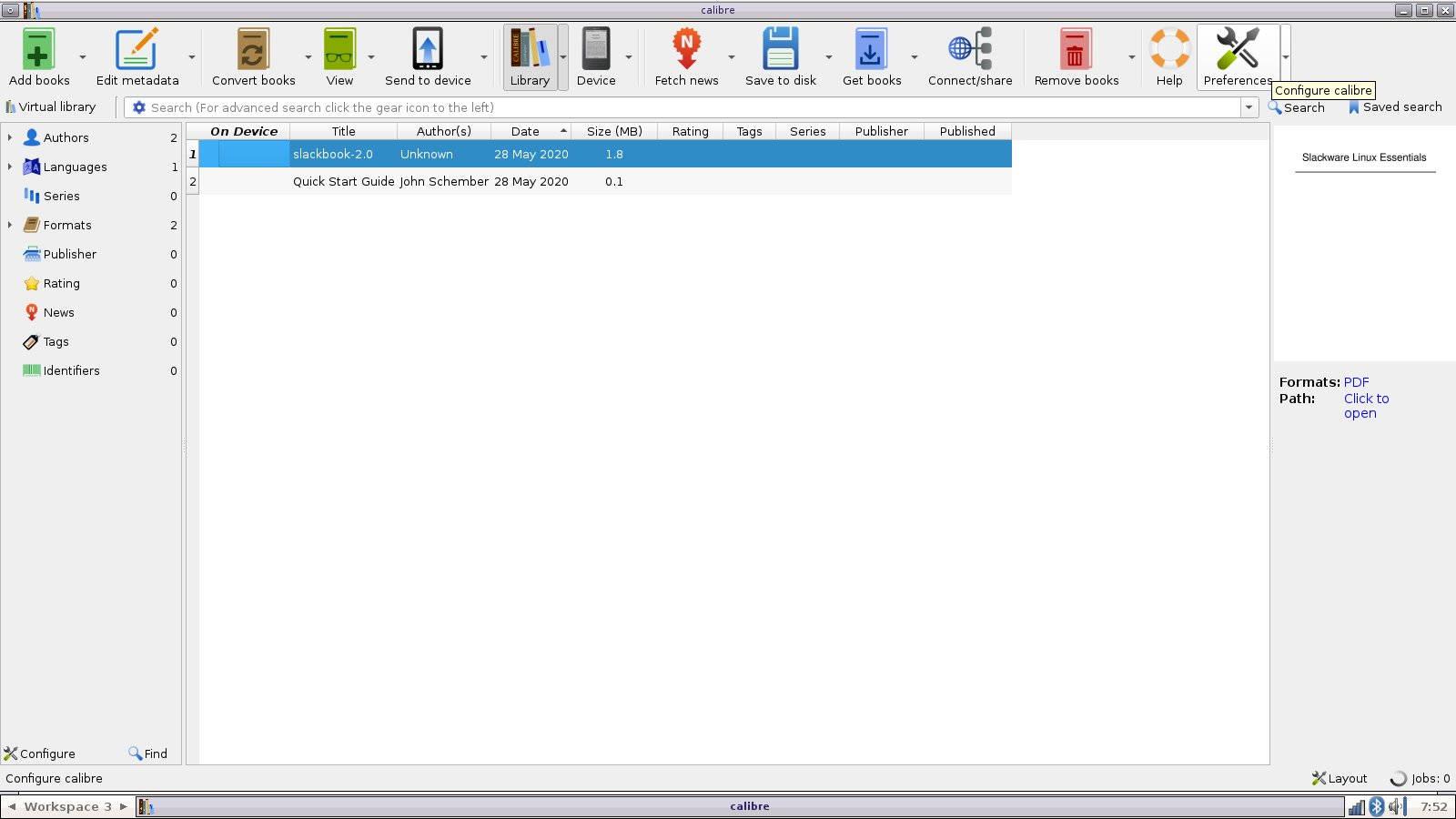
Některé komiksy nebo manga pocházejí ze skenovaných PDF nebo OCR dokumentů , do kterých byly do textového toku vloženy záhlaví, zápatí a neobvyklá čísla stránek. V těchto případech vám záložka „Najít a nahradit“ v Calibre umožňuje použít regulární výrazy k odstranění nebo nahrazení opakujících se řetězců (například názvu časopisu v záhlaví každé stránky nebo opakující se propagační URL).
Tyto výrazy používají syntaxi regulárních výrazů Pythonu a aplikují se na středně pokročilý XHTML. K dispozici je průvodce s „kouzelnou hůlkou“ a testovacím tlačítkem, které žlutě zvýrazňuje shody, což je velmi užitečné pro doladění vzoru bez jeho přepracování. Pokud necháte pole pro nahrazení prázdné, všechny shody budou z dokumentu odstraněny.
S tím souvisí detekce struktury , která se pokouší identifikovat kapitoly, konce stránek, záhlaví a zápatí, pokud nejsou správně označeny. Calibre se k nalezení těchto prvků spoléhá na XPath; ve výchozím nastavení vyhledává tagy h1 a h2 s určitými typickými klíčovými slovy, ale tyto výrazy si můžete plně přizpůsobit.
V případě svazku s více čísly, speciálními vydáními nebo povídkami můžete chtít, aby Calibre automaticky generoval rejstřík z detekovaných kapitol. Sekce Rejstřík umožňuje ovládat, zda se detekované kapitoly použijí, kolik odkazů se zahrne, které položky se filtrují (například „Další“ nebo „Předchozí“) a jak jsou různé hierarchické úrovně uspořádány pomocí více výrazů XPath.
Je dokonce možné použít atributy jako „title“ v nadpisech bez textu, aby index zobrazoval kratší nebo čistší alternativní nadpisy, aniž by bylo nutné měnit obsah, který se zobrazuje na stránce komiksu.
Konverze z jiných formátů do PDF: DOCX, TXT, ODT a EPUB
Mnoho domácích komiksových nebo manga projektů nezačíná ze souborů CBZ/CBR, ale z dokumentů DOCX, TXT, ODT nebo dokonce EPUB, kde jsou naskenované stránky smíchány s textem. Klíčem je zde využít silné stránky Calibre pro každý formát.
Soubory Word DOCX Calibre převádí přímo do formátu EPUB nebo PDF a pokud jsou nadpisy stylizovány pomocí Wordu (Nadpis 1, Nadpis 2 atd.), může automaticky vygenerovat obsah. Pokud je soubor ve starším formátu .doc, je nejlepší jej nejprve uložit jako filtrovanou webovou stránku HTML nebo jako soubor DOCX pomocí moderního Wordu, případně jej exportovat do formátu DOCX pomocí LibreOffice.
Dokumenty TXT jsou citlivější, protože postrádají formátovací značky. Calibre obsahuje několik stylů detekce odstavců (automatický, blokový, jednoduchý, tisk, neformátovaný) a režimů formátování (heuristický, markdown, žádný). I když jsou zřídka zdrojem pro komiksy, pokud máte skripty nebo doprovodný text, můžete pomocí Markdownu označit nadpisy symboly hash (#) a vytvořit tak správný obsah při zpracování Calibre.
Soubory OpenDocument Text (ODT ) se zpracovávají docela dobře, pokud se k označení kapitol použijí konzistentní styly (nadpis 1, 2 atd.) a obrázky jsou ukotveny k odstavcům, nikoli k celé stránce. ODT navíc umožňuje definovat pokročilé uživatelské vlastnosti (opf.authors, opf.tags, opf.cover atd.) pro jemnější kontrolu nad metadaty a titulními stránkami při převodu do jiných formátů.
Pokud již máte demo EPUB nebo pokročilý formát , Calibre jej dokáže převést do PDF a zároveň zachovat většinu sofistikovaného formátování (CSS, rozvržení atd.), i když některé ozdoby mohou fungovat pouze ve vestavěném prohlížeči a ne ve všech čtečkách. I tak je to dobrý výchozí bod, pokud jste si udělali čas na správné formátování komiksů nebo artbooků v HTML.
PDF jako vstupní formát: typické problémy s komiksy
Když je zdrojem PDF, příběh se změní. PDF je formát s pevným rozvržením , kde je text umístěn na přesných souřadnicích stránky. Díky tomu je jedním z nejhorších kandidátů pro proces konverze a rozvržení v Calibre.
Program se pokouší rekonstruovat odstavce z oddělených řádků pomocí faktoru propojení řádků , ale výsledek je velmi závislý na dokumentu. Mezi běžné problémy patří vložené záhlaví a zápatí, více sloupců na stránku, tabulky vykreslené jako chaotické bloky, podivně kódované speciální znaky nebo vložená písma, která nepodporují Unicode a která místo diakritiky a znaků jiných než latinka vytvářejí zvláštní symboly.
Ve světě komiksů je mnoho PDF souborů pouze fotografiemi nebo skeny stránek se skrytým OCR textem . Když Calibre tento skrytý text přečte, dokáže vytvořit opakovaně použitelnou verzi, ale je také běžné, že se objeví zjevné chyby rozpoznávání, neuspořádané panely nebo problémy s psaním zprava doleva.
Podpora PDF souborů jako vstupu v Calibre navíc nedokáže dobře zpracovat velmi složité dokumenty (více sloupců, mnoho vrstev, složité vektorové obrázky atd.), ani neextrahuje interní odkazy ani indexy z původního PDF. Pokud tedy hledáte finální barevný PDF a již máte rozumný PDF soubor, je často lepší jej znovu nepropouštět konverzním enginem , ale raději pracovat se specializovanými nástroji pro úpravu PDF.
Pokud se přesto rozhodnete převést komiksový PDF do jiného formátu pomocí Calibre, očekávejte, že výsledek se bude pohybovat od slušného až po nepoužitelný. Úprava spojů řádků, odstranění záhlaví/zápatí pomocí regulárních výrazů a vypnutí nadměrné heuristiky sice pomůže, ale s nekvalitními fonty to zázraky neudělá.
Alternativní pracovní postupy pro komiksy: kolekce CBC a externí nástroje
Kromě jednotlivých souborů CBZ/CBR podporuje Calibre kolekce komiksů ve formátu CBC . Soubor .cbc je jednoduše ZIP archiv obsahující několik souborů CBZ nebo CBR spolu s malým textovým souborem s názvem comics.txt kódovaným v UTF-8. Tento soubor obsahuje seznam všech komiksů v kolekci ve formátu název souboru:název. Když do Calibre přidáte soubor CBC, program jej dokáže převést na elektronickou knihu s indexem, který odkazuje na každý ze zahrnutých komiksů.
Tento přístup je užitečný, pokud chcete seskupit několik svazků nebo kapitol do jednoho svazku s rejstříkem a poté z něj vygenerovat obecný PDF. Barva a kvalita však budou stále záviset na původních obrázcích v každém interním souboru CBZ/CBR.
Kromě Calibre existují utility jako ImageMagick , které umožňují převádět PDF soubory do obrázků (například JPG) pomocí jediného příkazu v terminálu a poté je zabalit jako CBR nebo CBZ, nebo naopak. Na unixových systémech můžete k extrakci stránek PDF souboru jako obrázků s vysokým rozlišením použít něco tak jednoduchého jako `convert -density 300 file.pdf file.jpg`.
Existují také specializované prohlížeče a správce komiksů, jako například CDisplayEx, GonVisor, YACReader a další (viz čtečky komiksů pro Windows ), které velmi dobře fungují s formáty CBR, CBZ, CBT, CB7 a PDF . Některé dokonce nabízejí pluginy založené na pdf2html pro sekvenční extrakci obrázků z PDF, které mohou doplňovat Calibre, pokud potřebujete smíšený pracovní postup.
A konečně, specializované editory jako Master PDF Editor nebo podobné programy vám umožňují přímo upravovat již vygenerované PDF soubory komiksů (vkládat stránky, upravovat jas a kontrast, ořezávat okraje atd.), což je často rychlejší než se snažit opakovat celý proces převodu od nuly.
S celým tímto arzenálem – znalostí interního pracovního postupu Calibre, správným nastavením profilů a výstupu PDF, uvážlivou správou možností vzhledu a heuristických možností a využitím externích nástrojů v případě složitého zdroje – máte vše, co potřebujete k vygenerování čitelných, dobře strukturovaných a zařízením přizpůsobených barevných komiksových PDF , aniž byste se museli smířit s černobílými konverzemi, neuspořádanými stránkami nebo průměrnými výsledky.

Vášnivý spisovatel o světě bytů a technologií obecně. Rád sdílím své znalosti prostřednictvím psaní, a to je to, co budu dělat v tomto blogu, ukážu vám všechny nejzajímavější věci o gadgetech, softwaru, hardwaru, technologických trendech a dalších. Mým cílem je pomoci vám orientovat se v digitálním světě jednoduchým a zábavným způsobem.