- Nastavení automatických inkrementálních záloh s využitím externích disků s dostatečnou kapacitou.
- Metody pro obnovení jednotlivých souborů pomocí časové osy nebo úplné obnovení systému pomocí režimu obnovení.
- Diagnostika a řešení chyb připojení, odpojených disků a problémů s kvótami v úložišti NAS.
- Použití nástrojů pro opravu disků a softwaru pro obnovu k záchraně poškozených nebo smazaných záloh.

Aktuální záloha na vašem Macu je v podstatě klid. Time Machine je pro tento účel vlajkovou lodí společnosti Apple, protože se stará o uložení celého vašeho digitálního světa, aniž byste museli hnout prstem, a umožňuje vám obnovit omylem smazané soubory nebo se dokonce vrátit do předchozího stavu, pokud se aktualizace systému zvrtne.
Není to ale úplně hladké. Někdy systém hlásí záhadné chyby, nebo, co je horší, si myslíme, že máme všechno zálohované, a zjistíme, že kopie je neplatná. V této příručce si ukážeme, jak zajistit funkčnost záloh a jak tyto nepříjemné chyby opravit.
Co přesně je Stroj času a jak funguje?

Pro ty, kteří to moc neznají, Time Machine je vestavěný software macOS, který provádí inkrementální zálohy . To znamená, že po první úplné záloze systém ukládá pouze provedené změny, čímž šetří čas a místo na disku. Dokáže ochránit vše od vašich dokumentů a e-mailů až po vaše aplikace a nastavení uživatelských profilů.
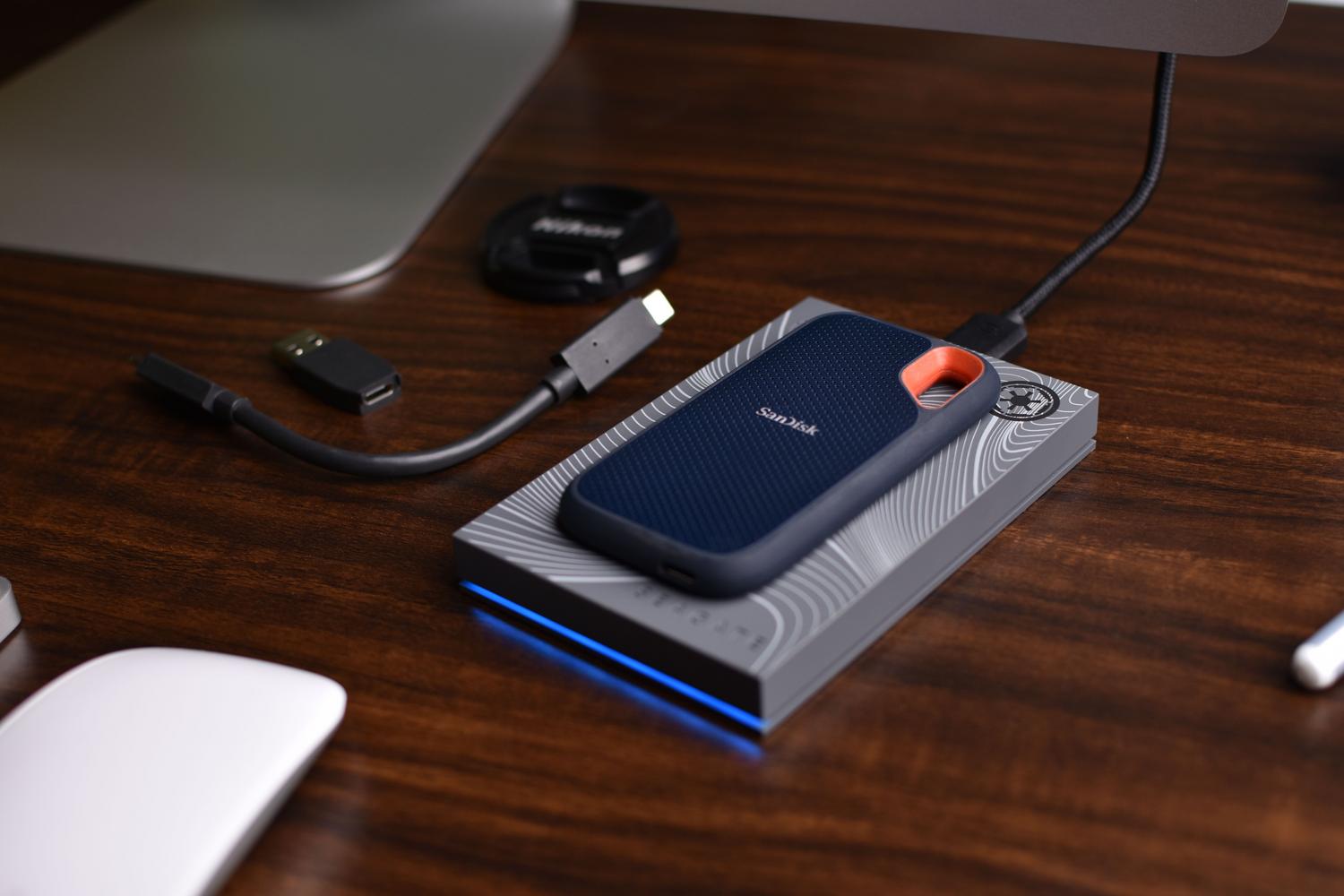
Pro začátek budete potřebovat externí pevný disk (buď USB, nebo Thunderbolt), který má ideálně dvakrát až třikrát větší kapacitu než interní disk vašeho Macu. Pokud máte 512GB disk, neriskujte a hledejte disk s kapacitou alespoň 1 TB, abyste měli dostatek místa pro historické verze vašich souborů.
Podrobné nastavení pro bezchybnou zálohu
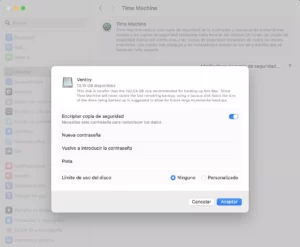
Chcete-li systém aktivovat, přejděte do nabídky Apple, otevřete Předvolby systému a vyhledejte sekci Time Machine. Tam klikněte na Vybrat zálohovací disk a vyberte externí disk. Jakmile to uděláte, můžete v systému macOS nakonfigurovat Time Machine pro automatické zálohování, aby váš Mac automaticky fungoval na pozadí.

- Personalizace dat: Ne každý musí zálohovat každou složku. Na kartě Možnosti můžete přidat položky do seznamu vyloučených položek. ušetřit místo na disku externí.
- Více jednotek: Pokud máte více disků, Time Machine je chytrý a bude je používat střídavě, což vám poskytne další vrstvu zabezpečení.
- Ruční zálohy: Pokud se chystáte provést zásadní změnu v systému, můžete vynutit okamžitou zálohu pomocí ikony Time Machine v řádku nabídek výběrem možnosti Zálohujte hned.
Jak obnovit data, aniž byste při pokusu zemřeli
Existují dva hlavní způsoby, jak obnovit data. První je nejjednodušší: přejděte do složky, kde se soubor nachází, a otevřete Time Machine . Zobrazí se vertikální časová osa, která vám umožní procházet podle data; když najdete správnou verzi, stačí kliknout na Obnovit.
Pokud je problém závažnější, například se váš Mac nespustí nebo chcete vymazat celý systém pro čistou instalaci, budete muset přejít do režimu obnovení (Command + R při zapínání) . Tam najdete možnost obnovení ze zálohy Time Machine, která vám umožní zkopírovat celý systém na cílový pevný disk. Mějte však na paměti, že tím smažete vše, co se aktuálně nachází na vašem lokálním disku.
Odstraňování problémů: Když Time Machine nemůže najít disk

Je frustrující, když připojíte disk a systém vám hlásí, že nejsou k dispozici žádné kopie. Může k tomu docházet kvůli hardwarovým problémům, jako jsou vadné kabely nebo znečištěné porty , takže prvním krokem je často čištění kontaktů hadříkem z mikrovlákna. Je také možné, že disk není správně připojen; v takovém případě zkuste disk připojit ručně pomocí Diskové utility nebo spusťte funkci První pomoc k opravě logických chyb.

Pokud máte podezření, že byl disk omylem naformátován, standardní nástroje od společnosti Apple vám nepomohou. V takovém případě přichází na řadu software pro obnovu dat (například Disk Drill), který dokáže prohledat souborový systém a obnovit zálohy, které ještě nebyly přepsány.
Pokročilé problémy: Plné úložiště a NAS
Častý problém nastává, když vás Mac upozorní, že je disk plný, ale při kontrole NAS nebo externího disku se zdá, že je na něm volné místo. Obvykle je to proto, že dostupné místo blokují snímky souborového systému nebo koš NAS. Je nezbytné tyto koše vyprázdnit a staré snímky odstranit, aby systém macOS rozpoznal skutečné volné místo.
Pro ty, kteří používají NAS přes SMB, je zásadní zajistit, aby protokol byl nakonfigurován na SMB verze 3 a aby byly povoleny možnosti jako „Opportunistic Locking“. Startovací disk Macu by navíc měl mít alespoň 20 % volného místa , aby se zabránilo pádu procesu zálohování lokálními snímky.
Aby byl váš systém vždy v bezpečí, ideálním přístupem je kombinovat automatizaci Time Machine s pravidelnými kontrolami stavu externího disku a udržovat lokální úložiště čisté, čímž se zajistí, že jakýkoli proces obnovy bude rychlý a především bez neočekávaných chyb.


Vášnivý spisovatel o světě bytů a technologií obecně. Rád sdílím své znalosti prostřednictvím psaní, a to je to, co budu dělat v tomto blogu, ukážu vám všechny nejzajímavější věci o gadgetech, softwaru, hardwaru, technologických trendech a dalších. Mým cílem je pomoci vám orientovat se v digitálním světě jednoduchým a zábavným způsobem.