- Time Machine vytváří dočasnou historii, která umožňuje obnovit konkrétní soubory z konkrétních dat nebo obnovit celý systém.
- Pro optimální výkon je nezbytné použít externí pevný disk s dvojnásobnou kapacitou než Mac a naformátovaný v systému souborů APFS.
- Systém automatizuje zálohování tak, že provádí hodinové, denní a týdenní kopie neviditelně pro uživatele.

Pokud vlastníte Mac, pravděpodobně jste slyšeli o Time Machine, i když jste si možná nikdy nenašli čas zjistit, k čemu přesně slouží. V podstatě je to dokonalá záchranná síť od Applu; nástroj, který vám zachrání kůži, když omylem smažete důležitý dokument nebo když se váš systém rozhodne zhroutit v nejhorší možnou chvíli.
Nejlepší na tom je, že ačkoli se to může zdát jako složitý a technický proces, jeho nastavení je hračka a nevyžaduje, abyste byli počítačovým expertem. Stačí externí pevný disk a pár kliknutí, takže můžete nechat zálohy na počítači , zatímco se budete soustředit na svou práci a zapomenete na strach ze ztráty fotografií, projektů nebo vlastních nastavení.

Co přesně je stroj času a jak nám pomáhá?
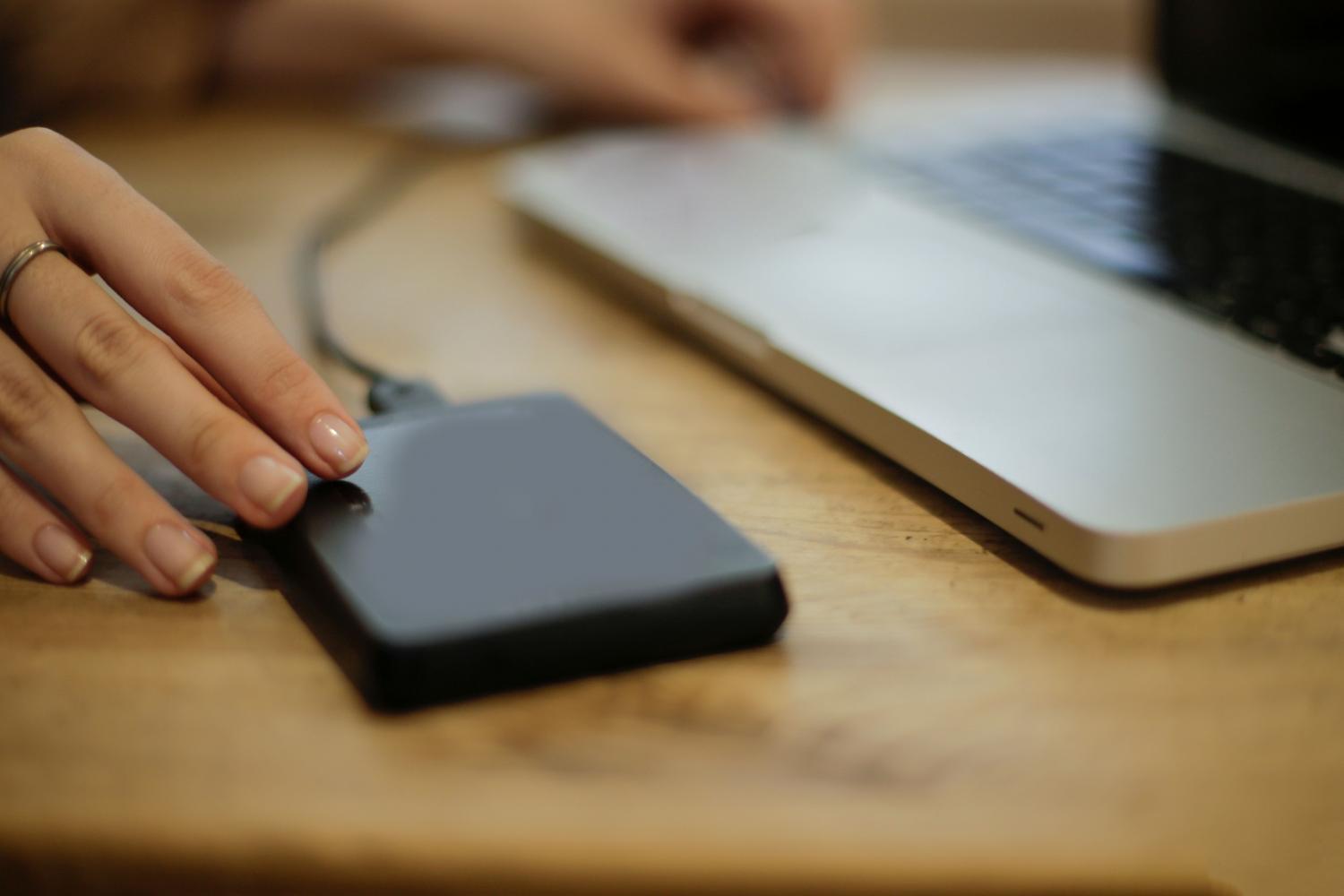
Time Machine není aplikace, kterou najdete ve Spouštěči aplikací, ale spíše funkce zabudovaná do nastavení systému. Jeho kouzlo spočívá v tom, že nejen vytváří zálohu aktuálního stavu vašeho Macu, ale také časovou osu vašich dat . To znamená, že se můžete vrátit v čase a obnovit verzi souboru z doby před třemi dny nebo složku, kterou jste smazali před měsícem.
Systém funguje inteligentně s využitím inkrementálních záloh . To znamená, že při prvním spuštění to bude chvíli trvat, protože bude potřeba zkopírovat vše, ale od té doby se budou ukládat pouze soubory, které se změnily. Díky tomu jsou další zálohy velmi rychlé a ani si nevšimnete, že váš Mac pracuje na pozadí.

Příprava zařízení: Který externí pevný disk si vybrat?
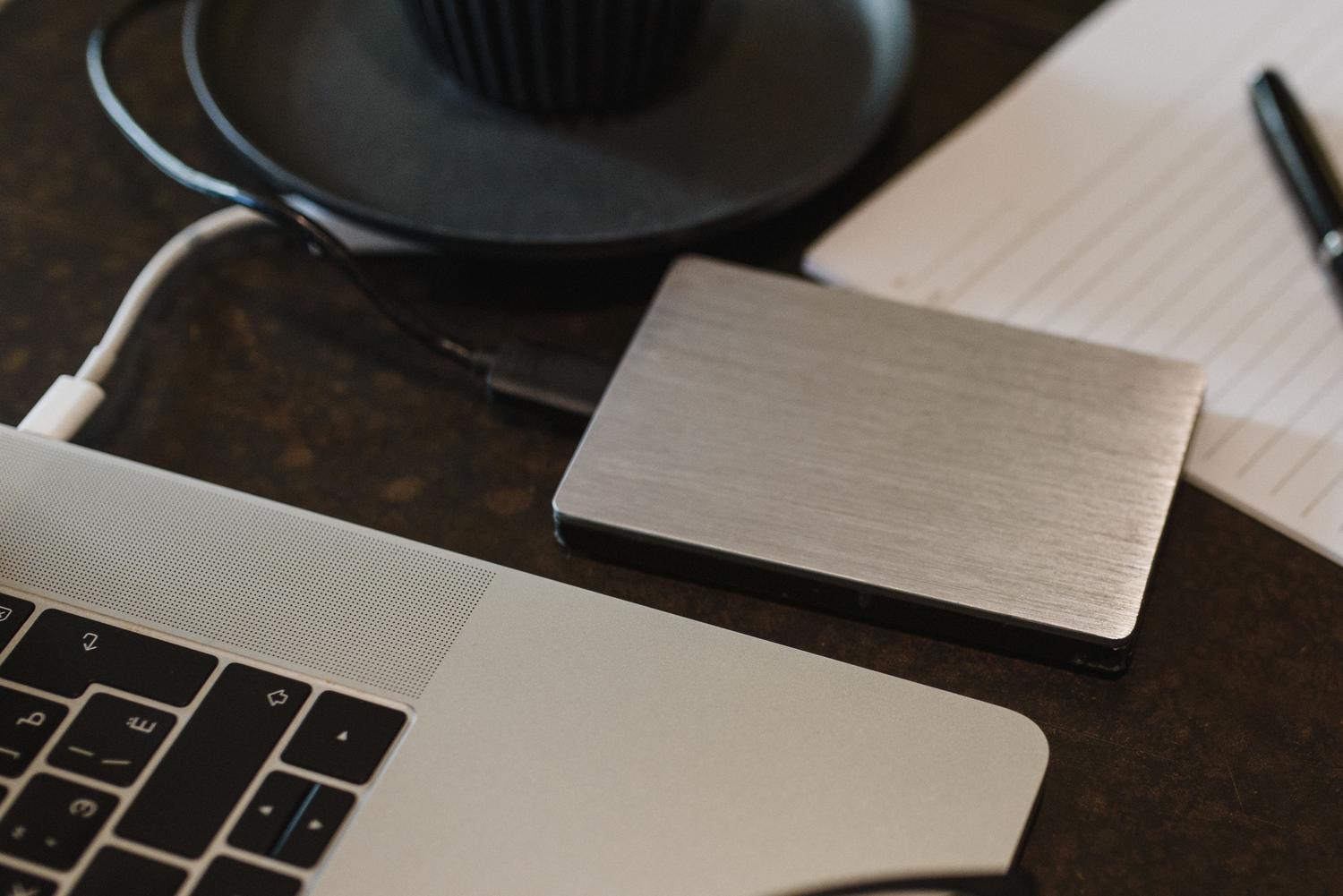
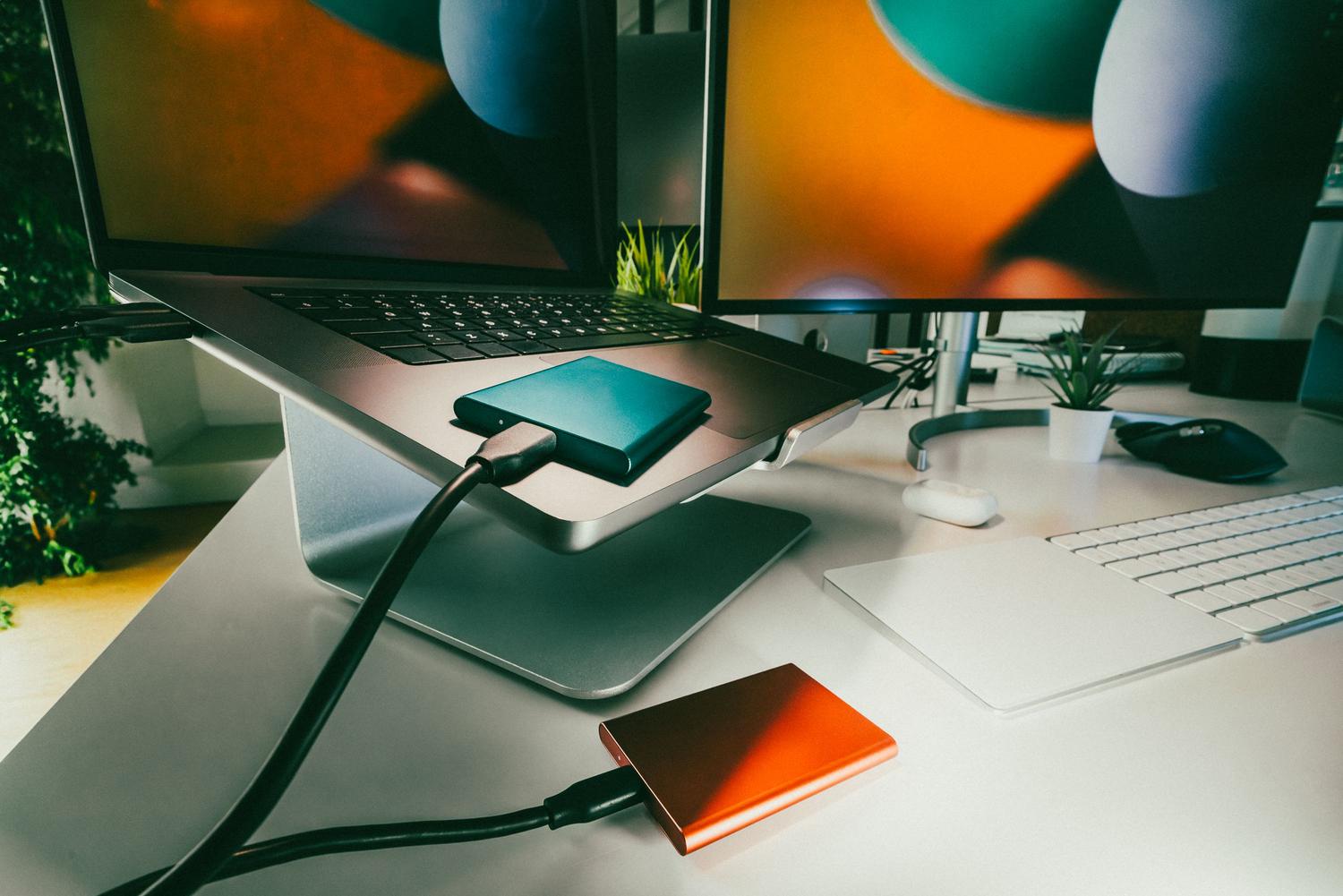
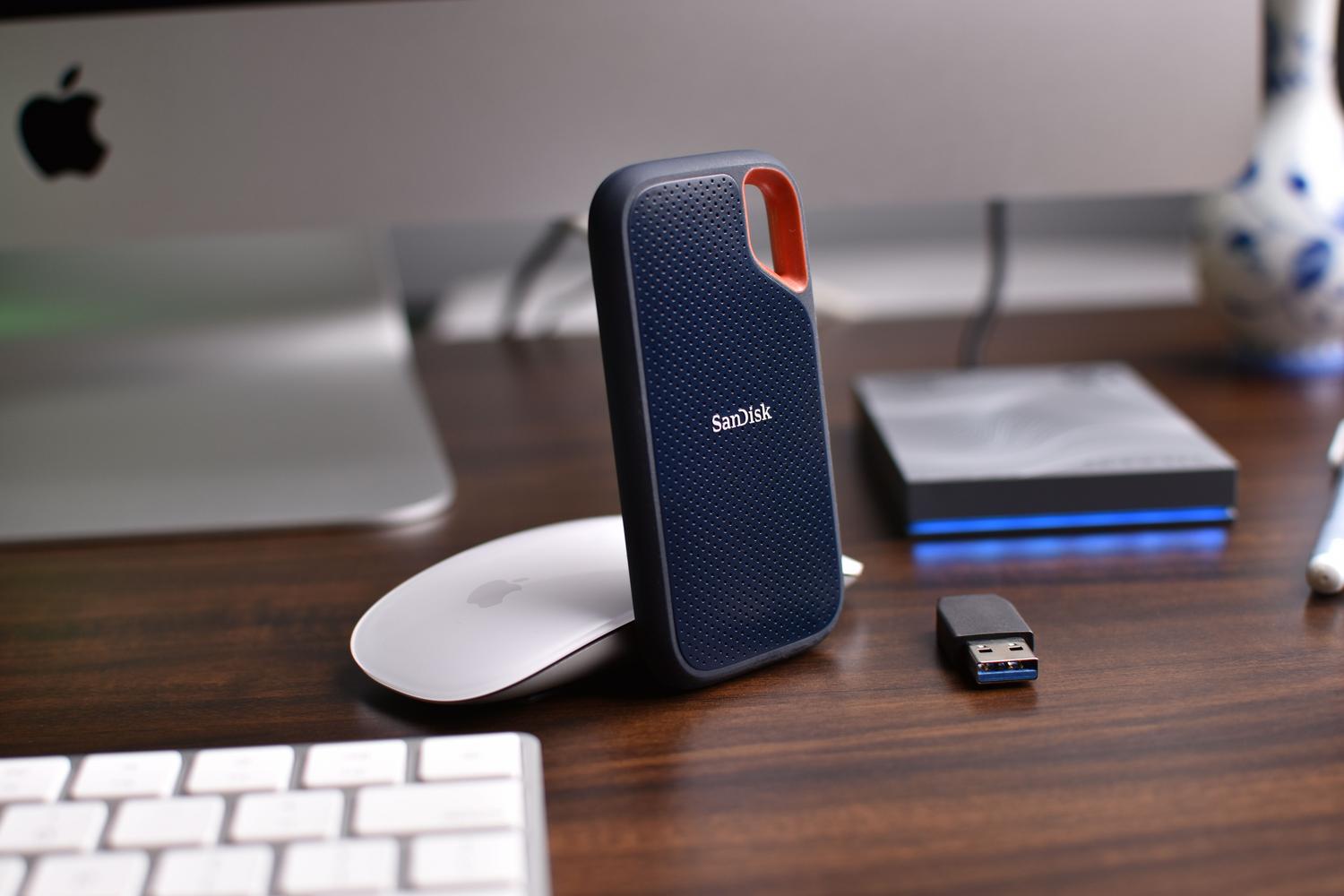
Aby vše běželo hladce, budete potřebovat externí disk. Může se jednat o tradiční pevný disk (HDD) nebo SSD, ačkoli ten druhý je mnohem rychlejší. Zlatý tip: vyberte disk s alespoň dvojnásobnou kapacitou interního úložiště vašeho Macu. Pokud má váš počítač 512 GB, zvolte disk s kapacitou 1 TB; Time Machine tak bude mít dostatek místa pro uložení historie verzí, než začne mazat nejstarší soubory.
Pro maximální rychlost upřednostněte porty Thunderbolt 3 nebo USB-C , které vám umožní přenést gigabajty dat během několika sekund. Před zahájením se důrazně doporučuje naformátovat disk pomocí Diskové utility a vybrat formát APFS , což je moderní standard společnosti Apple a pro tyto úkoly nejefektivnější.

Podrobný návod k aktivaci automatických záloh
Jakmile máte disk připojený, proces je velmi jednoduchý. V nejnovějších verzích macOS (například Ventura nebo novější) přejděte do Nastavení systému , vstupte do sekce Obecné a vyberte Time Machine . Tam klikněte na tlačítko pro přidání zálohovacího disku a vyberte disk ze seznamu.
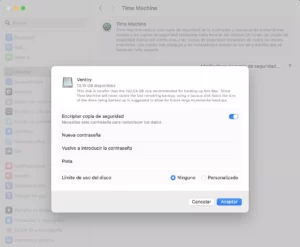
Při nastavování disku se systém zeptá, zda chcete zálohu šifrovat . Důrazně doporučujeme zaškrtnout toto políčko a nastavit heslo podle kompletního průvodce zabezpečením zálohování . Tímto způsobem, pokud někdo ukradne váš externí disk, nebude mít přístup k vašim soukromým informacím. Jakmile žádost přijmete, váš Mac začne automaticky fungovat a bude vytvářet zálohy každou hodinu první den , denně první měsíc a poté týdně.
Přizpůsobení a pokročilé triky
Nemusíte se držet výchozího nastavení. V nabídce Možnosti můžete změnit frekvenci zálohování, pokud preferujete denní nebo týdenní zálohování, nebo dokonce zvolit, aby se zálohy prováděly pouze ručně. Můžete také vyloučit složky , které zálohování nepotřebují, například složku Stažení nebo velmi velké soubory, které jsou již uložené v iCloudu.
Pokud používáte MacBook, existuje velmi užitečná možnost zálohování souborů při napájení z baterie , která zabrání zastavení procesu, pokud nejste připojeni k síti. Abyste se vyhnuli nutnosti pokaždé procházet nabídky, můžete v Ovládacím centru aktivovat ikonu Time Machine v liště nabídek ; tak budete na první pohled vědět, kdy byla provedena poslední záloha, nebo můžete okamžitě spustit ruční zálohování.
Jak obnovit soubory a systém
Pokud potřebujete něco obnovit, jednoduše vyhledejte ve Spotlightu „Time Machine“ (Cmd + mezerník) a otevřete nástroj. Rozhraní se změní a uvidíte okna Finderu plovoucí v čase. Stačí se pohybovat po časové ose vpravo, vybrat požadovaný soubor a kliknutím na Obnovit jej vrátit do původního umístění.
Pokud je situace vážnější a potřebujete přeinstalovat celý systém, můžete tak učinit spuštěním Macu v režimu obnovení (podržením kláves Command + R při zapínání nebo stisknutím a podržením tlačítka napájení u modelů Apple Silicon). Tam si můžete zvolit možnost obnovení ze zálohy , abyste počítač vrátili do přesného stavu k určitému datu.
Nastavení tohoto systému je nejlepší investicí času, kterou můžete vynaložit na ochranu svého pracovního postupu. Kombinací rychlého externího disku s automatizací macOS zajistíte, že žádná lidská chyba ani technická chyba nevymaže vaše vzpomínky ani profesionální práci, což vám umožní pracovat s naprostým klidem s vědomím, že vždy existuje způsob, jak obnovit smazané soubory v macOS bez zálohy.


Vášnivý spisovatel o světě bytů a technologií obecně. Rád sdílím své znalosti prostřednictvím psaní, a to je to, co budu dělat v tomto blogu, ukážu vám všechny nejzajímavější věci o gadgetech, softwaru, hardwaru, technologických trendech a dalších. Mým cílem je pomoci vám orientovat se v digitálním světě jednoduchým a zábavným způsobem.