- FreeBSD nabízí binární balíčky, porty a kompatibilitu Linux aby pokryl různé případy použití.
- Kompilace ze zdrojového kódu umožňuje aplikaci záplat a možností; balíčky poskytují rychlost a jednoduchost.
- Kompatibilita s Linuxem závisí na technické vybaveníModerní glibc vyžaduje v novějších binárních souborech architekturu x86-64‑v2.
- Konfigurace rc.conf, loader.conf a fstab je klíčová pro ovladače, svépomocná montáž, tisk a služby.
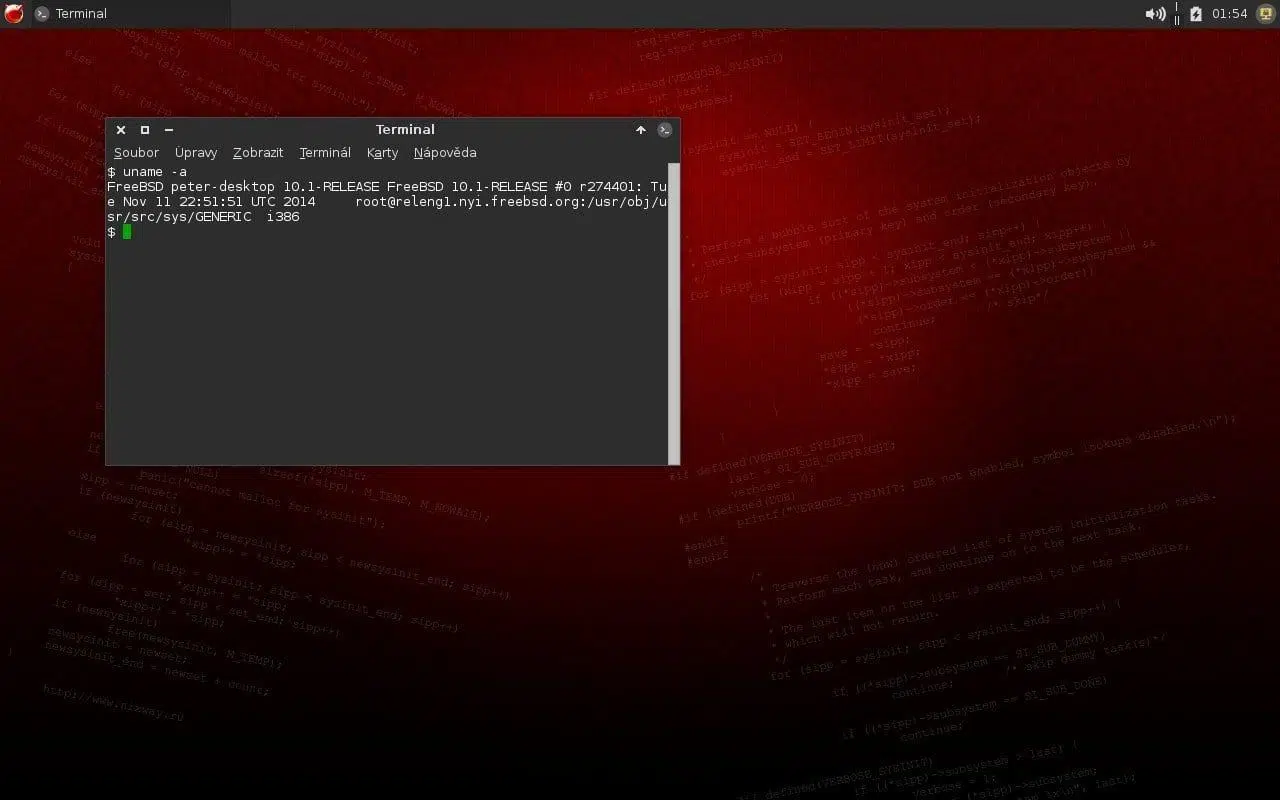
Když přejdete z GNU/Linuxu na FreeBSD, je normální, že si kladete otázku, jak spouštět nativní linuxové programy, aniž byste se zbláznili . FreeBSD nabízí několik cest: binární balíčky, proslulou kolekci portů a vrstvu kompatibility s Linuxem (tzv. Linuxulator). Každá metoda má své výhody, omezení a konfigurační zvláštnosti.
V této příručce najdete praktický a velmi úplný přehled, zaměřený na nuance, které jsou často přehlíženy: od důvodů pro kompilaci ze zdrojového kódu až po doladění souborů rc.conf, loader.conf nebo fstab; zahrnuje grafické ovladače, automatické připojení, CUPS, fonty, systémový jazyk a samozřejmě i to, jak se vypořádat s moderní kompatibilitou s Linuxem a jeho požadavky na CPU.
Skutečné volby ve FreeBSD: Balíčky, porty a kompatibilita s Linuxem
FreeBSD umožňuje instalaci softwaru třemi hlavními způsoby: binární balíčky, kolekce portů (sestavení z kódu) a podpora Linuxu pro spouštění binárních souborů Linuxu . Výběr správné metody závisí na vašich potřebách rychlosti, přizpůsobení a požadavcích vašich aplikací na stack.
Binární balíčky jsou „hotové programy“ připravené k instalaci, zatímco porty se kompilují ze zdrojového kódu a používají záplaty a možnosti. A pokud potřebujete spustit aplikaci bez nativního portu, FreeBSD dokáže načíst binární soubory Linuxu prostřednictvím svého prostředí kompatibility (s určitými požadavky).
Proč je někdy dobrý nápad kompilovat ze zdrojového kódu
Přestože jsou binární balíčky neuvěřitelně pohodlné, existují pádné důvody pro použití zdrojového kódu: některé licence zakazují distribuci binárních souborů a povolují pouze distribuci zdrojového kódu . V takových případech jsou porty vaší přirozenou volbou.
Existují také tací, kteří nedůvěřují binárním souborům třetích stran. S kódem můžete, alespoň teoreticky, auditovat a odhalovat potenciální problémy před kompilací. Je to další vrstva kontroly, která se někdy vyplatí.
Pokud si udržujete vlastní záplaty nebo potřebujete povolit/zakázat jemně granulární možnosti sestavení, budete k jejich použití potřebovat zdrojový kód . Ports je navržen právě k tomu, s velmi granulárními proměnnými a možnostmi.
A to z čistě technické zvědavosti: mít kód po ruce vám umožňuje číst, upravovat nebo znovu používat jeho části (pokud to licence dovoluje), což je něco, co bylo v ekosystému BSD vždy vysoce ceněno.
Binární balíčky na FreeBSD: Z pkg_add do pkg
Binární balíčky ve FreeBSD jsou ekvivalentní souborům .deb v Debianu/Ubuntu nebo souborům .rpm ve Fedoře: předkompilované binární soubory s konfiguračními soubory a dokumentací. Nyní se spravují pomocí nástroje `pkg` , který nahradil starší příkazy `pkg_add`, `pkg_delete` a `pkg_info`.
Základní příkazy pro pkg: install, search, update a clean . Například:
# pkg update -f
# pkg upgrade
# pkg search libre
# pkg install firefox
# pkg info firefox
# pkg remove firefox
# pkg autoremove
# pkg clean
# du -hs /var/cache/pkg/
Historicky vám příkaz `pkg_add -r` umožňoval automatickou instalaci a řešení závislostí. V některých verzích mohl tento příkaz stáhnout starší verze programu; proměnná prostředí `PACKAGESITE` vám umožňovala vynutit si novější repozitáře, například:
PACKAGESITE=ftp://ftp.freebsd.org/pub/FreeBSD/ports/i386/packages-6-stable/Latest/
Pokud používáte Linux, všimnete si, že FreeBSD používá přípony jako .tgz nebo .tbz pro předkompilované balíčky a že lokální databáze balíčků se nachází v adresáři /var/db/pkg . To je užitečný detail pro auditování nebo skriptování.
Kolekce portů: Kompilace s možnostmi a bez překvapení
Kolekce portů je strom v adresáři /usr/ports obsahující soubory Makefile, záplaty a deskriptory. Při instalaci portu systém stáhne zdrojový kód, aplikuje záplaty, zkompiluje, nainstaluje a vyřeší závislosti, a to vše ve stejném procesu, což je velmi pohodlné.
Pro načtení nebo aktualizaci stromu můžete použít klasické metody jako portsnap nebo csup (dnes je běžný i Git, ale koncept je stejný: synchronizovat strom portů se servery FreeBSD).
Typický příklad kompilace a instalace s automatickým čištěním:
# cd /usr/ports/www/apache22
# make install clean
A pokud máte specifické požadavky, povolte možnosti sestavení pomocí proměnných make. Například povolení mod_ldap v Apache během sestavení:
# cd /usr/ports/www/apache22
# make WITH_LDAP="YES" install clean
Užitečný trik: můžete si zkompilovat port dle libosti a poté vygenerovat balíček pro jeho distribuci na další počítače, čímž zkombinujete to nejlepší z obou světů (přizpůsobení a rychlé nasazení).
Najděte, co nainstalovat a kde to je
Pokud znáte přesný název, pkg vám to usnadní pomocí vyhledávání pkg . V ekosystému portů můžete také vyhledávat přímo ze stromu pomocí dotazovacích nástrojů. Nezapomeňte, že systém při hledání cest nebo názvů rozlišuje velká a malá písmena .
Chcete-li prozkoumat porty lokálně, přejděte do /usr/ports a použijte příkaz make search targets nebo procházejte adresáře podle kategorie (www, sysutils, multimedia atd.). Oficiální webové stránky obsahují podrobný seznam dostupných portů.
Kompatibilita s Linuxem (Linuxulator): Spouštění binárních souborů Linuxu
FreeBSD může spouštět binární soubory Linuxu prostřednictvím své vrstvy kompatibility. Do roku 2025 bude ekosystém kompatibility používat repozitáře založené na Rocky Linuxu pro uživatelské balíčky, které nahradí starší CentOS. Je také běžné vidět chrooty jako /compat/ubuntu (například instalace Focal Ubuntu pro určité aplikace ).
Chcete-li ji povolit, nainstalujte si základní Linux a nakonfigurujte služby a pseudo-souborové systémy. Klasický příklad s použitím základní verze C7 (upravte ji na nejnovější dostupnou verzi pomocí vyhledávání pkg):
# pkg search linux_base-c
# pkg install linux_base-c7
Aktivujte běhové prostředí v souboru rc.conf, připojte linprocfs a linsysfs a ujistěte se, že na vašem systému běží fdesc a proc:
# sysrc linux_enable="YES"
# sysrc devfs_system_ruleset="devfsrules_common"

# echo "fdesc /dev/fd fdescfs rw 0 0" >> /etc/fstab
# echo "proc /proc procfs rw 0 0" >> /etc/fstab
# echo "linprocfs /compat/linux/proc linprocfs rw 0 0" >> /etc/fstab
# echo "linsysfs /compat/linux/sys linsysfs rw 0 0" >> /etc/fstab

# mount -t linprocfs linproc /compat/linux/proc
# mount -t linsysfs linsys  /compat/linux/sys
Důležitý detail pro starší hardware: moderní verze glibc vyžadují mikroarchitekturu x86-64-v2 . Na starších počítačích (například některé ThinkPad T400) se při spuštění novějších binárních souborů Linuxu zobrazí chyby jako „fatální chyba: CPU nepodporuje x86-64-v2“. Samotný FreeBSD poběží bez problémů, ale kompatibilita s Linuxem, emulace nebo virtualizace, které závisí na moderním glibc, budou nemožné, pokud CPU nesplňuje požadavky.
V takovém scénáři lze nainstalovat chrooty jako /compat/ubuntu (Focal), ale ty nevyřeší požadavek na instrukční sadu, pokud interní knihovna C systému Linux vyžaduje x86-64-v2. Zvažte alternativy: použití WINE pro aplikace Windows (někteří lidé používají Brave tímto způsobem) nebo nastavení odlehčeného virtualizovaného Linuxu na kompatibilních procesorech; pokud nejsou kompatibilní, budete muset zvolit nativní BSD aplikace nebo odlehčenější řešení.
DRM, Brave a chráněný obsah
Existuje několik řešení pro přehrávání obsahu chráněného DRM (například Prime Video) na FreeBSD. Někteří lidé instalují linuxovou verzi prohlížečů, jako je Brave, v režimu kompatibility s Linuxem nebo v prostředí chroot, ale pokud váš procesor nepodporuje rozšíření vyžadovaná moderním glibc , tento plán nebude fungovat.
Pokud všechny výše uvedené kroky selžou kvůli omezením CPU, zvažte použití nativního Firefoxu s Widevine, jakmile bude k dispozici v portech/balíčcích, nebo Wine for Brave (v závislosti na vaší konkrétní situaci). Konečné rozhodnutí závisí na podpoře DRM, kterou můžete ve svém prohlížeči povolit, a na hardwaru, který máte.
Nastavení desktopu FreeBSD pro pohodlnou práci
Pokud jste nikdy předtím nepoužívali FreeBSD, může být dobrým úvodem začít s GhostBSD, ale nastavení FreeBSD 14 jako desktopového prostředí je zcela proveditelné. Stabilní a flexibilní stack je obvykle Xorg + MATE s vhodnými grafickými ovladači.
Nainstalujte základní komponenty :
# pkg install xorg nano drm-510-kmod gpu-firmware-kmod
Povolte služby a ovladače v souboru /etc/rc.conf podle vaší integrované grafické karty. Pro Intel je to obvykle:
hald_enable="YES"
dbus_enable="YES"
kld_list="i915kms"
Pro AMD Radeon/integrovanou grafickou kartu AMDGPU:
hald_enable="YES"
dbus_enable="YES"
kld_list="/boot/modules/amdgpu.ko"
Restartujte a otestujte grafický server pomocí `startx` . Pokud se zobrazí základní prostředí X s terminály, jste na správné cestě.
Nainstalujte MATE, spus'te sudo a připravte grafickou relaci
S připraveným základním systémem nainstalujte prostředí MATE a počáteční utility:
# pkg install mate mate-desktop firefox sudo
Udělte uživateli oprávnění sudo v souboru /usr/local/etc/sudoers :
TU_USUARIO ALL=(ALL:ALL) ALL
Vytvořte soubor ~/.xinitrc pro správné spuštění MATE a správu relací/DBus:
exec ck-launch-session dbus-launch mate-session
Z vašeho uživatelského účtu spusťte příkaz `startx` pro přístup k ploše. Pokud dáváte přednost správci zobrazení, funguje dobře LightDM s GTK greeterem.
# pkg install lightdm lightdm-gtk-greeter
# sysrc lightdm_enable="YES"
Tiskárny s CUPS a HPLIP
Pro tisk nainstalujte CUPS a filtry, povolte je a přidejte uživatele do skupiny CUPS. HPLIP výrazně usnadňuje tisk HP.
# pkg install cups foomatic-filters
# sysrc cupsd_enable="YES"
# pw usermod root -G cups
# pw usermod TU_USUARIO -G cups
# pkg install hplip
# hp-setup
Pokud narazíte na nějaké problémy, přejděte do rozhraní CUPS na adrese http://localhost:631 . Nezapomeňte vypnout lpd, pokud používáte CUPS.
lpd_enable="NO"
Fonty, lokalizace a Firefox ve španělštině
Aby systém vypadal dobře, nainstalujte si URW a další rodiny fontů (webfonty, liberation atd.):
# pkg install urwfonts x11-fonts/webfonts comfortaa-ttf gnu-unifont gofont-ttf inconsolata-ttf liberation-fonts-ttf
Aktivujte španělštinu ( es_ES.UTF-8 ) pro konzoli i grafické rozhraní. Vytvořte příslušné soubory ve vašem adresáři $HOME:
$ nano .login_conf
me:\
 :charset=UTF-8:\
 :lang=es_ES.UTF-8:\
 :tc=default:

$ nano .profile
LANG=es_ES.UTF-8; export LANG
MM_CHARSET=UTF-8; export MM_CHARSET

$ nano .xinitrc
LANG=es_ES.UTF-8; export LANG
MM_CHARSET=UTF-8; export MM_CHARSET
exec ck-launch-session dbus-launch mate-session
Pro globální jemné doladění přidejte do souboru /etc/profile (jako root) následující :
LANG=es_ES.UTF-8; export LANG
MM_CHARSET=UTF-8; export MM_CHARSET
Pokud Firefox zůstane v angličtině, nainstalujte si jazykový balíček z oficiálních webových stránek a v Nastavení > Obecné > Jazyk vyberte v části „Nastavit alternativy“ možnost Španělština. Můžete také přidat slovníky pro kontrolu pravopisu.
Automatické připojení, FUSE a oprávnění zařízení
Pro automatické připojení USB disků a dalších médií nainstalujte automount a restartujte devd. FUSE podporuje NTFS , EXT atd. Klíčová je konfigurace oprávnění a pravidel devfs.
# pkg install automount fuse fuse-utils fusefs-ext2 e2fsprogs
# service devd restart
# cp /usr/local/etc/automount.conf.sample /usr/local/etc/automount.conf
# sysrc devfs_system_ruleset="devfsrules_common"
V souboru /usr/local/etc/automount.conf povolte odpojení specifické pro uživatele :
USERUMOUNT=YES
Ujistěte se, že jsou pseudo -fs povoleny v souboru /etc/fstab a v souboru sysctl povolte uživatelsky specifické připojení:
# echo "proc /proc procfs rw 0 0" >> /etc/fstab
# echo "fdesc /dev/fd fdescfs rw 0 0" >> /etc/fstab
# sysrc -f /etc/sysctl.conf vfs.usermount=1
Přidejte uživatele do wheel a operator , načtěte FUSE a definujte oprávnění zařízení v devfs.conf a pokročilá pravidla v devfs.rules (příklady):
# pw usermod TU_USUARIO -G wheel
# pw usermod TU_USUARIO -G operator
# kldload fuse.ko
/etc/devfs.conf:
perm devstat 0444
own /dev/acd0 root:operator
perm /dev/acd0 0666
perm /dev/cd0 0660
perm /dev/da0 0666
...

/etc/devfs.rules:
[devfsrules_common=7]
add path 'ada[0-9]*' mode 666 group operator
add path 'da[0-9]*' mode 666
add path 'cd[0-9]*' mode 666
add path 'mmcsd[0-9]*' mode 666
add path 'usb/*' mode 666 group operator
add path 'video[0-9]*' mode 666
...
Pro Javu ve starších prohlížečích nebo aplikacích nastavte shm_allow_removed a přidejte běhové prostředí jako icedtea-web a openjdk8-jre :
# sysrc -f /etc/sysctl.conf kern.ipc.shm_allow_removed=1
# pkg install icedtea-web openjdk8-jre
Ovladače grafických karet, akcelerace a testování
Na grafických procesorech NVIDIA nainstalujte ovladač a načtěte jej při spuštění ; pokud X nevytvoří soubor xorg.conf, vygenerujte jej pomocí X -configure. NVIDIA je v mnoha případech plug and play.
# pkg install nvidia-driver
# kldload nvidia
# sysrc -f /boot/loader.conf nvidia_load="YES"
# X -configure
# cp /root/xorg.conf.new /etc/X11/xorg.conf
Na moderních systémech AMD/ATI použijte drm-510-kmod a firmware; povolte amdgpu v rc.conf:
# pkg install drm-510-kmod gpu-firmware-kmod
# sysrc kld_list+="amdgpu"
Pro ověření akcelerace OpenGL spusťte glxinfo a zkontrolujte vykreslování:
# pkg install mesa-demos
# glxinfo | grep -i render
Pokud je vaše integrovaná grafická karta Intel podporována, je i915kms obvykle správnou volbou načtenou ze souboru rc.conf nebo loader.conf v závislosti na vašem hardwaru.
Wi-Fi, zvuk a webkamera: to nejdůležitější
Nakonfigurujte Wi-Fi pomocí wpa_supplicant a definujte klon rozhraní. Pro některé metody šifrování můžete předem načíst moduly WLAN v souboru loader.conf a v souboru rc.conf deklarovat WPA a DHCP.
# sysrc wpa_supplicant_enable="YES"
# sysrc wlans_ral0="wlan0"
# sysrc ifconfig_wlan0="WPA SYNCDHCP"
V souboru /etc/wpa_supplicant.conf přidejte svou síť:
network {
  ssid="NOMBRE_DE_TU_WIFI"
  psk="CONTRASEÑA"
}
V případě zvuku zkontrolujte zařízení a v případě potřeby nastavte výchozí zvukovou kartu. Pokud je váš kodek rozpoznán, může stačit snd_driver nebo specifický modul (např. snd_emu10k1).
# cat /dev/sndstat
# sysrc -f /etc/sysctl.conf hw.snd.default_auto=0
Aktivujte webkameru a otevřete podporu UVC kamery a otestujte ji pomocí Cheese:
# sysrc webcamd_enable="YES"
# sysrc -f /boot/loader.conf cuse_load="YES"
# service webcamd start
# pkg install cheese
Systémové nástroje a utility pro stolní počítače
Pro diagnostiku hardwaru a diskových oddílů nainstalujte usbutils, pciutils, hw-probe a gpart :
# pkg install usbutils pciutils hw-probe gpart
# lsusb
# lspci
# pciconf -lv
# hw-probe -all -upload
# gpart show
Sada desktopových programů, která obvykle funguje dobře, zahrnuje multimédia, kancelářské aplikace a software pro grafický design. Mnoho uživatelů volí VLC, LibreOffice (ve španělštině), GIMP , Inkscape , a také webové prohlížeče a nástroje pro kopírování/kompresi.
# pkg install vlc es-libreoffice es-hunspell gimp inkscape firefox-esr chromium \
  brasero gnome-utils gnome-calculator obs-studio openshot qbittorrent \
  audacity simple-scan pinta krita peazip-gtk2 xarchiver epdfview zsync rsync
Pro bezproblémovou integraci cloudových služeb je binární soubor rclone v repozitářích, ale používá se přes terminál ; pokud dáváte přednost jednoduchosti, přístup z prohlížeče je obvykle dostačující a univerzální.
Praktické poznámky k údržbě
Nezapomeňte, že BATCH může urychlit neinteraktivní instalace v prostředích s mnoha balíčky: v případě potřeby nastavte v rc.conf parametr BATCH="yes" . Udržujte systém aktuální pomocí pkg update/upgrade a čistěte mezipaměti a osiřelé závislosti pomocí pkg clean a pkg autoremove.
Pokud vám některý řádek fstab brání v bootování, spusťte systém v režimu jednoho uživatele a opravte jej pomocí nano; zakomentujte sporné položky znakem "#" a poté znovu načtěte systém z grafického prostředí, pečlivě je zkopírujte a vložte.
Se vším výše uvedeným byste měli být schopni rychle instalovat balíčky , kompilovat z portů, když potřebujete jemné doladění, a pokud to váš hardware dovolí, spouštět binární soubory Linuxu z režimu kompatibility systému. Na počítačích se staršími procesory je skutečnou překážkou glibc a jeho základní verze x86-64-v2; pokud se vás to týká, zaměřte se na nativní software FreeBSD nebo alternativy, jako je WINE. Zbytek ekosystému (ovladače, automatické připojení, tisk, fonty, jazyk, Wi-Fi, zvuk, webkamera a utility) je s několika dobře umístěnými vylepšeními na dosah ruky, takže vám zůstane skutečně solidní a příjemná pracovní stanice BSD.

Vášnivý spisovatel o světě bytů a technologií obecně. Rád sdílím své znalosti prostřednictvím psaní, a to je to, co budu dělat v tomto blogu, ukážu vám všechny nejzajímavější věci o gadgetech, softwaru, hardwaru, technologických trendech a dalších. Mým cílem je pomoci vám orientovat se v digitálním světě jednoduchým a zábavným způsobem.