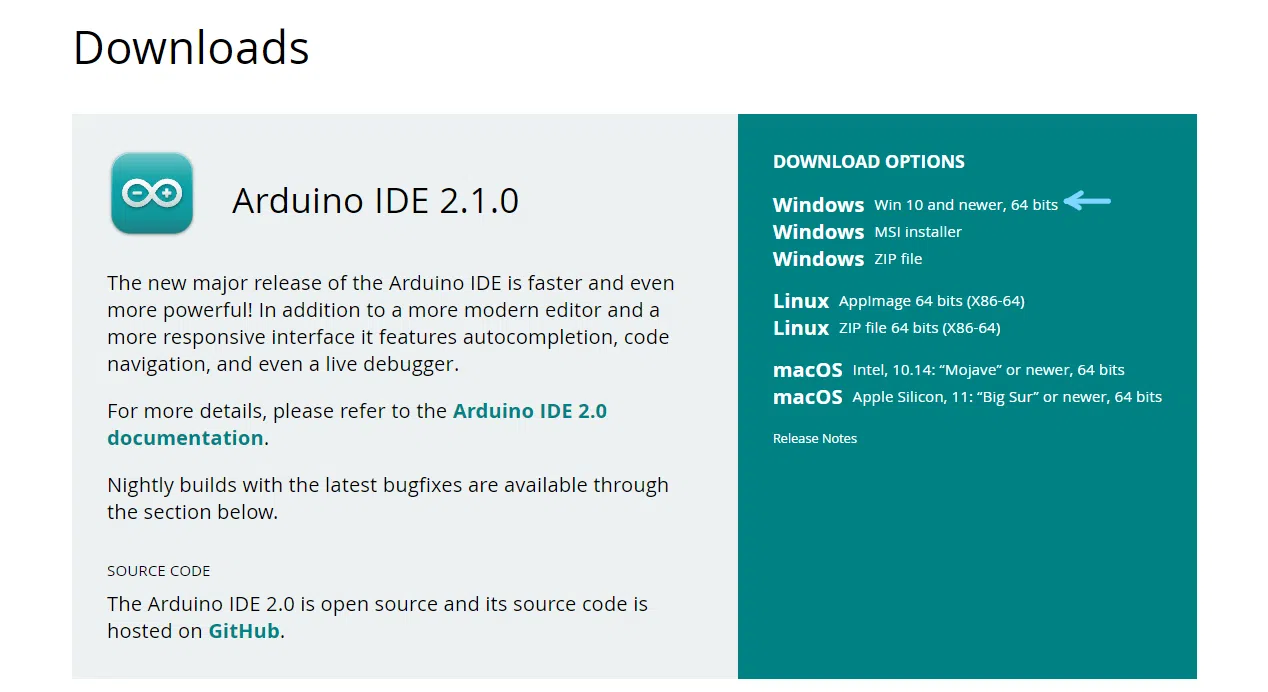
- Stáhněte si IDE 2 z oficiálních stránek a vyberte 64bitový instalační program. Windows
- Během prvního bota, nainstalovat ovladače USB a umožňuje přístup k firewallu
- Nakonfigurujte desku a port v IDE a ověřte to pomocí příkladu Blink.
- Udržujte nástěnky a knihovny aktuální, abyste se vyhnuli nekompatibilitám
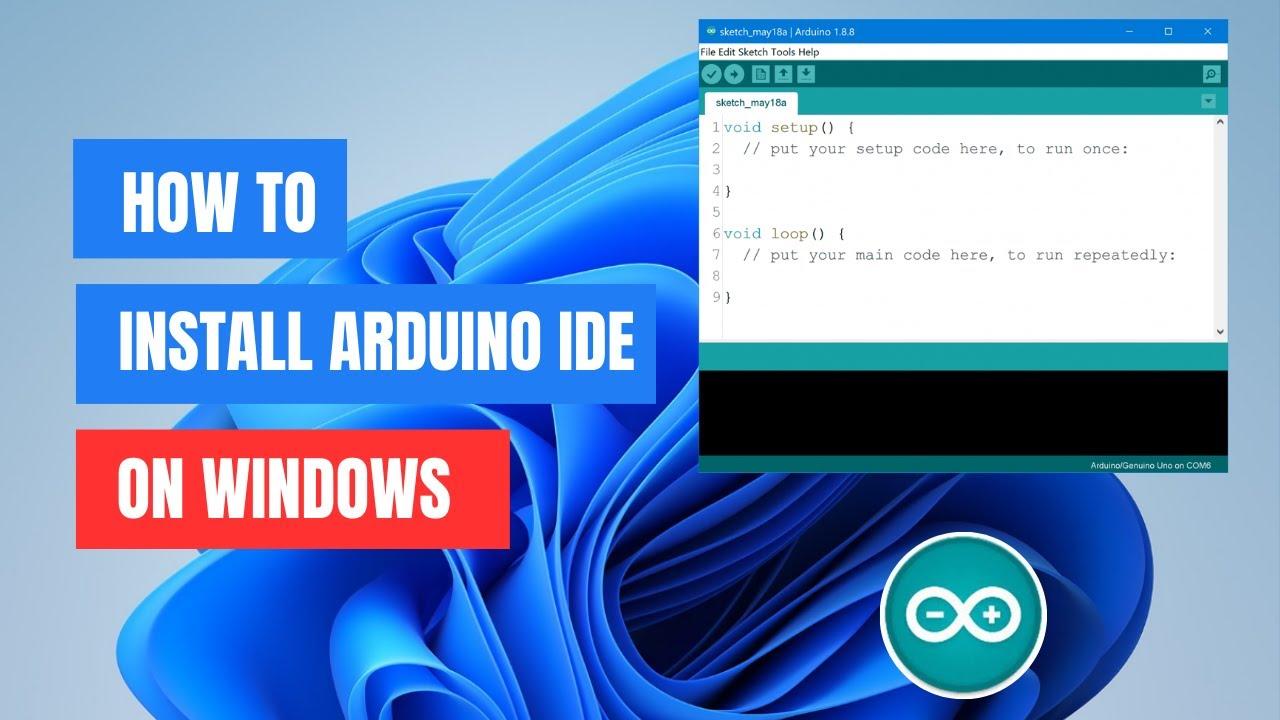
Pokud pracujete s deskami jako Arduino UNO, Nano nebo podobnými, je správně nainstalované IDE ve Windows 11 klíčem k bezproblémovému kompilaci a nahrávání náčrtů. V následujících řádcích uvidíte kompletní proces stahování, instalace a spuštění Arduino IDE, včetně všech varování a oprávnění, která se mohou cestou objevit, a bonus pro Linux . Cílem je, abyste nakonec měli Arduino IDE připravené k použití a bez typických pádů.
Budeme postupovat podle doporučeného postupu na oficiálních stránkách Arduina s použitím verze 2 IDE. Během instalace ve Windows 11 se zobrazí okna týkající se licencování, výběru uživatele, oprávnění správce, instalace ovladače USB a varování firewallu; to vše je normální. Vysvětlíme, co v každém kroku vybrat a jak se vypořádat s vyskakovacími okny s ovládacími prvky.
Stáhněte si vývojové prostředí Arduino pro Windows 11
Prvním krokem je navštívit oficiální webové stránky softwaru Arduino, kde najdete instalační programy pro jednotlivé operační systémy. Přejděte na https://www.arduino.cc/en/software . Pro Windows 11 byste měli zvolit 64bitový instalační program označený jako kompatibilní s Windows 10 a novějšími verzemi.
Na stránce stahování uvidíte několik možností; pro naše účely vyberte tu pro Windows (Win 10 a novější, 64bitová verze). Nejnovější verze IDE 2 je zhruba ve větvi 2.x (například 2.2.1 v popsané době), ale nebojte se, pokud uvidíte jiné číslo: vždy si stáhněte nejnovější stabilní verzi nabízenou společností Arduino.

Po kliknutí na tlačítko Stáhnout vám webová stránka nabídne dvě možnosti: finančně přispět na projekt nebo stáhnout přímo bez daru. Obě možnosti vedou ke stejnému instalačnímu programu IDE, takže si vyberte tu, která vám vyhovuje. Pokud potřebujete další nástroje, můžete si stáhnout řídicí software pro Arduino . Pokud nyní nebudete darovat, pokračujte v přímém stažení, abyste ušetřili čas.
Jakmile se soubor stáhne, bude ve složce stažených souborů s názvem podobným názvu IDE 2 pro Windows. Před pokračováním se ujistěte, že stahování bylo úspěšně dokončeno. Pokud váš prohlížeč označí soubor jako bezpečný a jeho velikost odpovídá, můžete v instalaci pokračovat.
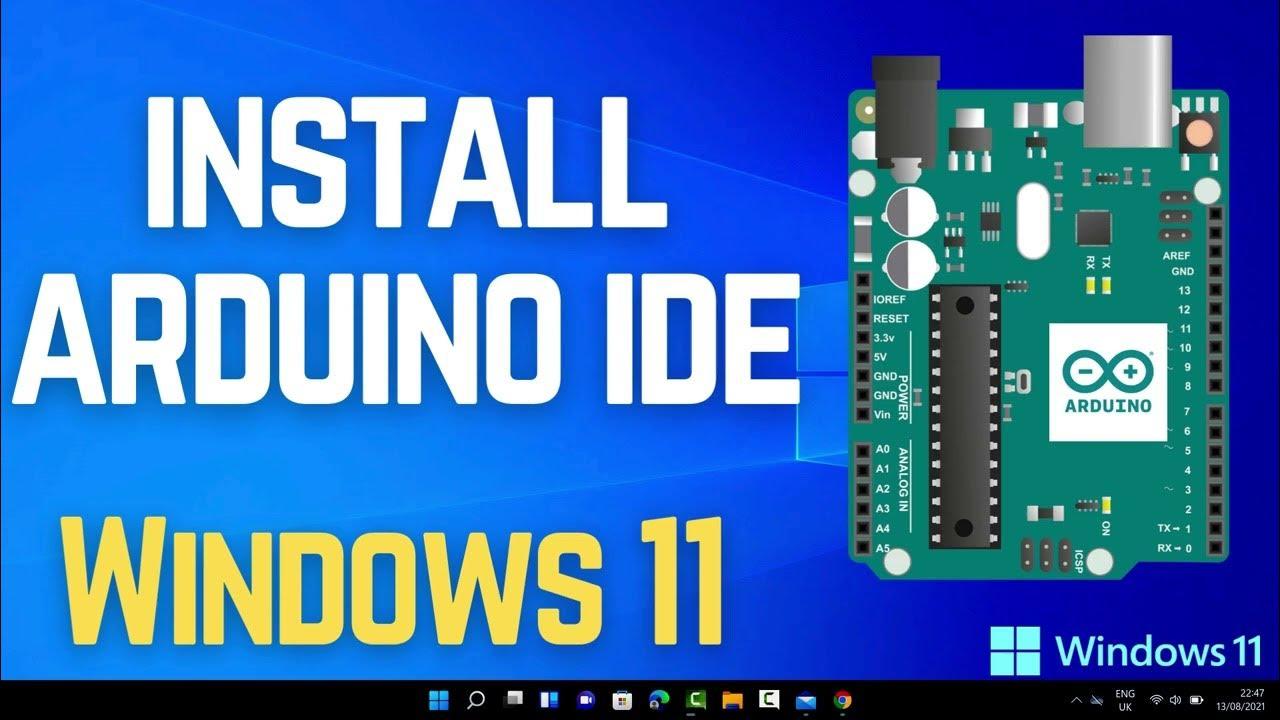
Instalace Arduino IDE ve Windows 11 krok za krokem
Po nainstalování instalačního programu v počítači spusťte průvodce dvojitým kliknutím. Na první obrazovce se obvykle zobrazí licenční smlouva, kterou musíte pro pokračování přijmout. V případě potřeby si podmínky přečtěte a kliknutím na tlačítko „Přijmout“ odemkněte další krok.
Dále se vás průvodce zeptá, zda chcete program nainstalovat pro všechny uživatele v počítači, nebo jen pro váš účet. Pokud sdílíte počítač, je praktické zvolit možnost pro všechny; v opačném případě jej můžete nainstalovat jen pro sebe. Vyberte možnost, která nejlépe vyhovuje vašim potřebám, a pokračujte tlačítkem Další.
Po potvrzení systém Windows požádá o oprávnění správce k provedení změn v systému. Tato výzva Řízení uživatelských účtů je během instalace softwaru běžná. Kliknutím na tlačítko Povolit/Přijmout povolíte instalačnímu programu pokračovat bez přerušení.
V některých případech se text licenční smlouvy může během procesu zobrazit podruhé. To je neobvyklé, ale bylo to hlášeno během instalací větve 2.x. Nemá to žádný zásadní dopad: pokud k tomu dojde, jednoduše znovu přijměte podmínky a pokračujte jako obvykle.
Průvodce vám poté nabídne instalační adresář (ve výchozím nastavení Program Files). Můžete ponechat navrhovanou cestu nebo zvolit jinou složku kliknutím na Procházet. Jakmile vyberete umístění, klikněte na Instalovat a spusťte kopírování souborů.
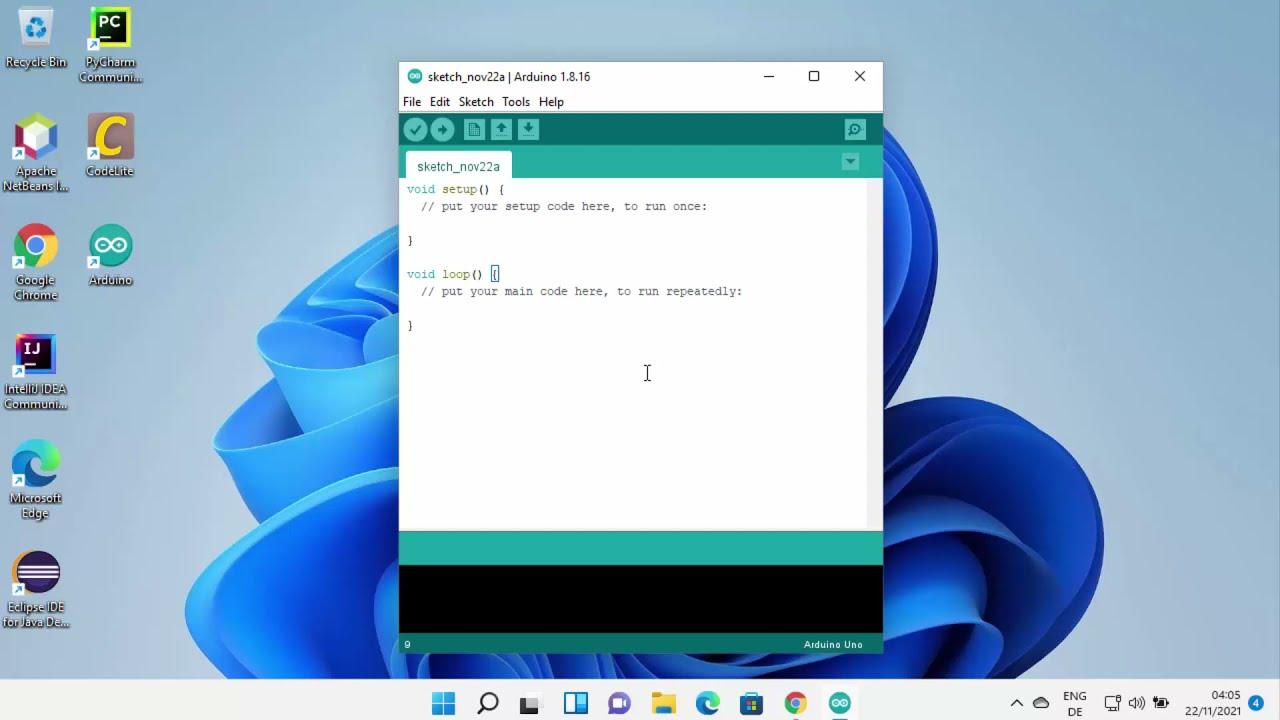
Instalace je poměrně rychlá. Jakmile bude dokončena, zobrazí se vám závěrečná obrazovka průvodce se zaškrtávacím políčkem pro okamžité otevření IDE. Je vhodné nechat toto políčko zaškrtnuté, abyste si mohli napoprvé ověřit, že vše funguje. Klikněte na Dokončit a nechte IDE spustit poprvé.
První spuštění a počáteční nastavení ve Windows 11
Při prvním spuštění IDE 2 program provede interní konfigurační úlohy a stáhne některé potřebné komponenty. To může trvat několik minut v závislosti na vašem internetovém připojení. Nechte proces dokončit bez zavření IDE, abyste se ujistili, že je vše správně nastaveno.
Během tohoto úvodního procesu se mohou zobrazit vyskakovací okna s žádostí o povolení k instalaci ovladačů USB a povolení přístupu k sériovému portu. Jedná se o nezbytné komponenty pro komunikaci se základní deskou. Po zobrazení těchto výzev ovladače potvrďte/nainstalujte, abyste se později vyhnuli chybám při připojení.
Je také možné, že brána firewall v programu Windows Defender detekuje aktivitu IDE a zobrazí varování o blokování. Nebojte se: IDE Arduina může vyžadovat vytvoření lokálních připojení pro knihovnu a správce desek. Jakmile se zobrazí okno brány firewall, klikněte na „Povolit přístup“, aby IDE mohlo normálně fungovat.
S otevřeným IDE je dobré před zahájením programování zkontrolovat dvě základní věci: vybranou desku a sériový port. V horní liště IDE 2 máte volič desky a portu; můžete ho otevřít a zvolit „Vybrat jinou desku a port“ pro specifikaci hardwaru . Pokud budete používat například Arduino UNO, připojte ho přes USB a vyberte ho ze seznamu.
Další užitečnou předvolbou je jazyk rozhraní. Pokud chcete španělštinu, přejděte do nabídky Soubor a poté do Předvolby. V části Jazyk můžete zvolit španělštinu a po potvrzení se IDE restartuje s použitou změnou. Jedná se o rychlou úpravu, která zjednoduší práci s rozhraním, pokud dáváte přednost španělštině.
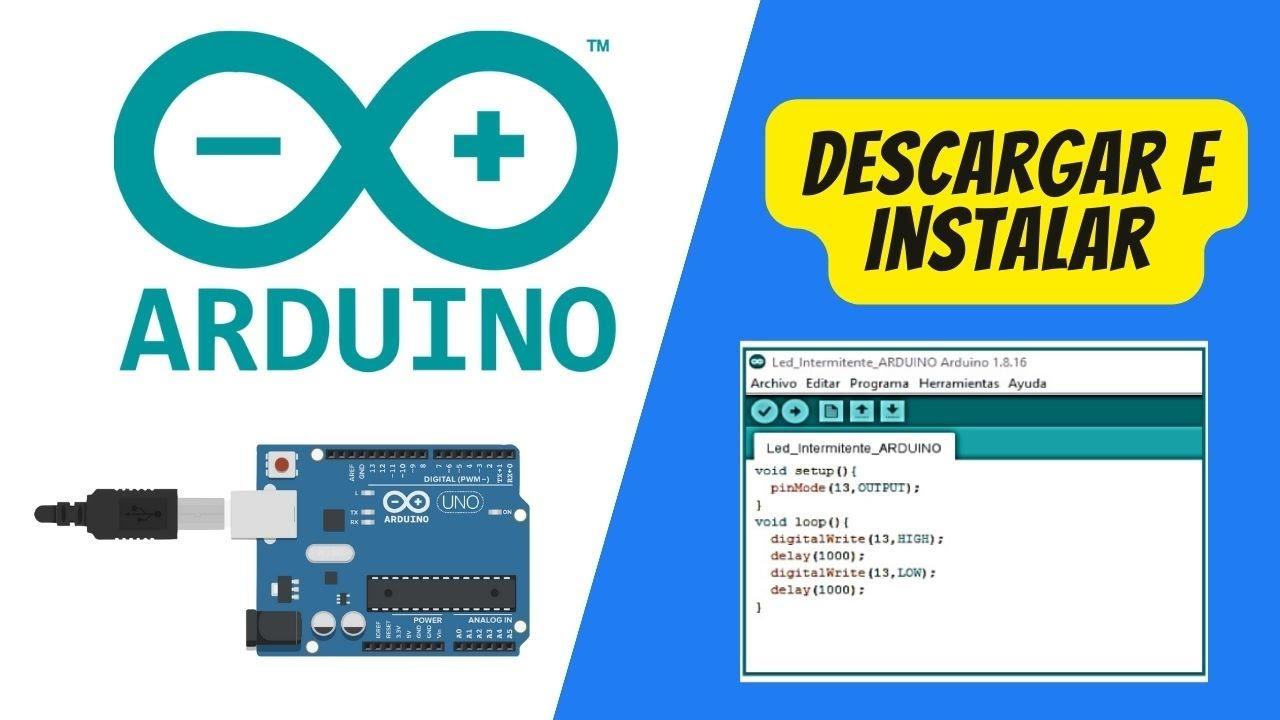
Chcete-li ověřit, zda vše funguje správně, otevřete základní příklad. Přejděte do nabídky Soubor > Příklady > 01.Základy > Blink. Toto je klasický program, který způsobí, že vestavěná LED dioda desky bliká jednou za sekundu. Tento příklad je ideální pro ověření, zda kompilátor a připojení k desce fungují.
Po načtení příkladu zkompilujte náčrt pomocí tlačítka se zaškrtnutím a poté jej nahrajte na desku pomocí tlačítka pro nahrání (šipka). Pokud jsou deska a port správně nakonfigurovány, neměly by se zobrazit žádné chyby a LED dioda by měla začít blikat. Pokud IDE zobrazí nějaká varování, před opětovným nahráním desku a port dvakrát zkontrolujte.
Pokud se ve Windows 11 během spouštění zobrazí dialogové okno s výzvou k instalaci ovladače zařízení nebo autorizaci přístupu k sériovému portu, potvrďte akci. To je normální při prvním použití po instalaci. Jakmile tato oprávnění udělíte, další spuštění náčrtu bude rychlejší.
Instalace a použití na Ubuntu 22.04 (volitelné, pokud pracujete i na Linuxu)
Pokud kromě Windows pracujete i s Linuxem, IDE 2 se na Ubuntu 22.04 snadno nainstaluje stažením 64bitového ZIP balíčku z oficiálních webových stránek. V sekci stahování vyberte možnost „Linux ZIP file 64-bit (x86-64)“ a vyberte, zda chcete přispět, nebo stáhnout přímo. Obě cesty vedou ke stejnému souboru, takže si vyberte tu, která vám vyhovuje.
Když se vás prohlížeč zeptá, zda chcete soubor uložit, zvolte uložení. Obvykle má velikost kolem 200 MB a stahování by nemělo trvat příliš dlouho. Ponechání souboru vám umožní provést jeho opětovnou instalaci, aniž byste jej museli v budoucnu znovu stahovat.
Vyhledejte soubor ZIP ve vaší domovské složce (nebo v sekci Stažení) a v případě potřeby jej přesuňte do pracovní složky. Organizovanějším přístupem je vytvořit složku s názvem Arduino a extrahovat do ní obsah souboru. Tímto způsobem budete mít celé IDE seskupené a snadno k nalezení.
Po rozbalení ZIP souboru přejděte do výsledné složky a spusťte soubor arduino-ide. Prostředí se otevře a stejně jako ve Windows může dokončení konfigurace a aktualizačních balíčků chvíli trvat. Nechte ho dokončit, aby se nainstalovaly všechny základní komponenty.
Pro otestování komunikace se skutečnou deskou připojte Arduino UNO přes USB. V IDE použijte selektor desky a portu nebo přejděte do nabídky Nástroje > Port; zobrazí se seznam portů a pod jedním z nich se zobrazí ID desky. Před kompilací a nahráním jej vyberte. Tento krok je klíčový k zajištění nahrání skicy na správné zařízení.
Pokud chcete v Linuxu změnit jazyk na španělštinu, cesta je stejná: nabídka Soubor, poté Předvolby, v poli Jazyk vyberte Španělština a potvrďte. IDE se restartuje s rozhraním ve španělštině. S nakonfigurovaným jazykem je navigace v prostředí intuitivnější.
Otevřete příklad Blinku ze Soubor > Příklady > 01.Základy > Blink, zkompilujte ho a zkuste ho nahrát. V některých instalacích Ubuntu se při pokusu o nahrání náčrtu setkáte s chybou oprávnění k sériovému portu (například /dev/ttyACM0). To znamená, že váš uživatel ještě nemá oprávnění k přístupu k portu.
Chcete-li to vyřešit, otevřete terminál a spusťte kontrolu oprávnění zařízení: ls -l /dev/ttyACM0Pak přidejte uživatele do skupiny dialout pomocí sudo usermod -a -G dialout tu_usuario (v původním příkladu byl jako uživatel použit „parallels“) a přímo uděluje zařízení plná oprávnění pomocí sudo chmod 777 /dev/ttyACM0. Zkontrolujte prosím znovu u ls -l /dev/ttyACM0 pro potvrzení změn před opětovným pokusem o nahrání.
Jakmile to uděláte, vraťte se do IDE a znovu nahrajte skicu. Tentokrát by kompilace a nahrávání měly proběhnout bez chyb a uvidíte, že vestavěná LED dioda bude blikat v pravidelných intervalech. Po úpravě oprávnění je pracovní postup v Linuxu dokončen, stejně jako ve Windows.
Jako poslední krok je vhodné zkontrolovat aktualizace desek nebo knihoven přímo z vývojového prostředí (IDE). V levém postranním panelu otevřete Správce desek a ve filtru Typ vyberte „Aktualizovatelné“, abyste zjistili, zda existují nějaké čekající aktualizace. Tento postup opakujte ve Správci knihoven. Pokud se nic nezobrazí, znamená to, že vaše definice a knihovny jsou již aktuální.
Vrátíme-li se k Windows 11, tito správci jsou užiteční pro udržování prostředí aktuálního, což pomáhá předcházet nekompatibilitám s novými deskami a závislostmi. Udržování desek a knihoven aktuálních vás chrání před neobvyklými chybami při kompilaci.
Díky všemu výše uvedenému budete mít Arduino IDE 2 spuštěné a funkční na Windows 11, s ovladači a oprávněními, připravené ke kompilaci a nahrávání příkladů, jako je Blink nebo vašich vlastních projektů. Pokud se firewall znovu zeptá nebo ovladač požaduje potvrzení, povolte přístup, abyste zabránili přerušení komunikace s deskou. Po prvním spuštění bude každodenní používání IDE rychlé a stabilní.
Pokud něco nefunguje správně, kontrolní body jsou vždy stejné: správná základní deska, vhodný port, nainstalované ovladače a udělená oprávnění (zejména sériové/USB). V Linuxu hraje zásadní roli skupina dialout a oprávnění zařízení; ve Windows obvykle většinu problémů vyřeší přijetí instalací ovladačů a autorizace firewallu. Díky těmto kontrolám je 90 % počátečních problémů vyřešeno během několika minut.
Viděli jste, jak stáhnout z oficiálního zdroje, krok za krokem nainstalovat ve Windows 11, přijmout potřebná oprávnění, poprvé spustit IDE 2 a ověřit, zda se vše správně zkompiluje a nahrát, na reálném příkladu. Získáte také otestovaný postup pro Ubuntu 22.04, pokud pracujete i na Linuxu, se základními příkazy pro nastavení sériového portu. Odtud už stačí jen připojit desku, vybrat si příklad, který se vám nejvíce líbí, a začít vytvářet.

Vášnivý spisovatel o světě bytů a technologií obecně. Rád sdílím své znalosti prostřednictvím psaní, a to je to, co budu dělat v tomto blogu, ukážu vám všechny nejzajímavější věci o gadgetech, softwaru, hardwaru, technologických trendech a dalších. Mým cílem je pomoci vám orientovat se v digitálním světě jednoduchým a zábavným způsobem.