- Windows Hello vám umožňuje bezpečný přístup k Windows 10 a 11 pomocí biometrických metod, jako je rozpoznávání obličeje, otisk prstu nebo specifický PIN.
- Jeho konfigurace vyžaduje technické vybavení kompatibilní a nabízí pokročilé možnosti, jako je vylepšené rozpoznávání a dynamické blokování pro větší ochranu a pohodlí.
- Biometrická data nikdy neopouštějí zařízení, což chrání soukromí uživatele před vnějšími hrozbami.

Chcete zapomenout na tradiční hesla a přistupovat k počítači rychleji a bezpečněji? Windows Hello je integrované řešení ve Windows 10 a Windows 11 , které umožňuje přihlášení pomocí biometrických metod, jako je otisk prstu, rozpoznávání obličeje nebo PIN kód specifický pro dané zařízení. I když to může znít jako sci-fi, je to skutečná technologie dostupná na většině nejnovějších počítačů.
Tento článek poskytuje kompletního a snadno srozumitelného průvodce aktivací a konfigurací všech funkcí Windows Hello . Zahrnuje vše od hardwarových požadavků a výhod až po podrobné kroky pro nastavení rozpoznávání obličeje, přístupu otiskem prstu a přihlašování pomocí PINu. Také se budeme zabývat tím, jak řešit běžné chyby a vylepšit rozpoznávání, pokud vás Windows Hello nerozpozná.
Co je Windows Hello a jak funguje?
Windows Hello je technologie biometrického ověřování od společnosti Microsoft , která umožňuje uživatelům přihlašovat se do kompatibilních zařízení nebo aplikací pomocí jedinečných osobních charakteristik, jako je obličej, otisky prstů nebo PIN. Poskytuje pohodlnější přístup a výrazně zlepšuje zabezpečení, protože biometrické údaje jsou uloženy lokálně v zařízení a nikoli na externích serverech.
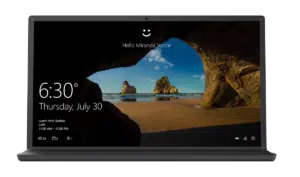
Funguje to intuitivně: když aktivujete Windows Hello, systém naskenuje váš obličej pomocí infračervené kamery nebo vaše otisky prstů pomocí specializovaného senzoru. Tyto jedinečné vlastnosti jsou propojeny s vaším účtem a od té chvíle se můžete k počítači přihlásit pouhým ukázáním obličeje nebo přiložením prstu na klávesnici, takže zapomeňte na dlouhá hesla.
Hlavní metody přihlášení, které nabízí Windows Hello, jsou:
- Rozpoznávání obličeje pomocí kompatibilní infračervené kamery.
- Integrovaná nebo externí čtečka otisků prstů.
- Osobní PIN kód, propojený pouze s daným konkrétním zařízením.
PIN kód Windows Hello nenahrazuje heslo k vašemu účtu Microsoft , ale spíše ho doplňuje a bude platný pouze v počítači, kde jej nakonfigurujete, čímž přidává další úroveň ochrany.
Výhody používání Windows Hello
Volba Windows Hello oproti tradičním metodám přihlašování přináší řadu výhod, a to jak z hlediska snadnosti použití , tak i digitálního zabezpečení :
- Okamžitý přístup: Pro přihlášení stačí ukázat obličej nebo přiložit prst ke čtečce, aniž byste museli psát nebo pamatovat si dlouhá hesla.
- Větší ochrana: Biometrické údaje jsou bezpečně uloženy v zařízení a nikdy jej neopouštějí, což extrémně ztěžuje krádež identity.
- Menší vystavení útokům: Protože PIN kód funguje pouze na registrovaném zařízení, není ohrožen, pokud ho uvidí někdo jiný, a konvenční útoky založené na heslech jsou zastaralé.
- Rozšířená kompatibilita: Windows Hello také umožňuje zabezpečený přístup k aplikacím třetích stran, cloudovým službám a dokonce i potvrzování nákupů z obchodu Microsoft Store.
Předpoklady pro aktivaci Windows Hello
Před aktivací funkce Windows Hello v počítači zkontrolujte tyto klíčové body, abyste se ujistili, že je váš počítač kompatibilní:
- Verze OS: Musíte mít nainstalovaný systém Windows 10 nebo Windows 11.
- Požadovaný hardware:
- Pro rozpoznávání obličeje potřebujete kompatibilní infračervenou kameru (ne všechny webkamery fungují, zkontrolujte specifikace vašeho zařízení).
- Čtečka otisků prstů musí být fyzicky integrována do notebooku nebo připojena přes USB.
- Účet Microsoft: Doporučuje se propojit zařízení s účtem Microsoft, abyste mohli využívat metody přihlášení k zálohování a obnovení.
- Nastavení PINu: Je to povinný krok před povolením jakékoli biometrické metody.
V případě pochybností můžete ověřit kompatibilitu na webových stránkách výrobce nebo použít Správce zařízení systému Windows k ověření, zda je infračervená kamera nebo snímač otisků prstů přítomna a aktuální.
Jak aktivovat a nakonfigurovat PIN kód Windows Hello
PIN by měl být první metodou, kterou nastavíte, protože slouží jako záložní pro případ, že by rozpoznávání obličeje nebo otisku prstu nefungovalo:
- Klikněte na ikona okna a přístup k nabídka nastavení (ikona ozubeného kola).
- Zadejte Účty a pak v Možnosti přihlášení.
- Vyhledejte sekci Windows Hello PIN a vyberte přidat o Konfigurovat.
- Pro ověření identity zadejte své aktuální heslo.
- Zadejte a potvrďte nový PIN, který chcete použít. Můžete zvolit jednoduché číslo nebo přidat písmena a symboly pokud vám to prostředí dovolí.
- Klikněte na akceptovat Chcete-li uložit změny.
Tento PIN kód bude fungovat pouze na zařízení, na kterém je nastaven, takže pokud používáte více zařízení, budete si ho muset nastavit na každém z nich.
Nastavení rozpoznávání obličeje ve Windows Hello (Windows 10 a Windows 11)
Pokud má váš počítač infračervenou kameru, můžete použít systém odemykání rozpoznáváním obličeje. Proces je velmi jednoduchý a podobný ve Windows 10 a Windows 11:
- Zadejte konfigurace a vyberte Účty.
- Přístup do Možnosti přihlášení.
- Vyberte Rozpoznávání obličeje (Windows Hello) a klikněte na Konfigurovat.
- Klikněte na Začněte o ÚvodZadejte svůj PIN pro ověření vaší totožnosti.
- Postavte se před kameru a držte obličej v záběru obrazovky. Kamera zachytí vaše rysy a proces dokončí během několika sekund.
- Pokud chcete větší přesnost, můžete aktivovat tuto možnost Zlepšení rozpoznávání pro záznam v různých podmínkách, například s brýlemi nebo v různém osvětlení.
Jakmile budete hotovi, můžete se přihlásit jednoduše pohledem na obrazovku. Pokud se rozpoznání nezdaří, je váš PIN vaší rychlou zálohou.
Jak povolit odemykání otiskem prstu pomocí Windows Hello
Pokud máte čtečku otisků prstů, můžete ji nastavit tak, aby se k ní přistupovalo pouhým dotykem prstu:
- Přejít na konfigurace → Účty → Možnosti přihlášení.
- Vyberte Rozpoznávání otisků prstů (Windows Hello) a klikněte na Konfigurovat.
- Zadejte svůj PIN pro ověření vaší totožnosti.
- Důkladně si očistěte a osušte prst, přiložte jej na čtečku a postupujte podle pokynů na obrazovce. Postup několikrát opakujte a upravte úhel.
- Pokud si přejete, můžete pro větší pohodlí zaregistrovat další otisky prstů s jinými prsty.
S touto metodou bude odemčení zařízení okamžité: stačí na něj přiložit prst a během několika sekund budete uvnitř.
Zlepšete přesnost rozpoznávání obličeje a otisků prstů
Máte potíže s rozpoznáním systému Windows Hello? Existují možnosti pro optimalizaci biometrického systému:
- Rozpoznávání obličeje a brýle: Pokud nosíte brýle, zopakujte registraci bez nich s možností Zlepšení rozpoznávání aby rozpoznal váš obličej za různých okolností.
- Světelné a okolní podmínky: Osvětlení ovlivňuje přesnost. Chcete-li ji vylepšit, znovu zaregistrujte svůj obličej za typických podmínek pro každé místo.
- Čtečky otisků prstů: Udržujte si prsty čisté a suché. Pořiďte si několik otisků, zejména pokud máte prsty vlhké nebo pokryté krémem.
Další metody zabezpečení: Dynamický zámek systému Windows
Kromě biometrických metod nabízí Windows dynamický zámek pro zvýšení zabezpečení ve sdílených prostředích.
Pomocí této funkce můžete propojit počítač se zařízením Bluetooth, například s mobilním telefonem. Když se vzdálíte a ztratíte připojení, systém Windows se po minutě automaticky uzamkne:
- Přístup do konfigurace a vstoupí Možnosti přihlášení.
- Activa Dynamický zámek.
- Spárujte své zařízení Bluetooth, pokud jste tak ještě neučinili.
Takže pokud odejdete s telefonem, zařízení se samo zamkne a ochrání vaše data.
Jak odebrat nebo resetovat Windows Hello
Chcete-li odebrat nebo změnit metody přístupu, stačí to udělat v nastavení:
- Přístup do konfigurace → Účty → Možnosti přihlášení.
- Vyberte metodu odstranění (Rozpoznávání obličeje o Otisk prstu).
- Klikněte na odstranit vymazat uložená data.
Své biometrické údaje můžete kdykoli znovu zaregistrovat ve stejné sekci.

Vášnivý spisovatel o světě bytů a technologií obecně. Rád sdílím své znalosti prostřednictvím psaní, a to je to, co budu dělat v tomto blogu, ukážu vám všechny nejzajímavější věci o gadgetech, softwaru, hardwaru, technologických trendech a dalších. Mým cílem je pomoci vám orientovat se v digitálním světě jednoduchým a zábavným způsobem.