- Win32_Product umožňuje inventarizovat a odinstalovat software MSI, ale nepokrývá veškerý nainstalovaný software a není bez vedlejších účinků.
- PowerShell a registr (DisplayName a UninstallString) nabízí komplexnější alternativy pro zobrazení a správu programů.
- GUID produktů MSI se získává pomocí Win32_Product, zatímco jiné instalační programy vyžadují přímé čtení UninstallString.
- Kombinace WMI, protokolování a skriptů umožňuje automatizaci inventur, odinstalací a ověřování agentů v prostředích. Windows.
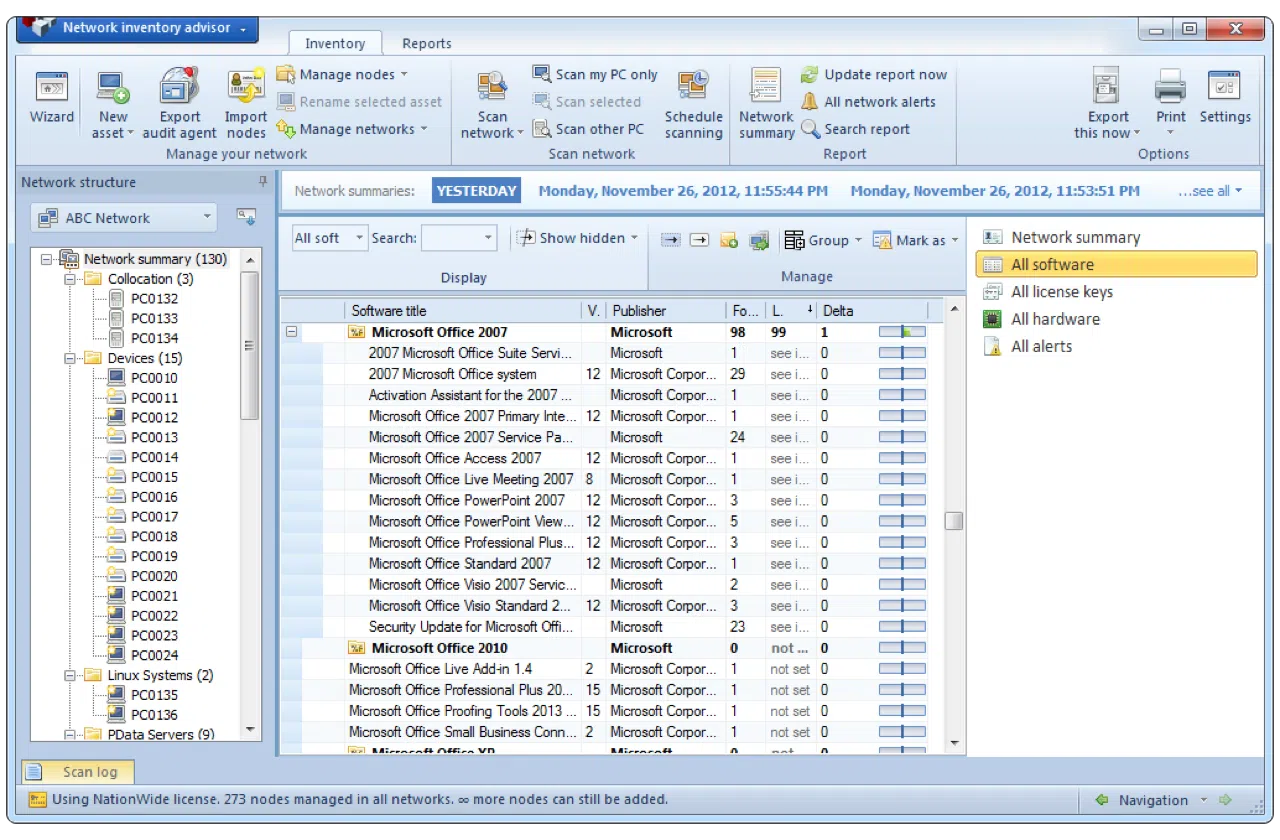
Správa inventáře softwaru ve Windows je jedním z těch úkolů, které téměř nikdo nechce dělat, ale dříve či později se s nimi musíte setkat, zejména pokud spravujete více počítačů nebo potřebujete nechat notebooky „čisté“ pro produkční účely. V této souvislosti se třída WMI Win32_Product často jeví jako rychlá a přímá možnost pro kontrolu nainstalovaných aplikací, automatizaci odinstalací a ověřování instalací založených na MSI.
Spoléhání se na Win32_Product bez úplného pochopení jeho základních funkcí však může vést k nepříjemným překvapením: od významného zpoždění skriptů až po tiché opravy balíčků MSI. Navíc ne veškerý software se instaluje prostřednictvím Instalační služby systému Windows, což komplikuje správu inventáře a automatickou odinstalaci. V následujících částech se podrobně podíváme na to, jak používat Win32_Product, jaké alternativy k PowerShellu a registru existují, jak získat identifikátory GUID produktů a jak bezpečně a efektivně spouštět skripty v moderních prostředích Windows.
Co je Win32_Product a jaké informace o softwaru poskytuje?
Třída WMI Win32_Product je součástí jmenného prostoru WMI root\cimv2 a je navržena tak, aby reprezentovala produkty instalované pomocí Instalační služby systému Microsoft Windows (MSI) . Po dotazu poskytuje klíčové informace o balíčcích MSI v systému, jako je název, verze, dodavatel a identifikátor produktu (GUID), mimo jiné atributy relevantní pro administraci.
Mezi nejužitečnější vlastnosti Win32_Product patří název produktu (Name), číslo verze (Version), dodavatel (Vendor), identifikátor produktu (IdentifyingNumber) a umístění lokálního balíčku (LocalPackage). Tyto vlastnosti jsou obzvláště cenné, když potřebujete inventarizovat software MSI , zkontrolovat, která verze kritické aplikace je nainstalována, nebo jedinečně identifikovat produkt pro odinstalaci pomocí automatizovaných příkazů.
Je důležité si uvědomit, že Win32_Product vrací pouze software nainstalovaný pomocí Instalační služby systému Windows . Žádné programy nainstalované pomocí vlastních instalačních programů, instalačních programů EXE, jiných balených aplikací nebo softwaru z obchodu Microsoft Store se v tomto typu dotazu nezobrazí. Proto, i když se jedná o výkonný nástroj, sám o sobě nepokrývá celý inventář aplikací v počítači.
Technická dokumentace společnosti Microsoft odkazuje na zdroje, jako je TechNet ScriptCenter , kde najdete další příklady skriptů, které používají tuto a mnoho dalších tříd WMI. Tyto zdroje demonstrují praktické případy použití pro výčet, filtrování, odinstalaci a audit softwaru nainstalovaného prostřednictvím MSI, a to jak na lokálních, tak na vzdálených počítačích, s využitím různých skriptovacích jazyků.
Spouštění skriptů WMI pro inventuru softwaru
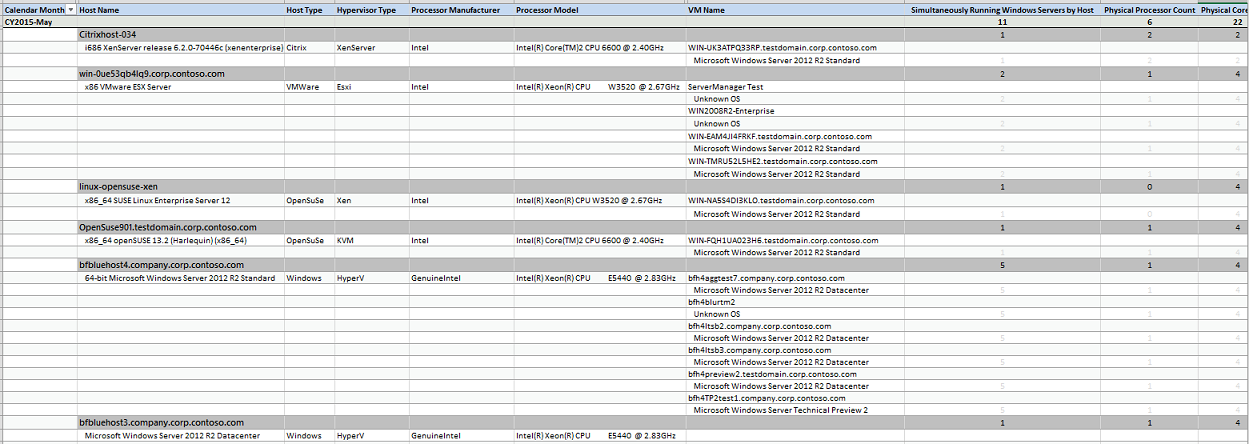
Přestože většina administrátorů dnes preferuje PowerShell , stále existuje mnoho prostředí, kde se příklady od Microsoftu a klasická dokumentace spoléhají na VBScript a WMI . Skripty pro inventuru softwaru se obvykle spouštějí na lokálním počítači, ale s drobnými úpravami mohou cílit na vzdálené počítače, pokud jsou k dispozici potřebná oprávnění a připojení.
Typická příručka od společnosti Microsoft vysvětluje jednoduchý postup pro spouštění skriptů s příponou .vbs . Obecný postup zahrnuje napsání kódu skriptu , jeho uložení se správnou příponou a jeho spuštění z příkazového řádku pomocí příkazu cscript , aby se výstup zobrazil v konzoli a grafické rozhraní Windows Script Host se neotevřelo.
Základní postup spuštění jednoho z těchto skriptů zahrnuje zkopírování vzorového kódu, jeho uložení do souboru s názvem název.vbs (ujistěte se, že editor nepřidá na konec příponu „.txt“), otevření okna příkazového řádku , přechod do adresáře, kam byl skript uložen, a spuštění příkazu, jako je cscript název.vbs . Tento přístup funguje jak pro skripty, které pouze čtou informace, tak pro ty, které provádějí akce, jako je odinstalace.
Při přístupu k určitým zdrojům je důležité zvážit potřebná oprávnění . Pokud skript dotazuje citlivé informace, jako jsou chráněné protokoly událostí nebo systémové oblasti podléhající Řízení uživatelských účtů (UAC), může být pro správné fungování nezbytné otevřít konzoli se zvýšenými oprávněními (Spustit jako správce).
Zatímco mnoho příkladů se zaměřuje na lokální počítač, společnost Microsoft poskytuje podrobnou dokumentaci o tom, jak se připojit k WMI na vzdálených počítačích . Pomocí připojovacích řetězců, které obsahují název počítače a přihlašovací údaje s příslušnými oprávněními, je možné přistupovat k více počítačům a centrálně shromažďovat informace o softwaru – což je cenný nástroj pro audity nebo rozsáhlá nasazení.
Odinstalace softwaru MSI pomocí Win32_Product
Jednou z nejpozoruhodnějších schopností třídy Win32_Product je, že umožňuje nejen zobrazit seznam nainstalovaných MSI aplikací, ale také je odinstalovat pomocí metody Uninstall . To otevírá dveře k automatizaci odstraňování nežádoucího softwaru z desítek počítačů bez nutnosti ručního procházení Ovládacích panelů.
V jazyce VBScript typický přístup zahrnuje připojení ke službě WMI požadovaného počítače, dotazování třídy Win32_Product filtrované podle názvu produktu a následné iterování výslednou kolekcí s vyvoláním metody Uninstall() u každé instance. To umožňuje tiše odebrat konkrétní aplikaci, která byla nainstalována pomocí Instalační služby systému Windows.
Skript v klasickém Visual Basic obvykle sleduje vzorec podobný následujícímu: je definován cílový počítač (obvykle „.“ pro označení lokálního počítače), je vytvořen objekt WMI odkazující na root\cimv2 s příslušnou úrovní zosobnění, je proveden dotaz „Select * from Win32_Product Where Name = 'Product Name'“ a pro každý vrácený objekt je volána metoda objSoftware.Uninstall() . Výsledkem je, že zadaná aplikace je odinstalována bez jakéhokoli ručního zásahu.
V PowerShellu je logika velmi podobná, ale s čistší syntaxí. Pomocí příkazu `Get-WmiObject -Class Win32_Product` načtete všechny produkty MSI, filtrujete je pomocí `Where-Object` podle požadovaného názvu a poté ve smyčce `foreach` zavoláte metodu `Uninstall()` každého odpovídajícího objektu. Tento přístup je ideální například pro hromadné odstranění firemního balíčku, který již nechcete mít ve své počítačové síti.
Je však důležité si uvědomit, že třída Win32_Product může mít vedlejší účinky . Pokud jsou produkty uvedeny v této třídě, může Instalační služba systému Windows spustit kontroly stavu a opravy poškozených balíčků. Ve velkých produkčních prostředích může toto chování generovat značný provoz, využití CPU a zpoždění, takže mnoho administrátorů dává přednost jiným metodám inventarizace softwaru a třídu Win32_Product vyhrazuje pouze pro velmi specifické případy řízené odinstalace.
Použití PowerShellu pro zobrazení seznamu nainstalovaného softwaru
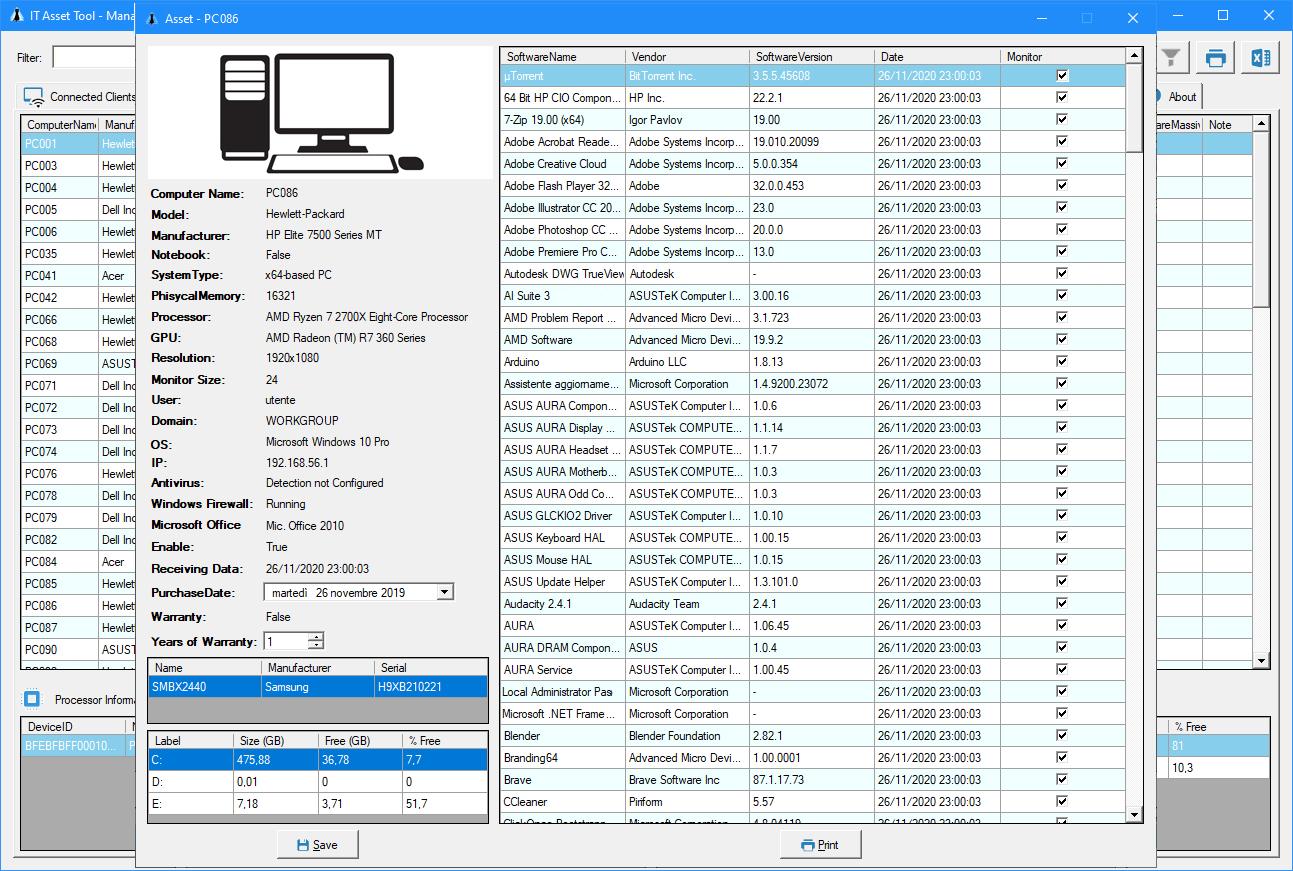
Pokud jde o získání seznamu nainstalovaných programů, PowerShell nabízí několik alternativ , některé založené na WMI a jiné se spoléhají přímo na registr Windows. Neexistuje jeden příkaz, který by fungoval dokonale pro všechny scénáře, takže je často užitečné kombinovat několik technik v závislosti na typu softwaru, který chcete detekovat.
Nejpřímějším příkazem, i když ne vždy nejvíce doporučovaným, je Get-WmiObject Win32_Product (nebo jeho alias „gwmi Win32_Product“). Tento příkaz používá WMI k vypsání všech produktů MSI nainstalovaných v systému. Je velmi pohodlný, protože vrací objekty bohaté na vlastnosti, ale má nevýhodu, že může způsobit opravy a vyloučit všechny programy, které nejsou MSI.
Pro správu většího množství softwaru používá mnoho administrátorů programy v registru a inventáři . Klíče HKLM:\Software\Microsoft\Windows\CurrentVersion\Uninstall a jejich protějšek HKLM:\SOFTWARE\Wow6432Node\Microsoft\Windows\CurrentVersion\Uninstall ukládají informace o nainstalovaných 64bitových a 32bitových programech. Pomocí PowerShellu můžete spustit příkaz Get-ItemProperty na těchto cestách a načíst tak hodnoty, jako je DisplayName, DisplayVersion, Publisher a InstallDate.
Klasický přístup zahrnuje použití vlastnosti `gp` (alias pro `Get-ItemProperty`) na obou cestách a filtrování položek, jejichž vlastnost `DisplayName` není prázdná. Poté se vybere pouze vlastnost `DisplayName`, aby se získal rychlý seznam aplikací viditelných v sekci „Programy a funkce“. Tím se eliminuje spoléhání se na WMI a zachytí se mnohem více instalačních programů, včetně těch, které nejsou založeny na MSI.
Pokud jsou potřeba komplexnější informace, obvykle se sestavují o něco propracovanější příkazy, které volají ` Get-ItemProperty` a poté používají `Select-Object` k zobrazení různých vlastností, jako je zobrazovaný název, verze, výrobce a datum instalace. Nakonec se použije `Format-Table -AutoSize`, aby byl výstup čitelný v konzoli. To lze provést jak standardní 64bitovou větví, tak i větví Wow6432Node pro pokrytí 32bitového softwaru.
Dalším dostupným nástrojem je WMIC (Windows Management Instrumentation Command-line), který je sice v nejnovějších verzích Windows zastaralý, ale stále se nachází na mnoha serverech a pracovních stanicích. Příkaz jako ` wmic product get name,version` vypíše názvy a verze produktů MSI, což se ukáže jako užitečné, když je potřeba rychlý výsledek bez nutnosti zabývat se složitými skripty.
DisplayName, UninstallString a klíče registru pro odinstalaci
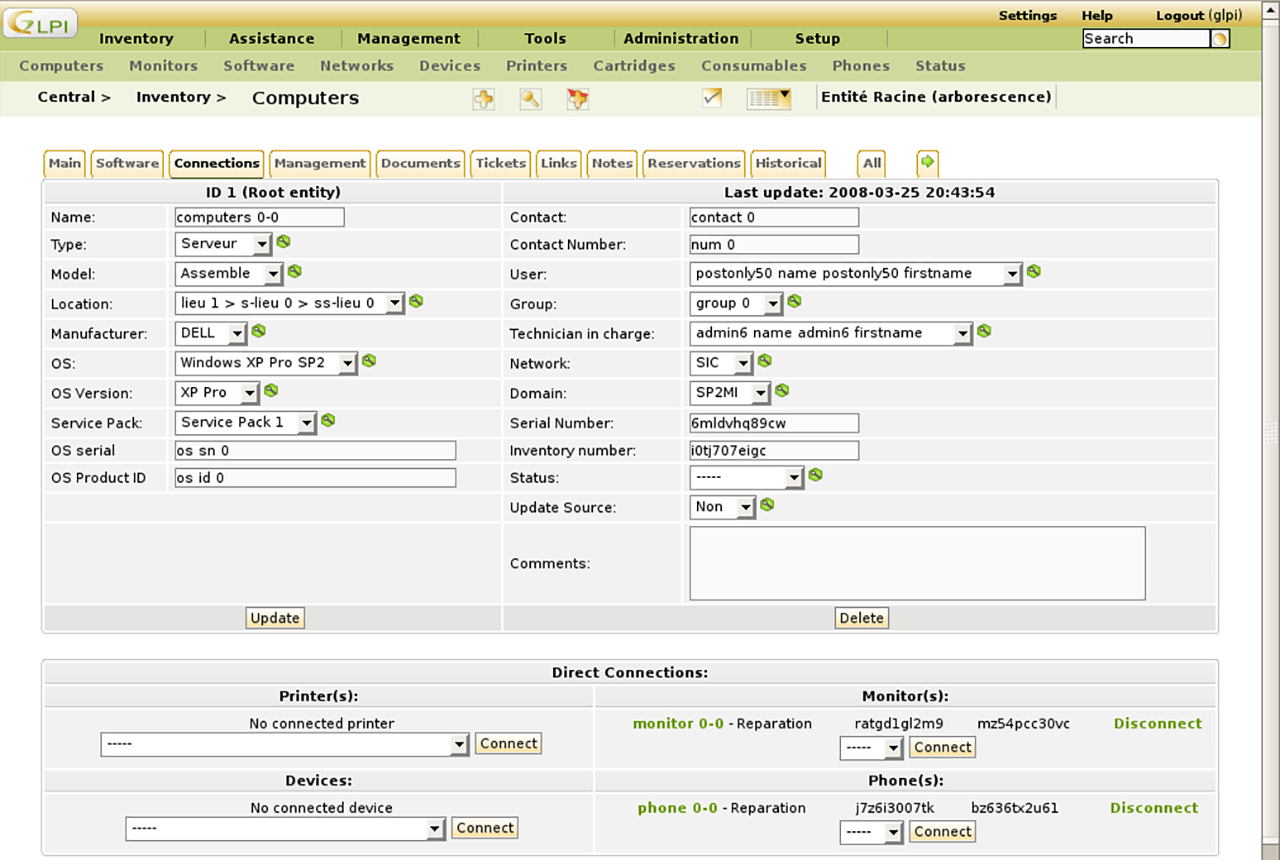
Kromě WMI se velmi důležitá část softwarového inventáře ve Windows spoléhá na registr . Každá nainstalovaná aplikace má obvykle klíč v cestách odinstalace, které jsme zmínili dříve, a v tomto klíči jsou uloženy hodnoty, které jsou nezbytné jak pro zobrazení aplikace v Ovládacích panelech, tak pro automatizaci jejího odebrání.
Dvě z nejzajímavějších hodnot, které se obvykle nacházejí v každé položce, jsou DisplayName a UninstallString . První odpovídá názvu zobrazenému v části „Odinstalace nebo změna programu“ v části „Programy a funkce“ v Ovládacích panelech. Jinými slovy, je to text, který uživatel rozpozná jako název aplikace, jak je vidět v grafickém rozhraní.
Hodnota UninstallString je pro administrátory ještě cennější, protože obsahuje příkaz, který systém Windows provede po kliknutí na tlačítko odinstalovat v Ovládacích panelech. Často se jedná o volání msiexec s identifikátorem GUID a několika parametry nebo o proprietární spustitelný soubor od výrobce se specifickými možnostmi. Znalost tohoto řetězce umožňuje spustit odinstalaci vzdáleně nebo automaticky ze skriptů PowerShellu, VBScriptu nebo jiných nástrojů pro správu.
Prozkoumání těchto klíčů pomocí PowerShellu s využitím Get-ItemProperty umožňuje kombinovat hodnoty jako DisplayName, DisplayVersion, Publisher a UninstallString a vytvářet tak komplexní seznamy aplikací se všemi informacemi potřebnými pro inventuru, audit a odinstalaci. Tento přístup je vysoce flexibilní, protože je nezávislý na typu instalačního programu (MSI, EXE atd.) a nespouští opravy spojené s Win32_Product.
Vizuálně se to vše odráží v okně „Odinstalovat nebo změnit program“, které se nachází v části Programy a funkce. Každý řádek v tomto seznamu obvykle odpovídá položce registru v uvedených cestách, s parametrem DisplayName a obvykle s přidruženým řetězcem UninstallString. Pochopení tohoto vztahu pomáhá diagnostikovat, proč se aplikace někdy nezobrazuje v Ovládacích panelech nebo proč ruční odinstalace nefunguje podle očekávání.
Získání GUID a detekce softwaru bez MSI
V reálné praxi je jedním z opakujících se problémů nalezení GUID nainstalovaného produktu , aby jej bylo možné odinstalovat pomocí msiexec nebo nástrojů pro nasazení. Při práci s balíčky MSI Win32_Product tento proces výrazně zjednodušuje, protože vlastnost IdentificationNumber vrací přesně tento GUID ve standardním formátu.
Například použití příkazu jako `Get-WmiObject Win32_Product | Format-Table IdentifyingNumber, Name, LocalPackage -AutoSize` vytvoří tabulku obsahující název produktu, jeho GUID a umístění souboru MSI v instalační mezipaměti systému Windows. Tento typ výstupu je velmi užitečný pro ověření, zda je firemní agent (například řešení pro detekci podvodů nebo bezpečnostní nástroje) správně nainstalován a zda jej lze spravovat prostřednictvím MSI.
Problém nastává, když se program nezobrazuje jako klasický produkt MSI . V některých případech mohou mít nástroje distribuované jako EXE soubory nebo používající různé poskytovatele jiný název poskytovatele (ProviderName), například „Programs“ místo „msi“. V těchto situacích nebude fungovat pokus o získání GUID pouze pomocí Win32_Product, protože jednoduše neexistuje identifikátor MSI, který by bylo možné předat programu msiexec.
Typickým scénářem v podnikovém prostředí je situace, kdy technik obdrží několik notebooků (například sadu HP ProBook) s předinstalovaným softwarem od výrobce. Součástí jeho práce je odstranění veškerého bloatwaru . U mnoha předinstalovaných programů stačí zkontrolovat Win32_Product nebo klíče Uninstall a získat GUID nebo odinstalační řetězec. Vždy se však najde několik aplikací, které se standardním postupem neřídí.
Pokud je ProviderName nastaven na „Programs“ nebo jinou hodnotu, která není spojena s MSI, je obvykle nutné vyhledat v registru řetězec pro odinstalaci . Tam v řetězci UninstallString najdete příkaz, který systém používá k odinstalaci aplikace, a to i bez typického identifikátoru GUID instalační služby systému Windows. Z tohoto řetězce můžete vytvořit skripty, které volají spustitelný soubor s příslušnými parametry pro jeho tichou odinstalaci.
Ve složitějších případech, pokud dodavatel neposkytne jasný soubor MSI nebo standardní soubor UninstallString, může být nutné použít další nástroje nebo se podívat do dokumentace dodavatele. V mnoha prostředích je však většina těchto scénářů vyřešena bez instalace dalšího softwaru a spoléhá se pouze na PowerShell, WMI a systémový registr.
Ověřování specifických agentů a nástrojů pomocí Win32_Product
Kromě obecné správy zásob existují specifické scénáře, kdy organizace potřebují na nízké úrovni ověřit, zda je konkrétní softwarový agent přítomen a správně nainstalován. Typickým příkladem jsou agenti zodpovědní za monitorování, zabezpečení nebo analýzu podvodů, kteří musí být jednotně nasazeni napříč celou flotilou zařízení.
V těchto případech je velmi užitečný příkaz jako `get-wmiobject Win32_Product | Format-Table IdentifyingNumber, Name, LocalPackage -AutoSize` . Výstup obsahuje název produktu, ID produktu (GUID) a umístění souboru MSI uloženého v instalační mezipaměti systému Windows. S těmito informacemi můžete ověřit, zda je nainstalován správný balíček a zda je jeho MSI k dispozici pro případné opravy nebo řízené odinstalace.
Některá komerční řešení, jako například pokročilé platformy pro detekci podvodů, výslovně dokumentují použití Win32_Product jako podporované metody pro ověřování svého agenta. Tyto manuály zdůrazňují, že vrácené informace jsou důvěrné a určené výhradně pro autorizované klienty, a zakazují jejich zveřejnění v otevřených nebo veřejně dostupných zdrojích, což podtrhuje citlivost některých firemních prostředí.
Dalším běžným využitím funkce Win32_Product je rychlá identifikace verze kancelářského balíku, jako je Microsoft Office , nainstalovaného prostřednictvím tradičního souboru MSI. Jednoduše filtrujte podle názvu produktu a zkontrolujte vlastnost Verze, abyste zjistili, která konkrétní verze je v počítači nainstalována. To je velmi užitečné při správě migrací nebo hromadných aktualizací a při potřebě znát výchozí bod pro každý počítač.
Tyto typy kontrol fungují velmi dobře s centralizovanými systémy inventáře a nástroji pro vzdálenou správu . I když Win32_Product není ideální pro rozsáhlé skenování stovek počítačů najednou, je velmi vhodný pro jednorázové kontroly nebo jako součást ověřovacích skriptů po nasazení.
Zvládnutí různých zdrojů informací o softwaru nainstalovaném ve Windows (WMI, registr, Ovládací panely a příkazové řádky) vám umožňuje zvládat úkoly, jako je inventarizace, hromadná odinstalace, ověřování agentů a správa verzí, mnohem snadněji a s menším úsilím, což v konečném důsledku šetří čas a bolesti hlavy při každodenní správě systémů.

Index
- 1 Co je Win32_Product a jaké informace o softwaru poskytuje?
- 2 Spouštění skriptů WMI pro inventuru softwaru
- 3 Odinstalace softwaru MSI pomocí Win32_Product
- 4 Použití PowerShellu pro zobrazení seznamu nainstalovaného softwaru
- 5 DisplayName, UninstallString a klíče registru pro odinstalaci
- 6 Získání GUID a detekce softwaru bez MSI
- 7 Ověřování specifických agentů a nástrojů pomocí Win32_Product
