- Používání nativních nástrojů systému Windows, jako jsou Storage Sense a Cleanup Recommendations, pro základní údržbu.
- Implementace specializovaného softwaru pro vizuální analýzu pro detekci velkých složek a zbytků odinstalovaných her.
- Strategie správy dat prostřednictvím přenosu osobních souborů na externí disky a optimalizace cloudu s OneDrive.
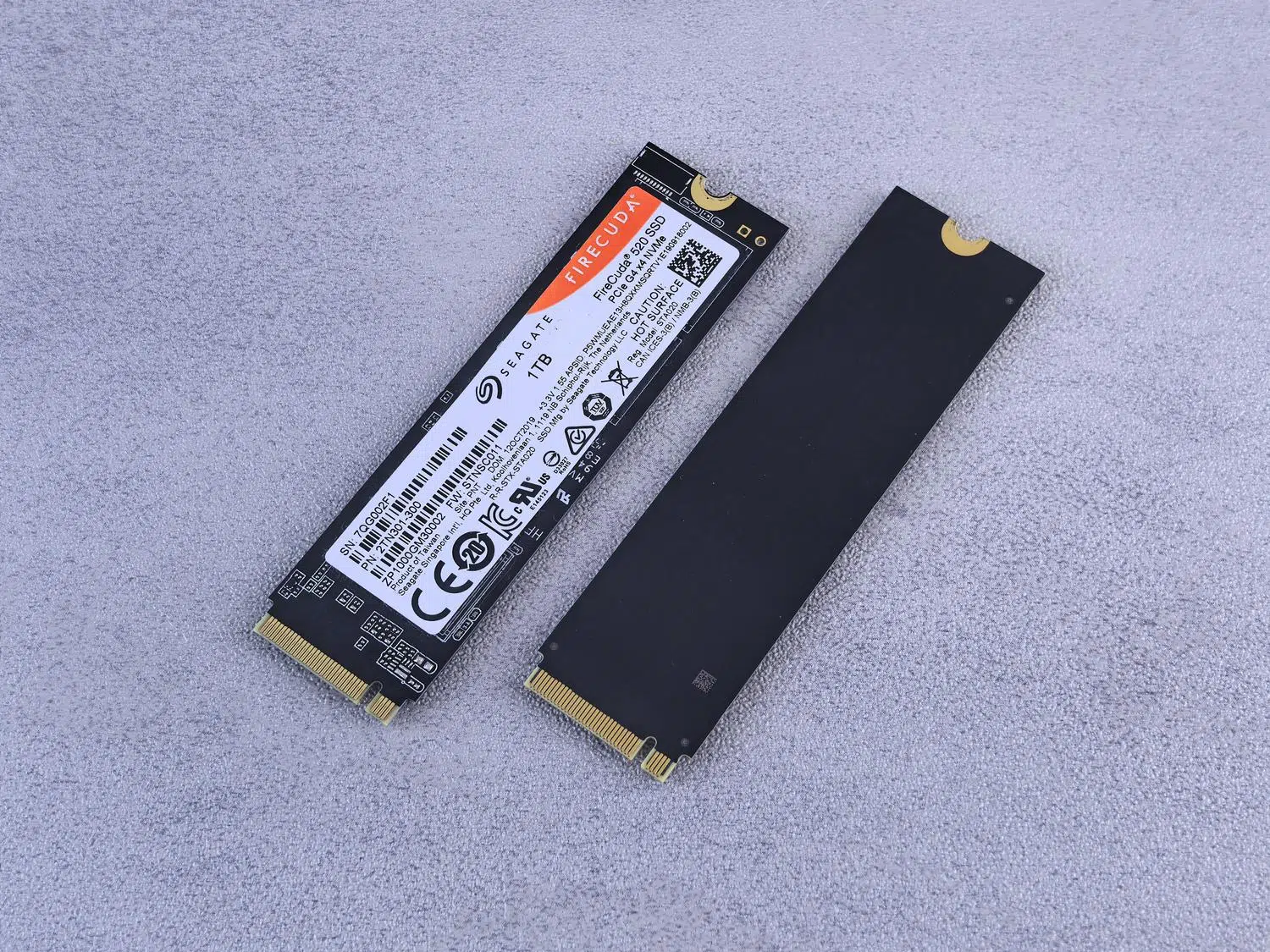
Jsem si jistý, že se vám to už stalo: zkontrolujete úložiště počítače a s šokem zjistíte, že SSD je téměř plný , ale při kontrole složek nenajdete nic, co by ospravedlnilo tak vysoké využití. Je to frustrující pocit, zvláště když se pokusíte nainstalovat novou hru nebo aktualizovat systém a Windows vám zobrazí typickou zprávu, že není dostatek místa.
Pravdou je, že operační systém ne vždy zvládá nepotřebné soubory nejčistěji a je velmi běžné, že se hromadí fiktivní soubory nebo dočasné složky , které se na nich práší a kradou cenné gigabajty místa. Abyste to vyřešili, nemusíte být počítačový expert, ale musíte vědět, jak identifikovat, co zabírá místo na pevném disku , a jaké nástroje použít k provedení důkladného a bezpečného vyčištění počítače.

Nativní metody Windows pro čištění disku

Pokud nechcete nic instalovat, Windows 10 a 11 obsahují vestavěné možnosti, které udělají špinavou práci. Storage Sense je skvělý nástroj, protože automaticky vyprázdní Koš a dočasné soubory, aniž byste museli hnout prstem. Pokud chcete mít úplnou kontrolu, můžete přejít do nastavení úložiště a zobrazit Doporučení pro čištění , kde systém navrhne, které velké soubory nebo nepoužívané aplikace byste mohli vyřadit z provozu.
Ve starších verzích nebo pokud senzor nevyhovuje vašim potřebám, zůstává klasický nástroj Vyčištění disku vysoce účinný. Jednoduše jej vyhledejte v nabídce Start, vyberte jednotku a zaškrtněte políčka pro dočasné internetové soubory nebo miniatury. Chcete-li jít ještě o krok dál, vyberte možnost Vyčistit systémové soubory , která je klíčová pro odstranění zbytků starých aktualizací systému Windows, které často zabírají obrovské množství místa.
Když jsou problémem osobní soubory
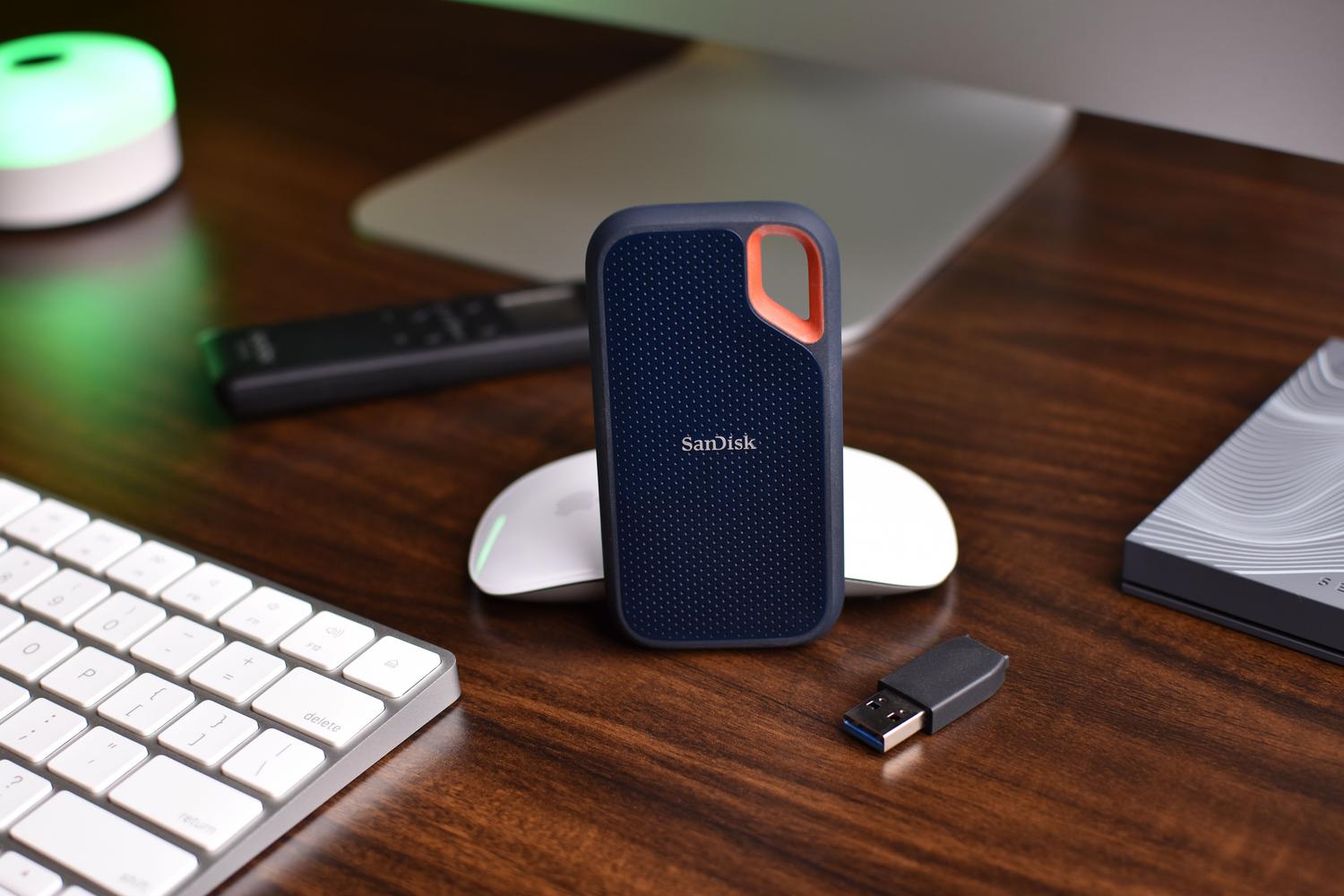
Někdy problém není v systému, ale v nás samotných. 4K videa, zapomenuté složky ke stažení nebo staré zálohy mohou váš SSD disk zaplnit během chvilky. Chcete-li je vyhledat ručně, otevřete Průzkumník souborů, přejděte do podezřelé složky, přejděte na kartu Zobrazit, vyberte Podrobnosti a seřaďte je podle velikosti . Tímto způsobem se největší soubory zobrazí nahoře a vy se můžete rozhodnout, zda je trvale smažete , nebo je přesunete na externí disk nebo SD kartu.

Abyste tomu zabránili v opakování, je chytré změnit umístění pro ukládání nového obsahu. V nastavení úložiště můžete systému Windows nastavit, aby ukládal fotografie nebo videa přímo na sekundární disk, čímž zabráníte zaplnění primárního SSD disku. Pokud navíc používáte OneDrive, povolte funkci Soubory na vyžádání ; dokumenty tak zůstanou v cloudu a zabírají místo v počítači pouze tehdy, když je skutečně otevřete.
Vizuální nástroje pro hledání neviditelných souborů
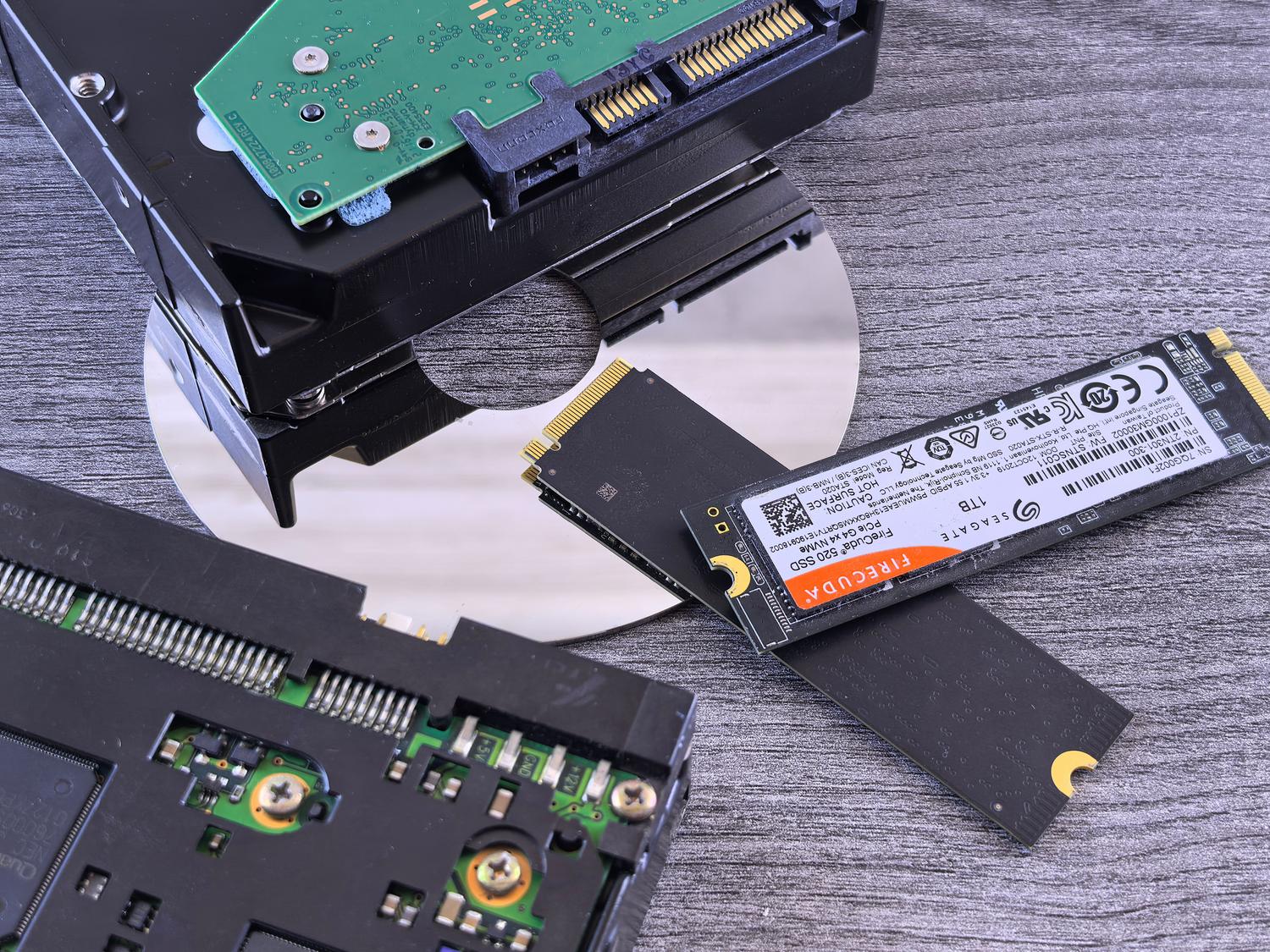
Někdy Průzkumník souborů selže a potřebujeme vizuálnější znázornění problému. A právě zde přicházejí na řadu aplikace jako WizTree, TreeSize Free nebo WinDirStat . Tyto nástroje analyzují váš disk a zobrazují vizuální mapu bloků : čím větší je čtverec, tím více místa soubor na vašem SSD disku zabírá. Je to nejrychlejší způsob, jak zjistit, že máte poškozený 20GB soubor protokolu nebo složku se snímky obrazovky ze služby Steam, která se vymkla kontrole.
Je velmi běžné, že i po odinstalování hry zůstávají na pevném disku zbytky . To se často stává u launcherů jako EA nebo Ubisoft, kde hra zmizí ze seznamu aplikací, ale soubory tam stále jsou. Není neobvyklé najít desítky gigabajtů herních modů, jako jsou beta verze Ark nebo Call of Duty, které nebyly nikdy řádně smazány. Dokonce i soubor hibernace může zabírat místo; pokud nepoužíváte režim spánku, můžete jej v konzoli vypnout a uvolnit tak několik gigabajtů navíc.

Řešení specifických chyb a dodatečná údržba
Pokud si všimnete, že váš úložný prostor mizí i po smazání souborů, můžete mít problém s mezipamětí Microsoft Storu . Pokud se vám zobrazují chyby o nedostatku místa kvůli dočasným složkám plným souborů .appx, je nejlepší spustit příkaz wsreset.exe k vymazání obchodu a použít Poradce při potížích se službou Windows Update k resetování systému. Nevylučujte ani malware jako viníka; virus může generovat obrovské množství nepotřebných souborů, takže spuštění antivirového programu Zabezpečení systému Windows je povinným krokem při jakémkoli čištění.
Pro uživatele Macu existují alternativy jako Mole , který se spouští z terminálu a provádí důkladné vyčištění systému; najdete zde informace o tom, jak uvolnit místo na disku v systému macOS pro optimalizaci zařízení Apple. Ve Windows existují kromě výše zmíněných nástrojů i aplikace jako Microsoft PC Manager , které pomáhají udržovat počítač v plynulém chodu. Nejdůležitější je zabránit úplnému zaplnění SSD disku, protože to může negativně ovlivnit celkový výkon počítače.
Udržování optimalizovaného úložiště vyžaduje kombinaci používání automatických systémových nástrojů s pravidelným vizuálním skenováním k detekci velkých, přehlížených souborů. Ať už jde o přesun dat do cloudu, čištění zbývajících souborů ze starých her nebo lepší správu dočasných složek, obnovení ztracených gigabajtů obnoví rychlost vašeho počítače a zabrání kritickým chybám úložiště.


Vášnivý spisovatel o světě bytů a technologií obecně. Rád sdílím své znalosti prostřednictvím psaní, a to je to, co budu dělat v tomto blogu, ukážu vám všechny nejzajímavější věci o gadgetech, softwaru, hardwaru, technologických trendech a dalších. Mým cílem je pomoci vám orientovat se v digitálním světě jednoduchým a zábavným způsobem.