- Nainstalujte JDK (včetně JRE) z Oracle, OpenJDK nebo Temurin v závislosti na vašich potřebách a systému.
- Nastavte JAVA_HOME a PATH tak, aby systém mohl najít Javu a kompilátor.
- Podívejte se na Java/javac a začněte s vývojem pomocí IDE jako IntelliJ nebo Eclipse.
Pokud se chystáte vyvíjet nebo spouštět aplikace v Javě , musíte mít prostředí správně nainstalované a nakonfigurované. V této komplexní příručce vysvětlím, jak připravit běhové prostředí Java a JDK v systémech Windows , Linux a macOS pomocí oficiálních metod a správců balíčků, jak nakonfigurovat JAVA_HOME a jak ověřit, zda vše funguje tak, jak má.
Kromě postupného probrání instalace uvidíte rozdíl mezi JDK a JRE , doporučené verze (Oracle, OpenJDK, Adoptium Eclipse Temurin), konfiguraci IDE (IntelliJ, Eclipse, VS Code) a některé užitečné podrobnosti pro akademické prostředí, jako je například používání Eclipse 2024-06 a kódování UTF-8, abyste se vyhnuli vzácným chybám.
Co jsou JDK a JRE a co byste měli nainstalovat?
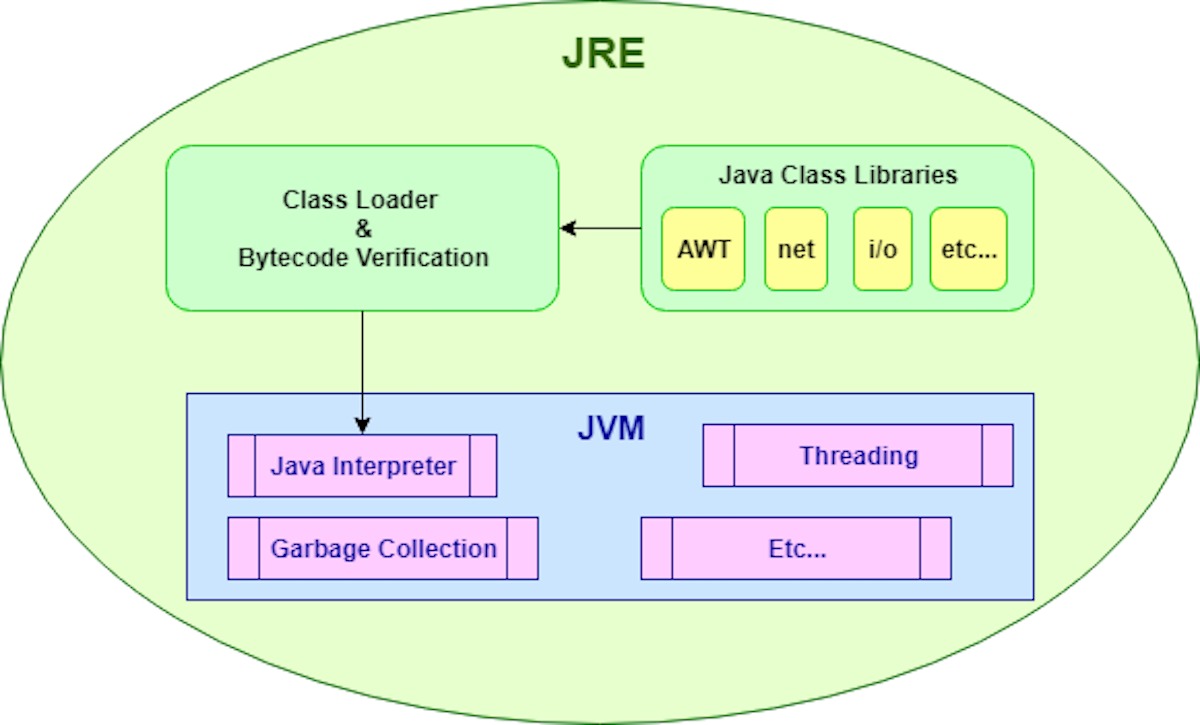
Sada pro vývojáře v jazyce Java (JDK) obsahuje kompilátor, JVM a základní nástroje. Instalace JDK zahrnuje také JRE , což je běhové prostředí potřebné pro spouštění aplikací v jazyce Java. Pokud chcete vyvíjet, potřebujete JDK; pokud chcete spouštět pouze předkompilované programy, JRE postačí, ale v dnešní době je běžnou praxí instalovat JDK přímo.
Můžete si vybrat mezi distribucemi Oracle JDK a OpenJDK . Oracle nabízí oficiální soubory ke stažení , zatímco OpenJDK je open-source alternativa licencovaná pod licencí GPL. V rámci OpenJDK je velmi oblíbenou možností Adoptium Eclipse Temurin, který je komunitou často aktualizován.
Zkontrolujte, zda již máte nainstalovanou Javu
Než se čehokoli dotknete, otevřete terminál nebo příkazový řádek a zkontrolujte, zda je Java přítomna a v systémové cestě PATH.
- Otevřeno CMD o PowerShell ve Windows, Terminál v systému macOS nebo konzole v systému Linux.
- Spusťte příkaz:
java -versionPokud se zobrazí verze, máte Javu nainstalovanou; pokud ne, zobrazí se, že příkaz nebyl rozpoznán.
Pro větší bezpečnost můžeš také běžet javac -version, který kontroluje přítomnost kompilátoru JDK; pokud máte pouze JRE, javac se nezobrazí.
Stáhněte si Javu: Oracle, OpenJDK a Temurin
Tradičním způsobem je navštívit oficiální webové stránky Oracle nebo distribuce OpenJDK; vyberte si nejnovější stabilní verzi, pokud nepotřebujete specifickou kompatibilitu (například Java 8 v určitých vzdělávacích prostředích nebo starších projektech).
- Od OracluPřejděte do sekce stahování a vyberte instalační program pro váš systém (Windows, macOS, Linux). Před stažením potvrďte licenční klíč.
- OpenJDK/Adoptium Eclipse TemurinOpen source distribuce pod licencí GPL s udržovanými a aktualizovanými verzemi. Ideální pro vývoj i produkci.
Pokud pracujete se softwarem třetí strany, který vyžaduje konkrétní verzi, stáhněte si verzi s daným konkrétním číslem . Soubory starších verzí jsou dostupné z archivů Oracle a komunitně spravovaných repozitářů.
Instalace na Windows (oficiální instalační program)
Postup je jednoduchý: stáhněte si soubor JDK .exe (Oracle nebo OpenJDK) a spusťte průvodce.
- Spusťte instalační program .exe a potvrďte kroky průvodce.
- Pokud je tato možnost nabídnuta, zaškrtněte. 'Nastavit proměnnou JAVA_HOME' ušetřit čas s proměnnou prostředí.
- Dokončete instalaci a zavřete průvodce. Odtud můžete nakonfigurovat prostředí pokud jste to nenastavili automaticky.
Pokud chcete zkontrolovat místo instalace, obvykle se jedná o něco jako C:\Program Files\Java\jdk-XX (kde XX je verze).
Instalace v systému macOS (instalační soubor .dmg)
V systému macOS si stáhněte balíček .dmg od vámi zvoleného poskytovatele (Oracle nebo Adoptium Temurin) a postupujte podle pokynů grafického průvodce.
- Otevřete soubor .dmg které jste si stáhli.
- Dvakrát klikněte na balíček a dokončete instalaci s průvodcem.
- Po instalaci zkontrolujte s
java -versionže systém najde správnou verzi.
V moderních verzích macOS, Cesty k nainstalovaným JDK jsou obvykle v /Library/Java/JavaVirtualMachines/, s podsložkami podle verze.
Instalace na Linuxu (Debian/Ubuntu, Fedora, Arch)
V Linuxu je nejpohodlnějším způsobem použití správce balíčků vaší distribuce; to zajišťuje integraci systému a automatické aktualizace.
Distribuce založené na Debianu (Ubuntu, Linux Mint atd.)
- Aktualizace indexů:
sudo apt update - Nainstalujte výchozí JDK:
sudo apt install default-jdk
Distribuce založené na Red Hatu (Fedora atd.)
- Instalace OpenJDK 11 (příklad):
sudo dnf install java-11-openjdk
Distribuce založené na Archu
- Synchronizace a instalace:
sudo pacman -Syu - Nainstalujte JDK (příklad s výchozí verzí):
sudo pacman -S jdk-openjdk - Vyhledání dostupných verzí:
sudo pacman -Ss jdk
V Linuxu můžete mít více verzí současně; k výběru výchozí verze použijte nástroje pro alternativy (například update-alternatives v Debianu/Ubuntu).
Instalace pomocí správců balíčků: Chocolatey (Windows) a Homebrew (macOS)
Pokud dáváte přednost rychlé a reprodukovatelné metodě, použijte správce balíčků . Chocolatey (Windows) a Homebrew (macOS) zjednodušují proces a usnadňují budoucí aktualizace.
Okna s čokoládou
Nejprve nainstalujte Chocolatey. Otevřete PowerShell jako správce a spusťte:
Set-ExecutionPolicy Bypass -Scope Process -Force; [System.Net.ServicePointManager]::SecurityProtocol = [System.Net.ServicePointManager]::SecurityProtocol -bor 3072; iex ((New-Object System.Net.WebClient).DownloadString('https://community.chocolatey.org/install.ps1'))
Pokud nevidíte žádné chyby, Prueba choco o choco -? aby se potvrdilo, že bylo nainstalováno.
Nyní nainstalujte Temurin 8 (Java 8) s Chocolatey: choco install temurin8
Chocolatey vás požádá o potvrzení skriptu ; pro pokračování odpovězte Y nebo A. Zpráva typu „Chocolaty nainstaloval 1/1 balíčky“ znamená, že vše proběhlo v pořádku.
Otevřete nový terminál a zkontrolujte: java --versionPokud se zobrazí něco jako „Java není rozpoznána jako interní nebo externí příkaz…“, zkontrolujte proměnné PATH a JAVA_HOME nebo znovu nainstalujte balíček.
macOS s Homebrewem
Nainstalujte Homebrew z Terminálu pomocí oficiálního skriptu: run
/bin/bash -c "$(curl -fsSL https://raw.githubusercontent.com/Homebrew/install/HEAD/install.sh)"
Pak přidejte repozitář casks s verzemi: brew tap homebrew/cask-versions
Pro Temurin 8 ze sudu spusťte: brew install --cask temurin8Pokud se zobrazí zpráva „temurin8 byl úspěšně nainstalován!“, Todo correcto.
Konfigurace JAVA_HOME a PATH
Pro hladký chod kompilace a programu nakonfigurujte proměnnou JAVA_HOME a ujistěte se, že máte v cestě PATH binární soubor Java.
Windows
- Určete cestu k JDK, například:
C:\Program Files\Java\jdk-11 - Přejděte do Ovládacích panelů → Systém → Upřesnit nastavení systému → Proměnné prostředí.
- Vytvořte uživatelskou nebo systémovou proměnnou s názvem JAVA_HOME s hodnotou trasy JDK.
- Upravte PATH a přidejte:
%JAVA_HOME%\binna začátku nebo v prioritní pozici. - Otevřete nový terminál a zkontrolujte:
echo %JAVA_HOME%yjava -version
MacOS a Linux
- Najděte cestu k JDK (v systému macOS se obvykle nachází v
/Library/Java/JavaVirtualMachines/<versión>/Contents/Home; v Linuxu to závisí na nainstalovaném balíčku). - Otevřete soubor profilu shellu (
~/.bashrc,~/.zshrco~/.bash_profile). - Přidejte tyto řádky (upravuje trasu):
export JAVA_HOME=/ruta/a/tu/jdk
export PATH="$JAVA_HOME/bin:$PATH"
Uložit, znovu načíst konfiguraci pomocí source ~/.bashrc (nebo odpovídající soubor) a zkuste to znovu java -version.
Ověřte instalaci
Po nakonfigurování všeho zkontrolujte, zda Java reaguje a zda cesty ukazují na správný JDK.
- Verze JVM:
java -version - Verze kompilátoru:
javac -version - Umístění binárního souboru: ve Windows,
where javav systémech macOS/Linux,which -a java
Pokud existuje několik verzí a aktivní není ta požadovaná, Zkontrolujte PATH/JAVA_HOME nebo použijte systémové alternativy (například update-alternatives v Debianu/Ubuntu).
Instalace a konfigurace IDE (IntelliJ, Eclipse, VS Code)
Dobré IDE šetří čas a bolesti hlavy; IntelliJ IDEA, VS Code a Eclipse jsou pro začátek jistou volbou.
Rychlý příklad s IntelliJ IDEA
- Stáhněte a nainstalujte IntelliJ IDEA z jejich webových stránek. Verze Community je pro standardní Javu více než dostačující.
- Při vytváření projektu, vyberte JDK, který jste právě nainstalovali a pokud chcete automatickou správu závislostí, zvolte Maven.
- S Mavenem vygenerujete Soubor pom.xml s informacemi o projektu, závislostmi, pluginy a životním cyklem sestavení.
Ve VS Code s rozšířeními Java budete mít podporu pro ladění a kompilaci . V Eclipse je nastavení podobné: při vytváření projektu vyberte příslušný JDK a typ sestavení (Maven/Gradle).
Eclipse IDE: Doporučená verze a stažení
V některých akademických prostředích a laboratořích se používá Eclipse IDE 2024-06 . Můžete použít novější verzi, ale pokud budete postupovat podle dokumentace pro výuku, dodržování uvedené verze vám usnadní práci.
Stáhněte si balíček „Eclipse IDE for Java Developers“ pro váš operační systém nebo použijte „Eclipse Installer“; obě metody jsou platné . Nainstalujte jej, vyberte JDK a ověřte, zda se kompiluje a běží na vašem počítači.
Verze Javy: Kompatibilita a cílení na Javu 8
Přestože se nejnovější stabilní verze Javy rychle vyvíjí (v současné době je mnohem lepší než Java 8), mnoho projektů a kurzů stále používá Javu 8 z důvodů kompatibility. To znamená, že se nepoužívají funkce zavedené po verzi 1.8.
Pokud vyvíjíte s aktuální verzí (např. 21 nebo 22), ujistěte se, že v případě potřeby kompilujete s kompatibilitou s verzí 1.8 a otestujete kód tam, kde bude vyhodnocen nebo nasazen.
Alternativní metody: ruční instalace vs. manažeři
Máte dvě možnosti: ruční instalaci s oficiálním instalačním programem (vizuálnější a s návodem) nebo použití správců balíčků (Chocolatey ve Windows a Homebrew v macOS), které zjednodušují instalaci a aktualizace.
U správců balíčků je pořadí jasné: jeden příkaz a hotovo . Ručně máte během průvodce a instalační cesty přesnější kontrolu.
Podrobnosti k cvičbám: docházka, předávání a hodnocení
Ve výuce může být vyžadována povinná účast na praktických cvičeních s omezeným počtem omluvených absencí. Abyste se vyhnuli překvapením, ověřte si pravidla vaší instituce.
Odevzdání úkolu se obvykle provádí na určeném serveru; odevzdejte svou práci v souladu s pokyny pro formátování a termíny. Často existují ověřovací nástroje („oracle“), které spouštějí automatizované testy a ověřují dokumentaci (např. Javadoc).
„Orákulum“ může vrátit výsledky jako „dokumentace bez chyb“, „OK“, „NESPRÁVNÉ“ nebo „NEKOMPILUJE SE“; pokud vidíte chyby, zkontrolujte názvy, viditelnosti, podpisy a závislosti . Obvykle neposkytuje vodítka k konkrétní chybě, takže budete muset upřesnit lokální testy.
V prezenčních testech budete obvykle muset pracovat v laboratoři s přiděleným počítačem , bez papírových poznámek nebo externích zařízení, a řešení budete muset během testovací doby nahrát na uvedenou platformu.
- Respektujte přidělenou pozici a harmonogram a nezapínejte zařízení, dokud vám to učitel neřekne.
- Nepřipojujte zařízení USB ani používat notebooky osobní údaje během kontroly.
- Můžete doručovat pouze z přidělené laboratoře a počítače během vaší relace; ostatní pokusy jsou obvykle neplatné.
Známky se zveřejňují po opravě; pro konkrétní otázky používejte fóra a osobní tutoriály a vyhněte se sdílení open source kódu, pokud to pravidla stanoví.
Kódování znaků: používá UTF-8
Abyste se vyhnuli chybám při kompilaci a neobvyklým znakům, nakonfigurujte svůj projekt na UTF-8 . Toto je obvykle výchozí nastavení v systémech Linux a macOS; ve Windows byste to měli zkontrolovat.
V Eclipse otevřete vlastnosti projektu (Projekt → Vlastnosti) a v části „Zdroj“ nastavte „Kódování textového souboru“ na UTF-8 . Použijte a zavřete. Pokud se objeví nějaké podivné znaky, nahraďte je správnými znaky UTF-8.
Vyhněte se editorům, které mění kódování bez varování (jako některé režimy starého Poznámkového bloku); v případě potřeby používejte moderní IDE nebo editory , které respektují UTF-8 a ukončení řádků ve stylu Unixu .
Ve sdílených nebo automaticky vyhodnocovaných projektech může soubor s jiným kódováním než UTF-8 přerušit kompilaci . Ujistěte se, že všechny zdrojové kódy a prostředky používají stejnou znakovou sadu.
Praktická doporučení a závěrečné ověření
Jakmile je vše nainstalováno, je vhodné provést důkladnou kontrolu: vytvořit jednoduchý projekt , zkompilovat ho a spustit. Tím se ověří, zda JDK, IDE a PATH správně spolupracují.
- Vytvořte třídu 'HelloWorld' a zkompilujte ji: Pokud funguje javac, je JDK v pořádku..
- Spusťte kurz s
javaa potvrdí, že se vytiskne do konzole. Všechno je v pořádku, pokud nejsou žádné chyby. - Pokud používáte Maven, zkuste to
mvn -vověřit integraci s Javou a prostředím.
Pokud se něco pokazí, zkontrolujte postup: JAVA_HOME správně, CESTA ukazující na .../bina že neexistují žádné pozůstatky předchozích instalací, které by mohly být v konfliktu.

Vášnivý spisovatel o světě bytů a technologií obecně. Rád sdílím své znalosti prostřednictvím psaní, a to je to, co budu dělat v tomto blogu, ukážu vám všechny nejzajímavější věci o gadgetech, softwaru, hardwaru, technologických trendech a dalších. Mým cílem je pomoci vám orientovat se v digitálním světě jednoduchým a zábavným způsobem.