
T'agradaria saber com recuperar missatges eliminats de Hangout ? Tothom està familiaritzat amb Google Hangouts , una de les aplicacions útils que utilitzen milions d'usuaris a tot el món. Bàsicament es fa servir per xatejar amb amics i altres membres amb els contactes.
Per tant, totes les vostres converses i contingut es desen automàticament al vostre compte de Google. Aquesta aplicació funciona com a xat grupal, és fàcil convertir qualsevol xat en videotrucades gratuïtes amb un clic i fer trucades des d' Android.
Encara que és convenient dusar, però de vegades crea una situació de pèrdua de dades i tots els missatges de Hangout s'eliminen. És una situació molt dolorosa perquè ningú vol perdre les dades del telèfon Android.
Potser us pot interessar llegir sobre: Com Recuperar Missatges De Hangouts – Tutorial
La situació passa accidentalment quan et comuniques amb els teus amics, familiars, clients o companys de feina. I és possible que sàpiga que la pèrdua de dades pot passar en qualsevol moment sense cap indicació, aleshores, com es pot recuperar missatges eliminats de Hangout és una pregunta important?
Si t'enfrontes a la mateixa situació i cerques com restaurar els missatges eliminats de Hangouts / l'historial de xat d'Android, aquest article t'explicarem els mètodes més factibles que pots utilitzar.
Com recuperar missatges eliminats de Hangout
Això és molt senzill amb els mètodes que exposarem. Tractarem aquí 2 escenaris:
- Escenari pràctic 1 per recuperar missatges eliminats de Hangout: Vas eliminar una conversa de hangout per error i necessito recuperar aquest fil.
- Escenari pràctic 2 per recuperar missatges eliminats de Hangout: Vas eliminar per error els missatges del Hangout i vols recuperar-los. Hi ha moltes fotos esborrades que vols recuperar.
És possible recuperar missatges de Hangout eliminats a Android?
Per descomptat, hi ha possibilitats de recuperar missatges eliminats de Hangout a Android perquè no s'esborren permanentment i encara tenen la possibilitat de recuperar-los.
Tots coneixem l'aplicació Google Hangout perquè inclou funcions de xat de vídeo, missatgeria instantània, VOIP i SMS, i és molt popular entre els telèfons Android i iOS . La terrible situació passa quan aquests fils s'esborren per algun motiu.
Els usuaris les eliminen accidentalment, però després descobreixen que aquestes converses són importants i s'han de restaurar. La situació és pitjor perquè Hangouts mai no emmagatzema l'historial de xats eliminats.
Però això vol dir que aquests xats o converses se n'han anat per sempre i no es recuperaran?
Mètode 1: recuperar missatges eliminats de Hangout mitjançant la recuperació de dades d'Android
La primera solució fiable per recuperar missatges eliminats de Hangouts a Android és utilitzar una eina professional com Android Data Recovery.
Aquesta és una de les maneres més efectives de restaurar tots els missatges eliminats de Google Hangout sense cap dificultat.
És per a usuaris d'Android que perden les dades importants de telèfons Android, incloses fotos, vídeos, missatges de text, documents, missatges de WhatsApp , contactes, historial de trucades i altres.
Aquesta poderosa eina és compatible amb tot tipus de telèfons Android com Samsung, HTC, LG, Lenovo, Huawei , Sony, Oppo, Viu, Redmi i molts més.
Així que ara, evita tota la teva preocupació de perdre missatges de Hangouts / converses de xat i descarregueu el programari de recuperació de dades d'Android per recuperar els missatges eliminats de Hangouts a Android.
Passos per recuperar missatges eliminats de Hangout a Android
- Pas 1: connecta el teu dispositiu Android
- Pas 2: instal·la Recuperació de dades d'Android al teu PC i executa'l.Connecta el teu dispositiu Android i selecciona «Recuperar» de totes les opcions. Podeu agafar l'ajuda d'un cable USB per connectar el teu telèfon Android a lordinador.
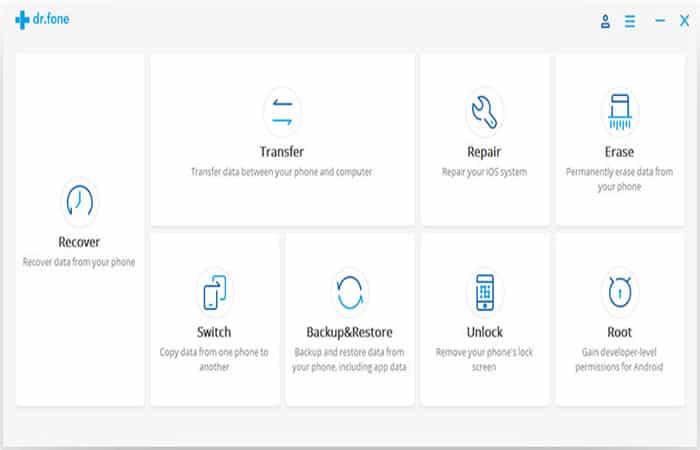
NOTA : assegura't d'haver habilitat la depuració d'USB al dispositiu Android.
- Pas 3: tria els tipus de fitxer per escanejar
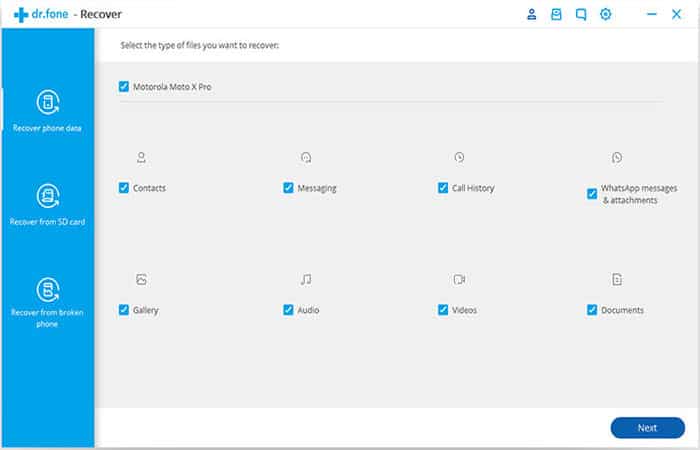
- Pas 4: Després d'establir la connexió entre el telèfon i l'ordinador, aquesta eina mostrarà tots els tipus de dades que admet per a la restauració.
NOTA : En aquesta finestra, veureu que tots els tipus de fitxers estan marcats per defecte.
- Pas 5: Trieu el tipus de dades que voleu restaurar. I després fes clic a » Següent » per continuar amb el procés de recuperació de dades.
- Pas 6: escaneja el teu dispositiu per trobar les dades perdudes en ell
- Pas 7: Hi ha dos modes d'escaneig disponibles primer: » Cerca fitxers eliminats» i el segon » Cercar tots els arxius ".
- Pas 8: Llegeix la descripció a continuació per a les dues opcions i selecciona una de » Cerca fitxers eliminats»I» Cercar tots els arxius » segons les teves necessitats.
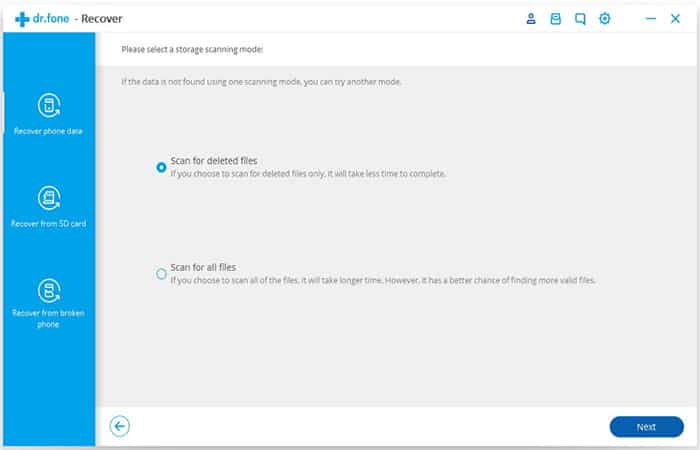
- Pas 9: I després fes clic a » Següent» per començar a escanejar i escanejar el dispositiu.
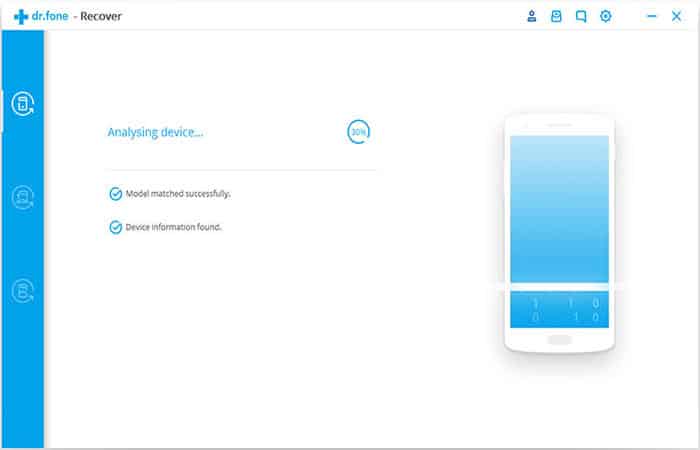
Després d'això, aquesta eina de recuperació de dades d'Android escanejarà completament el telèfon Android per restaurar les dades eliminades. Aquest procés trigarà uns minuts.
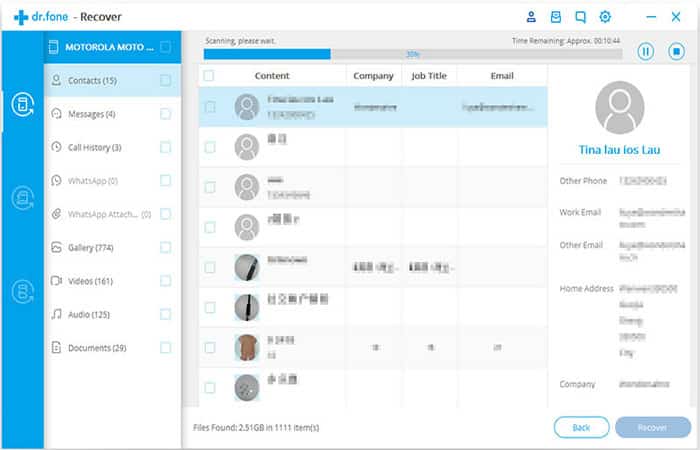
- Pas 10: Fes una vista prèvia i recuperació de dades eliminades en dispositius Android
- Pas 11: Un cop acabat el procés d'escaneig, podeu fer una vista prèvia dels fitxers recuperables un per un. Marca els elements que vols tornar i fes clic a » Recuperar» per desar-los tots a l'ordinador.
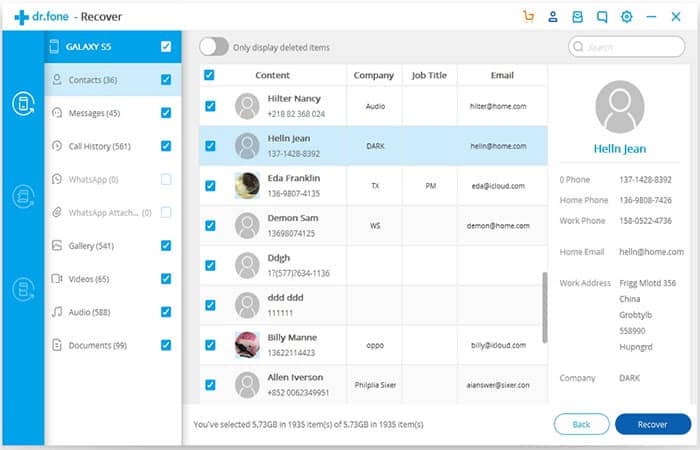
A part d'això, hi ha altres mètodes alternatius que podrien interessar per recuperar tots els missatges de Hangout eliminats a Android.
Mètode 2: recuperar missatges eliminats de Hangout a Gmail
Quan l'historial de bombolles ja estigui habilitat perquè Gmail desi automàticament totes les vostres converses, et resultarà fàcil trobar i revisar aquests missatges si els elimines per error. Només segueix aquests passos:
- Pas 1:Obre Gmail a l'ordinador i assegura't d'estar usant el mateix compte que utilitza per a Hangouts.
- Pas 2: Ara a la banda esquerra, toca l'opció Més de la llista d'etiquetes de Gmail
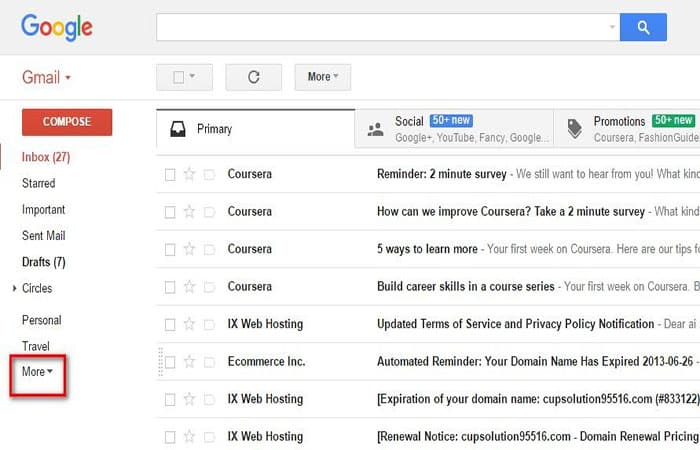
- Pas 3: després toca en Xats, després de tot això veuràs una llista de tots els historials de Hangouts guardats en ell.
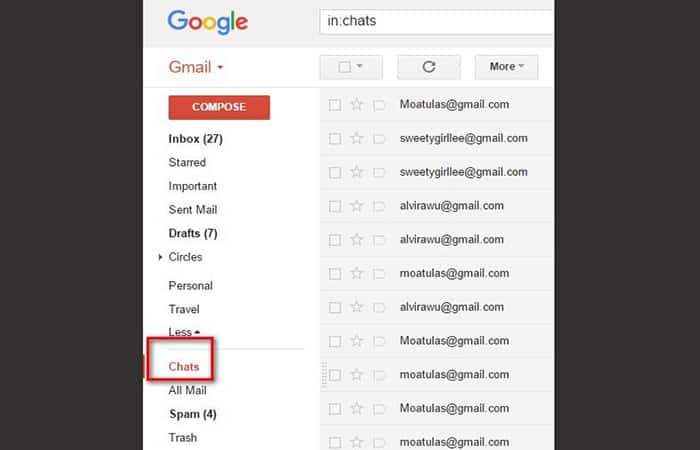
- Pas 4: cerca el Hangout que vols llegir i toca'l per obrir-lo.
Fins i tot pots cercar missatges antics de Hangouts seguint els passos a continuació:
- Pas 1: Primer, obriu Gmail a l'ordinador.
- Pas 2: A la barra de cerca, escriviu » en: gats » i després toca Cerca.
- Pas 3: Aquí, en el resultat de la cerca, podeu extreure tots els missatges de Hangout amb una icona de Hangout.
Mètode 3: Passos recuperar missatges eliminats de Hangout arxivats a Android
Si ja heu arxivat els vostres missatges de Hangout, podeu desarxivar-los fàcilment per rebre tots els missatges de Hangout. com?
No et preocupis, segueix els passos a continuació sobre com arxivar els missatges de Hangout a Android i després segueix els passos per restaurar els missatges de xat / xats arxivats a Android.
Passos per arxivar missatges / converses de Hangouts a Android
- Pas 1:Primer, inicia sessió al teu compte de Google+.
- Pas 2: ara toca el menú desplegable a la cantonada esquerra
- Pas 3: aquí has de triar » Hangouts» i us portarà a la secció Hangouts.
- Pas 4: Veureu totes les llistes de hangouts des de les que necessiteu fer clic al hangout que voleu arxivar. En fer-hi clic, s'obrirà un petit quadre de xat.
- Pas 5: ara toca la icona de configuració per accedir a totes les opcions
- Pas 6: Aquí has de triar «arxivar» de la llista de l'esquerra i tots els vostres missatges de Hangout s'arxivaran fàcilment.
Passos per recuperar missatges eliminats de Hangout de la secció arxivada a Android
Després de completar els passos anteriors per arxivar les converses de Hangouts, ara és el moment de restaurar-les quan s'eliminin o es perdin.
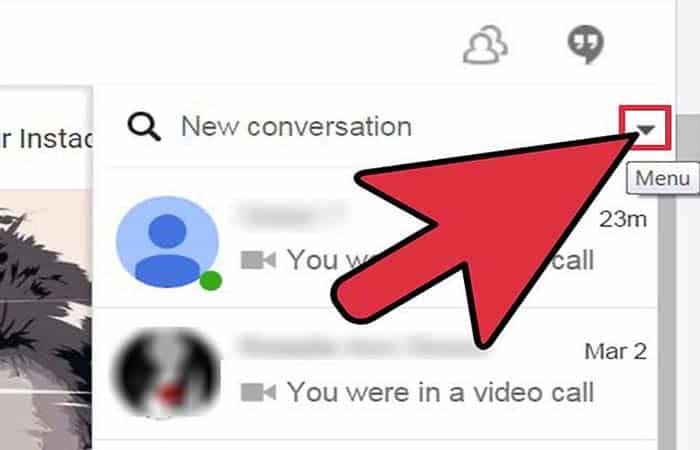
- Pas 1: Obre Hangout al teu telèfon / Tablet Android i fes clic a Menú.
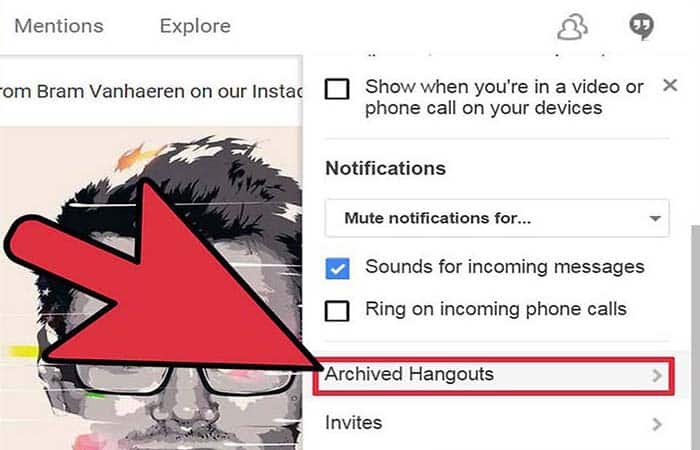
- Pas 2: Després fes clic a » Hangouts arxivats".
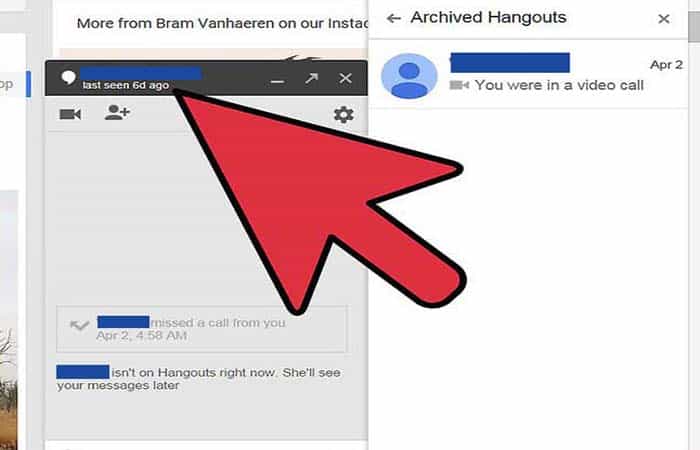
- Pas 3: Després fes clic a » Conversa » que vols desarxivar.
També et pot interessar llegir sobre: Com fer un directe amb Hangouts de Google – Tutorial
- Pas 4: Finalment, fes clic a Més> Opcions> Desarxivar conversa
Conclusió
Com podeu veure, aquests són els mètodes per recuperar missatges eliminats de Hangout. Moltes persones de tot el món utilitzen laplicació Hangout. L'usen per motius de comoditat, però com que se sap que pot sorgir una situació imprevista en qualsevol moment, els seus missatges / converses de Hangout també s'eliminen accidentalment. Però no hi ha res a preocupar-se, ja que aquestes converses es poden recuperar fàcilment. Esperem haver-vos ajudat aquesta informació.

Em dic Javier Chirinos i sóc un apassionat de la tecnologia. Des que tinc ús de raó em vaig aficionar als ordinadors i als videojocs i aquesta afició va acabar en una feina.
Porto més de 15 anys publicant sobre tecnologia i gadgets a Internet, especialment a mundobytes.com
També sóc expert en comunicació i màrqueting en línia i tinc coneixements en desenvolupament a WordPress.