
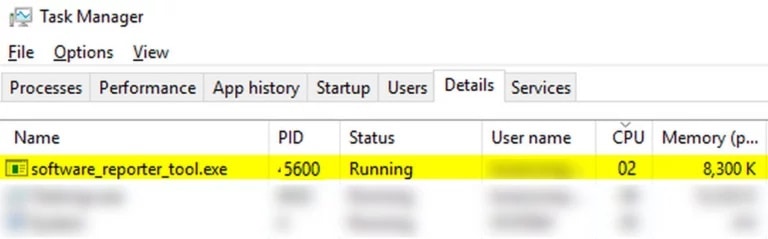
Programari Reporter Tool és un procés legítim de Google Chrome (no és un virus) utilitzat pel navegador per descobrir les aplicacions / processos en conflicte. Però en alguns casos, l'eina Chrome Software Reporter comença a fer servir recursos del sistema excessius (cosa que provoca un alt ús de la CPU) i en lloc d'encallar el PC.
L'usuari troba el problema quan el sistema està extremadament alentit i, en verificar-ho, troba un alt ús de CPU (80% -90% o més) per part de Software Reporter Tool (en alguns casos, el problema s'informa fins i tot quan Chrome estava tancat).
Abans de continuar amb les solucions per deshabilitar Google Software Reporter Tool, tingueu en compte que deshabilitar aquest procés pot obstaculitzar la capacitat de Chrome per detectar les aplicacions conflictives / problemàtiques, per tant, avança amb extrema cura i sota el teu propi risc.
A més, si el problema és temporal, finalitzar el procés de Programari Reporter Tool mitjançant l' Administrador de tasques pot resoldre (temporalment) el problema per tu.
Mètodes per solucionar l'ús elevat de CPU de Programari Reporter Tool
Si voleu solucionar l'ús elevat de CPU de Programari Reporter Toll podeu posar en pràctica qualsevol d'aquests mètodes que us descriurem a continuació:
Actualitza Chrome a la darrera versió i esborra la memòria cau
Programari Reporter Tool pot mostrar un alt ús de la CPU si la instal·lació de Chrome està desactualitzada (pots crear incompatibilitat entre els altres mòduls del sistema operatiu) o la memòria cau està malmesa. En aquest context, actualitzar Chrome a la darrera versió i esborrar la memòria cau pot resoldre el problema.
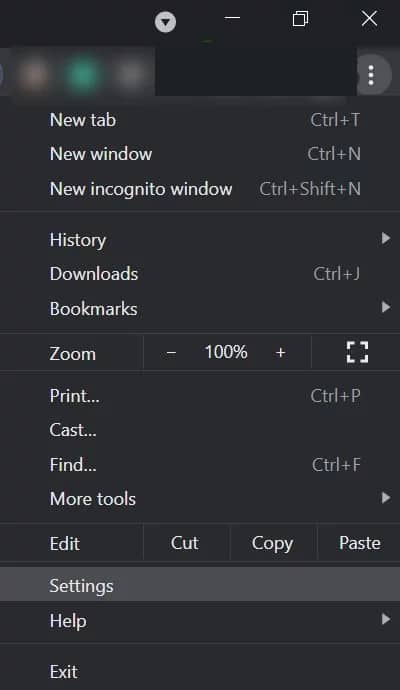
- inicia Chrome i, a prop de la cantonada superior dreta, fes clic al menú (és a dir, on apareixen tres el·lipses verticals).
- Ara selecciona on diu Configuració i dirigeix-te a la pestanya identificada com Quant a Chrome.
- Després, al panell dret, assegura't que Chrome estigui actualitzat a l'última versió.
- Quan s'actualitzi la instal·lació de Chrome, reinicieu el navegador Chrome i verifiqueu si es resol el problema d'ús elevat de la CPU.
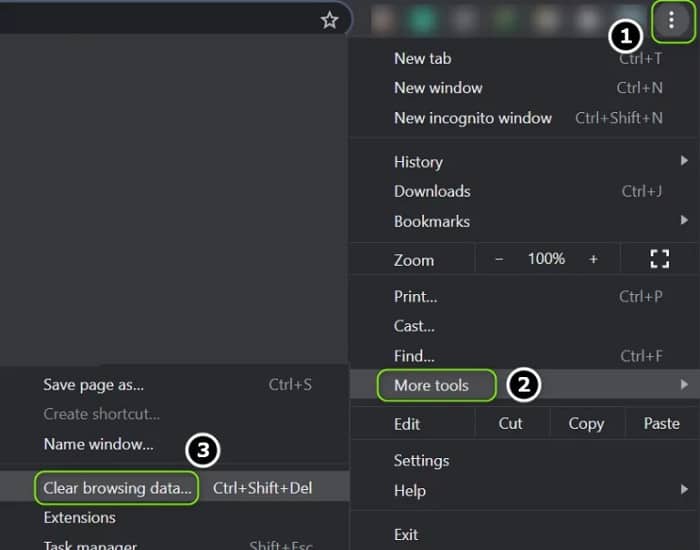
- En cas contrari, inicieu Chrome i feu clic a les tres el·lipses verticals. Ara passa el ratolí sobre més eines.
- Després, al submenú que es mostra, heu de seleccionar l'opció Elimina dades de navegació i, a la finestra que es mostra, fes clic a Tancar sessió (prop de la part inferior de la finestra).
- Ara obre el menú desplegable de Rang de temps i selecciona Tot el temps.
- Després marca totes les categories i fes clic al botó esborrar dades.
- Un cop completat, reiniciar el teu PC i inicia Chrome per verificar si lús de la CPU de Programari Reporter Tool ha tornat a la normalitat.
Fes servir la configuració de Chrome per deshabilitar l'eina Software Reporter
Programari Reporter Tool és un procés de Chrome i desactivar la configuració rellevant al navegador Chrome pot resoldre el problema.
- inicia Chrome i prop de la part superior dreta de la finestra, obriu el menú (fent clic amb el botó dret a les tres el·lipses verticals).
- Ara heu de seleccionar Configuració i al panell esquerre, expandiu l'opció que diu Avançat.
- Després has de seleccionar Sistema (en Avançat) i al panell dret, desactiva l'opció que diu Continuar executant aplicacions en segon pla quan Google Chrome estigui tancat.
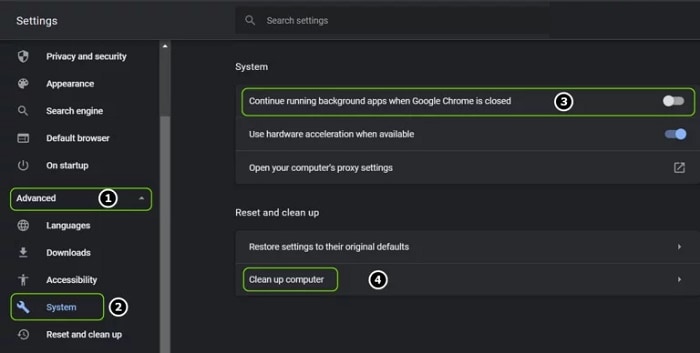
- Ara has d'obrir l'opció identificada com Netejar ordinador i desmarcar l'opció d'Informar detalls a Google sobre programari nociu.
- després, reiniciar Chrome i verifica si el problema del Programari Reporter Tool està resolt.
Eliminar / canviar el nom del fitxer Exe de Software Reporter Tool
Si lactualització de Chrome no va funcionar per a tu, llavors eliminar / canviar el nom del fitxer Exe de Programari Reporter Tool pot resoldre el problema.
- En primer lloc, assegura't que cap procés relacionat amb el navegador chrome (inclosa l'eina Software Reporter) estigui funcionant al Administrador de tasques del sistema.
- Després has de fer clic dret a Windows i seleccionar l'opció que diu executar.
- Ara has per navegar al següent directori (còpia i enganxa l'adreça): % localappdata% \ Google \ Chrome \ User Data \ SwReporter
- A continuació, obre la carpeta amb la versió de Chrome (actualment, 90.260.200) i eliminar l'arxiu software_reporter_tool.exe (si vols jugar de forma segura, canvia el nom del fitxer, per exemple, OldSoftwareReporterTool.exe).
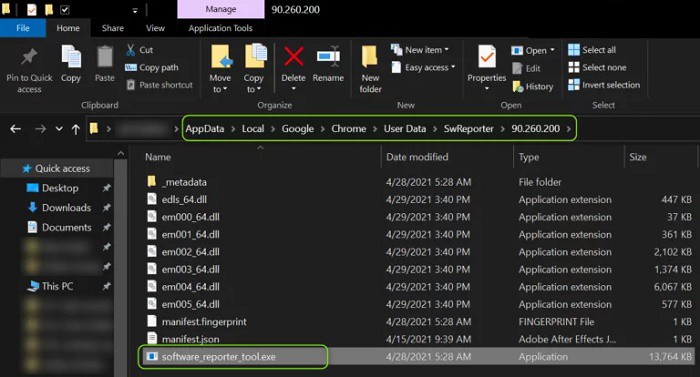
- Ara torna a arrencar el teu PC i verifica si el problema de Programari Reporter Tool està resolt.
Tingueu en compte que el fitxer Exe es pot tornar a crear quan s'actualitza el navegador Chrome; de ser així, pots eliminar els permisos (com es va discutir anteriorment).
Editeu els permisos de la carpeta de l'eina Software Reporter
Si eliminar / canviar el nom del fitxer Exe de Programari Reporter Tool no va funcionar per a tu, llavors editar els permisos de la carpeta Programari Reporter Tool pot bloquejar l'accés a ru fitxer EXE i així resoldre el problema.
- En primer lloc, tancar el navegador Chrome i assegura't que cap procés relacionat amb Chrome (inclosa l'eina Software Reporter) estigui funcionant al Administrador de tasques del sistema.
- Ara, fes clic dret a Windows i selecciona executar.
- Després navegar a la següent ruta: %localappdata% \ Google \ Chrome \ User Data \
- El següent que has de fer és pressionar clic dret a la carpeta SwReporter i selecciona Propietats.
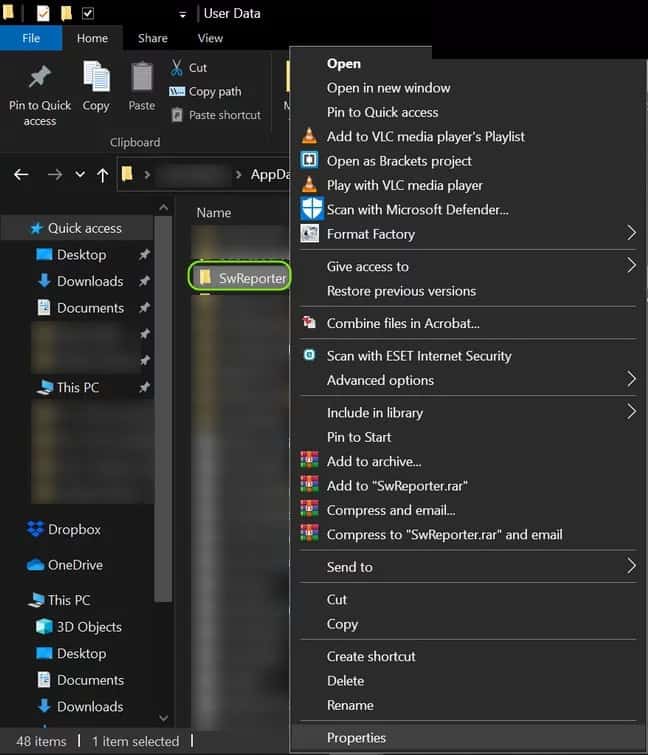
- Després navega fins a la pestanya Seguretat i fes clic al botó Avançat (prop de la part inferior de la finestra).
- Ara has de fer clic al botó Desactivar herència (prop de la part inferior esquerra de la finestra) i selecciona on diu Suprimiu tots els permisos heretats d'aquest objecte.
- Després aplicar els canvis i reiniciar teu PC per verificar si Software Reporter Tool no està causant lalt ús de la CPU.
- Si en el futur voleu revertir el procés, repetiu els passos 1 a 6, però al pas 6, trieu Habilita herència.
Edita el registre del sistema
Si cap de les solucions li va funcionar, llavors editar el registre del sistema per bloquejar lexecució de Programari Reporter Tool pot resoldre el problema.
Advertència: avança amb molta cura i sota el teu propi risc, ja que editar el registre del sistema és una tasca hàbil i, si no es fa correctament, pot causar danys eterns a les teves dades/sistema.
Utilitzeu la clau de polítiques per deshabilitar l'execució de l'eina Software Reporter
- Salteu de Chrome y finalitza la tasca de les teves processos relacionats (inclosa l'eina Software Reporter) al Administrador de tasques.
- Després fes clic a Windows, escriu l'editor: Editor de l'Registre i fes clic amb el botó dret. Després selecciona Executar com a administrador.
- Ara navegar a la següent ruta de registre (copieu i enganxeu l'adreça): HKEY_LOCAL_MACHINE \ SOFTWARE \ Polítiques \
- El següent que has de fer és verificar si les carpetes amb Google> Chrome són presents. Si és així, adreça't al pas 7.
- En cas contrari, al panell esquerre, fes clic amb el botó dret en polítiques i triï Nou> Clau.
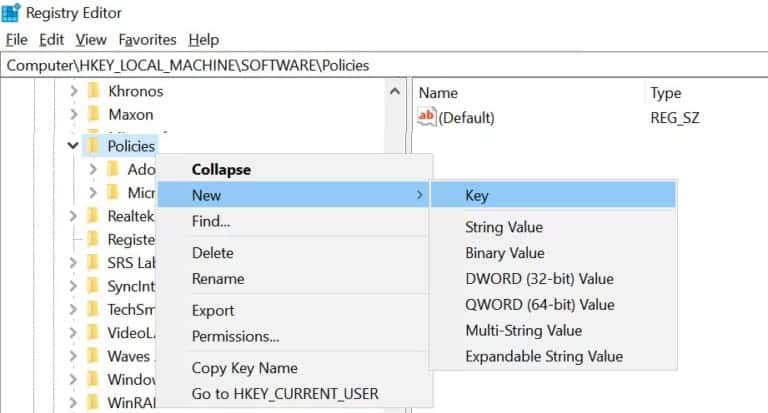
- Ara nomena la clau com Google i després fes clic dret a la clau de Google.
- Posterior a això, selecciona on diu Nou> Clau y assigna'l el nom Chrome. Després d'això, fes clic dret a la clau de Chrome.
- Després d'això has de triar Nou> Valor Dword (32 bits) i al panell dret, anomeneu la clau com ChromeCleanupEnabled.
- Per continuar amb el procés, faràs Feu doble clic en ell i establiràs el valor en 0.
- Un cop més, al panell esquerre, fes clic amb el botó dret a la tecla Chrome i selecciona Nou> Valor Dword (32 bits).
- Ara, al panell dret, assigna'l el nom ChromeCleanupReportingEnabled i estableix la seva valor en 0.
- Després tancar l'editor i reiniciar el teu ordinador.
- Quan reinicieu, heu de verificar si Software Reporter Tool no està causant l'alt ús de la CPU.
Utilitzeu la clau DisallowRun per bloquejar l'execució de l'eina Software Reporter
- navega a la següent ruta: HKEY_CURRENT_USER \ Programari \ Microsoft \ Windows \ CurrentVersion \ Policies
- Ara, al panell esquerre, fes clic amb el botó dret a polítiques i selecciona Nova >> Clau.
- Després anomena la clau com a Explorador i fes clic amb el botó dret a Explorador.
- Posteriorment, has de seleccionar Nou >> Clau y nomenar com a DisallowRun . Aleshores, la ruta completa del registre serà: HKEY_CURRENT_USER \ Programari \ Microsoft \ Windows \ CurrentVersion \ Policies \ Explorer \ DisallowRun
- Després fes clic dret en DisallowRun i selecciona New >> String.
- El que segueix és assignar el nom 1 y fer doble clic en ell.
- Ara has d'establir el valor en Software_Reporter_Tool.exe y frotis de l'editor.
- Després reiniciar el teu PC i, amb sort, es resoldrà el problema dús elevat de la CPU.
Si el problema persisteix, podeu crear un fitxer per lots que elimineu l'eina Software Reporter cada vegada que s'iniciï. Espero que cadascun d'aquests consells us serveixin per resoldre el problema. Si coneixes un mètode diferent no dubtis a compartir-lo amb nosaltres a la nostra secció de comentaris. Ens llegim a la nostra propera publicació.

Em dic Javier Chirinos i sóc un apassionat de la tecnologia. Des que tinc ús de raó em vaig aficionar als ordinadors i als videojocs i aquesta afició va acabar en una feina.
Porto més de 15 anys publicant sobre tecnologia i gadgets a Internet, especialment a mundobytes.com
També sóc expert en comunicació i màrqueting en línia i tinc coneixements en desenvolupament a WordPress.