- Easy Anti-Cheat opera al kernel i pot xocar amb conductors com a Intel SST, provocant BSOD en iniciar jocs.
- S'han observat patrons reals: Fortnite alterna entre BattlEye i EAC i les fallades apareixen només quan està EAC.
- Les solucions efectives passen per drivers (àudio/GPU), reparació d'EAC, arrencada net i SFC/DISM.
- Windows i programari de seguretat influeixen: actualitzacions i funcions com a integritat de memòria poden ser clau.
Si cada vegada que obris un joc que fa servir Easy Anti-Cheat t'apareix una pantalla blava, no estàs sol: hi ha moltíssims reports recents, especialment en títols com Fortnite, Apex Legends, The Finals o Smite. En força casos, la pista clau apunta a la interacció entre Easy Anti-Cheat i els controladors d'àudio d'Intel Smart Sound Technology (Intel SST), encara que també influeixen altres factors com ara actualitzacions de Windows, controladors de GPU o programari de seguretat. El símptoma típic: el joc intenta arrencar, el sistema llança una pantalla blava i l'equip es reinicia.
Diversos usuaris han detectat missatges com KERNEL SECURITY CHECK FAILURE o UNEXPECTED_KERNEL_MODE_TRAP, i en revisar els minibolcats apareix EasyAntiCheat al final de la pila de trucades. Hi ha casos reals curiosos, per exemple, jugadors de Fortnite que informen que el joc alterna diàriament entre BattlEye i Easy Anti-Cheat a mitjanit (UTC): el dia que fa servir BattlEye no hi ha problema, i quan torna Easy Anti-Cheat, tornen les pantalles blaves. Fins i tot s'han donat situacions en què Fall Guys (també amb Easy Anti-Cheat a Steam ) funciona perfectament, mentre altres títols amb EAC provoquen el bloqueig.
Què està passant entre Easy Anti-Cheat i Intel SST
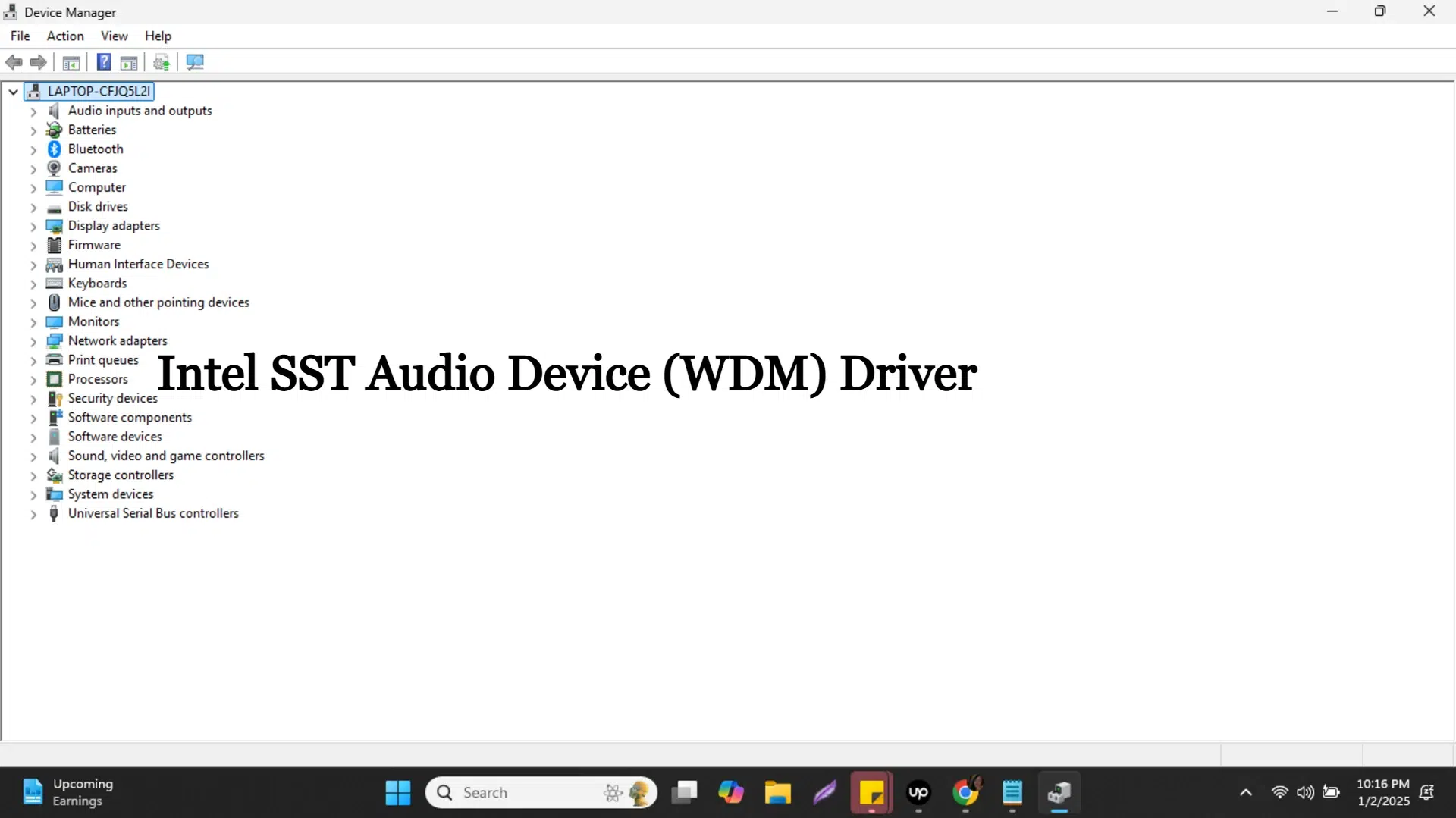
Easy Anti-Cheat funciona a baix nivell al sistema i s'integra amb el nucli per vigilar el comportament del joc i de processos que puguin intentar fer trampes. Aquesta naturalesa de baix nivell implica que qualsevol controlador o servei del sistema que també intervingui al nucli (àudio, gràfics, seguretat, etc.; per exemple problemes amb ntoskrnl.exe ) pot entrar en conflicte . En particular, els controladors d'Intel Smart Sound Technology (Intel SST) actuen com a capa d'àudio avançada i han estat al punt de mira quan coincideixen amb BSOD en llançar jocs amb Easy Anti-Cheat.
Això no vol dir necessàriament que hi hagi un únic culpable. Actualitzacions recents de Windows, canvis a Easy Anti-Cheat i drivers de GPU o chipset poden desencadenar incompatibilitats temporals . En fils tècnics s'esmenta a més que certes funcions de seguretat del sistema (com a integritat de memòria) poden interferir amb EAC en alguns equips, i que la presència d'antivirus o antimalware de tercers, en detectar que EAC es comporta com un «component de sistema» de molt alt privilegi, el tractin com si fos un rootkit i precipitin la decisió.
Símptomes i codis derror habituals
Més enllà del reinici sobtat, hi ha patrons que es repeteixen. Amb Easy Anti-Cheat actiu, la pantalla pot aparèixer just en obrir el joc, o de manera aleatòria als pocs minuts . Aquests són alguns missatges vistos pels afectats:
- FALLA DE CONTROL DE SEGURETAT DEL NUCLI
- UNEXPECTED_KERNEL_MODE_TRAP
- S'ha detectat una infracció de la seguretat del joc
- Missatges del tipus Couldn't start the game
En analitzar minibolcats (o «minidumps»), diversos usuaris reporten que apareix EasyAntiCheat al final de la pila. Si vols veure un cas real, hi ha qui fins i tot va compartir el seu minidump en un allotjament públic perquè altres el revisessin (per exemple, enllaços de MediaFire amb paquets de minibolcats).
Causes probables que has de considerar
Els casos documentats encaixen amb diverses causes que es poden combinar:
- Controladors d'àudio Intel SST/Realtek. Incompatibilitats amb EAC han provocat BSOD en alguns equips. En reinstal·lar o actualitzar (o, si no, retrocedir a una versió estable prèvia) s'han vist millores.
- Drivers de GPU (NVIDIA/AMD/Intel). Un controlador gràfic inadequat o corrupte és un detonant freqüent.
- Actualitzacions de Windows. Canvis recents del sistema poden introduir conflictes amb EAC fins que s'actualitzi o s'ajusti la configuració.
- Programari de seguretat i utilitats de tercers. Antivirus, antimalware, overlays i eines de monitorització poden entrar en col·lisió amb EAC.
- Overclocking i RAM. Ajustaments inestables i mòduls mal assentats poden manifestar-se just quan EAC arrenca.
- BIOS/xipset desactualitzats. Capes baixes del sistema influeixen a l'estabilitat del nucli.
- Fitxers del sistema corruptes. Si hi ha danys en components crítics de Windows, es disparen cops de pantalla en carregar serveis d'alt privilegi.
Com veus, la casuística és àmplia. Per això cal diagnosticar de manera ordenada i aplicar canvis d'un en un per aïllar l'origen real del problema.
Com fitar el problema de forma pràctica
Abans de tocar res, pensa quan va començar: després d'una actualització de Windows o del propi joc? Vas instal·lar un antivirus nou? Vas canviar drivers o vas fer overclock? Tornar mentalment al punt en què tot funcionava et dóna pistes valuoses.
- Comprova el patró amb diferents jocs: si Fall Guys amb EAC a Steam arrenca sense problema però Fortnite o Apex cauen, hi ha una combinació concreta de joc + EAC que falla.
- Revisa si Fortnite alterna anti-cheat: alguns usuaris detecten que a mitjanit (UTC) canvia entre BattlEye i EAC, i la sentència només passa el dia que toca EAC.
- Minibolcats i Visor d'esdeveniments: si saps llegir minidumps, confirma si EasyAntiCheat apareix al final de la pila. Si no, desa el fitxer per enviar-lo al suport d'EAC o del joc.
- Dispositius d'àudio a l'Administrador: comprova si tens Intel Smart Sound Technology (Intel SST). Pren nota de la versió del controlador.
- Memòria i overclock: si has fet overclock, desactiva-ho. Torna a assentar els mòduls de RAM i passa una prova tipus MemTest. Diversos usuaris ja van confirmar que la RAM estava bé, però val la pena verificar-ho.
Amb això aclarit, és hora de passar a les correccions més efectives. Comença per les de menor impacte i vés pujant.
Solucions provades i ordenades per impacte
1) Verificar i netejar la instal·lació del joc
Al client corresponent (Epic Games, Steam, etc.) executa la verificació/validació d'arxius. Esborra la memòria cau del llançador i, si persisteix, reinstal·la el joc. Diversos afectats ja ho van intentar sense èxit, però convé descartar-ho perquè una instal·lació danyada pot multiplicar altres errors.
2) Reparar o reinstal·lar Easy Anti-Cheat
Localitza la carpeta del joc que utilitza EAC (a Steam, botó dret sobre el joc > Administrar > Explorar fitxers locals) i executa com a administrador l'instal·lador d'EAC: EasyAntiCheat_Setup.exe. A dins, tria el joc al desplegable i prem Reparar servei. Si no millora, useu l'opció Desinstal·lar i després torneu a instal·lar-lo. Aquesta operació repara registres i fitxers clau del servei.
3) Eliminar el fitxer d'EAC perquè es regeneri
Alguns jugadors van solucionar el problema esborrant el fitxer principal del component perquè es recreï en iniciar el joc. La ruta habitual és una cosa com: C:/Program Files (x86)/Easy Anti Cheat/easyanticheat.sys . El fitxer es torna a generar automàticament en obrir el joc . Si després de regenerar-lo persisteix el BSOD, passa al següent pas.
4) Reinstal·lar controladors d'àudio (Intel SST/Realtek) i de GPU
Des de l' Administrador de dispositius , desinstal·leu el controlador de la targeta de so. Reinicia: Windows intentarà aplicar un controlador compatible. Si el sistema no n'instal·la un de estable, descarrega el driver de la web oficial del fabricant (si és un portàtil, del propi fabricant de l'equip). Si en reinstal·lar àudio no canvia res, repetiu el procés amb la targeta gràfica.
Passos recomanats per especialistes de suport de Microsoft per a un diagnòstic net: desinstal·lar el dispositiu de so, reiniciar perquè el sistema apliqui el driver correcte, i si no funciona, instal·lar manualment el del fabricant . Fes el mateix amb la gràfica si el problema persisteix darrere l'àudio.
5) Actualitzar controladors de GPU i comprovar versions
És important que la GPU tingui drivers recents i estables. Vés a la configuració de Windows i cerca actualitzacions opcionals de controladors, o millor encara, descarrega el darrer driver des de la web oficial (NVIDIA/AMD/Intel). Algunes guies proposen utilitats tipus DriverFix per automatitzar-lo, però fer-ho manualment des de la web del fabricant és més controlat.
6) Revisar actualitzacions de Windows i funcions de seguretat
Si el problema va aparèixer després d'una actualització de Windows, proveu de desinstal·lar les actualitzacions recents una a una fins a identificar la conflictiva. També podeu comprovar funcions com la Integritat de memòria (aïllament de nucli) a Seguretat de Windows: alguns usuaris han assenyalat xocs amb EAC en determinats equips. Desactiva la funció temporalment per provar i, si millora, espera a pegats d'EAC/Windows o actualitza controladors implicats.
7) Arrencada neta (Clean Boot) per descartar conflictes de programari
Un engegada net inicia Windows amb el mínim de controladors i programes d'inici, ideal per avaluar si un procés en segon pla interfereix amb EAC. Seguiu aquests passos amb compte :
- Prem Windows + R i escriu
msconfig. - A Configuració del sistema, pestanya General, seleccioneu Arrencada selectiva.
- Desmarqueu la casella Carregar elements d'inici.
- Aneu a la pestanya Serveis, marqueu «Amagar tots els serveis de Microsoft» i feu clic a «Desactivar-ho tot».
- Feu clic a D'acord i reinicieu el PC. Assegureu-vos que l'opció "Oculta tots els serveis de Microsoft" està marcada abans de desactivar-la per evitar bloquejos inesperats.
- Comproveu si el problema es repeteix en executar el joc.
Important : amb l'arrencada neta sabràs si algun antivirus/overlay/monitorització era el causant. Si el BSOD desapareix, vés reactivant elements a poc a poc fins a trobar el conflicte.
8) Treure overclock i revisar RAM, BIOS i chipset
Retorna CPU/GPU i RAM a les seves freqüències de fàbrica si tinguessis overclock. Reassenta els mòduls i passa proves de memòria. Actualitza BIOS i controladors de chipset des del fabricant de la placa o de lequip. Tot i que molts afectats ja havien fet aquestes comprovacions, convé completar-les perquè el nucli és molt sensible a inestabilitats.
9) Reparar fitxers de sistema amb SFC i DISM
Obre un Símbol del sistema com a administrador i executa, un per un, aquestes ordres (espera que acabi cadascun):
Executa les ordres següents en l'ordre mostrat:
sfc /scannow
DISM /Online /Cleanup-Image /CheckHealth
DISM /Online /Cleanup-Image /ScanHealth
DISM /Online /Cleanup-Image /RestoreHealth
En finalitzar, reinicia i prova de nou el joc. Si hi havia corrupció de sistema, aquests escanejats solen redreçar-la.
10) Deshabilitar o desinstal·lar temporalment antivirus i utilitats de tercers
Si uses seguretat de tercers, desactiva-la temporalment per provar, o desinstal·la-la si és possible. Si en resulta l'origen, afegeix Easy Anti-Cheat a exclusions segons les guies del proveïdor. Recorda que EAC es comporta com un controlador al nucli i pot ser malinterpretat per algunes solucions de seguretat.
11) Gestionar el mateix Easy Anti-Cheat en els jocs afectats
Tingues en compte el cas de Fortnite: hi ha dies que fa servir BattlEye i altres EAC. Si detectes que només falla els dies de l'EAC, és un indici fort de conflicte amb el teu stack de controladors actual. Això no descarta un problema del joc, però orienta la investigació cap a EAC i les seves interaccions.
12) Reportar la decisió amb dades (minidump i registres)
Si després de tot això continua fallant, prepara un informe amb minibolcats i detalls del sistema. Easy Anti-Cheat disposa de suport específic i els editors del joc també recullen reportis. Adjuntar minidumps accelera molt el diagnòstic . Un exemple de com ho comparteixen alguns usuaris és pujant-los a un servei de fitxers i facilitant l'enllaç al suport.
Què diuen les guies sobre eines automàtiques i utilitats
Algunes publicacions recomanen utilitats de manteniment capaces de revisar l'estat del sistema i automatitzar reparacions, com ara Fortect o Mac Washing Machine X9, a més de gestors de drivers tipus DriverFix. Aquest tipus d'eines pot estalviar temps a usuaris que no vulguin aprofundir en els passos manuals , encara que sempre és preferible anar a webs oficials de fabricants quan parlem de controladors.
També s'esmenten solucions de privadesa ( VPN ) com Private Internet Access i utilitats de recuperació de dades (per exemple, Data Recovery Pro). Aquestes recomanacions no són necessàries per resoldre les pantalles blaves, però poden ser útils en altres contextos (privadesa en línia o recuperació d'arxius eliminats per error). Si decideixes fer-les servir, fes-ho amb criteri i des de fonts reconegudes.
Preguntes ràpides i notes útils
Per què The Finals, Fortnite o Apex poden caure i altres no? Perquè no tots els jocs usen la mateixa versió/configuració d'EAC ni carreguen els mateixos mòduls a l'arrencada. Fins i tot el mateix títol pot alternar proveïdors (com el cas de Fortnite entre BattlEye i EAC) i exposar el problema només certs dies.
Puc jugar sense Easy Anti-Cheat? En la majoria dels títols en línia, no. El servei és obligatori. La via realista és ajustar controladors i entorn perquè convisquin sense conflictes.
És perillós EAC? No és malware , però sí que opera amb privilegis elevats i per això pot xocar amb drivers i antivirus. Afegir excepcions i mantenir el sistema al dia minimitza el risc de conflictes.
Què faig si sospito Intel SST? Proveu-ho a reinstal·lar des de l'Administrador de dispositius i/o des del web oficial del vostre equip. Si no millora, considera provar una versió anterior estable o, com a test temporal, deshabilitar el dispositiu d'Intel SST per confirmar si és el detonant. Després, cerca una versió compatible i torna a activar-lo.
Checklist ràpid d'accions (inspirat en casos reals)
- Verificar arxius del joc, netejar la memòria cau del llançador i, si cal, reinstal·lar.
- Reparar/Desinstal·lar/Reinstal·lar Easy Anti-Cheat amb EasyAntiCheat_Setup.exe.
- Provar a eliminar easyanticheat.sys perquè es regeneri en obrir el joc.
- Actualitzar o reinstal·lar drivers de GPU i àudio (Intel SST/Realtek) des de webs oficials.
- Aplicar una arrencada net amb msconfig per caçar conflictes de programari de tercers.
- Executar SFC i DISM per reparar fitxers de sistema.
- Revisar i, si escau, revertir actualitzacions de Windows recents.
- Treure overclock, revisar RAM, i actualitzar BIOS/chipset.
Quan tot falla, reunir minibolcats i logs , i enviar-los al suport d'Easy Anti-Cheat i del joc, sol ser la millor via perquè el problema es tanqui ràpid. Com més dades tècniques aportis, més àgil serà la resposta . Si voleu un punt de partida per adjuntar fitxers, podeu pujar els minidumps a un servei d'intercanvi d'arxius i compartir l'enllaç al vostre tiquet.
Si et topes amb pantalles blaves en llançar jocs amb Easy Anti-Cheat, centra't en tres fronts: controladors (molt especialment àudio Intel SST i GPU), estat del propi EAC i canvis recents de Windows/seguretat. Casos reals mostren que amb una combinació de reinstal·lar àudio i gràfica, reparar EAC, provar arrencada net, i usar SFC/DISM, la majoria torna a jugar sense penges . I si Fortnite només falla el dia que toca EAC, ja tens una pista clara de per on van els trets.


Redactor apassionat del món dels bytes i la tecnologia en general. M'encanta compartir els meus coneixements a través de l'escriptura, i això és el que faré en aquest bloc, mostrar tot el més interessant sobre gadgets, programari, maquinari, tendències tecnològiques, i més. El meu objectiu és ajudar-te a navegar pel món digital de forma senzilla i entretinguda.