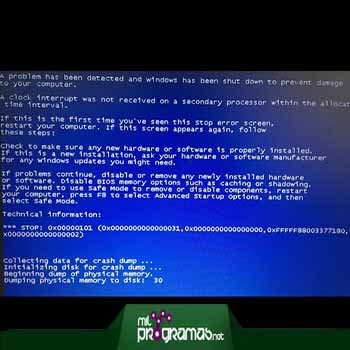
Aquí us mostrarem com solucionar l'error clock_watchdog_timeout . Segurament ha aparegut al teu ordinador una pantalla blava amb codis i variables, que només un expert en computació entendria. És possible que estiguis picant-te a tu mateix per comprendre què has fet malament.
El primer que has d'entendre és que aquest error es pot donar per diferents factors.
Et convidem a tranquil·litzar-te ia no atemptar salvatgement contra el teu PC; comprar-te una nova no cal Creu-me! Aquí estem nosaltres per resoldre el teu problema, tingues una mica de paciència i queda't una estona més.
Què desencadena una pantalla blava de mort o clock_watchdog_timeout?
Una pantalla blava de la mort pot ser deguda a un problema de maquinari o controlador (programari). Una falla de maquinari també pot desencadenar aquest problema. Generalment es presenta per qualsevol d'aquests factors:
- Controladors antics danyats o configurats incorrectament.
- Registre de Windows danyat.
- Conflicte de controladors després d'instal·lar un controlador nou.
- Fitxer de sistema malmès o corrupte.
- Infecció de el malware.
- Unitat de disc malmesa.
Què puc fer si tinc una pantalla blava de la mort?
Hi ha algunes opcions possibles que poden resoldre lerror clock_watchdog_timeout i tornar-te un ordinador completament funcional. Para atenció i detalla cadascuna de les alternatives:
1. Reinicia o apaga i encén el teu ordinador
En primer lloc, recomanem que si el teu ordinador no es reinicia, procedeixis amb un cicle de reinici d'energia de la mateixa; apaga lordinador manualment. Això s'aconsegueix mantenint premut el botó d'encesa fins que la PC s'apagui. Després torna a encendre-la. Si el vostre ordinador carrega Windows sense errors, pot ser un error aïllat.
Potser us pot interessar: Com Solucionar L'Error 0xc000007b
2. Comprova el Firewall
L'objectiu d'aquest procediment és verificar si el Firewall és el que causa el problema. El mètode és el següent:
- Pas 1: pressiona les tecles De Windows + X.
- Pas 2: ve a tauler de control.
- Pas 3: cerca la ubicació de Firewall de Windows i prem allà.
- Pas 4: feu clic a apagar o encendre l'opció que acabeu de pressionar (Firewall de Windows).
- Pas 5: si el sistema us exigeix col·locar la contrasenya d'administrador, seguiu les instruccions.
- Pas 6: fes clic a Acceptar.
- Pas 7: desactiva el Firewall de Windows a les xarxes (tant en privades com en públiques).
- Pas 8: prem acceptar perquè els canvis siguin desats.
El problema ja hauria d'estar resolt. En cas contrari, heu de provar amb alguna de les altres alternatives. No perdis la paciència, recorda que al principi esmentem que les causes podien ser molt variades. Estem segurs que trobaràs la solució aquí.
3. Analitza el teu ordinador a la recerca de malware i virus
El malware pot canviar arxius al sistema de Windows i activar una pantalla blava de la mort . Lexecució dun escaneig complet de PC generalment pot eliminar la infecció i evitar que lerror clock_watchdog_timeout torni a passar.
4. Actualitza els controladors de Windows al teu PC
Instal·leu i actualitzeu tots els nous controladors disponibles CLOCK_WATCHDOG_TIMEOUT. Per això, cal que duguis a terme el procediment següent:
- Pas 1: vés al menú de inici.
- Pas 2: i prendre Panell de control.
- Pas 3: desplaça't cap avall i vés a la 'Actualització de Windows'. Després, verifica si hi ha noves actualitzacions disponibles. Si n'hi ha alguna, executa-la ràpidament.
També podeu activar l' Actualització automàtica . Per això:
- Pas 1: fes clic a l'opció 'Canvis de configuració'.
- Pas 2: vés al menú desplegable.
- Pas 3: selecciona l'opció «Instal·lar actualitzacions automàticament".
- Pas 4: fes clic al botó Acceptar per desar tots els canvis realitzats.
- Pas 5: després de completar, tanca la pestanya. Això és tot.
En provar aquest mètode eficient, pots resoldre l'error clock_watchdog_timeout de Windows 10. Si no és així, intenta amb les següents alternatives.
5. Actualitza la BIOS
Sempre heu de mantenir actualitzada la BIOS del vostre sistema. Un BIOS de sistema molt antic es pot convertir en el culpable de lerror clock_watchdog_timeout en els sistemes operatius actualitzats. Això és normal. Per tant, ves al lloc web de fabricació del teu PC / ordinador portàtil i verifica lúltima actualització del BIOS.
Si en trobes alguna que coincideixi amb el model del teu sistema, simplement actualitza. Però vés amb compte. Un simple error pot malmetre el vostre sistema. Així que segueix les instruccions daquest lloc web o fòrum de suport.
6. Executa Microsoft Fix IT
Microsoft proporciona aquesta eina. La mateixa pot solucionar problemes i detectar errors automàticament al Windows, a més, aplica les correccions disponibles. Per descarregar aquesta eina pots fer el següent:
- Pas 1: vés al lloc web de Microsoft i cerca l'opció «arreglar» a la teva barra de cerca.
- Pas 2: selecciona la teva versió del Windows seguint el missatge. Si consideres que no ets molt bo amb els ordinadors, es recomana obtenir el consell dun tècnic en computació per a aquest pas.
7. Verifica si el disc dur està defectuós
Un disc dur defectuós pot generar lerror de pantallazo blau de la mort . De fet, aquest és normalment un senyal d'advertència que el teu disc dur ha començat a desgastar-se, i podria fallar si no es reemplaça aviat.
Potser vols conèixer: Què és VirtualBox? Funcions i les seves característiques
El més segur és que el teu disc dur tingui alguns sectors defectuosos. La millor solució és fer una verificació del disc per assegurar-se que la unitat estigui en bon estat. Per fer-ho, segueix els passos que t'esmentem a continuació:
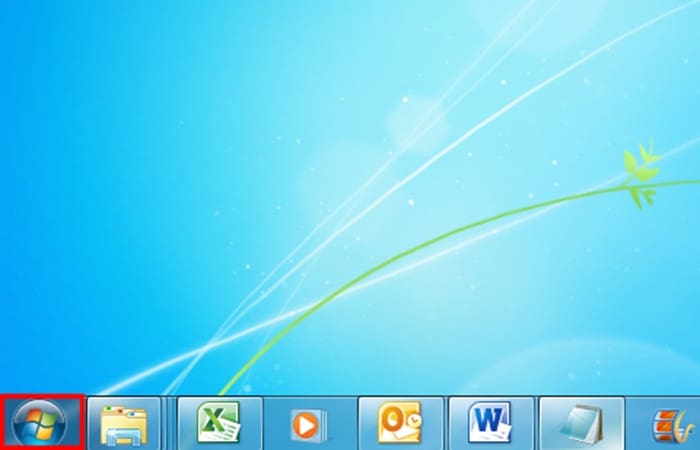
Pas 1: fes clic dret a la icona corresponent a l'inici de Windows.
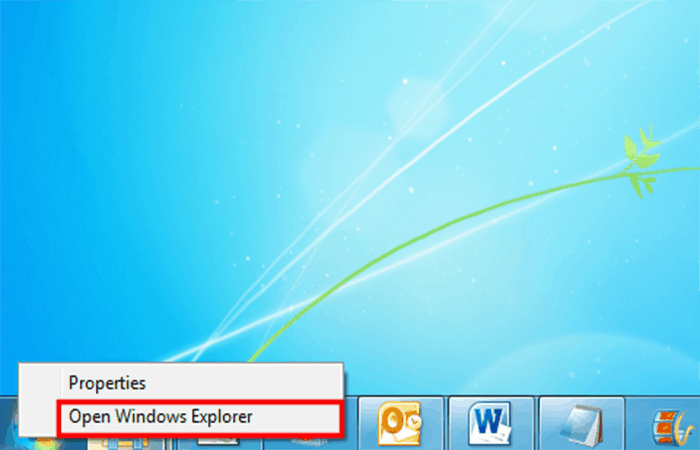
Pas 2: al menú que t'apareixerà a continuació has de prémer l'opció “ Obrir Explorador de Windows ”.
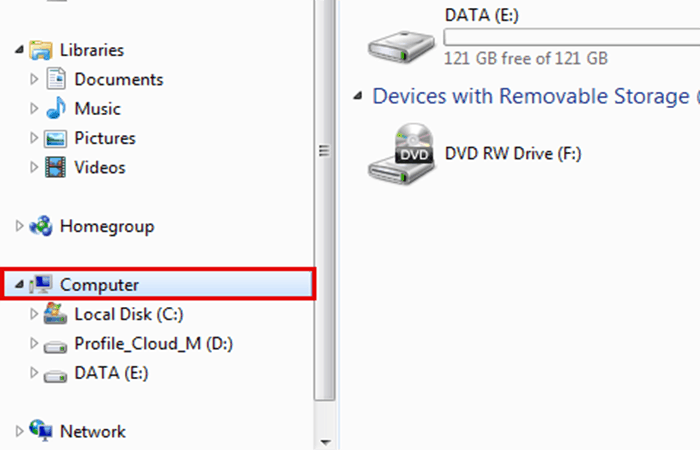
Pas 3: vés al panell de navegació i prem l'opció “ Equip ” perquè les unitats disponibles es mostrin a la pantalla.
Pas 4: fes clic sobre la unitat que vols verificar.
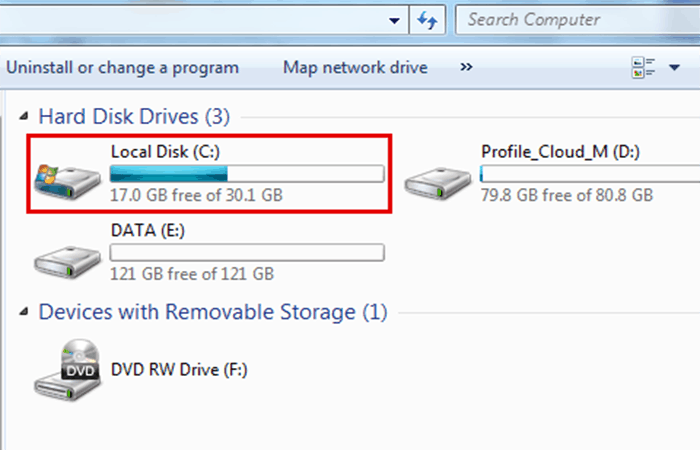
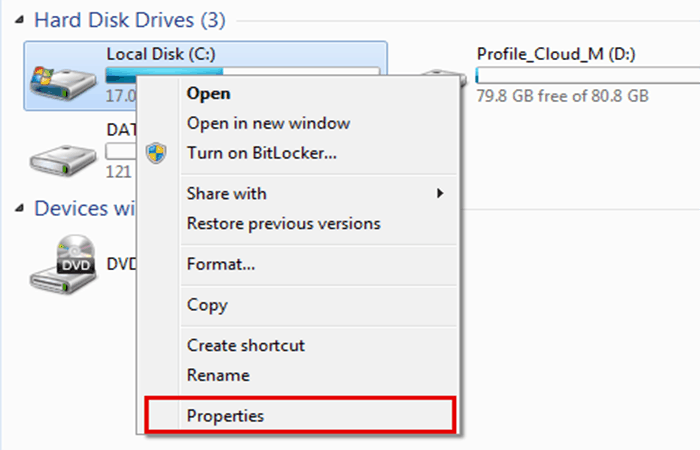
Pas 5: prem l'opció “ Propietats ”.
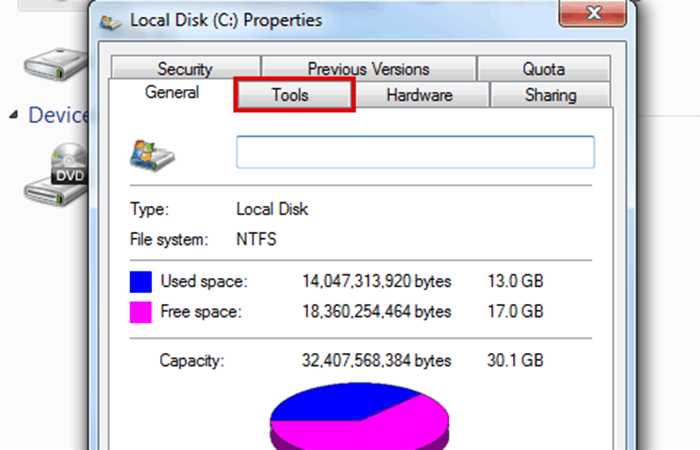
Pas 6: dirigeix-te cap a on està a pestanya “ Eines ” i fes clic allà.
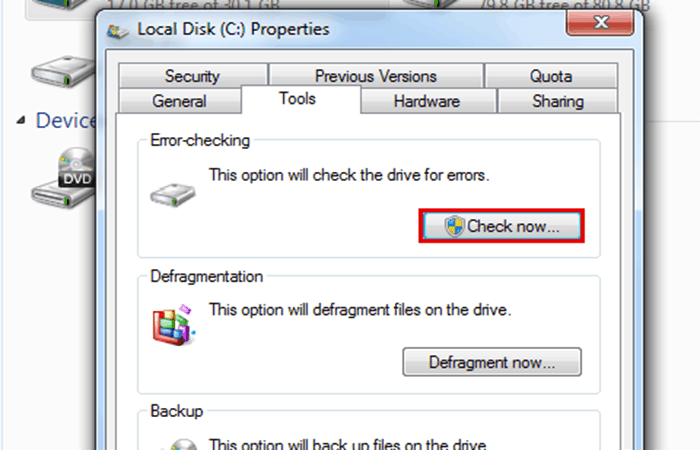
Pas 7: pressiona on diu “ Comprovar ara ”.
Pas 8: selecciona “Reparar automàticament errors del sistema de fitxers”.
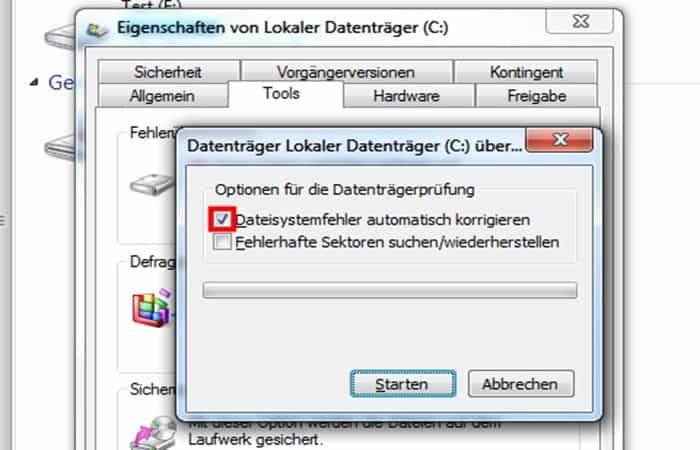
Nota: en cas que vulgueu realitzar una prova més detallada del disc, premeu l'opció “Cerca” i intenteu recuperar els sectors del disc que tenen defectes.
Has de tenir paciència, perquè es tracta d'un procediment que triga uns quants minuts. Si és la primera comprovació que fas, no recomanem seleccionar aquesta opció.
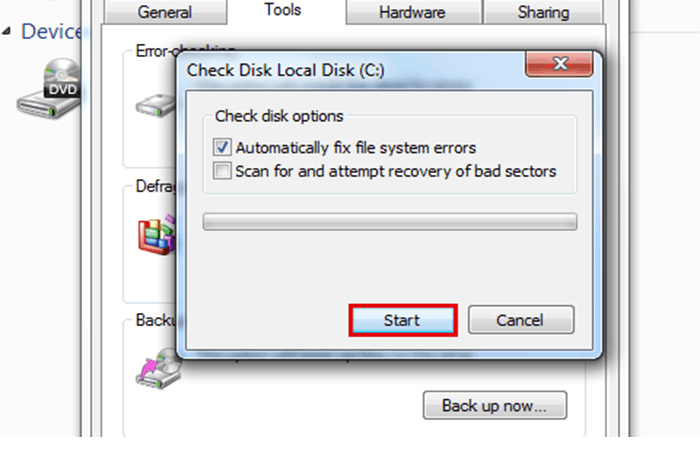
Pas 9: prem “ Iniciar ”.
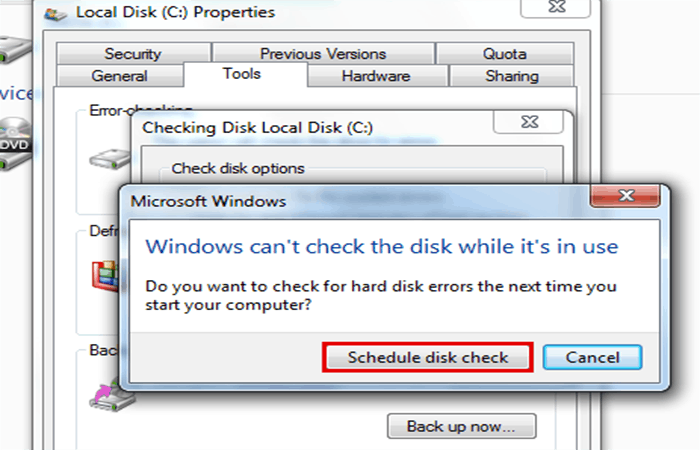
Pas 10: si la unitat en comprovació es troba en ús i correspon al vostre sistema us apareixerà un missatge d'advertència. En aquest cas, serpa necessari que feu clic a “Programar comprovació de disc”.
Pas 11: tanca tots els programes que tinguis oberts.
Pas 12: reinicia el teu PC.
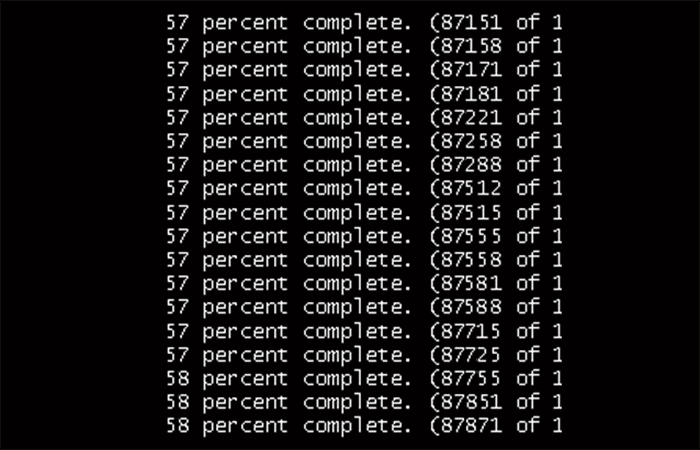
Pas 13: abans que Windows s'iniciï novament començarà la comprovació. Després que es completi l'operació, podreu veure els resultats.
8. Comprova que la RAM està correctament connectada a la placa base
Molts errors de clock_watchdog_timeout estan relacionats amb els mòduls de memòria. Verifica si la teva RAM està correctament connectada i assentada fermament a la placa base. També revisa si utilitzeu memòries RAM compatibles amb la velocitat de canal adequada. Novament, aquest pas requereix que estiguis familiaritzat amb els ordinadors per comprendre com manejar la RAM.
Necessites aprendre: Com Instal·lar I Usar VirtualBox. Guia Actualitzada
Aquest error de pantalla blava (clock_watchdog_timeout) és un malson per a qualsevol usuari de Windows. Pots enfrontar-ho amb les solucions que t'acabem d'oferir. Tanmateix, si tot i haver realitzat tots aquests procediments continues tement el mateix inconvenient, serà millor que cerquis l'ajuda d'un tècnic.

Em dic Javier Chirinos i sóc un apassionat de la tecnologia. Des que tinc ús de raó em vaig aficionar als ordinadors i als videojocs i aquesta afició va acabar en una feina.
Porto més de 15 anys publicant sobre tecnologia i gadgets a Internet, especialment a mundobytes.com
També sóc expert en comunicació i màrqueting en línia i tinc coneixements en desenvolupament a WordPress.