- Les causes habituals es reparteixen entre DNS, memòria cau i connectivitat, no només del navegador sinó del sistema.
- Canviar de DNS i buidar caixets sol resoldre errors com DNS_PROBE_FINISHED_NXDOMAIN.
- Si el bloqueig és local, tallafocs/antivirus i serveis de xarxa poden influir; DISM/SFC reparen el sistema.
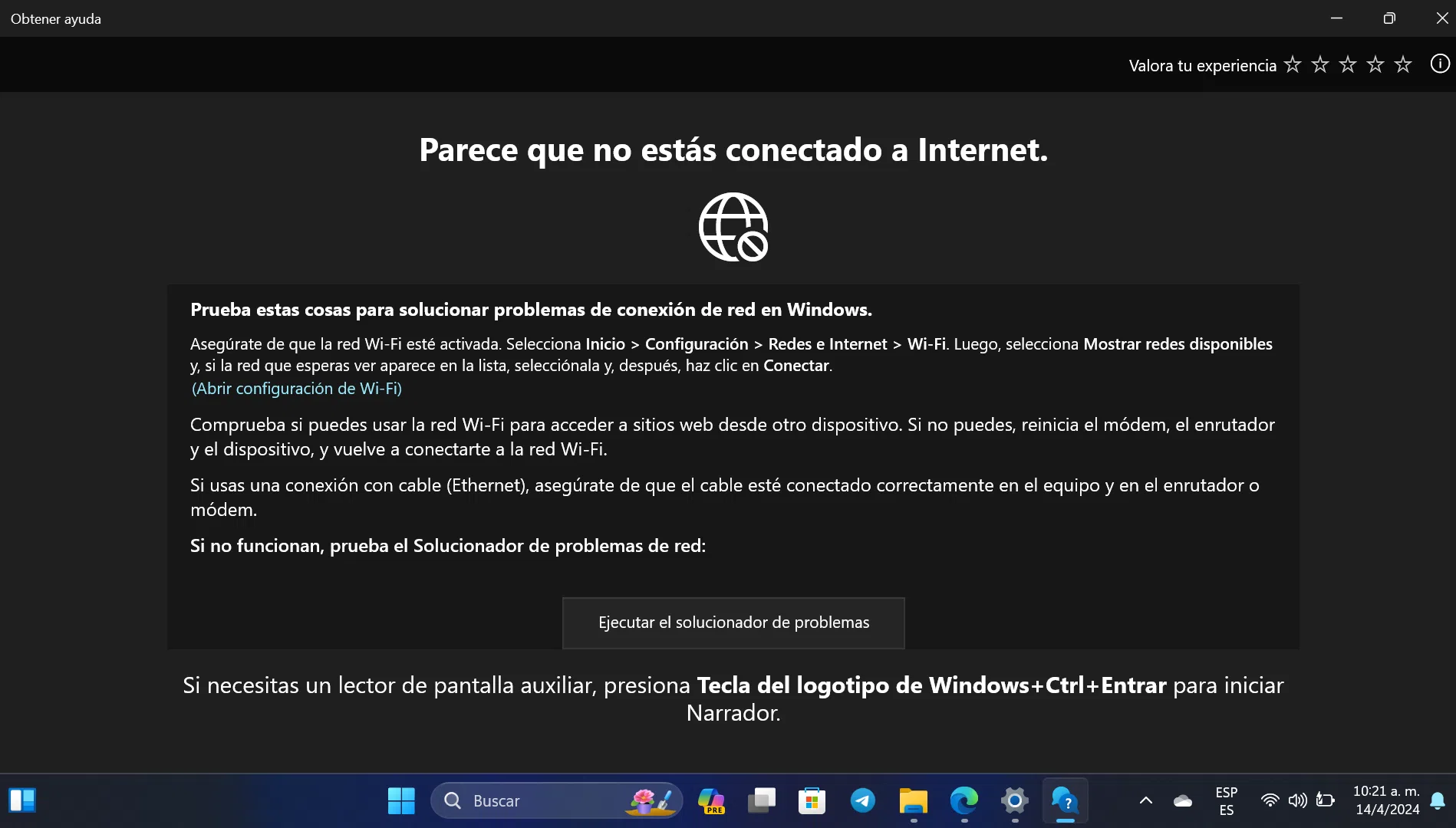
Que un lloc no carregui a Windows 11 i aparegui l'avís «No es pot accedir a aquest lloc web» és més comú del que sembla , i de vegades genera frustració perquè el missatge no indica clarament què falla. El millor és que gairebé sempre es tracta de problemes de xarxa, DNS o memòria cau, i es pot solucionar amb uns ajustaments senzills.
A partir dels millors mètodes i casos reals recollits en fonts de suport i guies tècniques , aquí trobaràs una ruta clara per identificar la causa i resoldre-la. Incloem des de comprovacions ràpides (reiniciar el router o esborrar memòria cau del navegador) fins a passos més avançats (buidar la memòria cau DNS, canviar servidors DNS, validar serveis i reparar fitxers del sistema).
Per accedir a webs prohibides al teu país o bloquejades a la teva zona, fes servir una VPN
Per què apareix el missatge «No es pot accedir a aquest lloc web»?
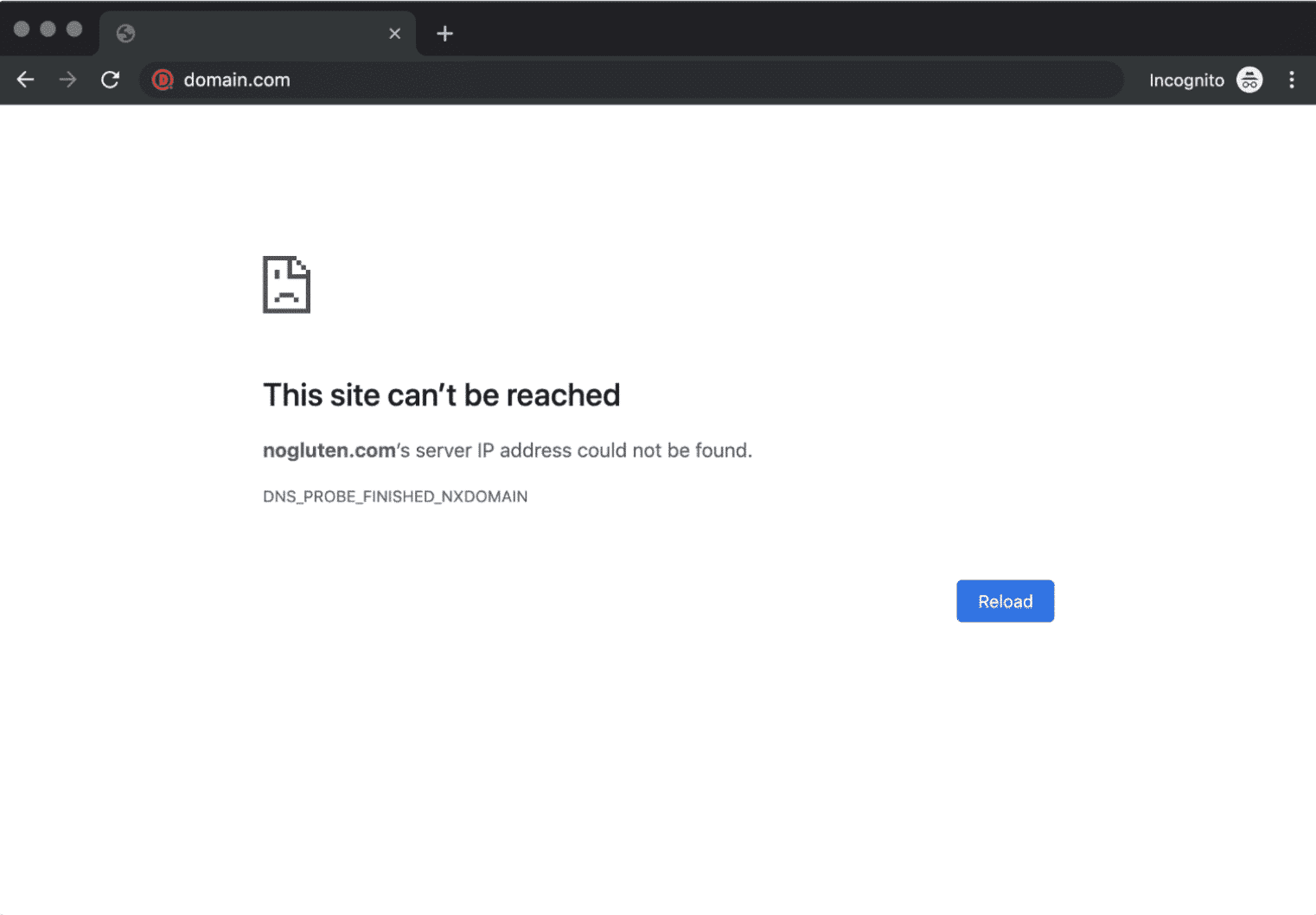
Aquest missatge és un comodí que usen navegadors com Chrome per a múltiples errors , per això resulta tan imprecís. Podeu acompanyar-vos de codis com DNS_PROBE_FINISHED_NXDOMAIN o ERR_CONNECTION_RESET , entre altres, que apunten a diferents causes: fallada de resolució DNS, interrupcions de connexió o restabliments de sessió de xarxa.
En termes senzills, les causes més freqüents es relacionen amb problemes de connectivitat, DNS i caché . Si la xarxa cau breument, si el vostre equip desa dades desactualitzades a la memòria cau, o si el DNS que utilitzes (normalment el del proveïdor d'Internet) respon incorrectament, el navegador no aconsegueix ubicar el lloc o completar l'intercanvi de dades.
També hi influeixen els tallafocs i antivirus, que de vegades bloquegen connexions de forma imprevista . És poc habitual que bloquegin llocs legítims, però ho poden fer per regles estrictes o falsos positius . A més, recorda que un tall del propi lloc web (o el seu allotjament) també pot causar aquests símptomes.
Encara que Chrome ofereix solucions bàsiques a la pàgina derror, és recomanable fer un diagnòstic pas a pas per no deixar res per alt i descartar causes de forma ordenada.
Solucions ràpides i ordenades (de menor a més dificultat)
Comença amb el més simple i avança a mesura que vagis descartant causes. Aquest ordre ajuda a estalviar temps i evita realitzar canvis innecessaris.
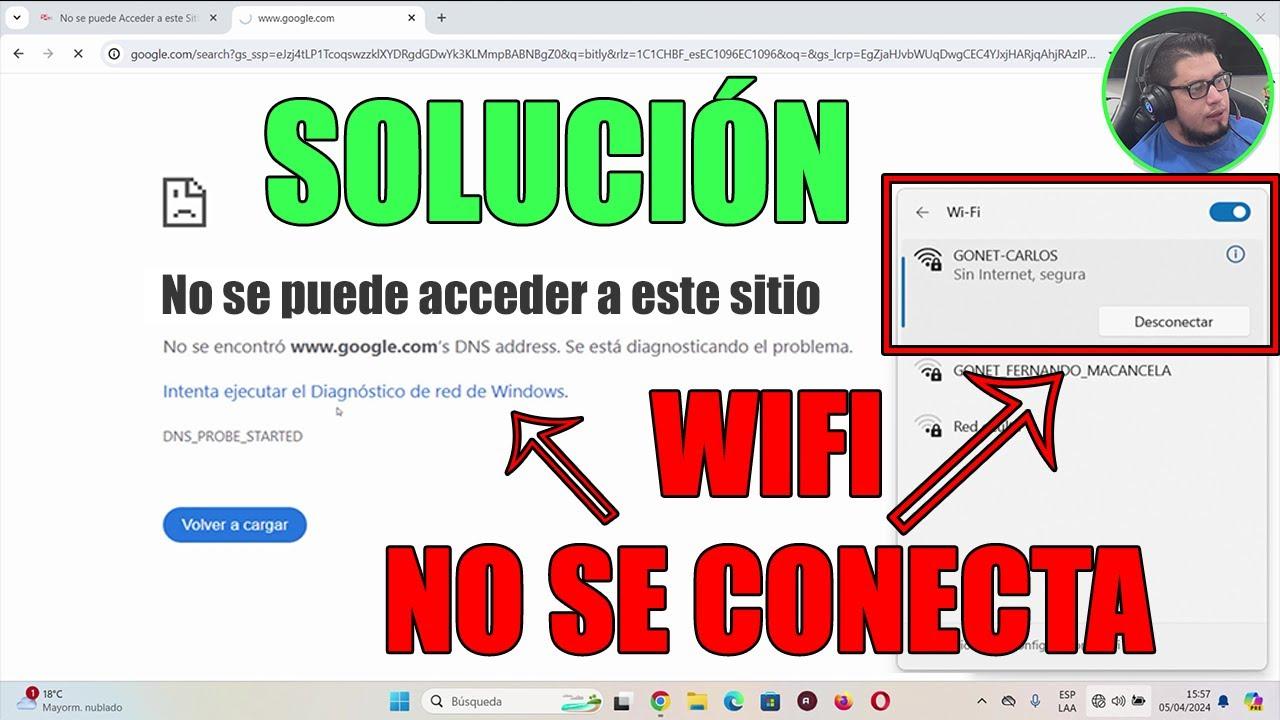
1. Reinicia la connexió a Internet
Encara que tinguis xarxa activa, reiniciar el router o mòdem soluciona errors temporals de forma efectiva . Desconnecta l'equip de corrent, espera uns 60 segons i torna-ho a encendre. Quan la connexió es restableixi, proveu de tornar a obrir el lloc . Aquest procés a penes triga un parell de minuts i és la primera mesura recomanable.
2. Desactiva temporalment tallafocs i antivirus
Per descartar bloquejos locals, desactiva el tallafocs de Windows i qualsevol antivirus de tercers durant la prova . Si la pàgina carrega, has identificat l'origen del bloqueig i podràs ajustar regles o afegir excepcions. Si no carrega, reactiva la protecció i continua amb altres passos . En realitat, no sol ser habitual que un tallafocs bloquegi llocs legítims , però és recomanable comprovar-ho.
3. Esborra la memòria cau del navegador
La memòria cau emmagatzema imatges i fitxers per accelerar la càrrega , però si està corrupta o desactualitzada pot impedir el funcionament correcte dels llocs . A Chrome: Configuració > Privadesa i seguretat > Esborra dades de navegació . Marca Imatges i fitxers en memòria cau i prem Esborra dades . Reobre la web després de netejar la memòria cau per comprovar si el problema s'ha solucionat.
4. Buida la memòria cau DNS del sistema
Windows desa en memòria cau la resolució de dominis (DNS) per accelerar la navegació . Si aquesta informació està desactualitzada, el sistema pot intentar accedir a adreces IP incorrectes . Obre el Símbol del sistema com a administrador i executa: ipconfig /flushdns . Això força el sistema a resoldre els dominis des de zero.
5. Canvia els teus servidors DNS
Per defecte, la vostra connexió utilitza els DNS del proveïdor d'Internet , però podeu especificar-ne d'altres, més fiables o ràpids. A Windows: Tauler de control > Xarxa i Internet > Centre de xarxes i recursos compartits > Canviar configuració de l'adaptador . Amb clic dret a l'adaptador actiu: Propietats . Seleccioneu Protocol d'Internet versió 4 (TCP/IPv4) i feu clic a Propietats . Marqueu Usa les adreces de servidor DNS següents i introduïu els valors coneguts.
Per exemple, els DNS públics de Google : 8.8.8.8 i 8.8.4.4. Hi ha altres serveis DNS gratuïts . Aplicant els canvis i provant la pàgina, moltes vegades la resolució millora i fins i tot algunes pàgines carreguen més ràpidament.
A macOS , aneu a Preferències del Sistema > Xarxa , seleccioneu la vostra xarxa, premeu Avançat i navega a la pestanya DNS . Afegeix els DNS desitjats amb el botó “+”, confirma i desa els canvis.
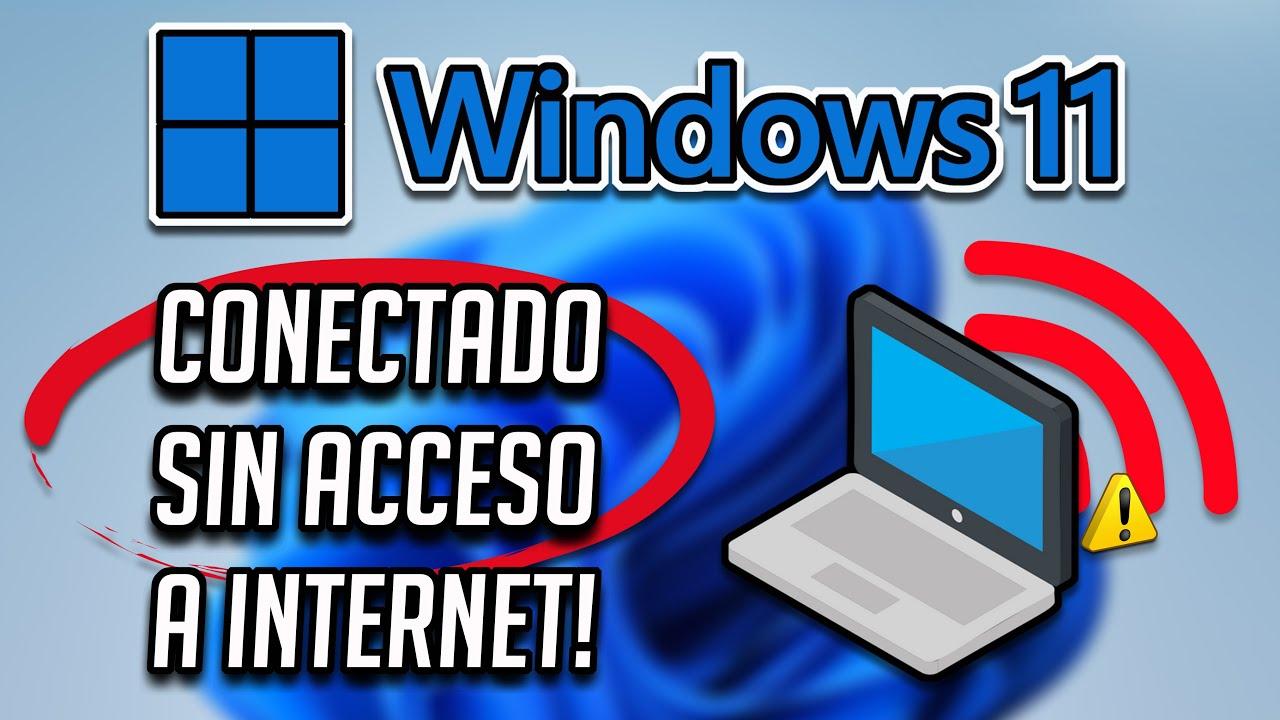
DNS, memòria cau i connectivitat: el que has de tenir al cap
El mateix missatge d'error pot ser degut a causes diferents , per això és aconsellable verificar allò bàsic abans d'aprofundir. Si després de reiniciar el router i netejar la memòria cau encara tens problemes , canviar a un DNS públic generalment ajuda molt, especialment davant d'errors del tipus DNS_PROBE_FINISHED_NXDOMAIN.
L'objectiu del buidatge de memòria cau (navegador i DNS) és eliminar dades obsoletes que poden dirigir-te a rutes incorrectes o recursos antics. En netejar, es fa una recàrrega neta i s'obté una resolució fresca.
Quan la causa està en programari de seguretat , la desactivació temporal no sol ser la solució definitiva, però ajuda a confirmar si hi ha el problema. Ajusta regles, crea excepcions o modifica configuracions del tallafocs o antivirus per resoldre conflictes.
Si encara no se soluciona, cal revisar configuracions avançades i descartar altres factors a Windows 11, com ara serveis en segon pla, perfils o problemes en controladors o reparació del sistema.
Cas real i checklist avançada a Windows 11
Un usuari amb Windows 11 en un ASUS VivoBook 15 va reportar que no podia accedir a GitHub i altres webs , amb el mateix error a Chrome, Firefox i Edge . Va provar diverses solucions sense èxit, cosa que proporciona una bona llista de comprovacions per al teu propi cas :
- Verificació creuada: en altres dispositius a la mateixa xarxa wifi, les pàgines obren sense problema.
- Provar en altres xarxes: l'equip afectat segueix sense accedir, fins i tot a diferents xarxes Wi-Fi.
- Mode incògnit i VPN: sense canvis en els resultats.
- Desinstal·lar antivirus de tercers y desactivar tallafocs: sense efecte.
- escaneig de el malware amb Seguretat de Windows: sense troballes.
- Utilitzar el solucionador de problemes de xarxa: no va detectar errors.
- Esborrar dades de navegació i netejar la memòria cau DNS.
- Reiniciar TCP/IP i netejar caixets específics.
- Eliminar extensions a Chrome.
- executar ordres de xarxa un a un:
netsh winsock reset
netsh int ip reset
ipconfig /release
ipconfig /renew
ipconfig /flushdns
ipconfig /registerdns
També va verificar que els serveis clau de xarxa estaven actius i en inici automàtic : Administrador de connexions (Wcmsvc), NetBIOS sobre TCP/IP (Imhosts), Client DHCP (Dhcp), Client DNS (Dnscache), configuració automàtica de xarxes (dot3svc, DPSPV, WlanSvc), detecció . publicació de recursos (FDResPub).
En casos així, convé revisar que : no hi hagi proxies configurats a la xarxa, que no hi hagi polítiques restringides, crear un usuari local nou per descartar problemes al perfil, i actualitzar els controladors de l'adaptador de xarxa.
Si el problema només afecta certs dominis i en altres equips funcionen bé , probablement es tracta d'una combinació de DNS, memòria cau o polítiques. Després dels passos bàsics, canviar DNS i reparar el sistema solen ser accions efectives.
Recomanacions addicionals de Microsoft i compatibilitat de navegadors
Des de suport de Microsoft s'aconsella realitzar tres accions principals quan els navegadors no carreguen llocs després d'actualitzacions o canvis importants : actualitzar Windows, realitzar un inici net i reparar el sistema amb DISM i SFC . Aquests passos ajuden a solucionar components danyats o desactualitzats.
1) Actualitza Windows
Anar a Inici > Configuració > Actualització i seguretat > Windows Update i aplicar totes les actualitzacions pendents. Un pegat recent pot solucionar errors de xarxa o del navegador.
2) Realitza un inici net
Deshabilita serveis i programes no essencials elevant el control sobre què pot interferir en la connectivitat . Si en mode d'inici net les pàgines funcionen, reactiva els serveis en grups per identificar quin és el problema.
3) Executa DISM i SFC per reparar sistema
Obre la consola d'ordres com a administrador i executa en ordre les ordres:
DISM /Online /Cleanup-Image /CheckHealth
DISM /Online /Cleanup-Image /ScanHealth
DISM /Online /Cleanup-Image /RestoreHealth
sfc /scannow
En acabar, si SFC mostra un missatge de «Verificació completa», reinicieu i torneu a provar les pàgines problemàtiques.
A més, recopila detalls específics com: missatge exacte de l'error, ús d'antivirus o VPN, modificacions recents i actualitzacions del sistema per agilitzar un diagnòstic més precís en suport tècnic.
Compatibilitat a Internet Explorer (Windows 10 i 7)
En entorns encara utilitzant Internet Explorer, certs llocs poden mostrar visualitzacions incorrectes . L'opció Vista de compatibilitat pot arreglar visualitzacions antigues per emular un mode de renderització anterior. Pots aprendre a crear dreceres per a problemes similars en aquesta guia si vols una solució ràpida i personalitzada.
Windows 10 : obre IE, premeu Eines > Configuració de vista de compatibilitat , afegiu la URL del lloc i confirma. Per desactivar, suprimiu aquest URL de la llista.
Windows 7 (IE11) : si el lloc no és compatible, feu servir el botó “Vista de compatibilitat” a la barra d'adreces. Per suprimir la llista de llocs en compatibilitat: Eines > Opcions d'Internet i en Historial d'exploració , seleccioneu Suprimeix.
Recordeu que aquests paràmetres són per visualitzar i no resolen errors d'accés en si. Al Windows 11 el més recomanable és utilitzar Edge o Chrome, però en entorns heretats, aquestes configuracions poden ser útils.
Recomanacions finals i llista ràpida
Davant del missatge «No es pot accedir a aquest lloc web», prioritza les accions en aquest ordre : reinicia el router, desactiva firewall i antivirus temporalment, esborra la memòria cau del navegador , buida memòria cau DNS i, si encara persisteix, canvia a servidors DNS públics . En cas que seguiu la fallada, actualitza Windows, realitza un inici net i repara el sistema amb DISM/SFC . Si només passa amb una web concreta, pot ser un problema del lloc o el seu hosting.
- Accions bàsiques ordenades: reiniciar connexió, verificar seguretat, netejar caixets, canviar DNS i reparar Windows.
- Recorda activar la seguretat un cop hagin acabat les proves i anotar qualsevol canvi per revertir si calgués.
- Si cap mesura funciona i només afecta un lloc específic, contacta amb el suport del lloc per verificar si està caigut o presenta restriccions.
Amb aquesta guia bàsica cobreixes les causes més freqüents (connectivitat, DNS i memòria cau) i les reparacions que solen donar millors resultats, deixant en darrer terme problemes externs al control de l'usuari, com fallades en servidors o polítiques de xarxa que poden impedir accedir a certs llocs a Windows 11.


Redactor apassionat del món dels bytes i la tecnologia en general. M'encanta compartir els meus coneixements a través de l'escriptura, i això és el que faré en aquest bloc, mostrar tot el més interessant sobre gadgets, programari, maquinari, tendències tecnològiques, i més. El meu objectiu és ajudar-te a navegar pel món digital de forma senzilla i entretinguda.