
Tots els dispositius, ja siguin MacBook Pro o iMac, eventualment s'alenteixen després d'un cert període de temps. En general, passa quan engegues el teu dispositiu. Necessiteu carregar el sistema operatiu juntament amb algunes configuracions del sistema del disc dur.
En general, pren un parell de segons, depenent de si utilitzeu una unitat d'estat sòlid o un disc dur. Si es necessites més que això, definitivament, hi ha alguna cosa malament amb el teu Mac . Et preguntes què fer quan Mac triga molt a iniciar-se ? Segueix llegint per conèixer les millors formes de solucionar el problema d'inici lent de Mac.
Potser et pot interessar: Betsim Per a Pc Amb Windows 7/8/10 I Mac – Guia
Per què Mac triga molt a iniciar-se
Si estàs intentant encendre el teu Mac i simplement no funciona, és molt fàcil que entris en pànic. Però tranquil, hi ha maneres de solucionar-ho. Però abans de donar-te algunes maneres per fer-ho, et mostrarem les possibles causes:
- Perifèrics de tercers: el primer que has de fer si el teu Mac triga molt a iniciar-se, excepte lenergia i lInternet. Una impressora, un ratolí o un adaptador podria ser la raó per la qual el teu Mac s'encalla al logotip d'Apple.
- Problemes posteriors a l'actualització: si heu reiniciat el vostre Mac després d'una actualització important de macOS, és probable que l'actualització tingui a veure amb el problema. Potser algunes unitats o aplicacions no són compatibles amb el nou sistema i evita que el vostre Mac s'iniciï normalment.
- T'estàs quedant sense memòria: potser el teu Mac et doni un senyal: has de fer una neteja. Parlarem sobre com fer-ho en un moment.
- Problema amb el botó d'encesa: normalment, has d'apagar o reiniciar el Mac seleccionant l'opció al menú d'Apple. Alguns simplement pressionen el botó d'encesa. I això està malament! El mètode del botó d'encesa funciona per forçar el reinici i si el fas servir incorrectament massa sovint, podria causar problemes de arrencada.
Mac triga molt a iniciar-se: Solucions
Si bé és força difícil saber exactament quina causa que el teu Mac no iniciï ràpid, hi ha coses que pots fer per solucionar-ho. A continuació, descrivim tots els mètodes de solució de problemes que has de provar un per un. En algun moment, un funcionarà per a tu i el teu Mac s'iniciarà completament.
1. Dóna-li una mica de temps
Algunes vegades el teu Mac triga uns quants segons a iniciar-se. Altres vegades, minuts. Fins i tot pot trigar hores. Per exemple, si heu instal·lat una actualització de macOS, passareu força temps fins que el vostre Mac es reiniciï després de completar la instal·lació.
Per aquest motiu, es recomana fer les actualitzacions a la nit, un cop s'hagi acabat la feina. En aquests casos, no et cal preocupar-te per la lentitud del teu MAC; només necessita una mica de temps.
2. Força el reinici de Mac
Si li vas donar una mica de temps i no va passar res, és a dir, la barra de progrés no es mou, pots forçar el reinici del teu Mac. Mantingues el botó d'encesa pressionat durant 10 segons fins que el teu Mac s'apagui. Espera uns segons i premeu el botó d'encesa novament per reiniciar el Mac.
3. Arrenca en mode segur
Reiniciar el vostre Mac en mode segur pot ajudar a solucionar el problema en cas que el vostre equip estigui passant per inconvenients amb el sistema de fitxers o s'estigui quedant sense espai en disc. Assegureu-vos de tenir almenys 10 GB d' emmagatzematge gratuït al disc; podeu verificar-ho a través dels menús d' iStat amb un clic. Si no tens prou espai al disc, executa una neteja ràpida amb CleanMyMac X i el teu Mac tornarà a estar en marxa a l'instant.
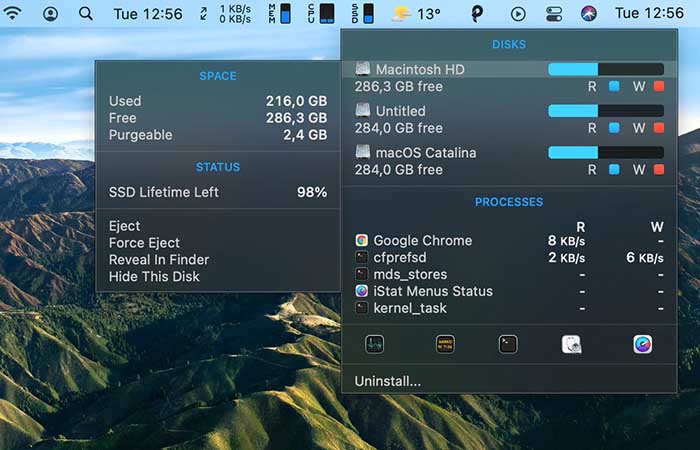
A continuació, us indiquem com iniciar el vostre Mac en mode segur:
- Pas 1: pressiona (sense deixar anar per un temps prolongat) el botó d'encesa per apagar el teu Mac.
- Pas 2: espera uns segons, després prem el botó d'encesa i la tecla Maj al mateix temps.
- Pas 3: una vegada que vegis la pantalla d'inici de sessió, deixa anar Canviar. Tingues en compte que pot trigar una mica de temps fins que el teu equip es reiniciï a Mode segur.
4. Restableix PRAM / NVRAM
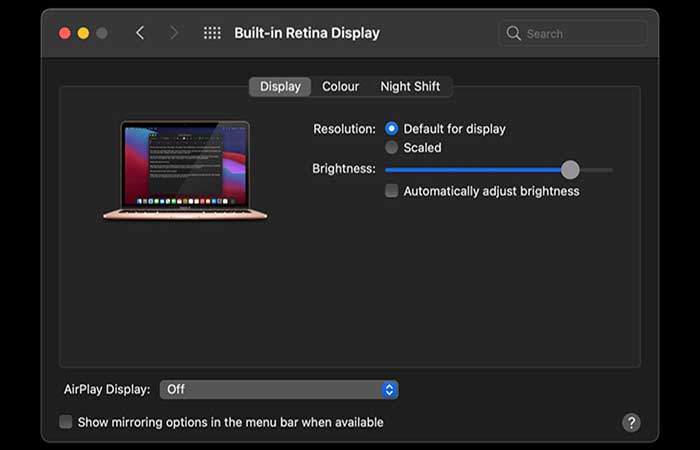
PRAM i NVRAM tenen relació amb la memòria. Inclou resolució de pantalla, volum de so, zona horària i més. Si hi ha algun problema amb la configuració de la memòria al teu Mac, podria causar que la Mac no es carregui més enllà del problema del logotip dApple. A continuació, s'explica com restablir la configuració de PRAM/NVRAM:
- Pas 1: apaga el teu Mac.
- Pas 2: mantingues pressionat Ordre + Opció + P + R fins que escolteu el so d'inici.
- Pas 3: deixa anar les tecles. Després d'això, reinicieu el vostre Mac novament.
- Pas 4: si el vostre Mac es reinicia amb èxit, no oblideu ajustar les vostres preferències de so i visualització després que s'hagin restablert als valors predeterminats.
5. Restableix SMC
Si el vostre Mac triga molt a iniciar, comprova si el teu problema es relaciona amb SMC, el controlador de gestió del sistema que s'encarrega d'aspectes com l'alimentació, els ventiladors i la bateria. A continuació, s'explica com restablir SMC per a Mac amb una bateria no extraïble (MacBook Air / Pro llançada després de l'any 2009):
- Pas 1: manteniu premut el botó d'encesa per apagar el teu Mac.
- Pas 2: mantingues pressionat Ordre + Maj + Control durant uns 10 segons.
- Pas 3: mantingues pressionat Ordre + Maj + Control + botó d'encesa durant 10 segons més.
- Pas 4: després d'uns segons, procedeix a encendre el teu Mac.
A continuació, s'explica com restablir SMC per a Mac amb una bateria extraïble (iMac, Mac Mini, MacBook Air / Pro llançades abans del 2009):
- Pas 1: si el teu Mac no arrenca després del logotip d'Apple, apaga-la i retira la bateria
- Pas 2: manteniu pressionat el botó d'encesa per uns 5 segons i després torna a instal lar la bateria.
- Pas 3: encén el teu Mac prement el botó d'encesa.
Potser vols saber: Com Canviar La Resolució De La Pantalla De Windows, Mac I Telèfons
6. Executa primers auxilis al teu disc en mode de recuperació
Hem descobert que el més probable quan el teu mac triga molt a iniciar-se és que estiguis bregant amb un problema de maquinari . És possible que els permisos del vostre disc estiguin trencats o que hi hagi algun altre problema amb el vostre disc. Intentem arreglar-ho:
- Pas 1: premeu el botó d'encesa i després premeu Ordre + R simultàniament per anar al mode de recuperació.
- Pas 2: apareixerà el logotip d'Apple, que estarà seguit de la finestra d'utilitats de macOS.
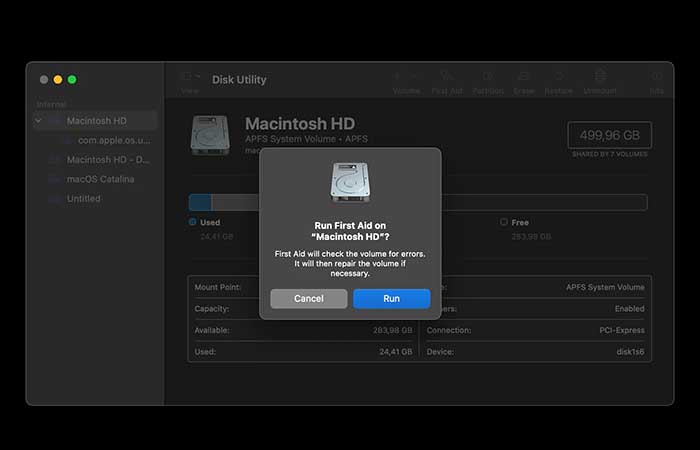
- Pas 3: ve a Utilitat de Discos i selecciona la teva unitat principal.
- Pas 4: fes clic a Primers auxilis i confirma la teva acció a la nova finestra de diàleg.
7. Executa Apple Diagnostics
Si el vostre Mac encara no arrenca normalment, heu d'utilitzar l'eina de diagnòstic d'Apple per escanejar-la. Això, amb la finalitat de buscar altres problemes de maquinari. Vet aquí com fer-ho:
- Pas 1: desendolla tot del teu Mac (excepte energia i Internet).
- Pas 2: prem (sense deixar anar per temps prolongat) el botó d'encesa per apagar el teu Mac.
- Pas 3: torna a encendre'l i després pressiona i mantingues pressionada la tecla D fins que vegis una pantalla per triar el teu idioma.
- Pas 4: després, veuràs la barra de progrés que diu «Revisant el teu Mac«
- Pas 5: una vegada que el procés estigui complet, veureu la llista de problemes amb codis d'error.
- Pas 6: pren una foto perquè puguis investigar aquests problemes més tard i reinicia el teu ordinador.
8. Recupera les dades perdudes i pren les mesures preventives
Amb sort, el problema de congelació de Mac a l'inici no fa malbé cap arxiu emmagatzemat al teu Mac. Però si passa, no hi ha necessitat que et preocupis. Disk Drill us ajudarà en això. Es tracta d'una gran utilitat per a Mac. Té la capacitat de recuperar qualsevol fitxer que hagi estat eliminat accidentalment per problemes de programari o maquinari. I no només això! Neteja el teu disc, extreu dades de les teves còpies de seguretat de Time Machine, troba duplicats i més.
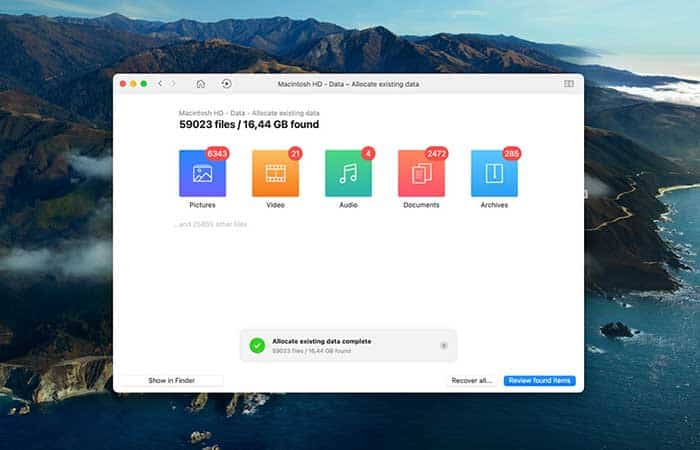
A continuació, us indiquem com recuperar dades eliminades o perdudes amb Disk Drill:
- Pas 1: obre l'aplicació i fes clic a Dispositius d'emmagatzematge en Recuperació de dades a la barra lateral esquerra.
- Pas 2: selecciona la teva unitat i després vés a Buscar dades perdudes.
- Pas 3: quan ja s'hagi escanejat tot, prem Recuperar-ho tot o Revisar els elements trobats (revisa'ls abans de recuperar-los si ho desitges).
Per evitar la pèrdua de dades en el futur, fes una còpia de seguretat dels fitxers que realment t'interessen amb l'aplicació Get Backup Pro . A diferència de Time Machine, no us demana que feu una còpia de seguretat de tot el disc i no consumiu una gran part del vostre espai d'emmagatzematge creant còpies de seguretat.
Fes una ullada a: Reparar Error Controlador Kernel No està instal·lat a MacOS
pensaments finals
A l'article anterior, hem recopilat les millors maneres de solucionar l'inici lent de Mac. Pots optar per qualsevol d'aquests mètodes per millorar el rendiment del teu Mac . Usa diversos processos incorporats com a Administrador d'aplicacions per finalitzar i eliminar aplicacions innecessàries que s'executen en segon pla. A més del programari preinstal·lat, pots obtenir lajuda duna eina de cura de Mac eficient per millorar la velocitat i el rendiment del teu Mac. Com trobes el nostre article? Envia'ns una resposta a la secció de comentaris a continuació. A més, segueix-nos per obtenir més articles relacionats.
Índex
- 1 Per què Mac triga molt a iniciar-se
- 2 Mac triga molt a iniciar-se: Solucions
- 2.1 1. Dóna-li una mica de temps
- 2.2 2. Força el reinici de Mac
- 2.3 3. Arrenca en mode segur
- 2.4 4. Restableix PRAM / NVRAM
- 2.5 5. Restableix SMC
- 2.6 6. Executa primers auxilis al teu disc en mode de recuperació
- 2.7 7. Executa Apple Diagnostics
- 2.8 8. Recupera les dades perdudes i pren les mesures preventives
- 3 pensaments finals
