
Busques una manera creativa de manipular les teves fotos? Com convertir-les en obres d'art? Hi ha algunes aplicacions diferents que pots fer servir per convertir una foto en dibuix o esbós o per fer una foto que sembli un dibuix. Després, pots fer servir els teus esbossos digitals per crear targetes de felicitació, obres d'art per penjar o fins i tot regals personalitzats com coixins, mantes o tasses.
Com convertir una foto en un dibuix
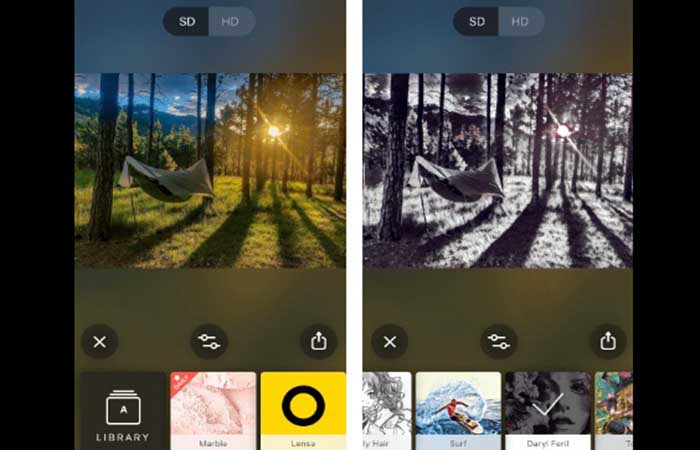
Jugar amb diferents aplicacions de conversió de fotos en dibuixos no és la pitjor manera de passar el temps . Si ho vols fer, hem reduït una mica el procés per a tu en seleccionar les millors aplicacions per al treball. A continuació, s'explica com convertir una foto en dibuix o esbós amb Painnt i Prisma, que són fàcils de fer servir.
Potser et pot interessar: 10 Millors Aplicacions Per Convertir Fotos En Dibuixos
Converteix la teva foto en un dibuix lineal amb Painnt
Painnt és una aplicació senzilla amb més de 2000 filtres artístics, 90 dels quals són efectes d'esbós. Laplicació Painnt és divertida i fàcil dusar, i molts dels filtres sinclouen de forma gratuïta amb la descàrrega inicial. Es pot accedir als filtres premium per una tarifa de subscripció anual. A continuació, us indiquem com utilitzar Painnt per convertir les vostres fotos favorites en esbossos increïbles:
- Pas 1: descarrega la aplicació Painnt i obre-la al teu iPhone.
- Pas 2: desplaça't per l'enorme varietat de filtres i escull el que més li agradi. Els filtres més nous estaran disponibles a la part superior de la pantalla, seguits de la secció «Gratis només avui«. Des d'allà, pots desplaçar-te pels filtres per gèneres com a rostres, modern, mosaics, natura, esbossos i més.
- Pas 3: prem Biblioteca fotogràfica per obrir les teves fotos i tria la que vols convertir en un dibuix.
- Pas 4: prem Llest per convertir la teva foto en un esbós o dibuix.
- Pas 5: sobrirà una pantalla dedició que et permetrà utilitzar controls lliscants per ajustar la transparència, la brillantor, el contrast, la saturació i més.
- Pas 6: quan estiguis satisfet amb els resultats, prem la icona de descàrrega. Després, escolliu si voleu compartir la vostra creació a les xarxes socials o desar-la al vostre dispositiu. Si no decidiu comprar la subscripció premium, el vostre dibuix es guardarà amb una petita marca d'aigua a la cantonada.
Converteix una imatge en un dibuix amb Prisma
Prisma és una altra aplicació assequible i fàcil dusar. Amb assequible, en realitat ens referim a gratis, però hauràs de pagar una tarifa de subscripció pels filtres premium. Els filtres Prisma es basen en obres d'artistes famosos com Pablo Picasso, Edvard Munch o Salvador Dali, i cada dia es llança un nou filtre Prisma gratuït. A continuació, us indiquem com utilitzar Prisma per convertir una foto en dibuix.
- Pas 1: descarrega la aplicació prisma i obre-la al teu iPhone.
- Pas 2: la vostra biblioteca de fotografies s'obrirà dins de l'aplicació Prisma. Trieu la fotografia que voleu editar.
- Pas 3: hi ha 12 filtres artístics gratuïts que pots aplicar a la teva foto, a més de diversos filtres premium més. Tria'n un per aplicar-lo a la teva foto.
- Pas 4: prem la icona de sintonització per fer més ajustaments a la teva foto.
- Pas 5: fes clic a la marca de verificació. Després prem el icona de compartir.
- Pas 6: tria si vols compartir la teva foto o guardar-la al dispositiu.
- Pas 7: el vostre dibuix es guardarà sense marca d'aigua.
Potser vols conèixer: 10 Millors Apps Per Convertir Fotos A PDF Des de Smartphone
Com fer una foto que sembli un dibuix
Una altra manera de convertir una foto en dibuix és fer servir aplicacions que convertiran automàticament la teva foto en un esbós quan facis una foto. Aquest mètode et brinda una gratificació instantània i és ideal per compartir fàcilment a les xarxes socials. Utilitza l'aplicació Missatges del teu iPhone o Photo Lab perquè això passi.
Converteix la teva foto en un dibuix amb els filtres de Missatges
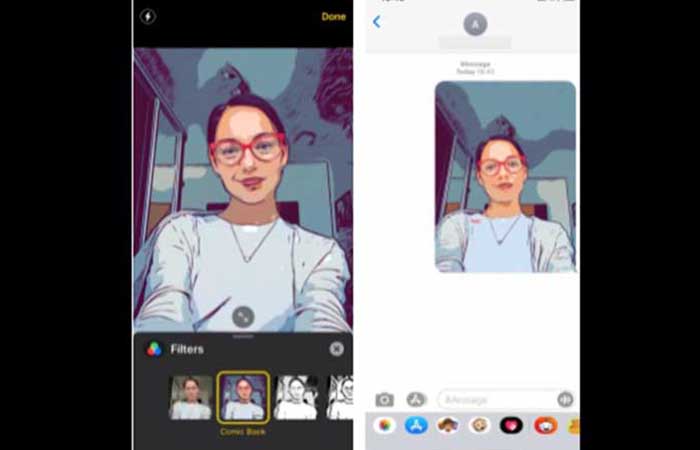
Sabies que hi ha un filtre ocult dins de l'aplicació Missatges del teu iPhone que et permet fer fotos i selfies i després convertir-los en esbossos que semblen dibuixos de còmics? És cert! Heus aquí com accedir-hi.
- Pas 1: al teu iPhone, obre l'aplicació Missatges i escriu el nom del destinatari al qual vols enviar el teu dibuix.
- Pas 2: prem la icona de la càmera per crear la teva imatge.
- Pas 3: abans de fer una foto, prem la icona de filtre, que sembla tres cercles connectats en diferents colors.
- Pas 4: desplaça't pels filtres a la part inferior de la pantalla i escull Còmic.
- Pas 5: enquadra la teva presa i toca el botó de l'obturador.
- Pas 6: prem la icona de la fletxa per enviar el teu dibuix fotogràfic.
iOS ve amb més eines de fotografia que potser no coneguis.
Converteix la teva foto en un esbós amb els filtres de Photo Lab
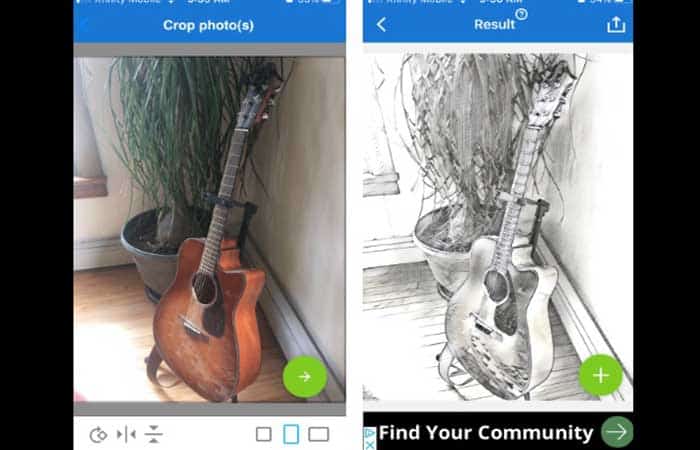
Hi ha algunes aplicacions diferents que et permetran aplicar el teu filtre de dibuix dins de la pantalla de la teva càmera abans de fer una foto. Ens encanta Photo Lab perquè és gratis i fàcil dusar. Amb la versió gratuïta, pots aplicar una varietat de característiques artístiques, des de simples esbossos fins a elaborades escenes que renovaran completament la teva foto. El desavantatge és que la versió gratuïta inclou anuncis i una marca d'aigua a la foto acabada. A continuació, s'explica com utilitzar Photo Lab per fer una foto i convertir-la en un dibuix :
- Pas 1: descàrrega Photo Lab i obre'l al teu iPhone.
- Pas 2: desplaça't per la pantalla de filtres disponibles. Els filtres premium tindran la paraula Pro a la cantonada. Feu clic al filtre que voleu utilitzar.
- Pas 3: premeu la icona de la càmera per obrir la càmera de Photo Lab.
- Pas 4: enquadra la teva presa i prem l'obturador.
- Pas 5: prem Utilitza foto si estàs satisfet amb la imatge. En cas contrari, prem Resum.
- Pas 6: la següent pantalla us permetrà retallar la vostra foto o canviar l'orientació. prem la fletxa quan hagis acabat.
- Pas 7: apareixerà una pantalla de processament, seguida del teu esbós acabat. Des d'aquí, podeu tocar la icona + per afegir text. Alguns filtres també us permeten modificar els resultats o convertir la teva foto en un GIF.
- Pas 8: finalment, prem la icona de compartir a la part superior dreta per desar la teva foto o compartir-la a les xarxes socials.
- Pas 9: si teniu la versió gratuïta, podeu eliminar la marca d'aigua tocant-la. Apareixerà un menú emergent que us demanarà si voleu veure un breu vídeo patrocinat per eliminar la marca d'aigua. Prem sí per veure el vídeo. Ara podeu desar la vostra foto com un dibuix sense la marca d'aigua.
Fes una ullada a: Com Pixelar Fotos Amb Paint Microsoft
pensaments finals
El teu iPhone pot fer molt més que fer boniques fotos. Sigues creatiu amb aplicacions úniques que et permetran convertir la teva imatge en un dibuix, pintura o una altra obra d'art digital. Les oportunitats són infinites i el procés és totalment addictiu. A Android el procés és similar. Allà hem esmentat una altra entrada amb diverses aplicacions que et poden ajudar a convertir una foto en dibuix de forma molt fàcil i ràpida.
