- Google El Forms permet restringir la quantitat de caselles de verificació seleccionades mitjançant validació de resposta.
- Google Apps Script ofereix una solució avançada per controlar la quantitat d'opcions triades.
- Hi ha complements a Google Workspace Marketplace que permeten establir limitacions personalitzades als formularis.

Si alguna vegada heu volgut limitar la quantitat de caselles de verificació que un usuari pot seleccionar en un formulari de Google Forms, és probable que hagis notat que l'eina no ofereix aquesta opció de forma directa. No obstant això, hi ha alguns mètodes i configuracions que us poden ajudar a establir un control sobre la quantitat de respostes permeses.
A continuació, explicarem detalladament com pots aplicar aquesta restricció als formularis de Google Forms, ja sigui mitjançant validacions de resposta o amb solucions alternatives com Google Apps Script o complements de tercers.
Com limitar la selecció de caselles de verificació a Google Forms
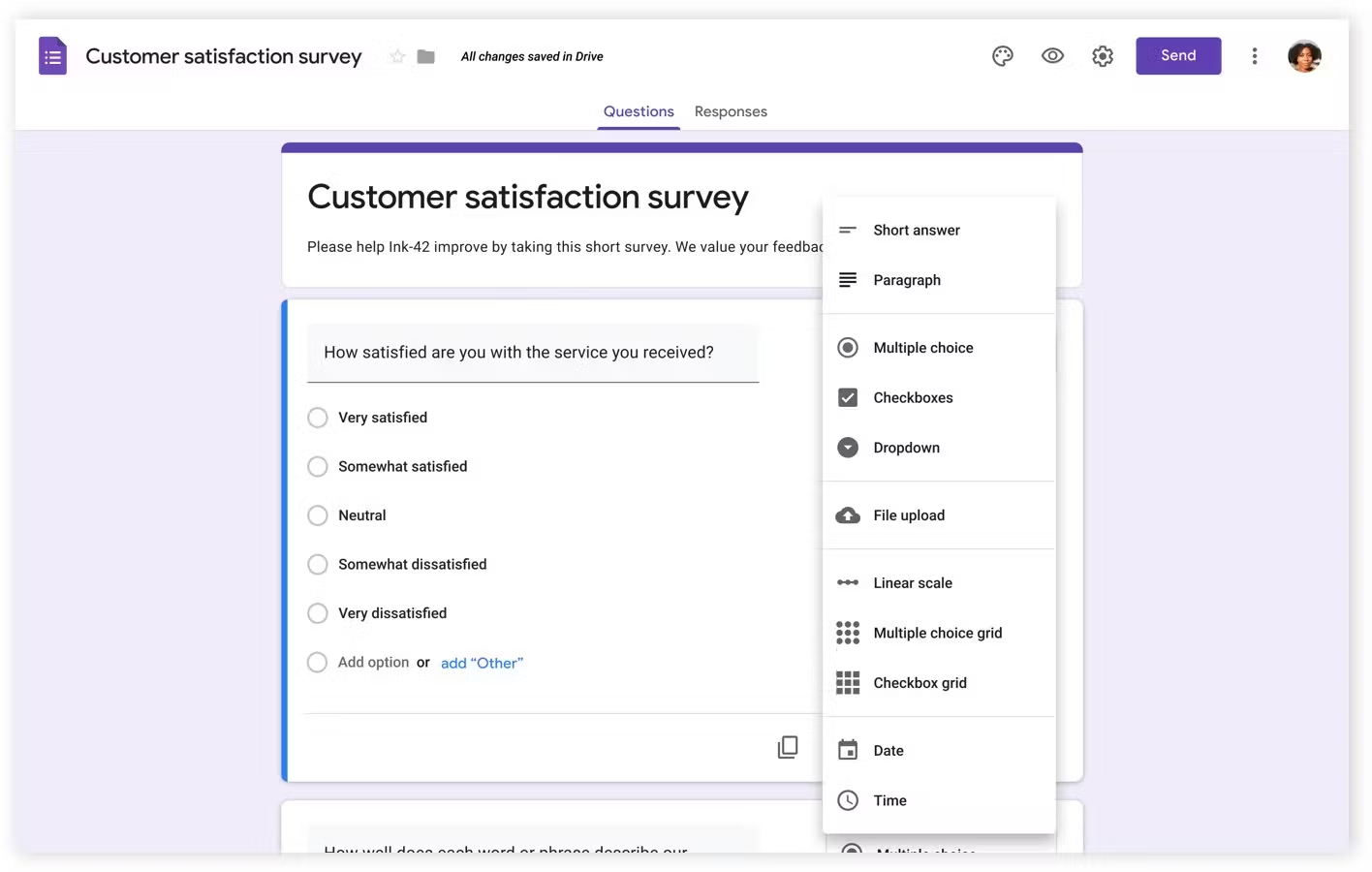
A Google Forms, quan es fa servir una pregunta amb format de caselles de verificació , els usuaris poden seleccionar múltiples opcions. No obstant això, si voleu restringir el nombre de seleccions permeses, podeu utilitzar una funció de validació incorporada a Google Forms.
Usar la validació de respostes
Per establir un límit a la quantitat de caselles de verificació seleccionades per un usuari, seguiu aquests passos:
- Accedeix a Formes de Google i obre o crea un formulari nou.
- Afegeix una pregunta amb format de Caselles de verificació.
- Feu clic als tres punts verticals (menú de configuració) a la part inferior de la pregunta.
- Selecciona l'opció Validació de resposta.
- Tria l'opció de nombre i després seleccioneu «Esteu entri» per definir un rang mínim i màxim de seleccions permeses.
- Introduïu el nombre mínim i màxim de respostes permeses (per exemple, 1 i 2 si només es poden marcar una o dues opcions).
- Personalitza el missatge d'error que apareixerà si un usuari intenta seleccionar més opcions de les permeses.
D'aquesta manera, els usuaris rebran un missatge d'advertiment si intenten seleccionar més respostes de les permeses, evitant que continuïn amb el formulari fins que compleixin la restricció.
Ús de Google Apps Script per a més control
Si necessiteu una solució avançada per controlar les respostes amb més precisió, podeu utilitzar Google Apps Script . A través d'un petit script podeu controlar dinàmicament la quantitat de respostes que cada usuari pot seleccionar.
Per a això:
- Obre el teu formulari a Google Forms.
- Fes clic als tres punts a la cantonada superior dreta i selecciona Editor de seqüències de ordres.
- Introdueix un codi a JavaScript utilitzant Google Apps Script per validar automàticament el nombre de respostes i mostrar un missatge d'advertiment si s'excedeix el límit.
Aquest mètode és útil si voleu aplicar restriccions més avançades o generar notificacions automàtiques en funció de les respostes de l'usuari.
Complements per a Google Forms
Hi ha alguns complements que us poden ajudar a estendre la funcionalitat de Google Forms i permetre la limitació de selecció de caselles de verificació. Alguns dels més utilitzats són:
- Forma Ranger: Permet gestionar les dades de resposta de manera avançada.
- FormLimiter: Útil per limitar respostes i gestionar dates de tancament.
- Choice Eliminator: Aquest complement permet eliminar opcions de selecció una vegada que han estat triades per altres usuaris.
Aquests complements es poden instal·lar directament des del Google Workspace Marketplace i ofereixen personalització avançada per limitar les respostes dins de Google Forms.
Expressions Regulars a Google Forms
Si necessiteu una validació més precisa en certes respostes dins de Google Forms, podeu utilitzar expressions regulars . Encara que aquest mètode no s'usa específicament per limitar opcions de caselles de verificació, sí que és útil per validar respostes en altres tipus de preguntes.
Algunes de les expressions regulars més comunes que podeu utilitzar a Google Forms són:
- .: Representa qualsevol caràcter.
- [az]: Valida que un caràcter estigui dins un rang específic.
- \s: Representa qualsevol espai en blanc.
- \d: Representa qualsevol dígit numèric.
Aquestes expressions poden ser configurades a l'opció de validació de resposta de Google Forms per assegurar que els usuaris ingressin dades amb un format específic.
Configurar correctament la validació de caselles de verificació a Google Forms pot millorar significativament la precisió de les respostes i garantir que els participants compleixin les regles establertes al formulari. Utilitzant la validació de respostes integrada, complements especialitzats o fins i tot scripts avançats, podeu aconseguir un control total sobre la quantitat d'opcions seleccionades per cada usuari.
