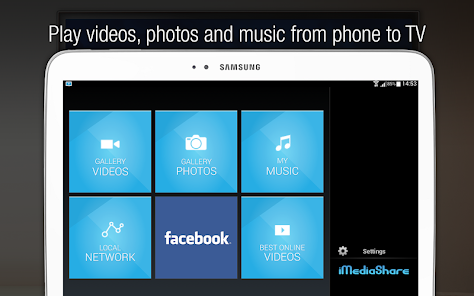
Descarrega l'aplicació gratuïta iMediaShare per compartir fàcilment els teus fitxers multimèdia amb el teu televisor Samsung. Pots descarregar-la a l'Apple App Store. Seleccioneu les imatges que voleu mostrar. A continuació, seleccioneu el dispositiu de streaming que voleu utilitzar. El vostre dispositiu mòbil mostrarà les fotografies que heu seleccionat. Feu lliscar el dit cap a l'esquerra o cap a la dreta per canviar les fotografies. És una manera senzilla de compartir fàcilment les teves fotos, sense necessitat de descarregar-les.
L'aplicació mòbil iMediaShare facilita l'accés als continguts multimèdia del telèfon intel·ligent . Podeu detectar automàticament els dispositius connectats i permetre't veure'n el contingut. Fins i tot pots utilitzar-la com a comandament a distància per ajustar el volum o canviar de vídeo fàcilment. Aquesta aplicació funciona amb tota mena de pantalles, inclosos els televisors Samsung. Per connectar el televisor Samsung al telèfon intel·ligent, no cal que carregueu de manera lateral o sincronitzeu el dispositiu.
Primer has de descarregar iMediaShare per Samsung TV. Aneu a Google Play Store , cerqueu «iMediaShare» i feu clic al botó Instal·lar. Un cop hagueu trobat l'aplicació, feu clic al botó Instal·lar situat sota la barra de cerca. Està situat a la dreta de la icona. Un cop hagueu trobat l'aplicació, feu clic a Instal·lar. Això traurà tots els fitxers multimèdia i altra informació d'Internet per presentar-los. A continuació, se us demanaran permisos. Un cop hagueu acceptat tots els permisos, podeu començar el procés d'instal·lació.
L'aplicació iMediaShare està dissenyada per oferir-te una experiència relaxada, combinant tots els fitxers multimèdia en una sola pantalla. També pots triar el contingut que vols veure al teu televisor classificant-lo en categories. Fins i tot ofereix una funció «aleatòria», que et permet escollir quin vídeo veure a continuació. Pots triar diversos fitxers perquè l'aplicació els reprodueixi al televisor si tens molts continguts.
iMediaShare és una manera de veure les teves pel·lícules i programes de televisió favorits al televisor Samsung. Es connecta directament a la teva xarxa domèstica i identifica automàticament tots els reproductors multimèdia. A continuació, l'aplicació es pot utilitzar com un comandament a distància que controla el volum, el canvi entre tipus de mitjans i els interruptors. A diferència de la majoria de les aplicacions per compartir mitjans, iMediaShare és compatible amb totes les pantalles i no requereix programari o maquinari addicional.
Instal·leu l'aplicació iMediaShare a Android abans de poder configurar iMediaShare. Cerca iMediaShare a Google Play Store. A continuació, aneu a la pàgina principal de l'aplicació i premeu Instal·lar per al procés d'instal·lació. Hauràs d'esperar que els fitxers multimèdia es descarreguin d'Internet després d'instal·lar l'aplicació. Selecciona el contingut que s'emetrà.
Utilitza l'app iMediaShare per enviar qualsevol contingut multimèdia al teu Samsung TV des del teu iPhone . Instal·leu l'aplicació de l'App Store directament des de la pantalla del vostre iPhone. Un cop instal·lada l'aplicació, se us demanarà que seleccioneu el vostre dispositiu de TV. Després de seleccionar el dispositiu de TV, veureu tots els vídeos digitals emmagatzemats al telèfon intel·ligent. Podeu canviar la foto lliscant el dit cap a l'esquerra o cap a la dreta.
IMediaShare és gratuït per als televisors Samsung Això depèn. Pots navegar per la web i veure vídeos directament des del telèfon mòbil amb aquesta aplicació. L'aplicació es pot descarregar gratuïtament a Android i iOS . L'aplicació s'ha descarregat més de 7.000.000 vegades i 1,5 milions d'usuaris actius. Això és impressionant, però no es pot comparar amb la quantitat de persones que la fan servir dos dies a la setmana. iMediaShare també té una de les valoracions més altes dels usuaris entre totes les aplicacions de streaming a TV.
Utilitzar iMediaShare es pot fer en pocs minuts. Només heu d'instal·lar l'aplicació i connectar-la amb el vostre televisor Samsung. Detectarà tots els dispositius connectats i mostrarà el contingut a la pantalla gran. També funciona com un comandament a distància, que us permet canviar el volum o passar d'un vídeo a un altre mitjançant gestos tàctils. No cal portar el telèfon amb tu per veure un vídeo.
Has de tenir un telèfon Android per poder utilitzar iMediaShare per a PS3. Per fer-ho, hauràs de connectar el teu smartphone Android al teu PS3 a través del mode USB . Aleshores hauríeu de poder veure la icona del dispositiu extraïble al menú principal. També podràs veure els fitxers multimèdia que has transferit. Per a més informació, feu clic al fitxer multimèdia i obriu-lo. S'obrirà el programa iMediaShare.
Descarrega l'aplicació iMediaShare GRATIS! Només necessites un dispositiu iOS amb connexió a Internet. Pots utilitzar aquesta aplicació per transferir fitxers multimèdia entre el teu iPad i el teu PS3. Només has de seleccionar el contingut del teu iDevice i després triar la secció de la PS3. Es pot utilitzar una connexió Ethernet per connectar un dispositiu iOS al teu PS3 si no existeix ja. Comproveu el menú de configuració de xarxa per confirmar si hi ha una connexió Ethernet o Wi-Fi.
Podeu transmetre des del vostre telèfon al vostre PS3 un cop descarregada l'aplicació. Assegureu-vos que la connexió Wi-Fi està activa al telèfon intel·ligent. Pots utilitzar la teva col·lecció de càmeres per veure i descarregar els teus vídeos. També podeu trobar l'aplicació iMediaShare a PlayStation Store. Cerca l'aplicació iMediaShare a Aplicacions. A continuació, feu clic al botó iMediaShare per iniciar l'aplicació iMediaShare.
Quina és la millor manera de transmetre un iPhone des del meu televisor?
Reflecteix el contingut del teu iPhone per activar ImediaShare al televisor Samsung. És fàcil: llisca el dit cap amunt i accedeix al Centre de Control. A continuació, toca Mirall de pantalla. El televisor mostrarà el teu iPhone i et permetrà triar l'aplicació que vols transmetre. Smart View et permet enllaçar el teu iPhone amb el televisor automàticament. Aquesta és la mateixa manera de reflectir la pantalla del teu televisor Samsung.
Airplay et permet projectar el teu iPhone al teu Samsung Smart TV . Airplay és compatible amb tots els dispositius habilitats per a Airplay i amb els principals sistemes operatius . Pots transmetre el contingut del teu iPhone a laplicació, incloent vídeos i fotos. Airplay 2 et permet reflectir el teu iPhone o iPad al teu televisor Samsung.
Com puc reflectir el meu iPhone a la pantalla del meu televisor?
Mirall per a Samsung TV és una aplicació que et permet projectar la pantalla del teu iPhone al teu televisor. Pots seleccionar el televisor que vols veure una vegada que el tinguis instal·lat. És possible seleccionar una aplicació de la llista i crear un codi d'accés que impedirà que una altra persona accedeixi al contingut. Tot i això, Screen Mirroring pot no funcionar amb totes les aplicacions. Algunes aplicacions, com AppleTV+ i Disney , bloquegen aquesta funció. Si això passa al teu smartphone, pots utilitzar Mirror per Samsung TV Pro.
Després de rebre el receptor, pots reflectir la pantalla del teu telèfon al televisor. Comença obrint el menú ràpid del telèfon i tocant la icona de Smart View. Allí podràs seleccionar el teu televisor entre les opcions disponibles. Per al darrer pas, és possible que hagueu de crear un PIN. El teu telèfon i el teu televisor estaran a punt per ser utilitzats una vegada completat el procés. Assegureu-vos de connectar-vos mitjançant Wi-Fi i el vostre telèfon estarà a punt per ser utilitzat.
Quina és la millor manera de mostrar el meu iPhone al meu televisor Samsung?
Pots mostrar el teu iPhone al televisor utilitzant un adaptador Apple Lightning o Apple Certified AV. El cable HDMI ha d'estar connectat al vostre iPhone. Després de connectar l'adaptador al vostre televisor, l'altre extrem ha d'estar connectat al port HDMI. Ara la pantalla del teu iPhone serà visible a la televisió.
Connecta el teu iPhone mitjançant HDMI per visualitzar la pantalla del teu televisor Samsung. Obre el Centre de Control de l'iPhone. Fes clic a Screen Mirroring. A continuació, connecta l'iPhone i el televisor Samsung amb un cable HDMI. Encara que pots controlar el dispositiu amb el comandament de l'Apple TV, et suggerim que utilitzis un televisor Samsung. A continuació, utilitza Smart View per mostrar la pantalla del teu iPhone a la televisió.
Quan hagis completat els passos anteriors, podràs connectar el teu iPhone i el televisor Samsung per Wi-Fi. Connecta l'iPhone a la mateixa xarxa Wi-Fi que el Samsung TV. Tot i que pot trigar una mica a connectar-se al Samsung TV, la paciència és la clau. També podeu suprimir l'iPhone de l' Administrador de dispositius i tornar-lo a connectar al televisor.
Per a més informació, fes clic aquí
1.) Televisors intel·ligents Samsung

Em dic Javier Chirinos i sóc un apassionat de la tecnologia. Des que tinc ús de raó em vaig aficionar als ordinadors i als videojocs i aquesta afició va acabar en una feina.
Porto més de 15 anys publicant sobre tecnologia i gadgets a Internet, especialment a mundobytes.com
També sóc expert en comunicació i màrqueting en línia i tinc coneixements en desenvolupament a WordPress.