
Si el navegador Google Chrome no pot carregar un lloc d'Internet específic, mostra el missatge d'error «No es pot accedir a aquest lloc d'Internet». Veureu això en els passos per solucionar aquest error a Chrome en un PC amb Dwelling Home windows.
Error «No es pot accedir a aquest lloc internet» al navegador Chrome
Normalment, l'error «No es pot accedir a aquest lloc internet» al navegador Google Chrome és degut a una fallada de cerca de DNS.
Això sol passar si el servidor DNS del teu ISP està ocupat, congestionat o té problemes.
El navegador Chrome també es pot identificar mostrant el missatge d'error «No es pot accedir a aquest lloc» si no pots accedir als llocs degut a conflictes amb les extensions/plugins del navegador ia diversos problemes de la comunitat.
Així que veurem les estratègies més senzilles per solucionar aquest problema en un portàtil amb Home windows domèstic.
1. Esborrar la memòria cau del navegador
Netejar la memòria cau del navegador ajudarà si el problema és degut a registres de cookies corruptes i pàgines derror emmagatzemades en memòria cau.
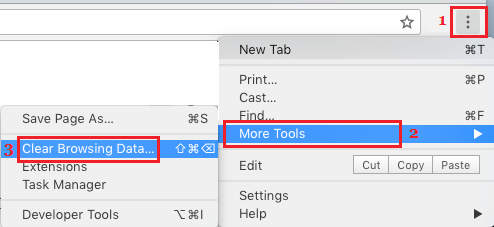
1. Obre Crom Navegador > fes clic a 3 punts Icona del menú > Instruments addicionals > Informació de cerca clara.
2. A la següent pantalla, tria Tots els temps perquè la prova «Time Range» Mirant al passat històric , Galetes , Imatges en memòria cau i fes clic a Informació clara botó.
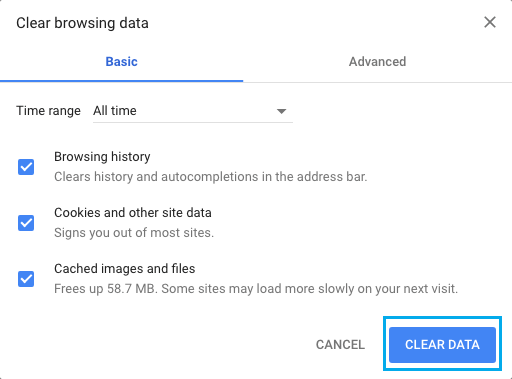
Després d'esborrar la memòria cau i l'historial de navegació, proveu d'accedir de nou a la mateixa pàgina internet i comprova si segueix apareixent l'error «No es pot accedir a aquest lloc».
Aquest error pot ser que els controladors de l'adaptador comunitari estiguin obsolets o corruptes.
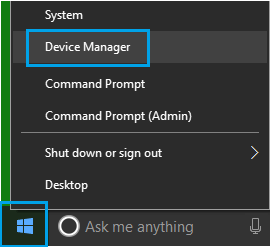
1. Fes clic correctament a Inicia i fes clic al botó Supervisor de màquines.
2. A la pantalla de la màquina, augmenta Adaptadors comunitaris entrada > clic dret a Adaptador WiFi i fes clic a Substitueix el programari program del controlador possibilitat.
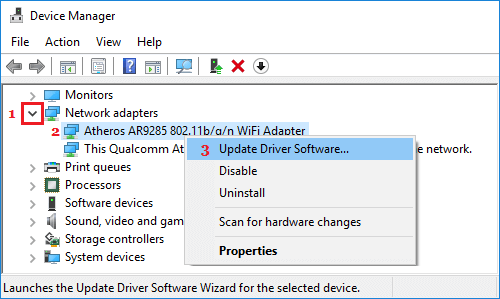
Consell: Si veieu diverses entrades, busqueu alguna cosa que digui Comunitat, 802.11bo que contingui WiFi.
3. A la pantalla següent, trieu Cerca mecànicament el programari program del controlador actualitzat i observa les instruccions per substituir els controladors.
3. Reinicieu el navegador Chrome
No es pot accedir a aquest lloc internet L'error del navegador Chrome pot estar causat per les extensions del navegador o per un canvi de configuració.
1. Obre Crom navegador, feu clic als 3 punts Icona del menú > Paràmetres.
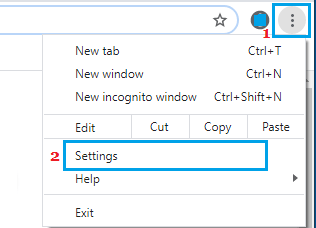
2. A la pantalla de Configuració, desplaça't fins a la part inferior i fes clic a inicia possibilitat.
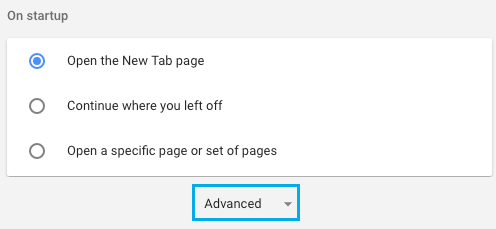
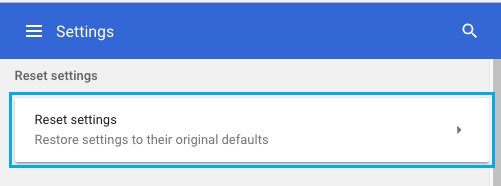
3. A la configuració superior, desplaça't cap avall a la llista addicional i fes clic a restablir ajustos.
4. A la finestra emergent, feu clic al botó Restablir la configuració botó.
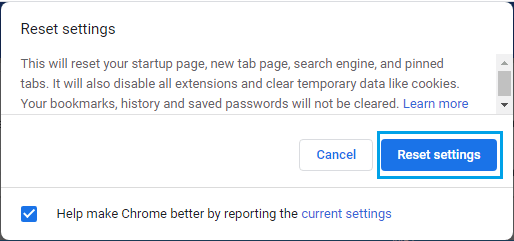
Després de reiniciar el navegador Chrome, proveu d'entrar a la pàgina internet i comprova si segueix apareixent l'error «No es pot accedir a aquest lloc» al navegador Chrome del teu portàtil.
Esborrar la memòria cau DNS i reiniciar l'adaptador comunitari us ajudarà a resoldre molts problemes de connectivitat comunitària en un portàtil amb Home windows domèstic.
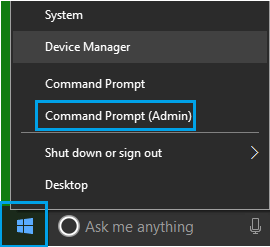
1. Premeu correctament el botó Botó d'inici i feu clic a Comanda immediata (Admin).
2. A la finestra d'ordre immediata, escriu ipconfig /flushdns i carrega a Entra en clau.
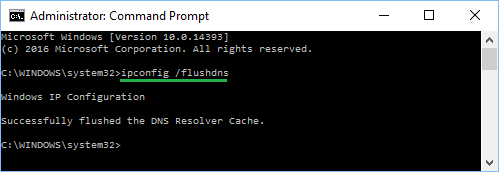
A continuació, escriviu les instruccions següents i premeu el botó Tecla Enter després de cadascuna d'aquestes instruccions.
- ipconfig /renovació
- ipconfig / registerdns
- netsh winsock reset
3. Tanca la finestra d'ordre immediata i Reinicia el teu portàtil.
Ara intenta carregar la pàgina on acabes d'intentar entrar i comprova si segueix apareixent l'error «No es pot accedir a aquest lloc» al navegador Chrome.
5. Reinicia el DNS del consumidor
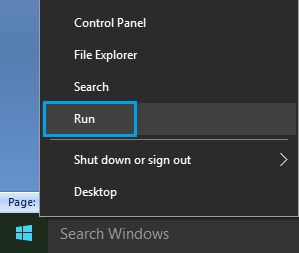
1. Premeu correctament el botó Botó d'inici i feu clic a Executa.
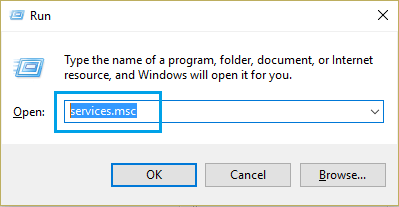
2. A la finestra Executar comanda, escriviu empreses.msc i feu clic a OK.
3. A la pantalla de Proveïdors, desplaça't cap avall a la llista fins arribar al consumidor de DNS. Feu clic correctament a Consumidor de DNS i feu clic a Reinicia.
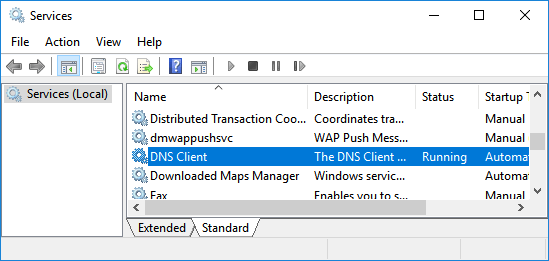
Després de reiniciar el Client DNS, proveu d'entrar a la mateixa pàgina d'Internet i comprova si el navegador Chrome continua mostrant el missatge d'error «No es pot accedir a aquest lloc».
6. Eliminar i tornar a instal·lar Chrome
Si res no funciona, podeu eliminar i tornar a instal·lar el navegador Chrome al vostre ordinador portàtil per eliminar la possibilitat que el perfil de la persona o el navegador Chrome estiguin danyats.
1. Obrir Paràmetres al vostre ordinador portàtil i feu clic a Apps
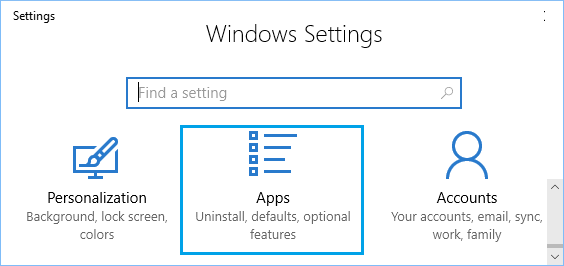
2. A la pantalla d'Aplicacions, feu clic a Aplicacions i opcions al panell esquerre. Al panell dret, feu clic a Google Chrome i feu clic al botó Desinstal·lar botó.
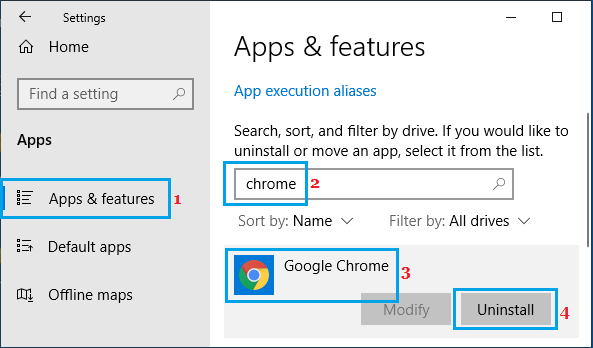
Després de desinstal·lar el navegador Chrome, torneu a instal·lar l'últim model del navegador Google Chrome al vostre portàtil.
7. Canviar els servidors DNS
Si el problema és perquè els servidors DNS del vostre proveïdor de serveis estan contínuament ocupats o tenen problemes, podeu canviar els servidors DNS del vostre portàtil a Google o OpenDNS.
Per a més informació, podeu consultar aquesta informació: Formes fàcils de canviar els servidors DNS a Dwelling home windows 10
- Formes fàcils d'arreglar l'error de la Comunitat al navegador Chrome
- No es pot connectar a alguns llocs internet a Dwelling home windows 10

Em dic Javier Chirinos i sóc un apassionat de la tecnologia. Des que tinc ús de raó em vaig aficionar als ordinadors i als videojocs i aquesta afició va acabar en una feina.
Porto més de 15 anys publicant sobre tecnologia i gadgets a Internet, especialment a mundobytes.com
També sóc expert en comunicació i màrqueting en línia i tinc coneixements en desenvolupament a WordPress.