
En aquest article et direm com formatar un telèfon Android des de PC fàcilment Tens un problema amb el teu mòbil o amb el programari del dispositiu mòbil que no pots resoldre? Una de les formes més eficients de solucionar-ho és formatar el sistema operatiu. D'aquesta manera, pots reiniciar el microprogramari del teu telèfon i, per tant, solucionar gairebé qualsevol problema que et presenti i que estigui relacionat amb el programari.
Formatar un telèfon Android des de PC fàcilment
Restaurar els valors del vostre cel·lular o tablet pot reparar gairebé el que sigui, des de la lentitud del sistema, fins a un error comú en el mateix que pugui afectar el rendiment, fent-ho molt més lent.
Aquesta sol prendre's com una de les solucions més senzilles perquè et garanteix que tot tornarà al sistema 0 i així podràs instal·lar totes aquelles aplicacions que estiguin presentant algun problema per sincronitzar-les o actualitzar-les novament.
Potser et pot interessar: Com Formatar Una Targeta SD Amb Ubuntu
Nota important: en restaurar el dispositiu a la vostra versió de fàbrica, perdreu totes les dades que conté, això inclou fotografies, vídeos, aplicacions, contactes i configuracions.
Formatar una tauleta o mòbil des de la PC
Gràcies a totes les eines que pots trobar a la web, és possible que formatis el teu telèfon o el teu Tablet des de la comoditat del teu PC. Això us pot interessar si el mètode manual us sembla una mica complicat. Per fer el format del teu telèfon o tauleta des de la PC, només segueix aquests passos sense saltar-te'n cap:
- Pas 1: per començar, has de tenir els conductors del teu mòbil prèviament instal·lats al teu PC perquè el sistema pugui reconèixer-los sense problemes.
- Pas 2: després d'això, hauràs d'instal·lar ADB y Bota ràpida dins del teu ordinador.
- Pas 3: ara, pren el teu telèfon i ho apagues. Després has de mantenir pressionats els botons encendre y baixar el volum, tot simultàniament. Cal esperar fins que el dispositiu s'iniciï.
- Pas 4: quan hagis iniciat el teu telèfon procediràs a connectar el telèfon al teu ordinador. Per fer-ho, hauràs d'utilitzar el cable USB.
- Pas 5: després d'això, has d'executar la finestra de ordres ADB y Bota ràpida per començar el procés. Per fer-ho, hauràs d'ingressar cadascuna de les ordres que veus a la pantalla. Després pressiona enter. Veureu que cada ordre es representa entre cometes, per la qual cosa dins de l'ordre no caldrà afegir-les per enviar.
- Pas 6: has de començar amb «Fastboot esborra la memòria cau» Aquesta és la comanda que eliminarà la memòria cau, tot sense ni tan sols formatar el dispositiu.
- Pas 7: un cop llest aquest pas, hauràs d'ingressar a «Reboot de fastboot» per iniciar i reiniciar el telèfon. Des d'aquest punt, podeu comprovar si el problema va afectar el telèfon. Si per contra no hi ha res al respecte resta que continuïs amb els passos següents.
- Pas 8: en aquest pas pots accedir a un restabliment de fàbrica, i fer tot això amb l'ordre «fastboot esborra les dades d’usuari».
- Pas 9: quan acabi tot el procés, accedeix de nou al «reinici fastboot» per reiniciar el dispositiu.
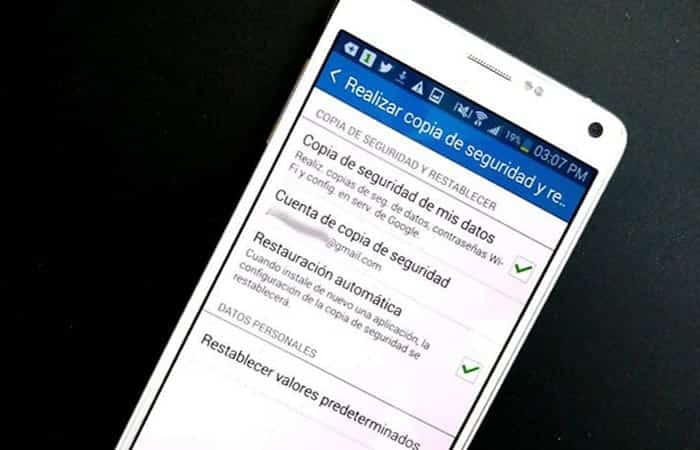
Com restaurar un telèfon Android des d'un PC amb Universal ADB Helper
Per iniciar tots els controladors has de tenir el teu telèfon Android instal·lat a l'ordinador. Quan estigui instal·lat, has de seguir aquests passos:
- Pas 1: comença connectant el teu dispositiu Android al teu ordinador usant el cable USB.
- Pas 2: quan t'hagis connectat i el teu PC hagi reconegut el dispositiu executa l'eina Universal ADB Helper.
- Pas 3: dins de la pantalla, veuràs que només tens una opció que és «reiniciar». Després d'això, heu de prémer l'opció «Bootloader».
- Pas 4: allà, veuràs que pots triar l'opció que diu «Restabliment de fàbrica mitjançant Fastboot».
Neteja Android de PC: Esborrar permanentment, 100% irrecuperable!
És important tenir en compte que iMyFone Lockwiper (Android) ha estat dissenyat per garantir que totes les seves dades d'Android, tant les que ja es van eliminar com les existents, s'esborrin del teu telèfon de forma permanent i mai més es puguin recuperar, fins i tot si s'utilitza l'eina de recuperació més moderna.
És com la darrera línia per protegir les teves dades dels delinqüents de dades. Per cert, veurem algunes característiques clau de l'esborrany de dades d'Android iMyFone a continuació. Les característiques clau de LockWiper per formatar un telèfon Android des de PC fàcilment són les següents:
Protegeix la informació personal de manera que el vostre historial de navegació, informació bancària, contrasenyes, etc. al dispositiu Android està estrictament protegit perquè no caigui en mans equivocades.
- Amb només 1 clic, aquest esborrany de dades esborra el dispositiu i totes les dades innecessàries que normalment alenteixen el telèfon i això ajuda a accelerar el dispositiu.
- És compatible amb tots els dispositius i marques Android, fins a 6000 models.
- Elimina el bloqueig de FRP. Els bloquejos de pantalla per a dispositius Android també els elimina.
Potser vols saber: Com Formatar Un Disc Dur Extern
Guia pas a pas per formatar un telèfon Android des de PC
Aquests són els passos que cal seguir:
Pas 1: Connecta el teu Android al programa
El primer que has de fer, és, per descomptat, descarregar i instal·lar el programari al teu PC. Posteriorment inicia el programari i utilitza un cable USB d'Android per connectar-lo a l'ordinador. Quan hagis acabat, el programari mostrarà la informació del telèfon a la interfície principal.
Pas 2: selecciona el mode d'esborrat
Trieu el mode Eliminar bloqueig de pantalla i seguiu les instruccions per eliminar fàcilment totes les dades del dispositiu.
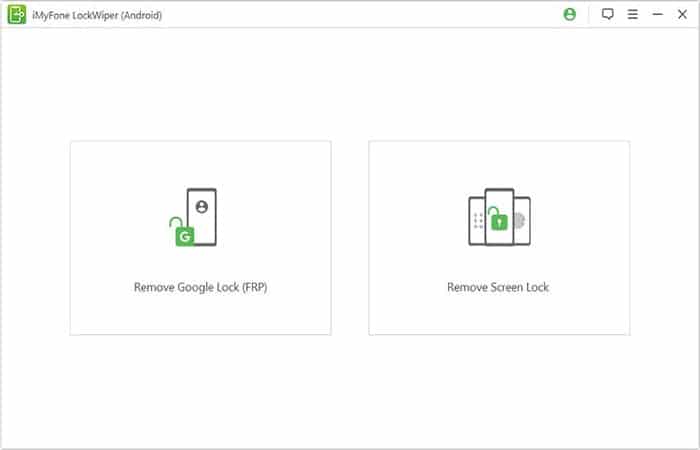
Pas 3: Neteja les dades d'Android permanentment
En aquest punt, el programa esborrarà el teu telèfon Android des de PC.
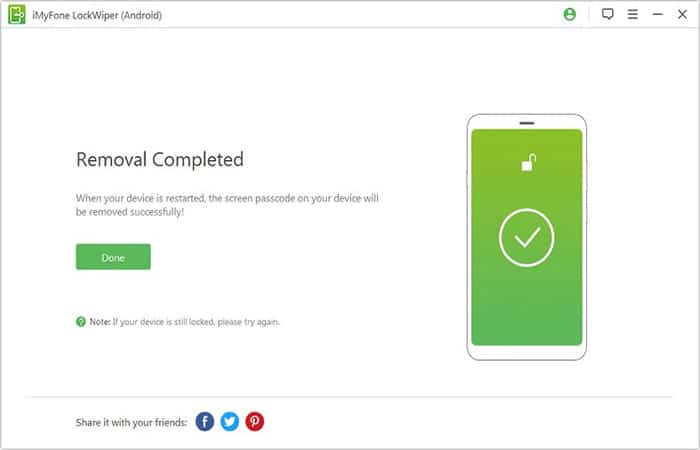
Consells per a la protecció de la privadesa del telèfon Android
Quines són les coses que pots fer per ajudar a protegir la teva privadesa d'Android? Alguns daquests consells a continuació seran dajuda.
- No deseu totes les vostres contrasenyes: és important evitar desar aquestes contrasenyes importants al telèfon Android, especialment a les aplicacions bancàries i d'altres pagaments. Desar contrasenyes al telèfon significarà que qualsevol persona que s'apoderi del mòbil podrà veure-les.
- Utilitza els permisos de l'aplicació: en instal·lar una aplicació al dispositiu Android, és recomanable que utilitzeu les opcions de permisos de l'aplicació per ajudar a restringir l'accés en cas que algú obtingui el telèfon.
- Crea un compte d'usuari múltiple per protegir la privadesa: si normalment comparteixes el teu dispositiu Android, és important crear un compte d'usuari múltiple, per exemple, crea un compte general per a qualsevol persona que vulgui utilitzar el dispositiu Android.
Preguntes freqüents
A continuació et mostrarem les respostes a alguns dels dubtes i preguntes freqüents relacionades amb formatar un telèfon Android des de PC:
Com puc formatar el meu telèfon sense un ordinador?
Pots restablir el teu telèfon anant a Configuració , després Còpia de seguretat i posteriorment a Restablir . És possible que puguis restablir el teu telèfon sense perdre totes les teves dades si tens una opció que diu " Restablir configuració ". Si vols tocar-ne qualsevol, primer fes una còpia de seguretat del dispositiu.
Què passa si formateu el meu telèfon Android?
Llevat que hàgiu fet una còpia de seguretat, perdreu l'historial de trucades i missatges quan formateu el telèfon. La funció de còpia de seguretat nativa a Android i iPhone es pot utilitzar, així com aplicacions de còpia de seguretat de tercers. Els contactes també s'eliminaran quan s'utilitzen.
Com restableixo el meu telèfon de fàbrica sense la contrasenya?
Els botons Pujar volum i Encès s'han de mantenir pressionats. Després de veure la pantalla inicial, premeu el botó d'encesa i deixeu-lo anar 3 segons després. Quan el telèfon estigui en mode de recuperació, tornarà a funcionar. Per esborrar dades o restablir la configuració de fàbrica, feu servir els botons de volum o premeu la pantalla.
Puc restablir el meu telèfon de fàbrica des del meu ordinador?
Podeu triar el dispositiu que voleu restablir de fàbrica iniciant sessió al vostre compte de Google . Tan aviat com feu clic a l'anell, podreu habilitar Bloquejar i esborrar . Per restablir la configuració de fàbrica del telèfon Android, seleccioneu Suprimeix completament les dades.
Puc esborrar el meu telèfon des del meu ordinador?
No cal utilitzar un ordinador. Si desbloqueges el teu dispositiu Android. A continuació, podeu restablir-lo a la configuració de fàbrica. Un format també es coneix com això. Pots eliminar totes les configuracions, les teves dades, els fitxers, les aplicacions i totes les dades al dispositiu Android.
Com restableixo el meu telèfon des del meu ordinador portàtil?
No cal preocupar-se per això: un reinici complet (o arrencada completa) no és el mateix que un restabliment de fàbrica. Pots apagar i tornar a engegar el dispositiu Android fent servir aquesta opció, la qual cosa és un pas dràstic. Podeu fer-ho mantenint premut el botó d'encesa a l'ordinador. Durant almenys 20 segons, mantingueu premut el botó d'encesa per intentar-ho.
Si restableixo la configuració de fàbrica elimino tot a PC?
Quan el teu PC es restableix a la configuració de fàbrica, el disc dur s'esborra del tot i tots els arxius comercials, financers i personals de l'ordinador es perden. És impossible interrompre el procés de reinici una vegada que ha començat.
Fes una ullada a: 8 Programes Essencials Per a Windows 10 Després de Formatar
pensaments finals
A punt, hem après com formatar un telèfon Android des de PC. Si tots aquests procediments no tenen cap efecte, és probable que l'ordinador no reconegui el telèfon. I això alhora pot ser causat per un problema de connexió amb el cable USB. Si t'ha agradat el tutorial, fes-ho saber per mitjà de la secció de comentaris. Pots explicar-nos també la teva experiència perquè moltes més persones la puguin conèixer i resoldre el seu problema.

Em dic Javier Chirinos i sóc un apassionat de la tecnologia. Des que tinc ús de raó em vaig aficionar als ordinadors i als videojocs i aquesta afició va acabar en una feina.
Porto més de 15 anys publicant sobre tecnologia i gadgets a Internet, especialment a mundobytes.com
També sóc expert en comunicació i màrqueting en línia i tinc coneixements en desenvolupament a WordPress.