- Paint permet exportar en formats com JPEG, PNG, BMP, GIF i TIFF.
- Cada format té usos específics; JPEG per a fotos, PNG per a transparència.
- Programes avançats com Corel PHOTO-PAINT i CLIP STUDIO PAINT ofereixen més opcions.
- És important triar el format adequat per evitar pèrdua de qualitat innecessària.

Quan treballem amb imatges en programes d'edició, com Paint, és important conèixer els diferents formats en què podem exportar-les per garantir la millor qualitat possible segons l'ús que els donarem. No tots els formats d'imatge són iguals, i cadascú té les seves característiques, avantatges i desavantatges.
En aquest article, explorarem les principals opcions d'exportació en programes d'edició com Paint i altres de similars, abordant les diferències entre cada format, quines són més adequades per a diferents tipus de treball i quines consideracions hem de tenir en compte a l'hora de desar les nostres imatges. Si vols saber més sobre com exportar en diferents formats a Paint , aquí tens informació útil.
Formats d'imatge més comuns a Paint
Microsoft Paint permet desar imatges en diversos formats, però els més coneguts i utilitzats són:
- JPEG (JPG): És un format àmpliament usat per a fotografies i gràfics amb colors complexos. Utilitza compressió amb pèrdua, el que significa que sacrifica una mica de qualitat per reduir la mida del fitxer.
- PNG: Ideal per a imatges que necessiten transparència o que tenen poques variacions de color. Aquest format utilitza compressió sense pèrdua, de manera que manté la qualitat original de la imatge.
- bmp: Un format sense compressió, el que fa que els fitxers siguin molt pesats però conservin la qualitat de la imatge.
- gifs: Es fa servir per a imatges animades i gràfics amb pocs colors. Admet transparència i s'usa principalment a la web.
- TIFF: Un format de gran qualitat usat en impressió y emmagatzematge imatges sense pèrdua de qualitat.
Com exportar imatges a Paint
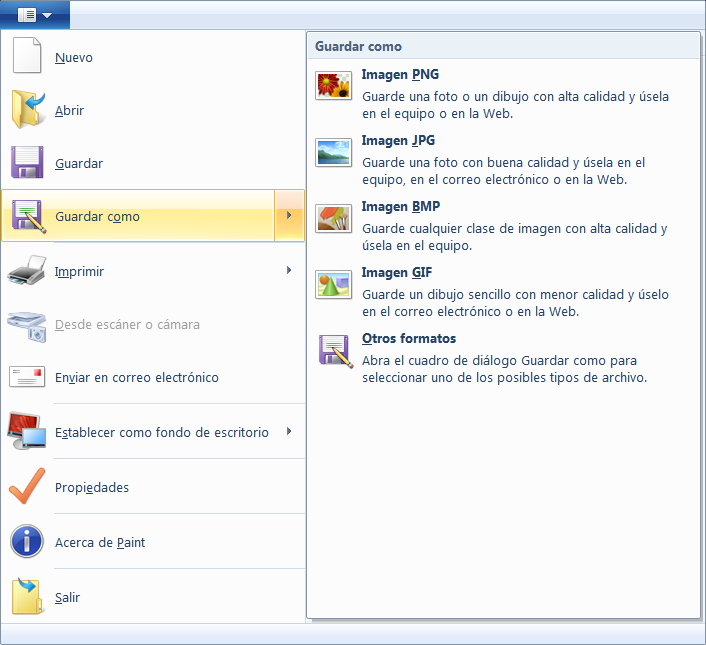
L'exportació d'una imatge a Paint és un procés senzill, però és important triar el format adequat:
- Obre Microsoft Paint i carrega la imatge que vols desar.
- Fes clic a Arxiu i selecciona desa.
- Tria el format en què vols exportar la teva imatge (JPEG, PNG, BMP, GIF o TIFF).
- Especifica el nom del fitxer i la ubicació on el voleu desar.
- Fes clic a Desar i llest, la teva imatge s'haurà exportat al format seleccionat.
Per a coneixements més profunds sobre la manipulació d'imatges, podeu visitar aquest enllaç sobre com retallar imatges amb GIMP.
Exportació d'imatges a altres programaris
Si utilitzeu programes més avançats com Corel PHOTO-PAINT o CLIP STUDIO PAINT, el procés d'exportació és una mica més detallat i ofereix moltes més opcions:
Corel PHOTO-PAINT
Aquest programari permet exportar imatges en múltiples formats depenent de la finalitat. Alguns dels més recomanats són:
- PSD (Adobe Photoshop): Ideal per seguir editant la imatge amb capes.
- TIFF i BMP: Recomanats per impressió i fitxers d'alta qualitat.
- JPEG i GIF: Per ser utilitzats a la web.
CLIP STUDIO PINTURA
CLIP STUDIO PAINT permet exportar imatges en format SVG , cosa que facilita el treball amb gràfics vectorials. Algunes funcions inclouen:
- Importació i exportació de fitxers SVG per treballar amb programes com Adobe Illustrator.
- Copiar i enganxar gràfics vectorials entre aplicacions sense perdre qualitat.
Si vols conèixer més sobre programes per crear imatges, pots consultar aquest llistat de programes per crear imatges vectorials.
Consells per triar el millor format
Abans d'exportar una imatge, tingueu en compte aquests consells:
- Si necessites mantenir la Qualitat i no t'importa la mida del fitxer, utilitza TIFF o BMP.
- Per a fotos i xarxes socials, utilitza JPEG ja que té bona qualitat i mida reduïda.
- Si necessites transparència a la imatge, exporta a PNG.
- Per a gràfics animats o simples, GIF és una bona opció.
A més, si cerques solucions per a problemes en exportar, pot ser que t'interessi revisar aquest article sobre solucions a l'error Corel.
Seleccionar el format adequat en exportar imatges és crucial per garantir la millor qualitat sense desaprofitar espai demmagatzematge. Coneixent les diferències entre cada format i els seus usos ideals, pots optimitzar les imatges per obtenir el millor resultat segons el propòsit específic.


Redactor apassionat del món dels bytes i la tecnologia en general. M'encanta compartir els meus coneixements a través de l'escriptura, i això és el que faré en aquest bloc, mostrar tot el més interessant sobre gadgets, programari, maquinari, tendències tecnològiques, i més. El meu objectiu és ajudar-te a navegar pel món digital de forma senzilla i entretinguda.