- Razer Controller Setup for Xbox permet actualitzar firmware i ajustar botons, sticks i gallets a Windows 11.
- Razer Synapse aporta mòduls independents, interfície àgil i millores de rendiment amb arquitectura multifil.
- Calibratge i energia USB: ajustar zones mortes i desactivar suspensió selectiva evita fallades de detecció.
Si fas servir Windows 11 i et ve de gust jugar amb un comandament Razer, ets al lloc adequat: amb les eines correctes la posada a punt és ràpida, estable i molt còmoda. En aquesta guia reunim tot allò que necessites perquè el teu equip reconegui el comandament, puguis personalitzar-lo al teu gust i, si alguna cosa es torça, disposis de solucions pràctiques. L'objectiu és que connectis, configuris i juguis sense mals de cap.
A més dels passos bàsics, t'expliquem com aprofitar el programari oficial de Razer i les opcions natives de Windows 11 per afinar detalls com a zones mortes, gallets i perfils. També recollim informació clau sobre el rendiment de la nova generació de Razer Synapse i el paper de l'aplicació Razer Controller Setup for Xbox, així com un apartat de resolució de problemes basat en incidències reals. Tot, en un to clar i amb consells que funcionen en el dia a dia.
Què necessites abans de començar
El més essencial és comptar amb un Windows 11 actualitzat, un port USB fiable i el comandament Razer compatible. A partir d'aquí, la resta són eines de programari que faciliten la vida. Com més al dia estigui el teu sistema, menys possibilitats de fallades tindràs.
- Razer Controller Setup for Xbox: l'aplicació oficial per a Windows disponible de manera gratuïta a Microsoft Store. Serveix per detectar comandaments Razer compatibles, actualitzar firmware, reassignar botons, ajustar gallets i, en els models que ho permeten, gestionar il·luminació Chroma.
- Razer Synapse de nova generació: l'ecosistema de Razer per centralitzar ajustaments de perifèrics. La darrera evolució incorpora una arquitectura multifil que, segons Razer, ofereix fins a un 30% més de velocitat que Synapse 3, amb interfície més àgil, mòduls d'instal·lació independents i ajustaments de precisió. Aquesta modularitat us permet instal·lar només el que necessiteu, cosa que es tradueix en un sistema més lleuger i fluid.
Razer complementa els seus perifèrics amb plataformes de programari dissenyades per a una experiència completa. A més de controladors i ajustaments, la marca ofereix solucions per jugar amb menys latència, fer streaming amb efectes Chroma personalitzats i millorar l'àudio amb finalitats competitives. Més de 100 milions d'usuaris aprofiten aquestes eines , cosa que parla de l'abast de l'ecosistema.
Descarregar i instal·lar Razer Controller Setup for Xbox
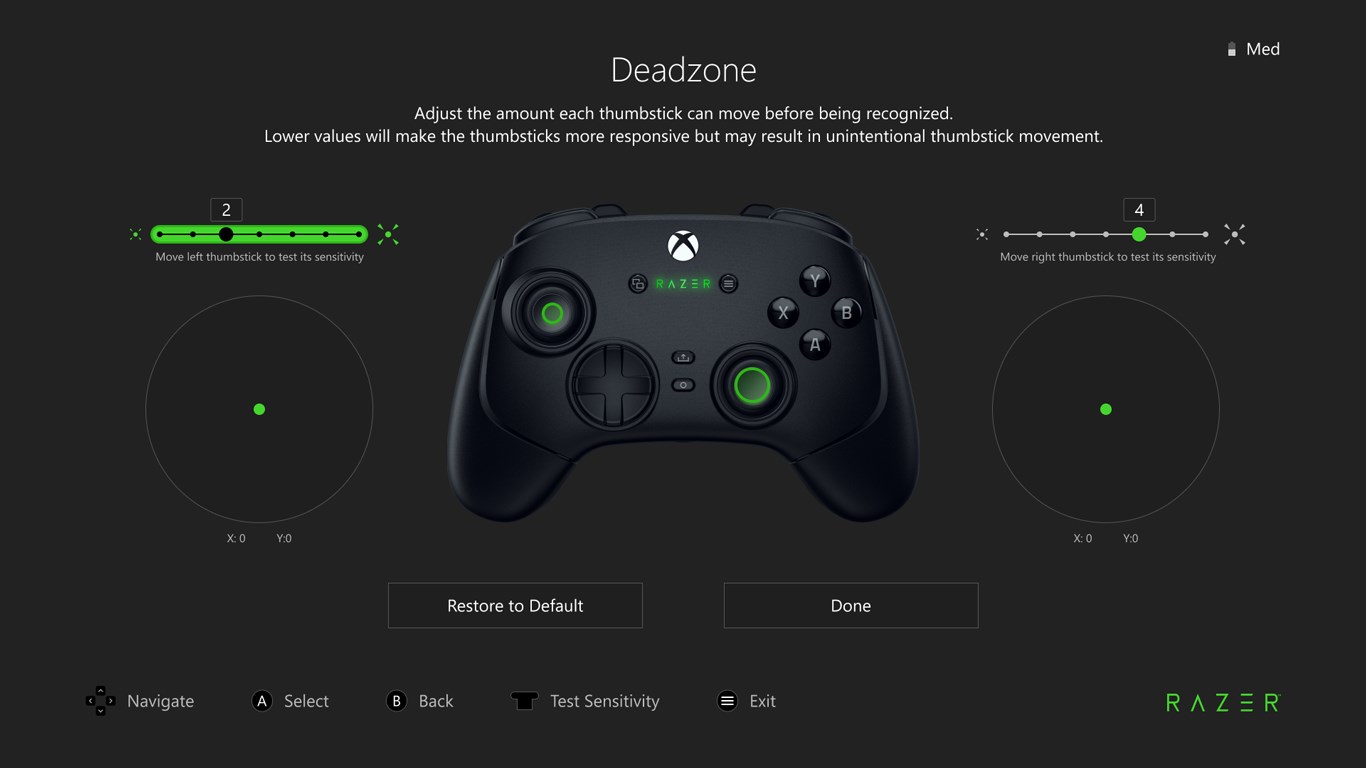
Aquesta utilitat és la via directa per gestionar comandaments Razer orientats a Xbox i PC. Pesa poc, s'instal·la des de la Store en segons i sol detectar el comandament així que el connectes per cable. Usar-la és tan senzill com cercar-la, instal·lar-la i seguir l'assistent.
- Obre Microsoft Store i cerca Razer Controller Setup for Xbox. Veuràs que la descàrrega i instal·lació són gratuïtes a Windows.
- Instal·la l'app i, quan finalitzi, connecteu-la amb el vostre compte si us ho demana per sincronitzar perfils al núvol. Aquesta sincronització ajuda a mantenir els paràmetres si canvies de PC.
- Connecteu el comandament Razer al PC mitjançant un cable USB directe a placa, millor si és l'oficial o un de qualitat. L'app ho hauria de reconèixer a l'instant.
- Aplica actualitzacions de microprogramari si n'hi ha disponibles. Tenir el firmware al dia evita molts errors de compatibilitat amb Windows 11.
- Explora les pestanyes d'ajustaments: reassignació de botons, sensibilitat de sticks, corba de gallets, vibració i, en models compatibles, efectes Chroma.
Un cop configurat, podràs crear perfils per a diferents jocs i alternar-los sense complicació. Si us agrada el joc competitiu, ajusta la resposta dels gallets i la corba dels estics per millorar el control de la mira. Els perfils t'estalvien temps i et donen consistència entre partides.
Razer Synapse: rendiment, mòduls i ajustaments fins
La generació més recent de Razer Synapse ha estat replantejada amb un enfocament multifil que redueix temps de càrrega i millora la sensació de fluïdesa general. Razer parla d'un rendiment fins a un 30% superior davant de Synapse 3, amb una interfície depurada per navegar a tota pastilla, instal·lacions independents per mòdul i ajustaments més precisos. A la pràctica, es tradueix en un programari més ràpid i estable.
És important contextualitzar aquestes xifres: les proves internes es van realitzar al juliol del 2023 amb un sobretaula amb CPU Intel i5 8600K, 8 GB de RAM i una GPU NVIDIA GeForce GTX 1060 en condicions normals. En un entorn real, la millora pot variar segons el vostre ús, el programari que tingueu en segon pla, la configuració d'energia i altres factors de l'equip. Tingues-ho en compte per calibrar expectatives.
Si uses altres perifèrics Razer a més del comandament, Synapse centralitza tot i redueix la fricció: efectes d'il·luminació coordinats, macros, perfils per joc i ajustaments avançats. La seva arquitectura modular permet instal·lar només els components que necessites, cosa que minimitza l'impacte al sistema. Menys bloat i més control sobre el que corre al teu PC.
Configurar el comandament des de Windows 11 sense programari addicional
Tot i que el programari de Razer és molt recomanable, Windows 11 disposa de controls nadius per reconèixer i calibrar comandaments. És una bona opció si preferiu la via mínima o si esteu diagnosticant un problema. Les eines del sistema serveixen com a base per deixar-lo operatiu.
- Connecta el comandament per USB i espera uns segons perquè Windows instal·li controladors genèrics. Si tot va bé, veureu el dispositiu llest a la secció de Bluetooth i dispositius.
- Obre les opcions de Dispositius de joc heretades buscant-les al menú d'inici. Des d'aquí podràs tastar botons, estics i vibració.
- Accedeix a Calibrar per ajustar zones mortes de sticks i la resposta dels gallets. Aquest pas és clau per a la precisió a shooters i jocs de carreres.
- Comprova que el comandament funciona com XInput en els teus jocs. La majoria de títols moderns s'integren millor amb XInput, cosa que garanteix plena compatibilitat a Windows 11.
Si alguna aplicació no reconeix el comandament, revisa la configuració d'entrada i prioritza XInput sobre DirectInput quan sigui possible. En alguns casos, tancar i tornar a obrir el joc després de la primera connexió del comandament evita deteccions erràtiques. Un reinici ràpid del joc sol arreglar-ho.
Calibratge i precisió: conceptes clau que convé entendre
Razer ofereix funcions de calibratge avançades als seus perifèrics. En el cas dels ratolins, hi ha una característica pensada per ajustar-los a la superfície d'ús: el sensor registra propietats com el color i la topografia del material i, mentre et mous, compara contínuament allò que veu amb el patró de referència. Aquest contrast permet reaccionar amb més rapidesa i exactitud en detectar variacions subtils.
Amb els comandaments la idea és similar en esperit, però diferent a la pràctica: el que ajustes són les zones mortes i la linealitat dels estics, la corba de resposta dels gallets i la intensitat de la vibració. Calibrar bé aquests paràmetres evita drift, millora el control fi de la càmera i aporta consistència entre jocs. Uns mil·límetres menys de zona morta poden marcar la diferència en precisió.
Us recomanem calibrar després d'instal·lar el microprogramari, en estrenar comandament o si notes canvis de comportament. I si alternes entre jocs competitius i títols més relaxats, creeu perfils amb diferents sensibilitats i punts d'activació de gallets. Amb dos clics passaràs d'un perfil tàctic a un altre arcade.
Solució de problemes freqüents
En fòrums és habitual llegir casos en què el comandament no apareix en arrencar el PC i només funciona després de desconnectar-lo i tornar-lo a connectar. Es tracta d'un comportament típic quan certs ports USB no reben energia en fred o quan Windows gestiona l'energia de manera agressiva. La bona notícia és que sol tenir arranjament des del propi sistema.
- Traieu l'estalvi d'energia dels ports USB: obre el Administrador de dispositius, cerca Concentradors arrel USB i dispositius HID relacionats, entra a Propietats i desmarca Permet que l'equip apagui aquest dispositiu per estalviar energia.
- Desactiva la suspensió selectiva d'USB: a Opcions d'energia avançades, dins d'USB, estableix la suspensió selectiva com a Deshabilitada tant en corrent altern com en bateria si uses portàtil.
- revisa l' BIOS o UEFI: cerca opcions com ErP, USB power on in S4/S5 o Always On USB i configura-les per mantenir alimentació a ports durant el arrencada. En algunes plaques, desactivar ErP permet que l'USB rebi energia en repòs.
- Prova amb un altre port i cable: connecta el comandament directament a un USB de la placa del darrere i evita hubs. Canvia el cable si sospites talls intermitents. Un cable de mala qualitat pot simular desconnexions.
- Actualitza firmware i controladors: utilitza Razer Controller Setup for Xbox per al firmware del comandament i executa Windows Update per a controladors. De vegades, un micropegat corregeix la detecció en fred.
- desactiva el Inici ràpid Windows 11: a Opcions d'energia, desmarca Activar inici ràpid. Alguns dispositius USB s'inicialitzen millor sense aquest mode.
Si l'aplicació de la Store no detecta el comandament malgrat que Windows sí que ho veu, reinstal·la Razer Controller Setup for Xbox i executa l'app amb permisos suficients. Desinstal·lar des d'Aplicacions, reiniciar i tornar a instal·lar sol netejar instal·lacions corruptes. No oblidis reiniciar entre desinstal·lació i nova instal·lació.
Per a problemes de desconnexions aleatòries durant el joc, deshabilita temporalment qualsevol programari que pugui interferir amb dispositius dentrada i revisa que no hi hagi duplicitat deines de mapatge. També convé tancar aplicacions en segon pla que controlin vibració o il·luminació d'altres perifèrics si sospites conflictes. La regla d'or: menys capes, menys problemes.


Redactor apassionat del món dels bytes i la tecnologia en general. M'encanta compartir els meus coneixements a través de l'escriptura, i això és el que faré en aquest bloc, mostrar tot el més interessant sobre gadgets, programari, maquinari, tendències tecnològiques, i més. El meu objectiu és ajudar-te a navegar pel món digital de forma senzilla i entretinguda.