L'error err network access denied al navegador Chrome pot ser degut a una varietat de raons, que van des del tallafocs, la configuració de l'antivirus, les extensions del navegador fins a problemes relacionats amb la xarxa.
Err network access denied a Chrome
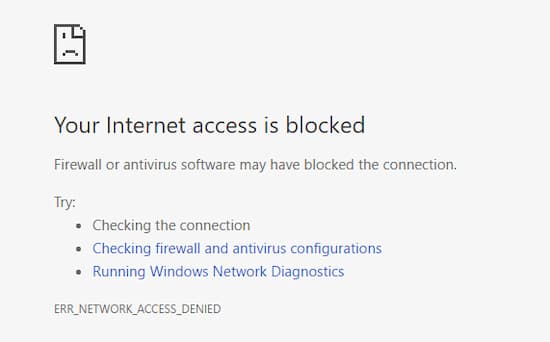
Aquest error d'accés denegat a la xarxa a Chrome apareix amb el codi d'error ERR_NETWORK_ACCESS_DENIED i un missatge d'error que diu “No es pot accedir a la xarxa”.
A més d'aquest missatge d'error, també podeu veure un suggeriment per permetre l'accés al navegador Chrome a la configuració del vostre Firewall o Antivirus.
Si no hi ha cap referència a Antivirus o Firewall al missatge d'error, el problema podria ser degut a una extensió de navegador incompatible o altres problemes relacionats amb la xarxa.
Err network access denied. Solucions
A continuació us donarem una guia amb alguns mètodes que podeu utilitzar per solucionar aquest error al vostre navegador. L'eficàcia de cadascun d'aquests mètodes dependrà de la causa subjacent de la seva aparició al sistema.
El primer mètode per solucionar el problema err network access denied és esborrar l'historial de navegació del navegador. Per esborrar l'historial de navegació, seguiu els passos següents:
- prem Control + h a Chrome per obrir l'historial de navegació.
- Fes clic a l'enllaç que diu Elimina dades de navegació.
- Selecciona el menú desplegable Tot el temps en el rang de temps.
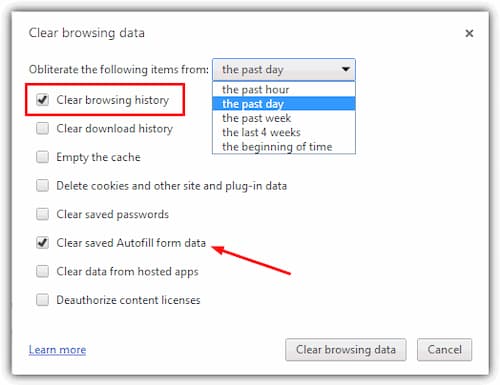
- Verifica les opcions següents: Historial de navegació, Historial de DESCÀRREGUES, Cookies i altres dades de llocs i complements, Imatges i fitxers en memòria cau, Dades de formulari d'Autocompletar i Contrasenyes.
- Fes clic a esborrar dades.
- Tanca el navegador i reinicia el PC.
Mètode 2. Restableix Google Chrome
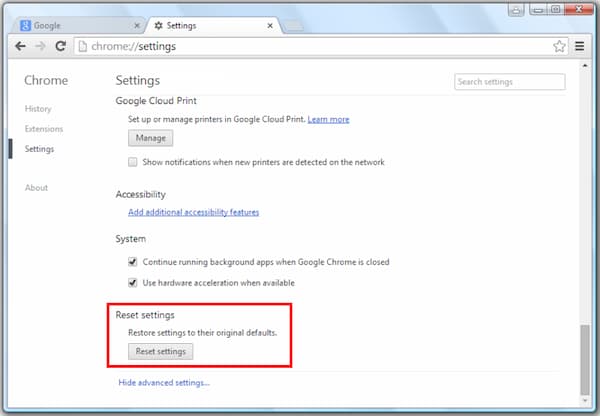
Si el mètode donat anteriorment no corregeix l'error err network access denied, utilitzeu els mètodes següents per restablir Google Chrome . Quan restabliu Google Chrome, Chrome tornarà a la configuració de fàbrica. Aquesta és lopció recomanada quan es canvia la configuració de les extensions de Chrome sense el coneixement de lusuari. Restablir Chrome no eliminarà les contrasenyes desades ni les alterarà de cap manera. Havent dit això, continuem i reiniciem Chrome seguint els passos següents:
- Inicia Chrome i fes clic al botó de opcions.
- Fes clic a configuració.
- A la barra de cerca superior, cerca restablir.
- Desplaça't fins a la part inferior fins que trobis les opcions per Restaurar la configuració al valor predeterminat original.
- Fes clic a restablir configuració per continuar a la finestra emergent.
Mètode 3. Desactiva temporalment l'antivirus i el tallafoc
Se suposa que els antivirus prevenen qualsevol activitat maliciosa que pugui ocórrer en segon pla. Si sospiteu que alguna cosa va malament amb Chrome, és molt probable que eviteu que Chrome es connecti a Internet. Per comprovar si hi ha una alarma de fals positiu, intenteu desactivar l'antivirus i torneu-ho a provar. Per intentar resoldre l'err network access denied d'aquesta manera, seguiu els passos següents:
- Prem les tecles Windows +i per anar a la configuració.
- Cercar protecció contra virus i amenaces.
- Trieu l'opció del menú desplegable.
- Ara fes clic a Gestiona la configuració.
- Desactiva la protecció en temps real, la protecció proporcionada pel núvol i la tramesa automàtica de mostres.
- Reinicia el PC i torneu a intentar obrir Chrome.
Amb sort, això haurà solucionat el problema, però si no ho soluciona. Intenta desactivar el tallafoc. Però recorda encendre'l després que acabis la feina. Deshabilitar el tallafoc i Windows Defender deixarà lordinador vulnerable als atacs. Recomanem que s'encenguin com més aviat millor.
Ara que hem intentat deshabilitar l'antivirus, encara ens queda intentar deshabilitar el Firewall. Per desactivar el tallafoc, seguiu els passos següents:
- Premeu el botó d'inici i escriviu Configuració.
- A la barra de cerca de Configuració, cerca Firewall.
- Selecciona el firewall de Windows defensar.
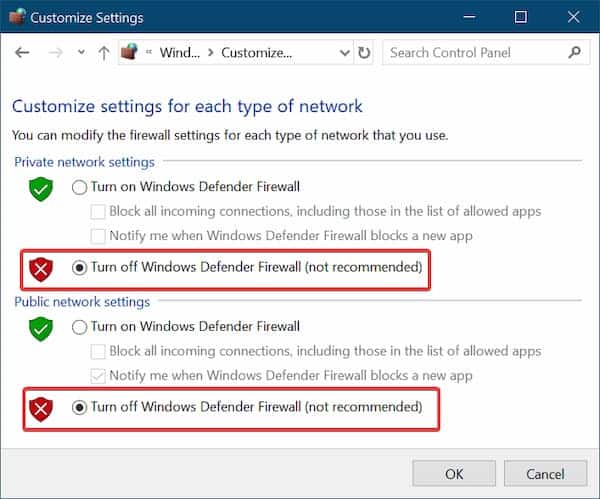
- Seleccioneu Activar o desactivar el tallafoc de Windows defensar al panell esquerre.
- Selecciona Desactivar el tallafoc del Windows Defender en una xarxa pública i privada.
Això desactivarà el tallafoc. No recomanem deixar el tallafocs desactivat durant molt de temps. Però verifica si Chrome encara dóna l'error err network access denied o no.
Mètode 4. Deshabilita el servidor intermediari
El servidor intermediari s'utilitza com a servidor intermedi entre el client i el servidor real. Els proxies estan habilitats a les organitzacions per protegir els empleats de llocs maliciosos. Però si l'organització no configura el servidor intermediari correctament, pot causar l'error err network access denied a Chrome.
Seguiu els passos fets per deshabilitar el servidor intermediari a l'ordinador:
- Prem les tecles Windows + r per obrir el quadre de diàleg Executar.
- Ingressa inetcpl.cpl en el quadre de diàleg.
- Ara veu a la pestanya connexions.
- Ves a la configuració de Lan.
- Desmarqueu la casella de selecció.
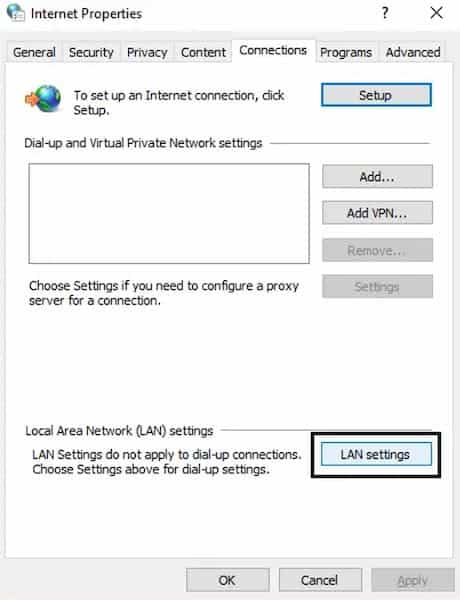
- Fes clic a Acceptar y reinicia el PC.
Mètode 5. Deshabilita les extensions de tercers
Algunes extensions poden estar causant trànsit innecessari o maliciós i el tallafoc pot bloquejar Chrome degut a això. Això causarà el problema err network access denied al navegador. Per aturar aquest error, es recomana desactivar tots els elements innecessaris i per fer-ho, només heu de seguir els passos següents:
- Fes clic a les opcions proporcionades a la racó superior dret de Chrome.
- Fes clic a més eines.
- Fes clic a Extensions.
- Ara elimina les extensions innecessàries.
És possible que us interessi: Com establir Google Chrome Com a navegador per defecte
Mètode 6. Suprimir el perfil d'usuari de Chrome
Aquest és un altre dels mètodes que pots utilitzar per intentar desfer-te de l'error network access denied a Chrome. El que has de fer és seguir els passos següents:
- Prem les tecles Windows + R, després escriviu el següent i premeu Enter:
- % LOCALAPPDATA% \ Google \ Chrome \ User Data \
- Fes clic amb el botó dret a la carpeta predeterminada i selecciona canviar nom o pots eliminar si et sents còmode perdent totes les preferències a Chrome.
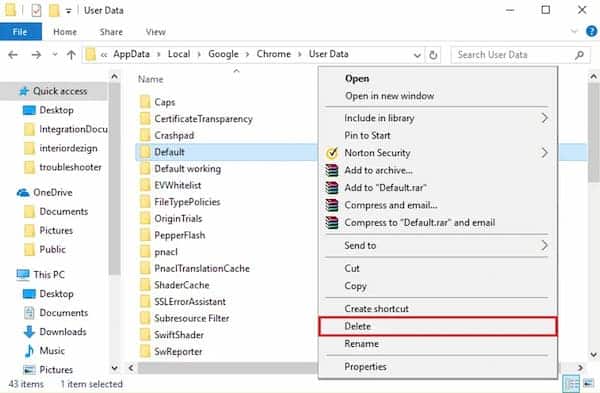
- Canvia el nom de la carpeta a predeterminat.vell i pressiona Enter.
- Nota: Si no podeu canviar el nom de la carpeta, assegureu-vos de tancar totes les instàncies de chrome.exe des del Administrador de tasques.
- Reinicia el teu PC i veu si això aconsegueix reparar err network access denied a Chrome.
Mètode 7. Fes servir una eina de tercers
Finalment pots provar amb una eina o programari de tercers com CCleaner que et pot ajudar a resoldre aquest tipus d'errors de xarxa. El que has de fer és descarregar CCleaner al dispositiu i fer un escaneig i neteja tal com s'indica al programa.
paraules finals
El err network access denied és un problema molt comú i la raó és que pot passar fàcilment. Però la bona notícia és que també es pot rectificar amb força facilitat. Aquest error d'accés denegat a la xarxa es pot resoldre fent servir els diversos mètodes proporcionats anteriorment. Podeu anar provant els mètodes un a un fins que funcioni perquè cada mètode s'encarrega d'una causa específica de l'aparició de l'error.
Índex
- 1 Err network access denied a Chrome
- 2 Err network access denied. Solucions
- 2.1 Mètode 1. Esborrar historial de navegació
- 2.2 Mètode 2. Restableix Google Chrome
- 2.3 Mètode 3. Desactiva temporalment l'antivirus i el tallafoc
- 2.4 Mètode 4. Deshabilita el servidor intermediari
- 2.5 Mètode 5. Deshabilita les extensions de tercers
- 2.6 Mètode 6. Suprimir el perfil d'usuari de Chrome
- 2.7 Mètode 7. Fes servir una eina de tercers
- 3 paraules finals
