- Syncthing permet sincronitzar carpetes entre múltiples dispositius mitjançant connexions P2P xifrades, sense necessitat de servidors centrals.
- La configuració es basa en enllaçar dispositius pel vostre Device ID i definir carpetes compartides amb tipus de sincronització bidireccional o unidireccional.
- Funcions com a presentadors, carpetes només enviar/només rebre i versionat permeten crear clústers flexibles i protegir la integritat de les dades.
- És una alternativa privada i multiplataforma al núvol comercial, ideal per a ús personal, còpies locals i petits entorns col·laboratius.
Si alguna vegada has intentat compartir una carpeta enorme pujant-la primer al núvol, ja saps què és esperar hores mentre es pugen i després es descarreguen els fitxers, resant perquè a més et quedi espai al compte. Ara imagina transferir arxius entre dos PC de forma directa, sense intermediaris, sense límits artificials de quota i aprofitant tota l'amplada de banda disponible. Aquesta és just la idea darrere de configurar Syncthing per a sincronització P2P entre PCs.
Syncthing fa anys que és una de les joies ocultes del programari lliure: una eina lleugera, multiplataforma i molt flexible que permet sincronitzar carpetes entre dispositius sense necessitat de servidors centrals. funciona en Windows, Linux, MacOS, Android i fins i tot pot córrer en servidors remots o NAS. En aquest article veuràs, pas a pas i amb detall, com instal·lar-lo, com connectar-lo entre diversos equips, com crear carpetes compartides i com treure'n partit tant per a ús personal com per a petits clústers P2P més avançats.
Què és Syncthing i com funciona la sincronització P2P
Syncthing és un sistema de sincronització de fitxers distribuït que utilitza connexions punt a punt (P2P) entre dispositius. En lloc de pujar les teves dades a un servidor al núvol, els teus ordinadors, mòbils o servidors formen un clúster de dispositius que es parlen directament entre si.
Cada dispositiu executa un petit servei (daemon) que s'encarrega de vigilar les carpetes compartides, detectar canvis i transferir els fitxers als altres nodes del clúster. Tot el trànsit va xifrat mitjançant TLS i cada màquina disposa del propi certificat i clau privada, generats automàticament la primera vegada que s'inicia Syncthing.
Un punt clau és que cada dispositiu té un identificador únic o “Device ID”. Aquest ID no està lligat al maquinari concret, sinó al certificat del mateix Syncthing. Per això és possible migrar tota la configuració d'un equip a un altre copiant la vostra carpeta de configuració, sempre que no intenteu utilitzar la mateixa identitat en dos llocs alhora.
A la pràctica, tu decideixes quines carpetes compartir, amb quins dispositius i en quin sentit: pots tenir carpetes d'enviament i recepció bidireccional, només enviament o només recepció. I dins d'un mateix clúster, alguns equips poden actuar com a “presentadors”, encarregats de presentar nous dispositius a la resta i propagar-ne l'existència per construir topologies més complexes que un simple enllaç entre dos equips.
A més, Syncthing està pensat per ser multiplataforma i fàcilment administrable. Disposa d'una interfície web molt completa i, en alguns sistemes, de frontends nadius com SyncTrayzor al Windows o syncthing-gtk al Linux, que simplifiquen el arrencada automàtic i les notificacions.
Instal·lació de Syncthing en els diferents sistemes
Un dels grans avantatges de Syncthing és que pots barrejar sistemes operatius sense cap problema: Windows amb Linux, Linux amb macOS, PC amb mòbils Android, etc. El nucli del programa és el mateix, només canvia la manera dinstal·lar-lo i com integrar-lo amb el sistema.
Windows: Syncthing + SyncTrayzor
Al Windows, el binari oficial de Syncthing funciona des de consola i, per defecte, deixa oberta una finestra de terminal mentre s'executa, emmagatzema les seves dades a AppData\Local i no s'hi integra de manera agradable amb l'inici de sessió. Per polir tot això, el més còmode és fer servir SyncTrayzor, un contenidor que s'encarrega de:
- Arrencar Syncthing automàticament quan inicies sessió.
- Minimitzar-se a la safata del sistema i mostrar icona i indicadors d'estat.
- Mostra notificacions sobre canvis i connexions de dispositius.
- Oferir accés directe a la interfície web integrada.
SyncTrayzor es descarrega des del seu repositori a GitHub en versió instal·lable o portable i requereix .NET Framework. Un cop instal·lat, convé revisar les vostres preferències perquè s'iniciï amb Windows, es minimitzi a la safata i no inundi d'avisos cada cop que un dispositiu entra o surt.
macOS: aplicació nativa de Syncthing
A macOS no hi ha un equivalent directe a SyncTrayzor, però sí que n'hi ha un paquet de Syncthing empaquetat com a app que integra el binari amb el sistema. Es descarrega des del dipòsit oficial de Syncthing per a macOS i s'instal·la com qualsevol altra aplicació del sistema.
Després de la primera arrencada, la interfície d'administració continua sent la mateixa web de sempre, accessible des del navegador. A partir d'aquí podràs configurar l'inici automàtic i la resta d'opcions des de les preferències del propi sistema o amb eines de tercers.
GNU/Linux: paquets, repositoris i serveis systemd
A Linux, la instal·lació depèn de la distribució. El projecte Syncthing manté repositoris propis per a Debian i derivades, mentre que en sistemes com CentOS, Fedora o similars sol estar disponible a través d'EPEL o altres repos.
Un cop instal·lat el paquet, el més habitual és gestionar el servei amb systemd. El patró típic per executar-lo com un usuari concret és:
systemctl enable syncthing@usuario

systemctl start syncthing@usuario
Encara que tècnicament podries córrer-ho com root, no és recomanable per qüestions de seguretat. Només té sentit en entorns molt controlats on siguis l'únic usuari i tinguis el sistema ben fortificat.
En algunes distros també existeix syncthing-gtk, una interfície gràfica basada en GTK que proporciona icona a la safata, control senzill del daemon i accés directe a la web d'administració.
Android: app oficial i sincronització mòbil
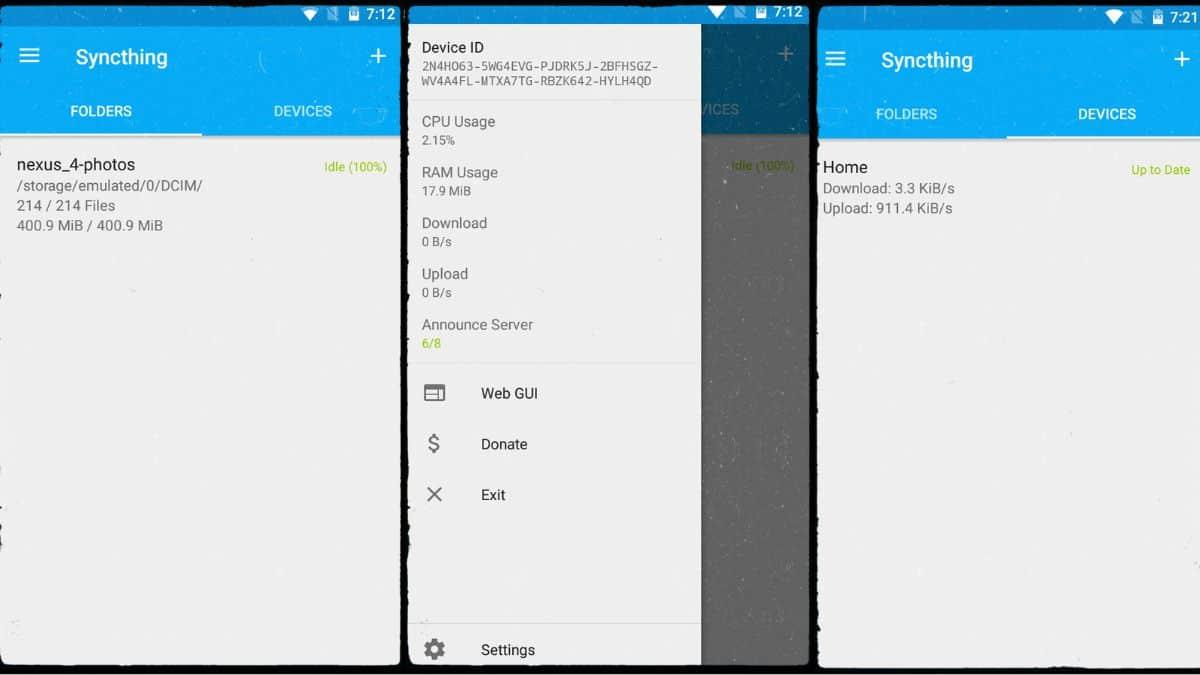
A Android pots instal·lar Syncthing des de la Play Store o des de F-Droid. L'aplicació mòbil inclou tant el servei de sincronització com una interfície adaptada a pantalla tàctil per gestionar dispositius, carpetes i permisos.
Un ús típic és sincronitzar automàticament la carpeta de la càmera del mòbil amb el teu PC o servidor, de manera que cada foto que fas es copiï sola a l'equip d'escriptori sense passar per Google Photos, iCloud ni similars.
Arrencada manual amb interfície web accessible
En qualsevol sistema, podeu llançar Syncthing manualment especificant l'adreça de la interfície web amb l'opció -gui-address. Per exemple:
syncthing -gui-address="0.0.0.0:8384"
Això fa que la GUI quedi exposada al port 8384 accessible des de qualsevol IP. És útil per a configuracions inicials o administració remota, però no convé deixar-la oberta sense protecció. El més normal és limitar-la a 127.0.0.1:8384 i, si necessites entrar des de fora, fer servir SSH amb reenviament de ports o configurar usuari i contrasenya per a la GUI.
Primer contacte amb la interfície web
Syncthing es maneja principalment des de una interfície web molt clara i accessible. Encara que la pots obrir des de dreceres de SyncTrayzor o syncthing-gtk, internament és sempre la mateixa: una pàgina servida pel mateix dimoni al port que hagis configurat (per defecte, 8384 en localhost).
Aquesta interfície s'organitza a diverses seccions:
- menú principal (Accions/Ajustaments, Reiniciar, etc.).
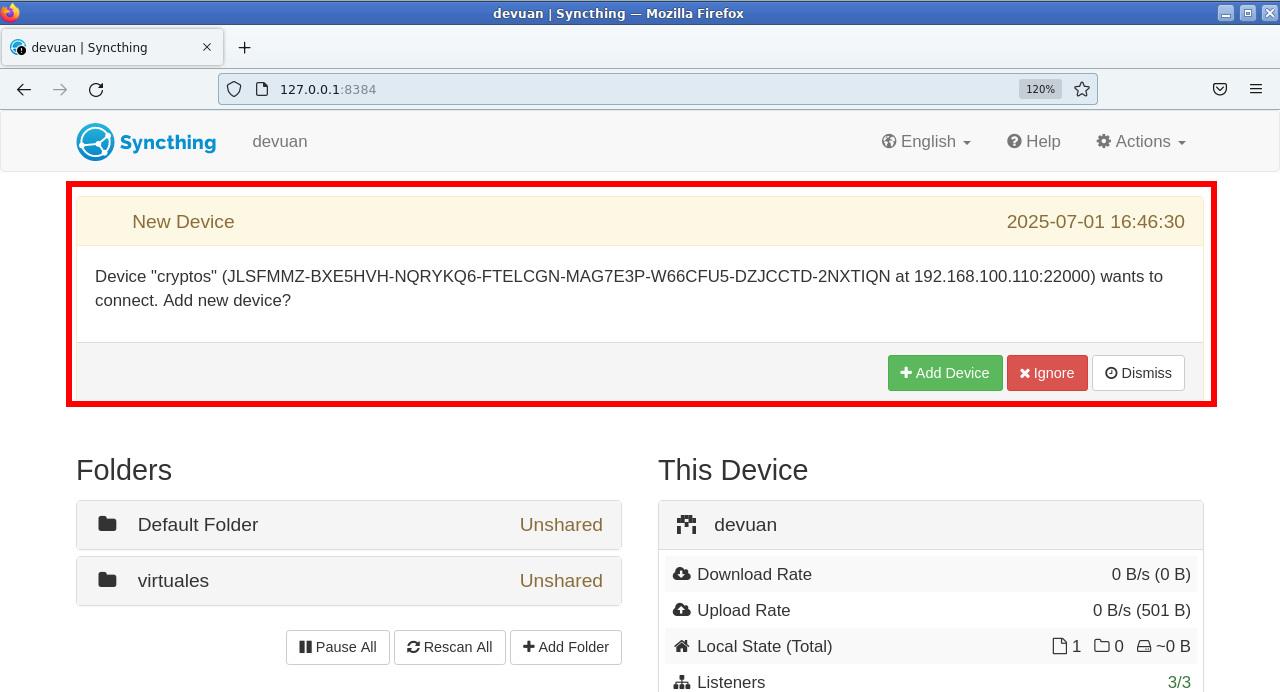
- Zona de notificacions per a avisos de dispositius nous, errors o estadístiques.
- Bloc de Carpetes sincronitzades.
- Panell "aquest dispositiu” amb informació del node local.
- Llistat d' altres dispositius enllaçats.
- Enllaços a documentació, comunitat i altres recursos externs.
- Finestres de diàleg emergent que s'obren a la part inferior quan edites una carpeta, afegeixes un dispositiu, etc.
La primera vegada que entres, és molt probable que Syncthing et pregunti si vols enviar estadístiques anònimes per ajudar al desenvolupament: nombre de nodes, versions, sistemes operatius… Pots acceptar-ho o no, i canviar-ho més tard des de la configuració.
Configurar usuari i contrasenya per a la GUI
Si exposaràs la interfície web més enllà de localhost, és crucial protegir-la amb autenticació. Per això, des del menú principal entra a Accions > Configuració > GUI i defineix un nom d'usuari i una contrasenya. Aquesta configuració hauríeu de repetir-la a tots els dispositius de la vostra xarxa.
Identificador de dispositiu i vinculació entre nodes
El cor del sistema és el ID de dispositiu. Aquest codi alfanumèric llarg identifica de forma única cada instància de Syncthing i és el que s'usa per autoritzar connexions entre nodes del clúster.
Com veure el teu ID de dispositiu
Per veure el teu ID, a la interfície web fes clic a Accions > Mostra ID. S'obrirà una finestra amb:
- La cadena textual completa de lidentificador.
- Un codi QR, molt pràctic quan vols afegir un mòbil escanejant des dun altre dispositiu.
Aquest ID és el que hauràs de enviar de forma privada a una altra persona o anotar per afegir aquest equip a la resta de les màquines.
Canviar el nom visible del dispositiu
Per defecte, Syncthing pren el nom del sistema operatiu com a nom llegible del dispositiu, però pots modificar-lo perquè sigui més clar. A Accions > Configuració > General trobareu un camp on editar aquest nom.
És recomanable triar un identificador únic i estable a llarg termini (per exemple, “PC-escriptori”, “Portàtil-treball”, “Servidor-casa”) per evitar embolics quan tinguis diversos dispositius connectats a la mateixa xarxa.
Afegir i acceptar dispositius remots
La vinculació entre dispositius és sempre mútua. Perquè dos nodes es connectin, cadascú ha de tenir afegit l'ID de l'altre i acceptar la relació.
Per afegir un dispositiu remot: tingues a mà el seu Device ID.
- A l'equip A, prem a Afegir un dispositiu (o “Add remote device”).
- Enganxa el Device ID de l'equip B al primer camp.
- Tria un nom llegible per a aquest node o deixa que faci servir el que vingui del remot.
- Opcionalment, a la pestanya “Compartint”, selecciona quines carpetes vols que comparteixi des de ja.
- Guarda els canvis.
Syncthing pot descobrir automàticament altres dispositius a la LAN, de manera que de vegades ni tan sols hauràs de copiar l'ID; només cal seleccionar el node detectat i confirmar que l'identificador coincideix.
Quan l'equip A afegeix B, a l'equip B apareixerà una notificació demanant acceptar el nou dispositiu. En aprovar-la, veureu el mateix diàleg amb l'ID i el nom ja farcits, llest per desar. Des d'aquell moment, tots dos nodes quedaran enllaçats i començaran a poder compartir carpetes.
Creació i compartició de carpetes sincronitzades
Quan dos o més dispositius estan enllaçats, arriba el moment de crear la primera carpeta compartida. L'esquema bàsic és molt senzill: en un dels equips defineixes una carpeta, tries la seva ruta al sistema de fitxers i selecciones amb quins dispositius es compartirà. A la resta de nodes, acceptes la invitació i assignes la ruta local on es desarà.
Definir una carpeta nova en un equip
A qualsevol dispositiu, prem el botó “Afegeix carpeta”. Veureu un diàleg amb diverses pestanyes, sent la principal la de “General”. Aquí hauràs d'introduir:
- Etiqueta de la carpeta: el nom que veuran la resta de dispositius (per exemple, “Fotos-mòbil”, “Projectes”, “vm_share”…).
- Ruta de la carpeta: el camí absolut al vostre sistema de fitxers, tal com apareix al vostre explorador (per exemple,
D:\Carpeta compartidaa Windows o~/syncthing/vm_sharea Linux).
És bona idea seguir-ne una estructura lògica i consistent i, quan treballis a Windows, recorda com compartir una única carpeta en xarxa. Per exemple, agrupar totes les carpetes de Syncthing en un directori comú (~/syncthing) en lloc d'escampar-les per qualsevol lloc. Això facilita el manteniment i redueix errors.
Després, canvia a la pestanya “Compartint”. Aquí veuràs una llista amb tots els teus dispositius enllaçats; marca els que vulguis que participin en aquesta carpeta. Quan prems Guardar, la carpeta quedarà creada i la invitació enviada aquests nodes.
Acceptar una carpeta compartida als altres dispositius
Als equips remots, al cap de poc temps apareixerà una notificació indicant que un altre dispositiu vol compartir una carpeta amb tu. En acceptar-la, s'obre el mateix diàleg de configuració de carpeta, on podreu:
- triar la ruta local on s'emmagatzemarà (no ha de trucar-se igual que a l'origen).
- Revisar el tipus de carpeta (enviar/rebre, només enviar, només rebre).
- Configurar opcions d'escaneig avançades, límits d'espai, versions, etc.
Si la ruta no existeix, Syncthing pot crear automàticament el directori. A partir d'aquell moment, qualsevol fitxer que posis a la carpeta d'un dels equips començarà a replicar-se i mantenir sincronitzat a la resta de dispositius assignats.
Sincronització P2P entre diversos equips: clúster radial i en malla
Quan només tens dos dispositius, tot és molt directe: els canvis van de A a B i de B a A sense més història.
Suposem que tens tres dispositius: A, B i C. D'entrada, potser només connectes C amb A. Això fa que A vegeu B i C, però B i C no es coneguin entre si. Qualsevol dada que hagi d'anar de B a C passarà per A, que es converteix en coll d'ampolla i punt central de fallida.
Per millorar això, Syncthing introdueix el concepte de “presentador” (introduir). Un dispositiu marcat com a presentador pot propagar l'existència de nous nodes a la resta de dispositius amb què comparteix carpetes. És a dir, si A és presentador i afegeix C, B també coneixerà C automàticament.
Per marcar un dispositiu com a presentador: activa la introducció de nous nodes.
- Desplegueu el dispositiu a la llista i feu clic a Edita.
- Aneu a la pestanya “Compartint”.
- Marca la casella “Presentador” (o “Introducer”).
- Comproveu que les carpetes compartides estiguin marcades correctament.
- Guarda els canvis.
D'aquesta manera podeu crear un clúster radial: un node central que presenta la resta de dispositius entre si. El gran avantatge és que, encara que el presentador s'apagui, els altres continuaran parlant entre ells i sincronitzant dades. A més, quan diversos equips tenen part dels fitxers, les transferències es reparteixen: cada node pot descarregar blocs des de diversos orígens i així reduir la càrrega individual.
Hi ha també la possibilitat de muntar un clúster en malla total, en què tots els dispositius es marquen mútuament com a presentadors. És una opció molt flexible, però no aconsellable en la majoria de casos, perquè la informació dels dispositius tendeix a reciclar-se sense fi: si un es dóna de baixa i algú ho esborra, la seva fitxa pot tornar a aparèixer reenviada per un altre node que encara la conserva. El resultat final sol ser una llista plena de dispositius fantasma i, a sobre, Syncthing mostrarà advertiments en detectar presentadors recíprocs.
Tipus de carpetes: enviar i rebre, només enviar, només rebre
El comportament per defecte d'una carpeta a Syncthing és “Enviar i rebre” (send & receive). Això significa que qualsevol dels dispositius que hi participen pot crear, modificar o esborrar fitxers i aquests canvis es propagaran en ambdues adreces fins que tots quedin sincronitzats.
No obstant això, hi ha escenaris on això no és desitjable. Un exemple típic és quan vols sincronitzar de manera unidireccional de A a B, de manera que B rebi tots els canvis però mai els pugui modificar de tornada, ni tan sols per accident.
Configurar una carpeta de només enviament o només recepció
Cada dispositiu pot decidir, de manera independent, el mode de sincronització de cada carpeta:
- Enviar i rebre: sincronització completa bidireccional.
- Només enviar (Send only): el dispositiu actua com a origen de dades, no accepta canvis des de la xarxa.
- Només rebre (Receive only): el dispositiu baixa canvis però no es propaguen les modificacions locals.
Per canviar el tipus de carpeta: selecciona 'Tipus de carpeta' a Avançat.
- Feu clic a la capçalera de la carpeta per expandir el vostre panell.
- Cliqueu a Edita.
- Obre la secció "Avançat" dins del diàleg.
- Cerca el camp “Tipus de carpeta” i seleccioneu l'opció desitjada.
- Guarda els canvis.
És important entendre que aquesta configuració es fa a cada extrem. Pots, per exemple, tenir l'equip A amb la carpeta com a “Només enviar” i l'equip B com a “Només rebre”. En aquest cas, A serà la referència autoritativa de la carpeta i B es limitarà a replicar-ne el contingut.
Si en un dispositiu configurat com només rebre modificas fitxers localment, Syncthing els considerarà diferències no desitjades. La interfície web us mostrarà l'opció de descartar aquests canvis per tornar a alinear-se amb l'origen. La resta dequips veuran que la carpeta no està completament sincronitzada fins que es resolgui aquest desfasament.
Exemple pràctic: sincronització d'A a B sense canvis de tornada
Imagina que tens dos PCs, A i B, tots dos a Windows, i vols que tots els canvis que facis a la carpeta d'A es reflecteixin a B, però mai al revés. El comportament que comentaves, que una carpeta esborrada a una banda es recreï des de l'altra, és típic d'una configuració bidireccional mal alineada.
Per aconseguir exactament el flux A → B, fes el següent: configura tipus oposats a cada extrem.
- A l'equip A, configura la carpeta com a “Només enviar”.
- A l'equip B, configura la mateixa carpeta com “Només rebre”.
- Assegureu-vos que totes dues apunten a la ruta correcta i que els dispositius estan en línia.
A partir d'aquí, qualsevol fitxer que esborris, modifiquis o creïs a A s'aplicarà a B. Però els canvis realitzats a B no es propagaran de tornada. Si a B creeu una subcarpeta, Syncthing acabarà oferint-vos l'opció d'eliminar aquesta discrepància per tornar a l'estat imposat per A.
Privadesa, seguretat i components de la xarxa Syncthing
Encara que Syncthing centra la seva filosofia en què les teves dades es quedin als teus dispositius, és important conèixer quina informació es comparteix i quins serveis auxiliars intervenen en el procés.
Xifratge i visibilitat entre dispositius
Les comunicacions entre nosaltres es realitzen sempre sobre connexions TLS xifrades d'extrem a extrem, utilitzant parells de claus i certificats generats localment. Això impedeix que tercers no autoritzats puguin llegir o modificar les dades en trànsit.
Tot i això, dins del propi clúster, cada dispositiu veu alguns detalls dels altres amb els quals està enllaçat: adreça IP, sistema operatiu, versió de Syncthing, estat de la connexió (connectat, desconnectat, sincronitzant, etc.). Per això convé limitar les connexions només a persones de confiança, especialment quan es tracta d'equips personals que revelen els teus hàbits d'ús (hores a què et connectes, per exemple).
Servidors auxiliars: descobriment, relais i estadístiques
A més del P2P directe, Syncthing es recolza en una sèrie de serveis públics gestionats pel projecte:
- Servidor de descoberta global: permet que dos dispositius es localitzin entre si a partir del seu Device ID, fins i tot encara que estiguin darrere de NAT i no es coneguin els seus IPs.
- Relays (repetidors): quan no és possible obrir ports o utilitzar UPnP, alguns nodes recorren a servidors de retransmissió que fan de pont, a costa de perdre velocitat.
- Servidor de llista de relays: catàleg central que indica quins relays estan disponibles.
- Servidor d'actualitzacions: origen des del qual Syncthing baixa noves versions quan l'auto-update està activat.
- Servidor d'estadístiques: recull dades anònimes si acceptes participar, per millorar el desenvolupament i entendre com es fa servir el programari.
Tots aquests components es poden reemplaçar o desactivar a la configuració avançada per muntar una xarxa completament privada o utilitzar mètodes per compartir fitxers de forma segura (per exemple, en una organització amb el vostre propi servidor de descobriment i relays interns). Això no obstant, si no tens una necessitat concreta, l'habitual és deixar la configuració per defecte, que ofereix un equilibri molt raonable entre comoditat i control.
Opcions avançades útils al dia a dia
Més enllà del bàsic, Syncthing integra funcions avançades que us permeten afinar la sincronització i adaptar-la a escenaris més complexos.
Paràmetres de carpeta: escaneig, espai i metadades
En editar una carpeta i entrar a la pestanya "Avançat", trobaràs opcions com:
- Interval d'escaneig: amb quina freqüència es revisen els canvis al sistema de fitxers, a més de les notificacions en temps real.
- Límits d'espai al disc: percentatge mínim lliure per evitar omplir per complet una partició.
- Ordre de verificació de fitxers i prioritat d'escaneig.
- sincronització de permisos, propietari i altres metadades segons el sistema operatiu.
Ignorar fitxers, compartir amb més dispositius i versionat
En altres pestanyes disposes d'eines molt pràctiques per a filtrar i conservar versions:
- Compartir: afegir o treure dispositius participants en una carpeta ja creada.
- Ignore Patterns: especificar patrons de fitxers o subcarpetes que no vulguis sincronitzar (per exemple,
*.tmp, directoris.git, Etc). - Versió de fitxers: configurar com desar versions anteriors de fitxers modificats o eliminats. Syncthing pot conservar diverses còpies antigues per donar-te marge de recuperació davant d'errors.
Accés remot a la GUI i configuració a servidors
Quan utilitzeu Syncthing en un servidor remot o en una màquina sense entorn gràfic, la interfície web es torna encara més important. La GUI permet administrar-ho tot a distància. Pots:
- Canviar la IP descolta de la GUI a Accions > Configuració > GUI perquè accepteu connexions des de la LAN o des d'una IP concreta.
- Edita manualment el fitxer
~/.config/syncthing/config.xmlper ajustar l'adreça si no podeu accedir temporalment a la web. - Fer servir un túnel SSH per reenviar el port 8384 del servidor a la teva màquina local i administrar Syncthing com si estiguessis davant seu.
En sistemes amb systemd, recorda que si modifiques la unitat de servei (/etc/systemd/system/syncthing@usuario.service), hauràs d'executar systemctl daemon-reload i reiniciar el servei perquè els canvis tinguin efecte.


Redactor apassionat del món dels bytes i la tecnologia en general. M'encanta compartir els meus coneixements a través de l'escriptura, i això és el que faré en aquest bloc, mostrar tot el més interessant sobre gadgets, programari, maquinari, tendències tecnològiques, i més. El meu objectiu és ajudar-te a navegar pel món digital de forma senzilla i entretinguda.