- Les dades duplicades distorsionen anàlisis i decisions, per la qual cosa és essencial detectar-les i controlar-les abans de treballar-hi.
- Fulls de càlcul com Excel permeten ressaltar, filtrar i eliminar duplicats combinant format condicional, filtres avançats i funcions de text.
- En bases de dades SQL, SELECT DISTINCT i alternatives com GROUP BY ajuden a obtenir resultats sense files repetides sense modificar les dades originals.
- Gestors bibliogràfics i bones pràctiques de còpia de seguretat i revisió prèvia redueixen el risc de perdre informació rellevant en eliminar duplicats.
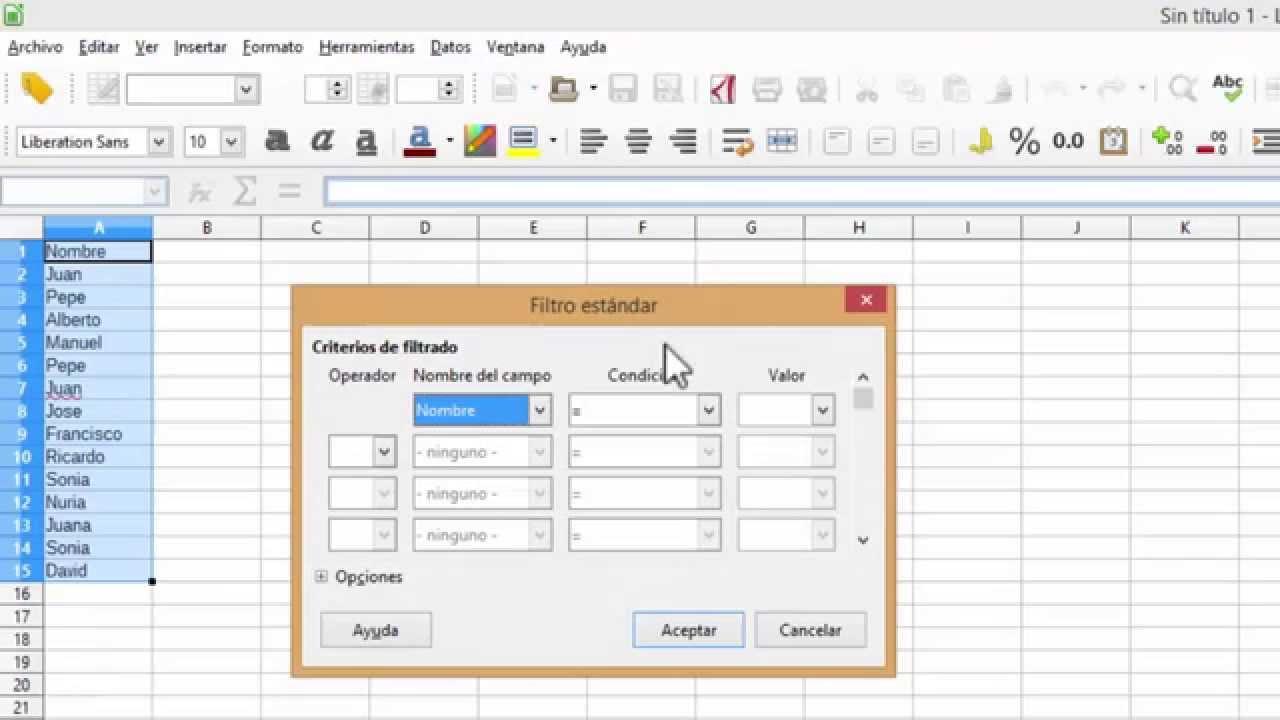
Quan treballes amb bases de dades, fulls de càlcul o sistemes d'informació, els dades duplicades poden convertir-se en un autèntic maldecap. Registres repetits, noms escrits de mil maneres diferents, dates mal formatades o espais de més fan que les anàlisis es tornin poc fiables i que perdis temps revisant a mà el que el sistema podria ajudar-te a netejar en segons.
La bona notícia és que existeixen eines molt potents per localitzar, ressaltar i eliminar dades repetides tant a Excel i Google Sheets com a bases de dades SQL o gestors bibliogràfics. Entendre bé com funcionen, en què es diferencien i quins riscos tenen (com esborrar informació que després trobes a faltar) és clau per mantenir les teves dades en ordre i poder analitzar-les amb tranquil·litat.
Per què apareixen dades duplicades i per què són un problema
A la pràctica, els duplicats sorgeixen per errors humans, importacions repetides o sistemes poc coordinats. Formularis que s'envien dues vegades, fitxers que es combinen sense neteja prèvia o integracions entre aplicacions que no validen bé la informació són el brou de cultiu perfecte perquè se t'ompli tot de registres repetits.
A més dels duplicats evidents, et trobaràs variacions lleugeres que en realitat representen la mateixa dada: noms amb majúscules i minúscules barrejades, espais extra, abreviatures diferents o dates amb formats diferents que el sistema no reconeix com a iguals, encara que per a una persona sigui obvi que es refereixen al mateix.
L'impacte no és menor: les estadístiques surten distorsionades, s'inflen els recomptes de clients o pacients, es repeteixen correus en campanyes de correu electrònic, es dupliquen factures o se sobreestima el nombre de comandes. Això es pot traduir en decisions equivocades, costos extra i una enorme desconfiança en la qualitat de les dades.
Per això, abans de llançar-te a fer quadres de comandament o anàlisis avançades, convé invertir temps en una boníssima neteja de dades per detectar i corregir incoherències. Eliminar duplicats és una part central d‟aquest procés, però no l‟única: també cal homogeneïtzar text, eliminar espais rars i normalitzar dates.
Detectar i ressaltar dades duplicades en fulls de càlcul
En eines com Excel disposes de funcions molt còmodes per localitzar d'una ullada quins valors es repeteixen en un rang de cel·les. Abans d'esborrar res, és recomanable fer servir un format visual que t'ajudi a revisar i decidir amb calma què vols conservar.
Una forma molt habitual de començar és mitjançant el format condicional per ressaltar valors que apareixen més d'una vegada. D'aquesta manera, no canvieu el contingut de les cel·les, simplement les marques per poder analitzar-les.
El flux típic consisteix a seleccionar primer les cel·les a revisar i després aplicar-ne una regla de format condicional que marqui els duplicats amb un color de fons o tipus de lletra diferent. Això us permet identificar patrons: per exemple, veure si una persona apareix diverses vegades en una llista de clients o si determinats codis de producte s'han registrat més d'una vegada.
A més, pots combinar aquest ressalt automàtic amb filtres al propi full de càlcul per veure només files afectades per duplicats i revisar-les una per una. Així guanyes control i reduïxes el risc d'esborrar informació important per accident.
Eliminar valors duplicats a Excel de forma segura
Quan tinguis clar quines repeticions sobren, Excel inclou una funció específica anomenada “Treure duplicats” que esborra de manera permanent les files repetides. Aquí és on cal caminar amb peus de plom, perquè el que eliminis no es recupera fàcilment si no n'has guardat una còpia.
Abans d'executar aquesta eina, és molt recomanable copiar el rang de dades original a un altre full o fitxer de seguretat. Així, si la neteja produeix un resultat que no esperaves, podràs revisar què has tret i recuperar informació sense drames.
El procediment es basa en seleccionar el rang de cel·les que vols depurar i després indicar a quines columnes s'han de comparar els valors per decidir si una fila és duplicada. Si marques diverses columnes, només es considera duplicada la fila la combinació completa de la qual coincideixi amb una altra fila, el que és molt útil quan treballes amb dades complexes.
En confirmar l'operació, l'Excel elimina les files sobrants i et mostra un resum amb quants duplicats s'han esborrat i quants registres únics queden. Aquest petit informe us ajuda a validar si els resultats encaixen amb el que esperaves en començar la neteja.
Convé tenir present que no és el mateix filtrar valors únics que eliminar duplicats. En filtrar, les files repetides simplement s'oculten temporalment, però segueixen; en treure duplicats, les esborres del tot. Per això començar amb un filtre d'únics o amb format condicional és una estratègia més prudent.
Criteris per considerar que un valor és duplicat
Quan les eines de full de càlcul comparen duplicats, ho fan basant-se en el que es veu exactament a la cel·la, no en el valor subjacent interpretat. Això té algunes conseqüències curioses que necessites conèixer per no emportar-te sorpreses.
Per exemple, dues dates que representen el mateix dia poden no considerar duplicades si una està escrita com a “08/03/2006” i una altra com a “8 de març de 2006”, ja que el contingut de text és diferent encara que el significat sigui idèntic. El mateix pot passar amb noms i cadenes amb espais o majúscules diferents.
De manera similar, un número emmagatzemat com a text i el mateix número en format numèric poden tractar-se com a valors diferents. Per això és tan important normalitzar formats abans de llençar-se a eliminar files repetides en bloc.
Abans de fer una neteja agressiva, val la pena filtrar primer per valors únics o fer servir format condicional per confirmar que el criteri de comparació està funcionant com tu creus. Ajustar aquestes regles de joc al principi evita perdre dades vàlides o deixar duplicats camuflats.
Funcions de text en fulls de càlcul per netejar dades brutes
Una grandíssima part dels problemes amb els duplicats no ve que es repeteixi exactament el mateix valor, sinó que la mateixa dada està escrita de formes lleugerament diferents. Aquí és on entren en joc les funcions de text d'Excel o Google Sheets per homogeneïtzar i preparar el terreny abans de treure repeticions.
És molt habitual trobar-se amb columnes on uns noms són en majúscules, altres en minúscules i altres barrejats a l'atzar. Per unificar, disposes de funcions que converteixen tot a minúscules, tot a majúscules o només posen en majúscula la primera lletra de cada paraula. Amb això aconsegueixes que “ANA PÉREZ”, “ana pérez” i “Ana Pérez” es tractin de la mateixa manera.
També són freqüents els textos amb espais de més, tant dins de la cadena com al principi o al final. Una funció especialitzada pot eliminar els espais sobrants i deixar només un espai normal entre paraules, de manera que s'acabin els Juan García o similars que trenquen les comparacions.
Per a dades que estan molt enganxades, com ara codis combinats o noms i cognoms a la mateixa cel·la, és útil recórrer a funcions d'extracció i unió. Pots extreure una part del text indicant des de quina posició i quants caràcters vols treure o unir diverses cadenes en una de sola per reconstruir camps més coherents.
En el cas de les dates, si t'arriben com a text amb diferents estils, és bona idea transformar-les en un format estàndard de data basat en any, mes i dia. D'aquesta manera, els fulls de càlcul els tracten com a dates reals, els pots ordenar correctament i les comparacions deixen de dependre de l'aspecte visual de la cel·la.
Filtrar valors únics i eliminar duplicats en fulls de càlcul
A més de les eines de format i les funcions de text, tant Excel com Google Sheets permeten filtreu ràpidament per veure només els valors únics d'una columna o d'un conjunt de columnes. Aquesta és una manera molt efectiva de revisar resultats abans de prendre decisions irreversibles.
En alguns entorns, podeu utilitzar opcions avançades de filtratge per indicar que només voleu mostrar files amb valors únics en una o diverses columnes determinades. Aquest filtratge no esborra dades, simplement amaga temporalment les repeticions, cosa que el converteix en un pas intermedi molt prudent.
Un cop comprovat que la vista d'únics és la que t'interessa, disposes de ordres específics per a treure duplicats directament des dels menús de dades. Normalment, s'accedeix a alguna cosa tipus “Dades > Treure duplicats”, on tries en quines columnes basar la comparació.
Una altra opció és fer servir format condicional per ressaltar tant els duplicats com els valors únics, segons t'interessi. Així pots, per exemple, marcar en un color cridaner les files que només apareixen una vegada i analitzar si són registres atípics, errors de càrrega o simplement casos poc freqüents que cal conservar.
Si treballes amb llistes desplegables o validacions de dades, té molt de sentit netejar-les també. A través de menús de validació pots definir llistes tancades que eviten que s'introdueixin variacions tipogràfiques, reduint d'arrel l'aparició de falsos duplicats que en realitat només són errors d'escriptura.
Neteja de duplicats a bases de dades SQL amb SELECT DISTINCT
Quan passem del món dels fulls de càlcul al dels bases de dades, lenfocament canvia una mica. A SQL, una de les primeres eines per gestionar informació repetida és l'operador DISTINCT, que s'utilitza al costat de l'ordre SELECT per tornar files sense duplicats resultats d'una consulta.
La idea és senzilla: en construir una sentència SELECT, podeu afegir la paraula clau DISTINCT per indicar que només vols una aparició de cada combinació de valors a les columnes seleccionades. D'aquesta manera, si una mateixa fila lògica es repeteix diverses vegades a la taula, la consulta us retornarà una única línia.
Cal tenir clar que SELECT DISTINCT no esborra res de la base de dades: només afecta el resultat que veus en executar la consulta. La informació original segueix tal qual en les taules, la qual cosa és perfecte per a anàlisis exploratòries en què encara no vols modificar dades.
Pel que fa a la sintaxi, el patró general consisteix a combinar SELECT DISTINCT amb la llista de columnes que us interessen, seguit de la clàusula FROM per indicar la taula i, opcionalment, una clàusula WHERE per filtrar per condicions específiques. Així pots demanar, per exemple, clients únics només d'un país o productes diferents d'una categoria determinada.
Aquest enfocament és molt útil quan vols reduir resultats a entrades no repetides, ja sigui per obtenir el llistat de clients sense duplicar per comandes múltiples, mostrar una llista de codis de producte diferents o generar un recompte d'elements únics en un conjunt de dades.
Diferències entre DISTINCT i altres maneres d'evitar duplicats en SQL
Encara que DISTINCT i UNIQUE puguin sonar semblant, no exerceixen el mateix paper dins de l'ecosistema SQL. DISTINCT actua en consultes SELECT, afectant les files tornades; UNIQUE sol estar relacionat amb restriccions a la definició de les taules, indicant que certs camps no poden contenir valors repetits.
A més, en contextos amb moltes dades, fer servir SELECT DISTINCT pot ser costós en rendiment, perquè el motor de la base de dades ha de comparar totes les columnes seleccionades per determinar quines files són iguals. En taules grans o amb moltes columnes, això es pot tornar pesat.
Per això, en alguns casos, compensa plantejar-se alternatives. Una de les més comunes és fer servir GROUP BY per agrupar files per una o diverses columnes i aplicar funcions d'agregació (com COUNT, MIN o MAX) que et permetin resumir les dades de manera eficient.
També pots recolzar-te en clàusules com EXISTS per comprovar si determinats valors són presents en una altra taula, evitant unir-te a files repetides innecessàries. O recórrer a subconsultes amb SELECT, FROM i WHERE ben definits per fitar molt millor quins registres vols portar.
Quan el que t'interessa és comptar quants valors únics hi ha en una columna, és freqüent combinar COUNT amb DISTINCT, de manera que obtens directament el nombre d'elements diferents sense necessitat de revisar cadascun manualment.
Exemples pràctics: consultes de clients i adreces sense duplicats
Imagina que treballes amb una taula de comandes on cada fila representa una compra realitzada. És habitual que el mateix client aparegui diverses vegades si heu fet més d'una comanda. Si només vols veure una vegada cada client, SELECT DISTINCT és una eina molt clara.
En aquest escenari, construiríeu una consulta que seleccioneu les columnes d'identificació de client (per exemple, el vostre ID i el vostre nom) i aplicaríeu DISTINCT per rebre una llista amb cada client només una vegada, encara que a la taula original tingui deu comandes diferents.
Una cosa semblant passa si necessites veure totes les adreces d'enviament úniques a què s'han enviat productes. Si cada comanda inclou una adreça, la taula estarà plena de repeticions; tanmateix, amb DISTINCT a les columnes de direcció pots generar una llista compacta de punts d'enviament.
Quan us voleu centrar en clients d'una zona concreta, podeu afegir una clàusula WHERE per indicar, per exemple, que només us interessen els registres d'un país específic. D'aquesta manera, SELECT DISTINCT actua sobre un subconjunt de la taula i no sobre la totalitat de les dades.
En l'àmbit sanitari o acadèmic, l'operador també és molt pràctic per a agrupar dades de pacients o autors que apareixen diverses vegades en estudis o articles, mostrant una sola entrada per cada entitat a efectes d'anàlisi.
Gestió de referències duplicades a bases de dades bibliogràfiques
En el terreny de la documentació científica, les bases de dades bibliogràfiques solen oferir eines específiques per eliminar referències repetides quan fas cerques en diferents fonts. Això és crucial perquè les vostres revisions de literatura no s'omplin d'articles duplicats.
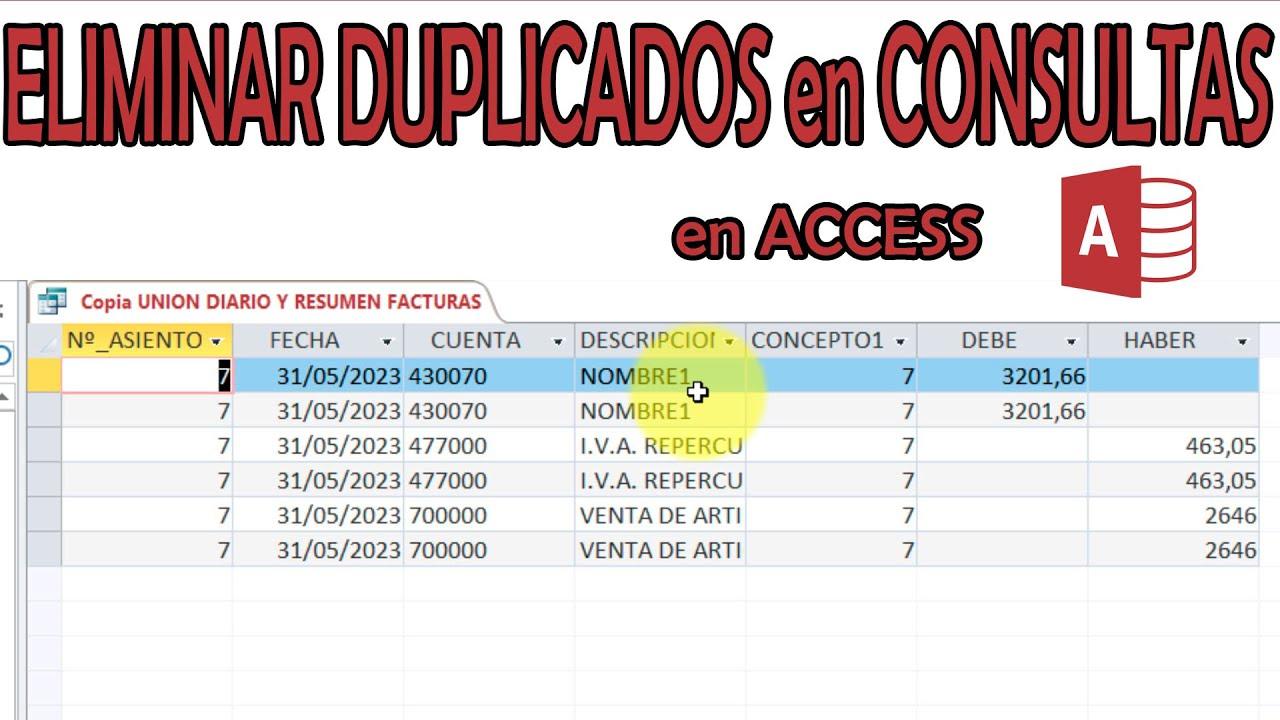
En aquests sistemes, sol existir una ordre de tipus “Remove duplicates” dins del menú d'eines, que analitza el conjunt de resultats i elimina automàticament les referències repetides. El sistema sol informar de quants elements han estat suprimits i quants queden al conjunt actual.
A moltes plataformes pots configurar, des d'un apartat de preferències, que l'eliminació de referències duplicades es faci automàticament cada vegada que fas una nova cerca. Això estalvia força treball manual, tot i que convé revisar regularment que el criteri de duplicitat sigui adequat.
A més de l'eliminació en bloc, aquests gestors permeten seleccionar manualment referències concretes per decidir si voleu mantenir-les o esborrar-les. Aquesta revisió manual és útil quan el sistema dubta si dos registres són realment el mateix article o si corresponen a versions diferents (per exemple, preprints i versions definitives).
Després d'eliminar duplicats, el conjunt de resultats s'actualitza i mostra el nombre reduït de referències. Aquest control numèric ajuda a validar que la depuració ha tingut efecte ia documentar el procés en revisions sistemàtiques o informes de cerca.

Redactor apassionat del món dels bytes i la tecnologia en general. M'encanta compartir els meus coneixements a través de l'escriptura, i això és el que faré en aquest bloc, mostrar tot el més interessant sobre gadgets, programari, maquinari, tendències tecnològiques, i més. El meu objectiu és ajudar-te a navegar pel món digital de forma senzilla i entretinguda.